
 AOMEI Partition Assistant
Wie alt ist Windows 11? Sollte ich auf Windows 12 warten?
Finden Sie heraus, wie alt Windows 11 ist, vergleichen Sie es mit Windows 10, überprüfen Sie das Erscheinungsdatum und das Alter von Windows 11 und entscheiden Sie, ob Sie auf die Veröffentlichung von Windows 12 warten sollten.

Von Hannah / Aktualisiert am 02.12.2025


Wie alt ist Windows 11?
Windows 11 ist nun über vier Jahre alt, nachdem es am 5. Oktober 2021 veröffentlicht wurde, nachdem es im Juni desselben Jahres angekündigt worden war. Es war das erste große Windows-Upgrade seit sechs Jahren und ersetzte Windows 10 als Microsofts wichtigstes Desktop-System. Windows 10-Benutzer können kostenlos upgraden, wenn ihr Gerät kompatibel ist, allerdings sind nicht alle Funktionen, wie beispielsweise die Unterstützung von Android-Apps, sofort verfügbar.

Der Support für Windows 10 endet am 14. Oktober 2025. Es ist daher an der Zeit, ein Upgrade zu planen oder BitLocker zu aktivieren, um die Sicherheit zu gewährleisten. Windows 11 bietet ein frisches Design, verbesserte Sicherheit, kontinuierliche Updates und neue KI-gestützte Funktionen. Das neueste Update, Version 25H2 (veröffentlicht im September 2025), bietet Leistungsverbesserungen, KI-Tools, Unternehmensoptionen wie Wi-Fi 7-Unterstützung und die Möglichkeit, vorinstallierte Apps zu entfernen. Das Update lässt sich einfach über „Einstellungen > Windows Update“ installieren.
Einige Benutzer hoffen vielleicht, direkt auf Windows 12 upgraden zu können. Allerdings gibt es noch kein offizielles Windows 12, und die meisten Informationen sind Nachrichten und Gerüchte über Windows 12. Microsoft konzentriert sich derzeit darauf, Windows 11 mit Updates wie 25H2 zu verbessern. Für die meisten Benutzer ist es die sicherste und praktischste Wahl, bei Windows 11 zu bleiben, da es ein sicheres, modernes und vollständig unterstütztes System bietet.

Um Ihre aktuelle Windows-Version zu überprüfen, gehen Sie zu Einstellungen (Windows + I) > System > Info. Dort sehen Sie Ihre Edition (z. B. Windows 10 oder 11) und Version (z. B. 24H2 oder 25H2).
Bei Geräten, auf denen Windows 11 nicht ausgeführt werden kann, ist es sicherer, Windows 10 weiterhin offline zu verwenden oder wichtige Daten zu sichern. Microsoft empfiehlt ein Upgrade, wenn Ihre Hardware dies zulässt, oder die Verwendung eines neuen Geräts mit vorinstalliertem Windows 11.
Sollte ich von Windows 10 auf Windows 11 upgraden oder auf Windows 12 warten?
Wenn Ihr Gerät kompatibel ist, wird empfohlen, von Windows 10 auf Windows 11 zu aktualisieren. Der Support für Windows 10 endet am 14. Oktober 2025, was bedeutet, dass es keine Sicherheitsupdates mehr erhält. Windows 11 bietet verbesserte Sicherheit und regelmäßige Updates, einschließlich der Version 25H2.
Es wird nicht empfohlen, auf Windows 12 zu warten, da es noch nicht offiziell angekündigt oder veröffentlicht wurde. Die meisten Informationen darüber sind spekulativ und es ist möglich, dass es nicht so bald verfügbar sein wird. Wenn Ihr Gerät Windows 11 nicht ausführen kann, ist die Aktivierung von BitLocker unter Windows 10 eine sicherere Methode, um Ihre Daten zu schützen. In diesem Abschnitt werden verschiedene Lösungen vorgestellt, die Ihren Anforderungen entsprechen.
Fall 1. Kein Speicherplatz für die Installation eines neuen Systems
Ausreichend freier Speicherplatz ist für die Systeminstallation unerlässlich, da das Installationsprogramm Platz zum Kopieren von Dateien, Erstellen temporärer Daten und Verwalten von Updates benötigt. Ohne ausreichend Speicherplatz kann die Installation mit einem Fehlercode fehlschlagen oder das System instabil machen. Selbst nach der Installation kann geringer Speicherplatz Windows verlangsamen und zukünftige Updates verhindern.
Wenn Ihr Laufwerk nicht über genügend Speicherplatz verfügt, kann Ihnen AOMEI Partition Assistant dabei helfen, den Speicherplatz effektiv zu verwalten. Mit der Funktion „1-Klick-Speicherplatzanpassung“ können Sie eine Partition erweitern, indem Sie ungenutzten Speicherplatz von anderen Volumes neu zuweisen. Die Funktion ist auf NTFS- und FAT32-Laufwerken unter Windows 11, 10, 8 und 7 sowohl für 32- als auch für 64-Bit-Versionen verfügbar.
✔️ Die Windows-Datenträgerverwaltung die Größe von Partitionen aufgrund von Systemdateisperren nicht ändern kann.
✔️ Sie die Größe von Partitionen ändern oder Partitionen zusammenführen müssen, ohne Daten zu verlieren.
✔️ Sie Partitionen verkleinern möchten, die nicht verschiebbare Dateien enthalten.
Mit seiner intuitiven Benutzeroberfläche bietet AOMEI Partition Assistant eine schnellere und sicherere Möglichkeit, Speicherplatz freizugeben, wodurch die Systeminstallation und die Verschlüsselung von Ordnern reibungsloser und zuverlässiger werden.
 AOMEI Partition Assistant
Der beste Windows-Festplattenpartitionsmanager und PC-Optimierer
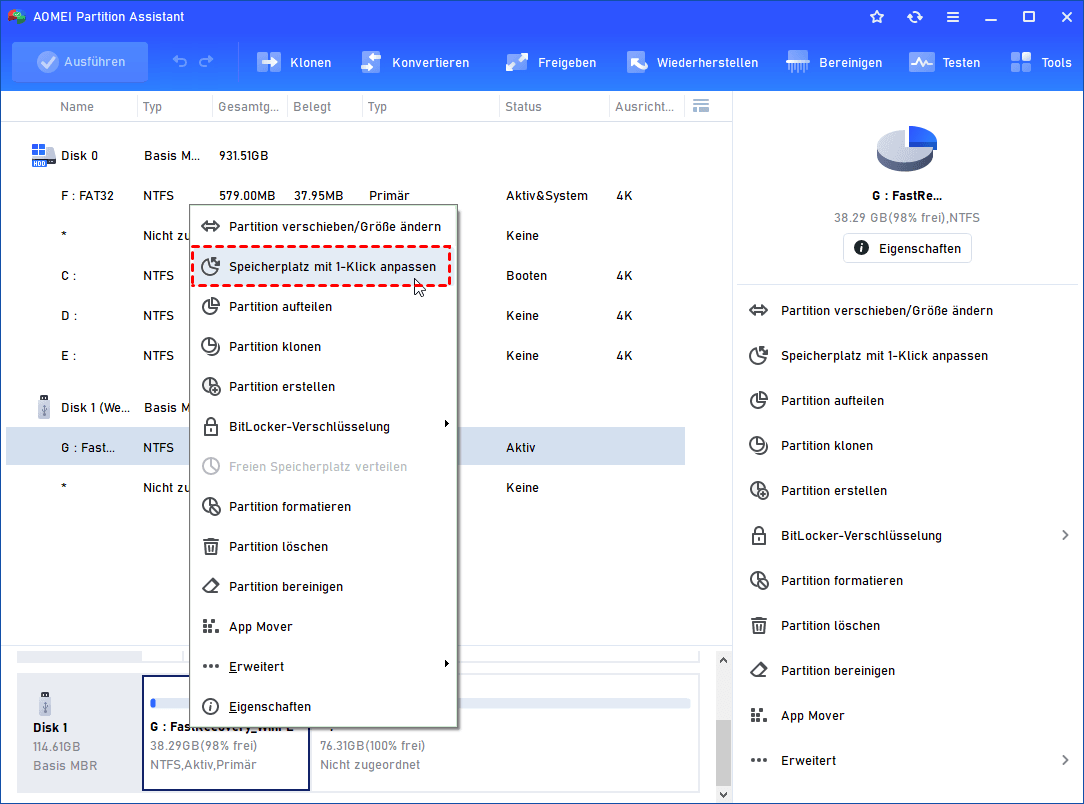
Schritt 1. Installieren und starten Sie AOMEI Partition Assistant. Klicken Sie mit der rechten Maustaste auf eine Partition (hier ist es die Partition D:), deren Speicherplatz Sie anpassen möchten, und wählen Sie „Speicherplatz mit 1-Klick anpassen“.
Schritt 2. Wenn Sie den nicht zugeordneten Speicherplatz verwenden möchten, um G: zu erweitern, können Sie einfach den Punkt neben der nicht zugeordneten Speicherplatz nach hinten ziehen, um die Partition G: zu vergrößern. Klicken Sie dann auf „OK“.
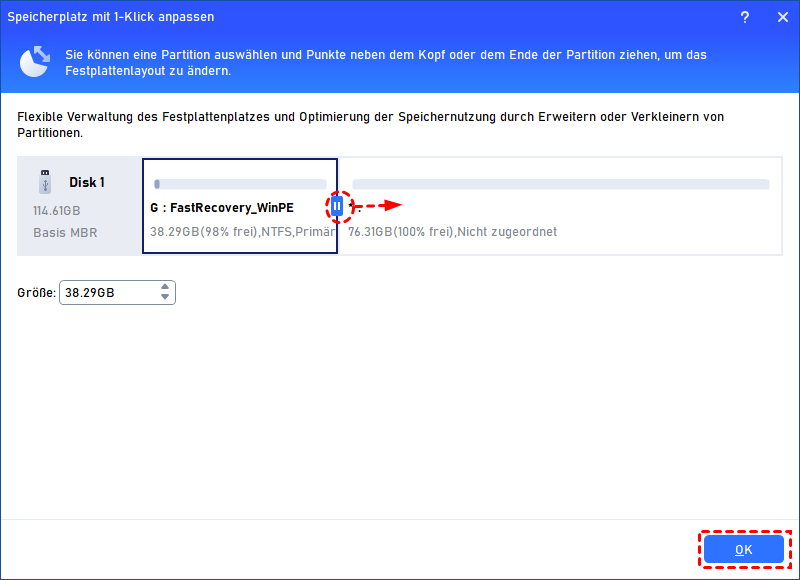
Tipps: Sie können gleichzeitig den Punkt in der Nähe des Endes der Partition C: nach vorne ziehen, um die Partition C: zu verkleinern, sodass die Partition D: gleichzeitig um den Speicherplatz von C: vergrößert wird. In diesem Fall können Sie den gesamten Partitionsspeicherplatz (C:, D: und F:) auf der Festplatte anpassen.
Schritt 3. Sie können eine Vorschau des Vorgangs anzeigen, indem Sie „Ausstehende Operationen“ anzeigen. Um die „Ausstehenden Operationen“ zu bestätigen, klicken Sie bitte auf „Ausführen“ und „Weiter“.

Schritt 4. Der Vorgang wird gestartet und Sie können den Fortschritt überprüfen. Es kann einige Zeit dauern, bis der Vorgang abgeschlossen ist.

Schritt 5. Warten Sie, bis der Vorgang abgeschlossen ist. Wenn er erfolgreich abgeschlossen ist, werden Sie feststellen, dass G: vergrößert ist.

Fall 2. Sie möchten Windows 10 weiterhin sicher verwenden
Nach dem 14. Oktober 2025 erhält Windows 10 keine Sicherheitsupdates mehr, wodurch das Risiko von Malware und Datenverletzungen steigt. Für Benutzer, die Windows 10 weiterhin sicher verwenden möchten, aber kein Upgrade auf Windows 11 durchführen oder erweiterte Sicherheitsupdates erwerben können, wird der Schutz persönlicher Daten sehr wichtig. Eine der besten Möglichkeiten hierfür ist die Verschlüsselung Ihrer Laufwerke.
Microsoft bietet mit BitLocker ein integriertes Tool, das Ihre Daten vor unbefugtem Zugriff schützt. BitLocker ist jedoch in Windows 10 Home nicht verfügbar. Wenn Sie diese Version verwenden, ist AOMEI Partition Assistant eine zuverlässige Alternative. Damit können Sie Ihre Laufwerke einfach verschlüsseln und Ihre sensiblen Dateien schützen. Auch nach dem Ende des Supports für Windows 10 kann die Verwendung einer solchen Verschlüsselungssoftware zum Schutz Ihrer Daten und zur Verringerung von Sicherheitsrisiken beitragen.
AOMEI Partition AssistantDer beste Windows-Festplattenpartitionsmanager und PC-Optimierer
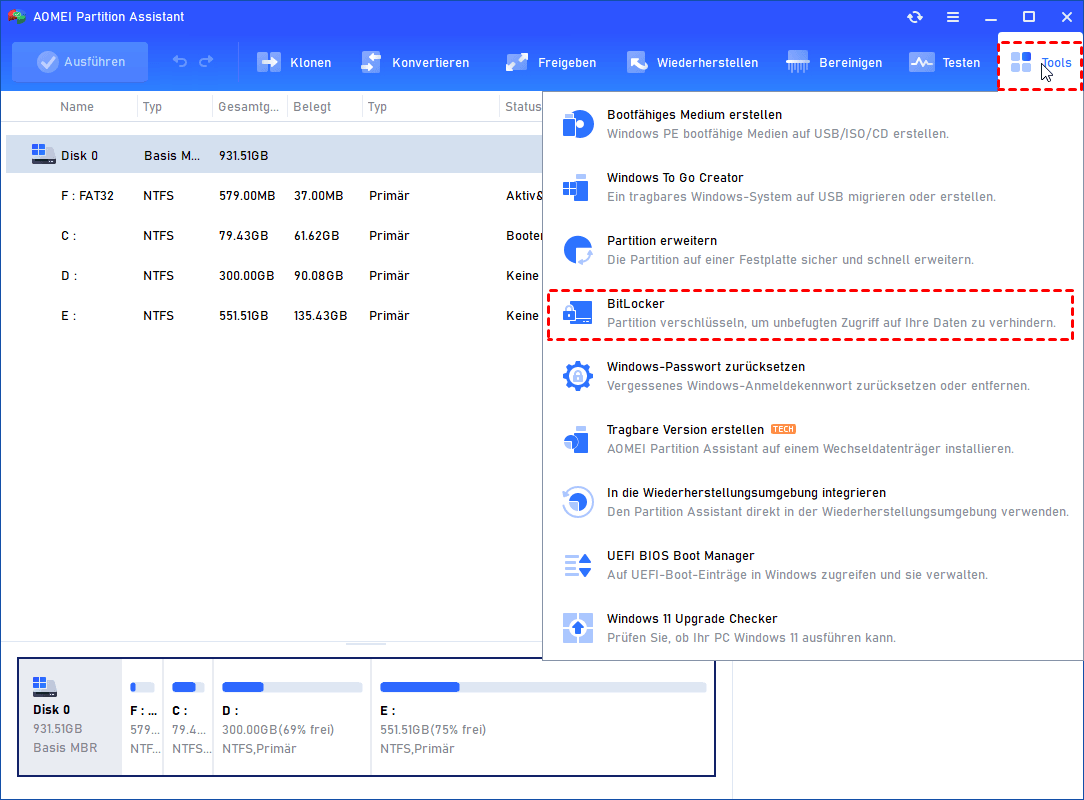
Schritt 1. Installieren und öffnen Sie AOMEI Partition Assistant. Gehen Sie zum Abschnitt „Tools“ und wählen Sie „BitLocker“.
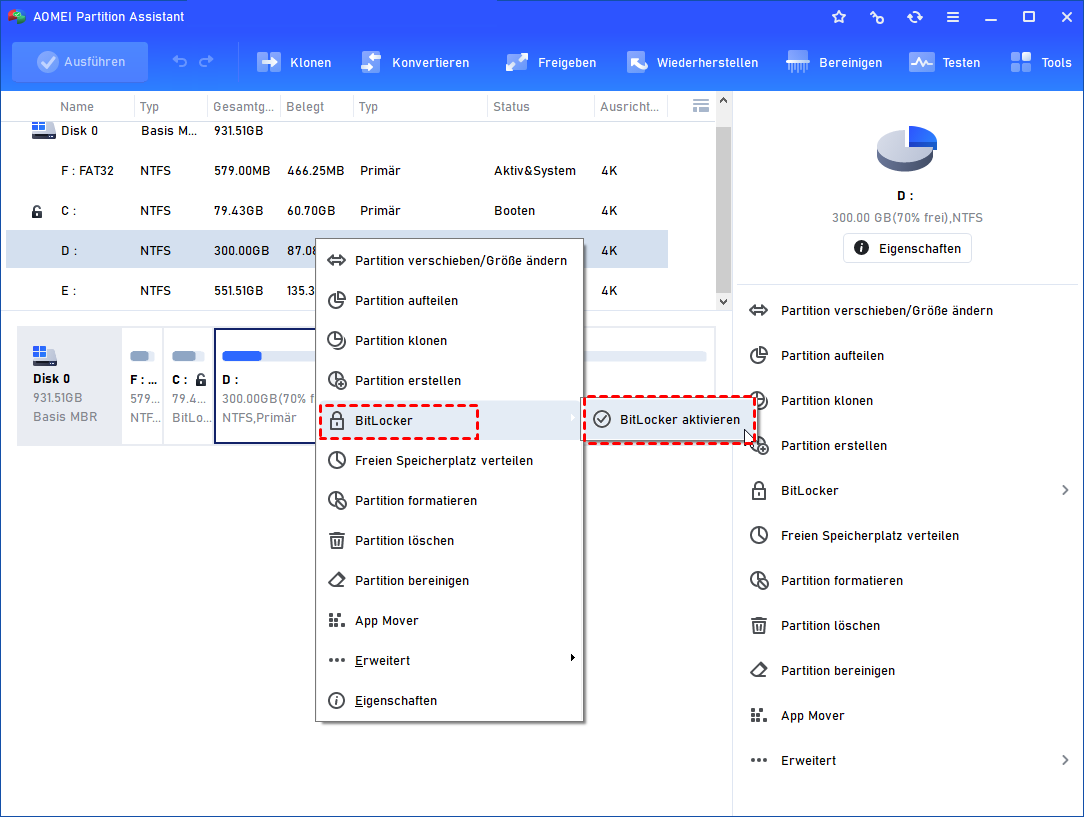
Schritt 2. Wählen Sie die Laufwerkspartition aus, die Sie verschlüsseln möchten, und tippen Sie auf „BitLocker aktivieren“.
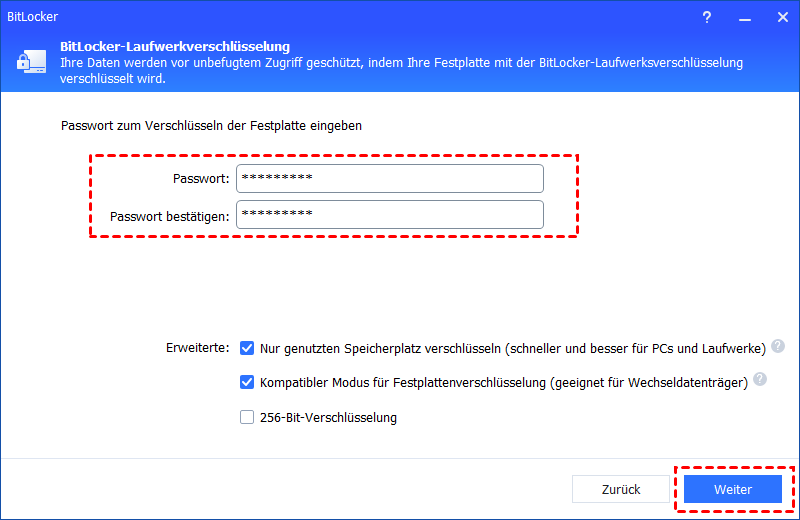
Schritt 3. Erstellen Sie ein Passwort, überprüfen Sie es und klicken Sie auf „Weiter“, um fortzufahren.
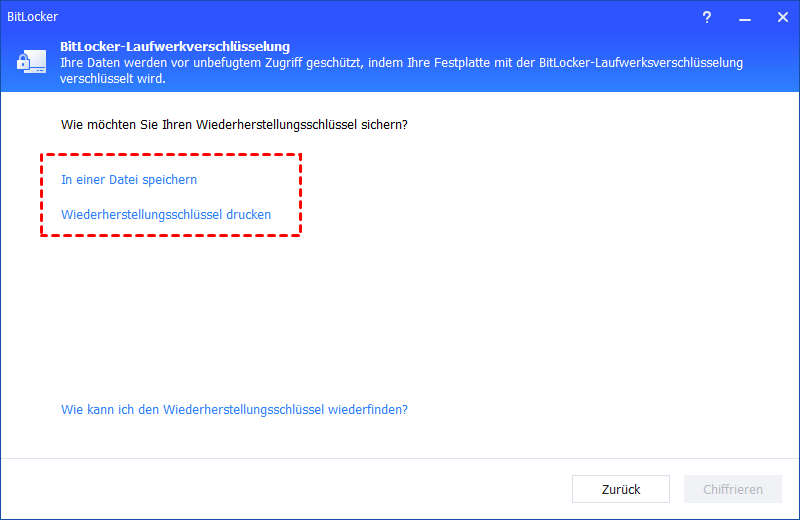
Schritt 4. Entscheiden Sie, wie Sie Ihren Wiederherstellungsschlüssel sichern möchten: entweder „In einer Datei speichern“ oder „Wiederherstellungsschlüssel drucken“. Klicken Sie dann auf „Weiter“, um den Verschlüsselungsvorgang zu starten.
Fazit
Windows 11 ist ein modernes und sicheres Betriebssystem, das weiterhin Updates und neue Funktionen erhält. Wenn Ihr Gerät dies unterstützt, ist ein Upgrade von Windows 10 die sicherste Wahl. Für diejenigen, die bei Windows 10 bleiben müssen, kann die Verwendung von Tools wie BitLocker oder AOMEI Partition Assistant zum Schutz Ihrer Daten beitragen. Eine sorgfältige Planung Ihres Upgrades und die sorgfältige Verwaltung Ihres Systems gewährleisten Sicherheit, Stabilität und eine insgesamt bessere Benutzererfahrung.
