
 AOMEI Partition Assistant
Wie kann ich meinen Computer auf Windows 11 umstellen?
Wie kann ich meinen Computer auf Windows 11 umstellen? Kaufen Sie noch keinen neuen PC! Erfahren Sie, wie Sie Kompatibilitätsprobleme mit Ihrer CPU, Ihrem Speicher und Ihren BIOS-Einstellungen beheben können. Unsere Schritt-für-Schritt-Anleitung macht das Upgrade auf Windows 11 ganz einfach.

Von Hannah / Aktualisiert am 10.12.2025


Da der Support für Windows 10 im Oktober 2025 offiziell endet, fragen sich viele Nutzer: „Muss ich meinen Computer auf Windows 11 umstellen?“ Die Begeisterung für das neueste Betriebssystem von Microsoft wird von ebenso großer Verwirrung begleitet, insbesondere hinsichtlich der strengen Hardwareanforderungen. Viele haben gefragt: „Wie kann ich meinen Computer auf Windows 11 umstellen?“, nur um dann mit einem enttäuschenden Kompatibilitätsfehler konfrontiert zu werden.
Dieser Artikel soll den Prozess entmystifizieren. Wir werden untersuchen, warum Windows 11 diese spezifischen Anforderungen hat, was diese sind und vor allem, wie Sie Ihren aktuellen Computer möglicherweise aufrüsten können, ohne einen neuen zu kaufen. Wir werden die häufig gestellten Fragen beantworten: „Muss ich auf Windows 11 upgraden?“ und Ihnen die Informationen geben, die Sie benötigen, um eine fundierte Entscheidung zu treffen.
Systemanforderungen für Windows 11
Bevor Sie ein Upgrade durchführen, sollten Sie sich mit der offiziellen Checkliste vertraut machen. In diesem Abschnitt werden die Mindestanforderungen beschrieben, die Ihr PC erfüllen muss.
Am einfachsten können Sie den Status Ihres PCs überprüfen, indem Sie die Anwendung „PC Health Check” von Microsoft herunterladen und ausführen. Diese gibt Ihnen eine einfache Ja- oder Nein-Antwort und zeigt Ihnen, welche Anforderungen Ihr PC nicht erfüllt. Wenn Sie die gefürchtete Meldung „Upgrade auf Windows 11 nicht möglich“ sehen, hilft Ihnen die folgende Liste dabei, die spezifische Komponente zu identifizieren, die Ihre Aufmerksamkeit erfordert.
Prozessor (CPU): 1 Gigahertz (GHz) oder schneller mit 2 oder mehr Kernen auf einem kompatiblen 64-Bit-Prozessor oder System on a Chip (SoC).
RAM: 4 Gigabyte (GB) oder mehr.
Speicher: 64 GB oder größeres Speichergerät.
System-Firmware: UEFI, Secure Boot-fähig.
TPM: Trusted Platform Module (TPM) Version 2.0.
Grafikkarte: DirectX 12-kompatibel oder höher mit einem WDDM 2.0-Treiber.
Anzeige: High-Definition-Anzeige (720p), 9-Zoll-Monitor oder größer, 8 Bit pro Farbkanal.
Wie kann ich meinen Computer auf Windows 11 umstellen?
Wenn die PC Health Check-App Probleme festgestellt hat, machen Sie sich keine Sorgen. Viele davon lassen sich durch Änderungen an den BIOS-Einstellungen oder Hardware-Upgrades beheben. Dieser Abschnitt enthält eine praktische Anleitung zur Behebung der häufigsten Kompatibilitätsprobleme.
1. Die Firmware aktualisieren, um UEFI und Secure Boot zu aktivieren
Viele moderne PCs unterstützen UEFI und Secure Boot, aber diese Funktionen sind möglicherweise standardmäßig deaktiviert. Dies ist oft die einfachste Lösung.
Schritt 1. Überprüfen Sie Ihren aktuellen Modus: Drücken Sie die Windows-Taste + R, geben Sie msinfo32 ein und drücken Sie die Eingabetaste. Suchen Sie nach „BIOS Mode”. Wenn dort „UEFI” steht, ist alles in Ordnung. Wenn dort „Legacy” steht, müssen Sie umschalten.
Schritt 2. Rufen Sie das BIOS/UEFI auf: Starten Sie Ihren Computer neu und drücken Sie die entsprechende Taste, um das BIOS-Setup aufzurufen (in der Regel F2, F10, F12 oder DEL). Die Taste wird normalerweise auf dem Startbildschirm angezeigt.
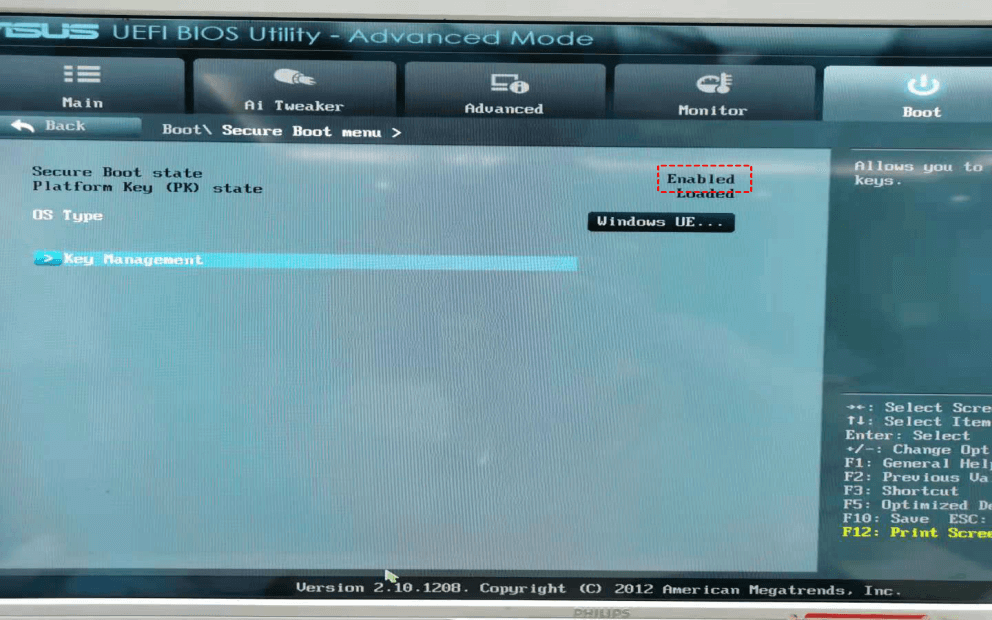
Schritt 3. Aktivieren Sie Secure Boot: Suchen Sie nach der Registerkarte „Security“ oder „Boot“. Suchen Sie die Option „Secure Boot“ und setzen Sie sie auf „Aktiviert“.
Schritt 4. Ändern Sie den BIOS-Modus (falls erforderlich): Suchen Sie auf derselben Registerkarte „Boot“ nach einer Option wie „Boot Mode“, „UEFI/Legacy Boot“ oder „CSM Support“. Deaktivieren Sie Legacy/CSM und aktivieren Sie UEFI.
Schritt 5. Speichern und beenden: Speichern Sie Ihre Änderungen und starten Sie den Computer neu.
2. TPM 2.0 aktualisieren und aktivieren
Das Trusted Platform Module (TPM) ist ein Sicherheitschip, der möglicherweise auf Ihrer Hauptplatine vorhanden ist, aber im BIOS deaktiviert ist.
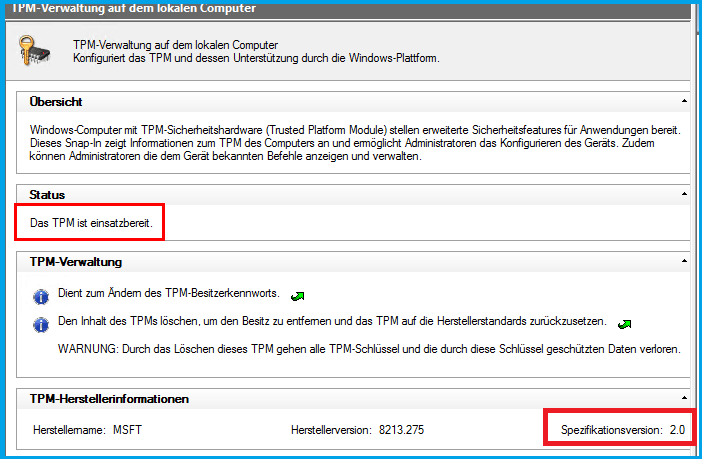
Schritt 1. TPM-Status überprüfen: Drücken Sie die Windows-Taste + R, geben Sie tpm.msc ein und drücken Sie die Eingabetaste. Wenn der Status „Das TPM ist einsatzbereit“ und die „Spezifikationsversion“ 2.0 angezeigt wird, sind Sie startklar.
Schritt 2. BIOS/UEFI aufrufen: Starten Sie Ihren PC wie im vorherigen Schritt neu und rufen Sie das BIOS auf.
Schritt 3. TPM aktivieren: Suchen Sie nach einem Abschnitt „Sicherheit“, „Erweitert“ oder „Trusted Computing“. Die Einstellung kann „TPM-Gerät“, „Intel Platform Trust Technology (PTT)“ oder „AMD fTPM“ heißen. Setzen Sie sie auf „Aktiviert“.
Schritt 4. Speichern und beenden: Speichern Sie die Änderungen und lassen Sie Ihren Computer neu starten. Führen Sie tpm.msc erneut aus, um zu überprüfen, ob es aktiv ist.
3. Speicher aktualisieren: Mehr Speicherplatz und Geschwindigkeit
Die 64 GB Speicherplatz sind das Minimum; für eine reibungslose Nutzung benötigen Sie mehr. Dies ist auch eine perfekte Gelegenheit, um von einer langsamen Festplatte (HDD) auf ein viel schnelleres Solid-State-Laufwerk (SSD) umzusteigen. Die Verwaltung dieses Prozesses kann schwierig sein, weshalb ein leistungsstarkes Tool wie AOMEI Partition Assistant von unschätzbarem Wert ist.
AOMEI Partition Assistant ist eine umfassende Software zur Verwaltung von Festplatten und Partitionen, die komplexe Aufgaben vereinfacht. Ganz gleich, ob Sie die Größe von Partitionen ändern, Ihr gesamtes Betriebssystem migrieren oder eine Festplatte klonen möchten – dank der intuitiven Benutzeroberfläche ist der Vorgang sicher und unkompliziert.
 AOMEI Partition Assistant
Der beste Windows-Festplattenpartitionsmanager und PC-Optimierer
Methode A: Ihr Laufwerk C: mit „Freien Speicherplatz verteilen“ erweitern
Wenn Ihr Laufwerk C: voll ist, Sie aber über ausreichend Speicherplatz auf einer anderen Partition (z. B. D:) verfügen, können Sie diesen ganz einfach neu zuweisen.
Schritt 1. Installieren und starten Sie AOMEI Partition Assistant.
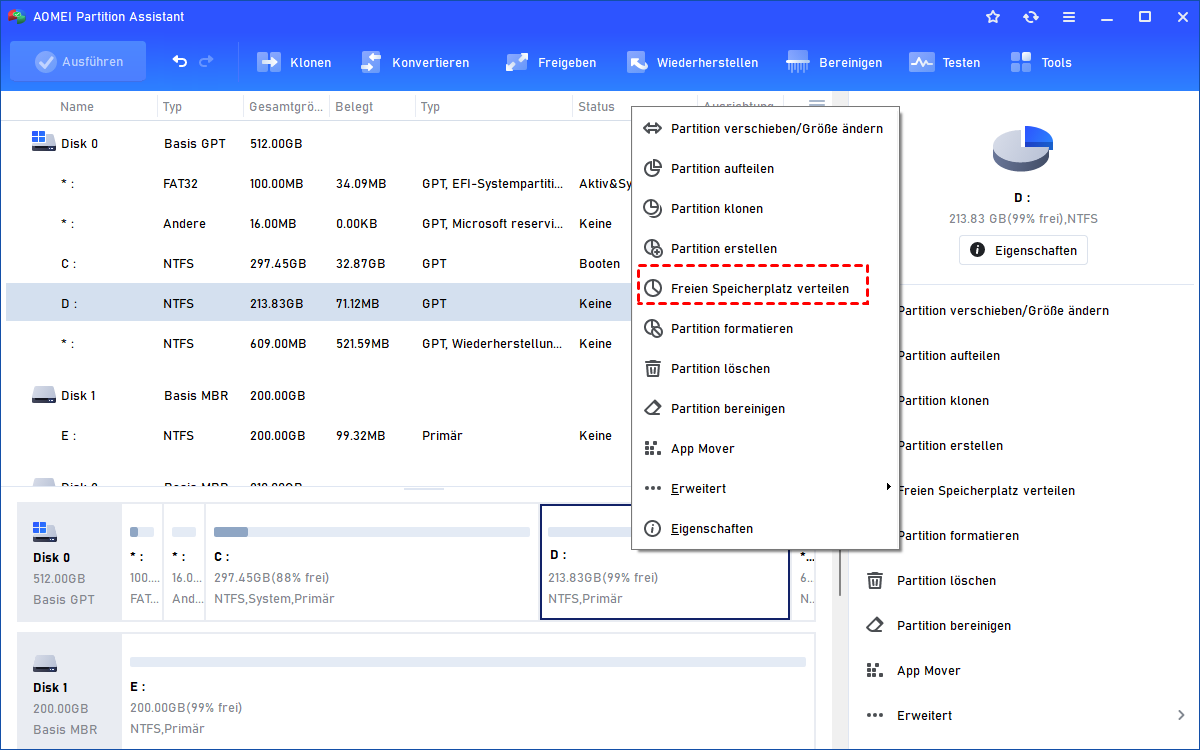
Schritt 2. Klicken Sie mit der rechten Maustaste auf die Partition mit ausreichend freiem Speicherplatz (z. B. Laufwerk D:) und wählen Sie „Freien Speicherplatz verteilen“.
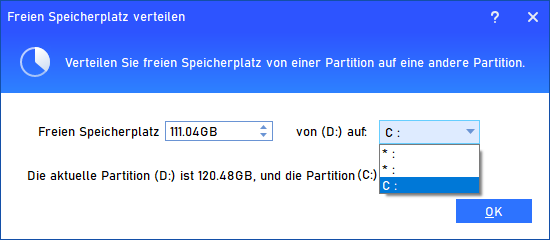
Schritt 3: Geben Sie im Popup-Fenster an, wie viel Speicherplatz Sie verschieben möchten, und wählen Sie das Laufwerk C: als Ziel aus.
Schritt 4: Klicken Sie in der oberen Symbolleiste auf „Ausführen“ und dann auf „Weiter“, um den Vorgang auszuführen. Die Software erledigt den Rest und erweitert Ihr Systemlaufwerk auf sichere Weise.

Methode B: Upgrade auf eine neue SSD mit „Festplatte klonen“
Wenn Sie eine neue, größere SSD gekauft haben, können Sie mit dieser Funktion alles von Ihrer alten Festplatte kopieren – einschließlich Windows, Anwendungen und Dateien –, ohne etwas neu installieren zu müssen.
Schritt 1. Schließen Sie Ihre neue SSD an den Computer an.
Schritt 2. Starten Sie AOMEI Partition Assistant. Klicken Sie im oberen Bereich auf „Klonen“ > „Festplatte klonen“.

Schritt 3. Wählen Sie Ihr altes Laufwerk als Quellfestplatte und die neue SSD als Zielfestplatte aus.
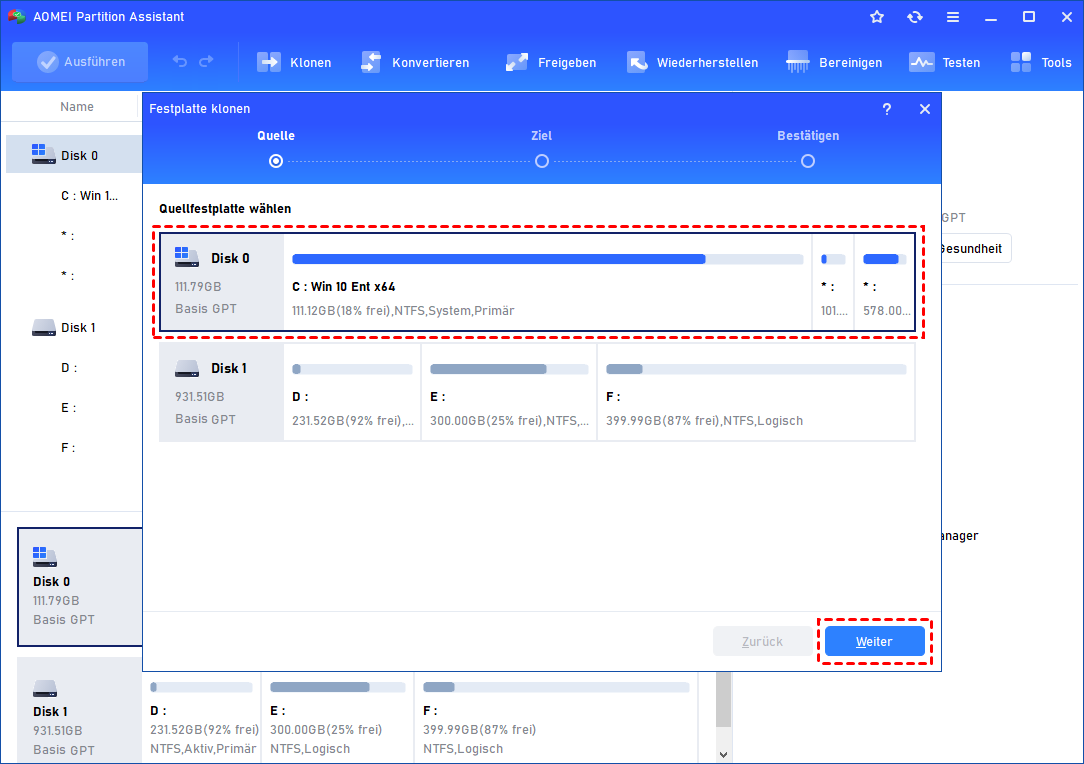
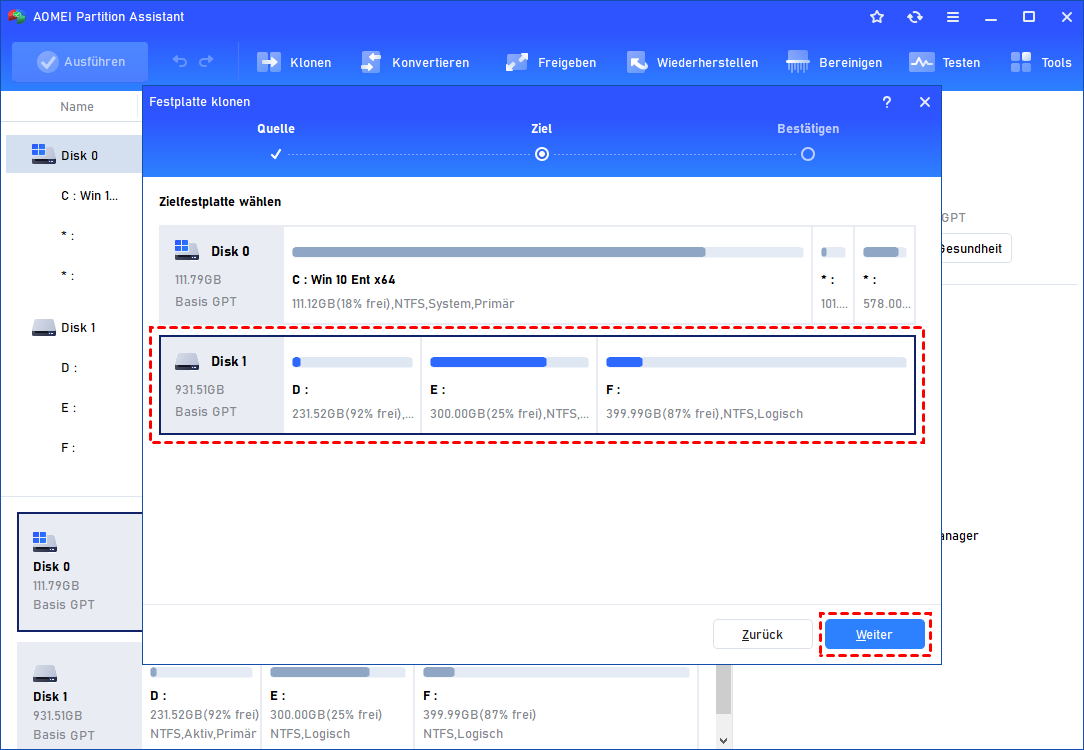
Schritt 4. Sie können die Partitionen auf der neuen Festplatte bearbeiten oder sie von der Software unverändert klonen lassen. Aktivieren Sie unbedingt die Option „4K-Ausrichtung“, um die Leistung zu verbessern.

Schritt 5. Klicken Sie auf „Ausführen“ und „Weiter“, um den Klonvorgang zu starten. Nach Abschluss des Vorgangs können Sie das alte Laufwerk durch die neue SSD ersetzen.

Über diese Funktionen hinaus bietet AOMEI Partition Assistant auch die Migration des Betriebssystems auf die SSD, die Wiederherstellung von Partitionen und die Möglichkeit, Festplatten ohne Datenverlust zwischen MBR und GPT zu konvertieren, was eine weitere Voraussetzung für das Booten unter UEFI sein kann.
4. CPU aktualisieren: Die größte Hürde
Die CPU-Kompatibilität ist eine Anforderung, die ohne einen Hardware-Austausch oft nicht zu umgehen ist.
Schritt 1. Identifizieren Sie Ihre CPU: Gehen Sie zu „Einstellungen > System > Info“ und schauen Sie unter „Prozessor“ nach.
Schritt 2. Überprüfen Sie die Listen von Microsoft: Vergleichen Sie Ihr CPU-Modell mit den offiziellen Listen der von Microsoft unterstützten Prozessoren.
Wenn Ihre CPU nicht in der Liste aufgeführt ist, können Sie offiziell kein Upgrade auf Windows 11 durchführen. Für Desktop-Benutzer könnte ein Upgrade der CPU eine Option sein. Für Laptop-Benutzer bedeutet dies in der Regel, dass ein neuer Computer erforderlich ist, um Windows 11 offiziell ausführen zu können.
5. RAM aktualisieren
Windows 11 erfordert mindestens 4 GB RAM, für eine gute Leistung werden jedoch 8 GB oder 16 GB empfohlen. Sie können Ihren installierten RAM unter „Einstellungen > System > Info“ überprüfen. Die Aufrüstung des RAM ist in der Regel sowohl für Desktop-PCs als auch für viele Laptops ein einfacher und kostengünstiger Vorgang.
Zusammenfassung
Um nun auf unsere ursprüngliche Frage zurückzukommen: Muss ich meinen Computer auf Windows 11 umstellen? Die Antwort ist differenziert. Sie benötigen nicht unbedingt einen brandneuen Rechner, aber einen kompatiblen. Für viele Nutzer lässt sich die Kompatibilität mit wenigen BIOS-Einstellungen herstellen, indem sie UEFI Secure Boot und TPM 2.0 aktivieren. Für andere könnte der Speicherplatz ein Hindernis sein – ein Problem, das sich leicht durch ein Upgrade auf eine SSD und die Verwendung eines Tools wie AOMEI Partition Assistant lösen lässt, um den Übergang reibungslos zu gestalten.
Das einzige echte Hindernis ist eine nicht unterstützte CPU. Wenn Sie alle Punkte überprüft haben und Ihre Hardware bereit ist, wird die Entscheidung „Wie kann ich meinen Computer auf Windows 11 umstellen?“ zu einer Frage der persönlichen Präferenz. Mit seiner modernen Benutzeroberfläche und verbesserten Sicherheit ist es ein würdiger Nachfolger von Windows 10. Wenn Sie dieser Anleitung folgen, sind Sie nun in der Lage, Ihren PC zu bewerten und die nächsten Schritte für Windows 11 zuversichtlich zu gehen.
