
 AOMEI Partition Assistant
Windows 10 Extended Support: Was Sie über das ESU-Programm wissen sollten
Was ist Windows 10 Extended Support? In diesem Abschnitt wird der Plan für erweiterte Sicherheitsupdates (ESU-Program) vorgestellt und die beste Alternative zum Schutz Ihres Windows 10 vorgestellt.

Von Hannah / Aktualisiert am 31.07.2025


Was ist der Windows 10 Extended Support?
Microsoft hat angekündigt, dass der Support für Windows 10 am 14. Oktober 2025 offiziell endet. Nach diesem Datum erhält das System keine Sicherheitsupdates, Funktionsupgrades oder technische Hilfe mehr. Wenn Sie noch Windows 10 verwenden, empfiehlt Microsoft ein Upgrade auf Windows 11, sofern Ihr Gerät dies unterstützt. Wenn Ihr PC Windows 11 nicht ausführen kann, haben Sie noch einige Möglichkeiten:
🌟 Nehmen Sie am Extended Security Updates (ESU)-Programm teil, das Sicherheitsupdates für bis zu drei weitere Jahre bietet (ab $30 /Jahr für Privatpersonen; Preise für Verbraucher werden später bekannt gegeben).
🌟 Aktualisieren Sie Windows 10 auf Windows 11, wenn die Hardware Ihres Geräts dies unterstützt.
🌟 Kaufen Sie einen neuen PC, der Windows 11 unterstützt.
Das ESU-Programm ist eine kostenpflichtige Option, die zur Sicherheit Ihres Geräts beiträgt, jedoch nur wichtige Sicherheitsupdates umfasst – keine neuen Funktionen oder umfassenden technischen Support. Für Privatanwender beginnen die Kosten bei $30 pro Jahr (weitere Preisdetails für Privatanwender werden zu einem späteren Zeitpunkt bekannt gegeben).
Für Unternehmen und Schulen bietet das ESU-Programm unterschiedliche Preise. Kunden aus dem Bildungsbereich zahlen in der Regel weniger. Hier ein kurzer Überblick über die Kosten für Windows 10 Pro und Enterprise:
⚠️Hinweis: Die Windows Home Edition ist nicht im ESU-Programm enthalten. Benutzer müssen auf Windows 11 upgraden oder zu einer unterstützten Edition (z. B. Pro) wechseln, um weiterhin Updates zu erhalten. Alternativ kann es sinnvoller sein, sich der besten Alternative zum ESU-Programm zuzuwenden.
| Jahr | Windows 10 Pro | Windows 10 Enterprise | Windows 10 Education | Windows 10 Home |
| 2025–2026 | $61 pro Gerät | $47 pro Gerät | ~$1–$5 pro Gerät | Nicht für ESU berechtigt |
| 2026–2027 | $122 pro Gerät | $94 pro Gerät | ~$2–$10 pro Gerät | Nicht für ESU berechtigt |
| 2027–2028 | $244 pro Gerät | $188 pro Gerät | ~$4–$20 pro Gerät | Nicht für ESU berechtigt |
Der Preis steigt jedes Jahr, daher kann eine frühzeitige Aktualisierung helfen, Geld zu sparen. Weitere Informationen werden verfügbar sein, sobald wir uns dem Ende des Supportzeitraums nähern.
Die beste Alternative zum Windows 10 Extended Support
Nach dem 14. Oktober 2025 erhält Windows 10 keine Sicherheitsupdates mehr. Dadurch werden Systeme anfälliger für Cyber-Bedrohungen, was insbesondere für Benutzer, die mit sensiblen Daten arbeiten, problematisch ist. Ein Upgrade von Windows 10 auf Windows 11 ist zwar die sicherste Option, aber nicht für jeden möglich. Außerdem schließt das ESU-Programm Benutzer von Windows 10 Home aus, es sei denn, sie führen ein Upgrade auf Pro oder Enterprise durch.
Eine gute Alternative ist die Aktivierung der Laufwerksverschlüsselung, um Ihre Dateien zu schützen. Zwar ist BitLocker ein in Windows integriertes Verschlüsselungstool, jedoch steht es für Windows 10 Home-Benutzer nicht zur Verfügung. Hier kommt AOMEI Partition Assistant ins Spiel. Es enthält eine BitLocker-Funktion, die auf allen Versionen von Windows 10, einschließlich Home, funktioniert. Damit können Sie Ihr Systemlaufwerk ganz einfach verschlüsseln. Das bedeutet, dass selbst wenn Ihr PC gestohlen oder gehackt wird, niemand Ihre Dateien ohne das richtige Passwort oder den richtigen Wiederherstellungsschlüssel lesen kann. Und das Beste daran? Dieser Schutz funktioniert sogar dann noch, wenn Windows 10 keine Updates mehr erhält.
 AOMEI Partition Assistant
Der beste Windows-Festplattenpartitionsmanager und PC-Optimierer
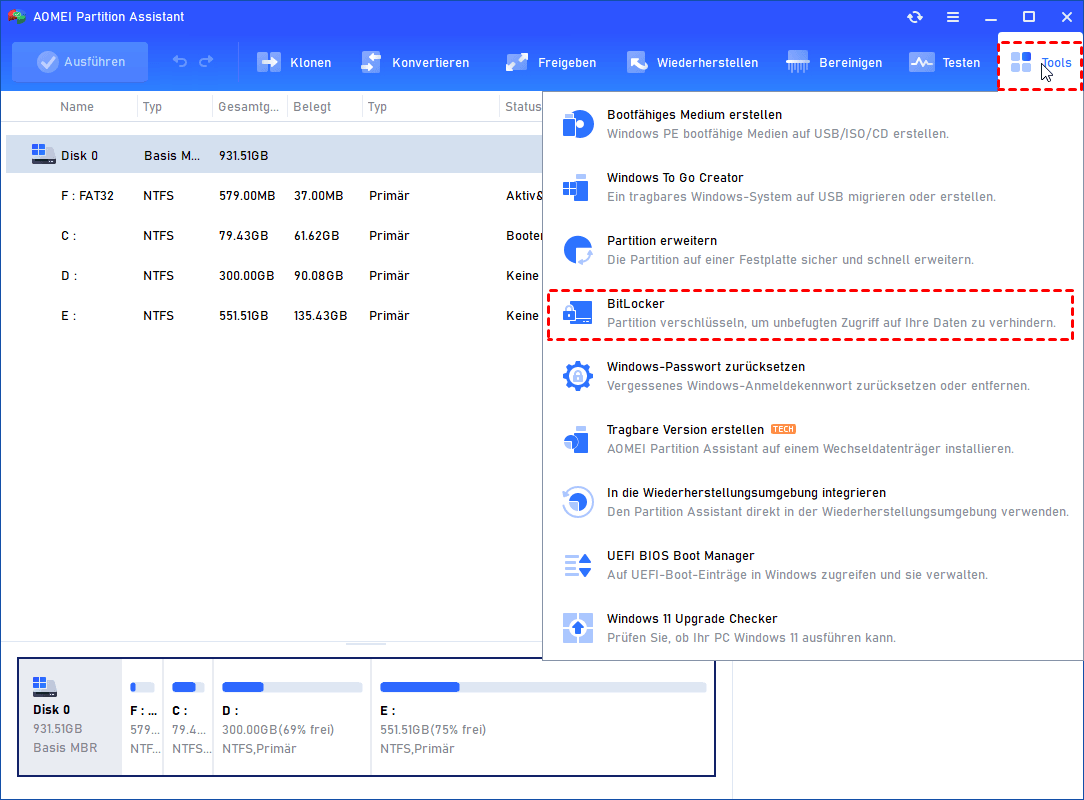
Schritt 1. Installieren und starten Sie AOMEI Partition Assistant. Klicken Sie auf die Registerkarte „Tools“ und wählen Sie „BitLocker“.
Schritt 2. Alle Laufwerke im System werden angezeigt, einschließlich Betriebssystemlaufwerken, festen Datenlaufwerken und Wechseldatenträgern. Suchen Sie die Systempartition, die Sie mit BitLocker verschlüsseln möchten, und klicken Sie auf die Option „BitLocker aktivieren“. (Hier nehmen wir das Laufwerk D: als Beispiel.)
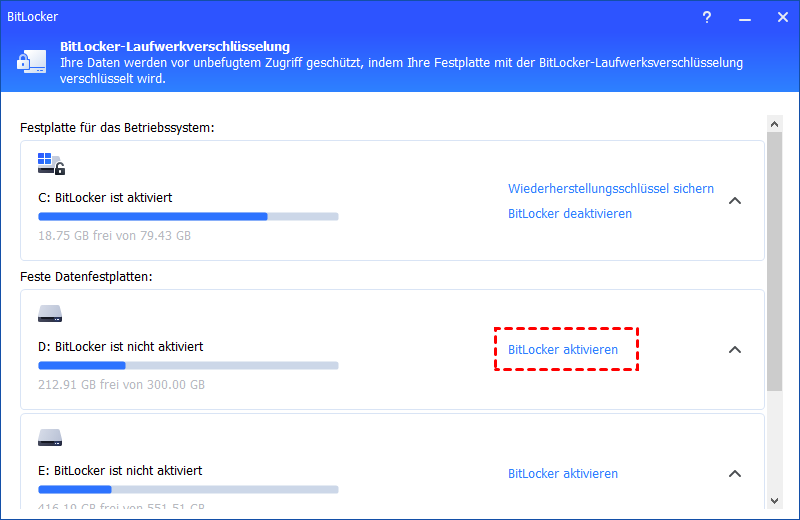
⚠️Hinweise: Es werden nur NTFS-Partitionen verschlüsselt. Andere Partitionsdateisysteme, z. B. FAT oder FAT32, können nicht verschlüsselt werden. Um dies zu beheben, können Sie FAT32 ohne Datenverlust in NTFS konvertieren.
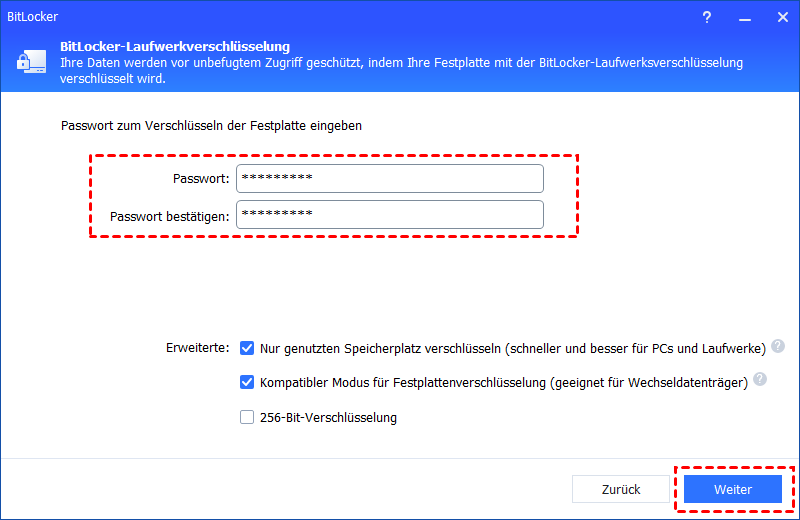
Schritt 3. Legen Sie ein Passwort zum Verschlüsseln des Laufwerks fest, bestätigen Sie es und klicken Sie auf „Weiter“.
Schritt 4. Wählen Sie eine Methode zum Sichern Ihres Wiederherstellungsschlüssels. Sie können entweder „In einer Datei speichern“ oder „Wiederherstellungsschlüssel drucken“ auswählen.
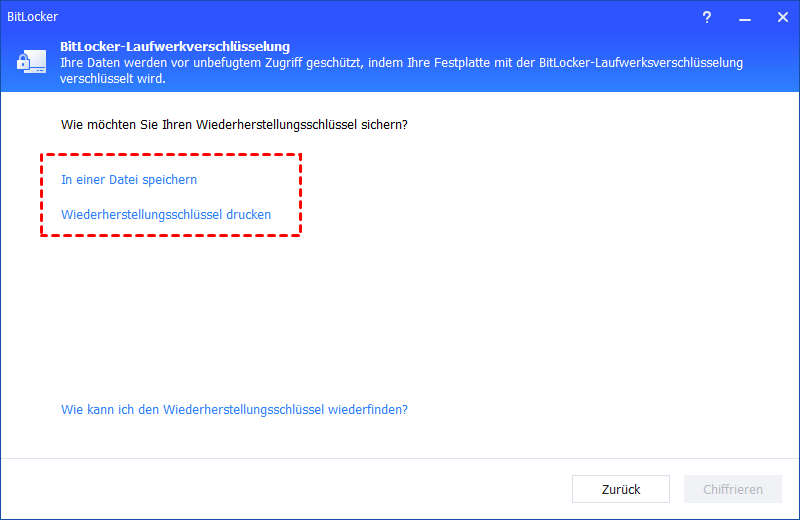
🌟Tipps: Bitte speichern Sie den Wiederherstellungsschlüssel nicht im verschlüsselten Laufwerkspfad. Es ist beispielsweise nicht möglich, D: zu verschlüsseln und den Wiederherstellungsschlüssel auf demselben Laufwerk D: zu speichern.
Schritt 5. Wenn Sie „In einer Datei speichern“ auswählen, wählen Sie bitte einen Speicherort auf Ihrem PC, um den Wiederherstellungsschlüssel zu speichern.
Klicken Sie anschließend auf die Schaltfläche „Weiter“, um den Verschlüsselungsvorgang zu starten. Sie werden dann aufgefordert, Ihren PC neu zu starten, um in die Windows PE-Umgebung zu gelangen und das Systemlaufwerk mit BitLocker zu verschlüsseln. Klicken Sie auf „OK“, um fortzufahren.
Das Programm erstellt automatisch eine Windows PE-Umgebung auf Ihrem PC.
Tipps: AOMEI Partition Assistant erkennt automatisch, ob auf Ihrem System Windows AIK/ADK installiert ist. Wenn ja, startet es die Erstellung von Windows PE und wechselt dann zu WinPE, um das Laufwerk zu verschlüsseln. Wenn nicht, laden Sie bitte zuerst Windows AIK/ADK herunter und installieren Sie es.
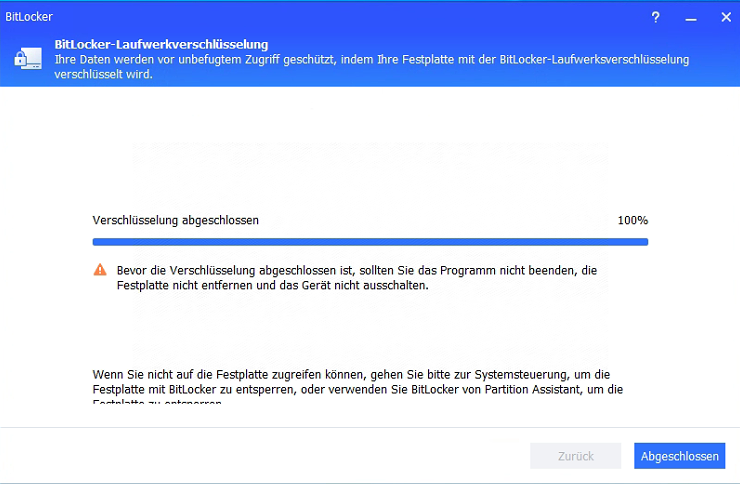
Nach erfolgreicher Erstellung wird der PC im Windows PE-Modus neu gestartet, um das Laufwerk zu verschlüsseln. Nach Abschluss der Verschlüsselung wird ein Fenster mit der Meldung „Verschlüsselung abgeschlossen“ angezeigt. Klicken Sie auf „OK“, um Ihren PC neu zu starten.
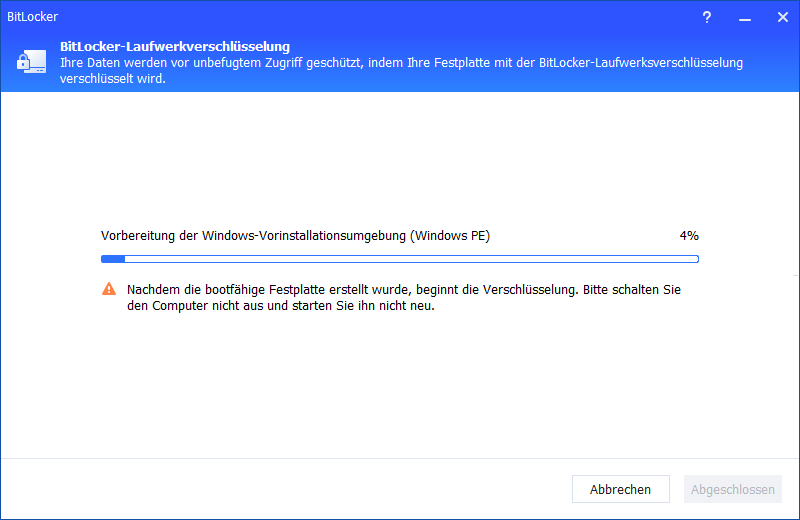
Schritt 6. Der Verschlüsselungsvorgang kann einige Zeit in Anspruch nehmen. Beenden Sie das Programm nicht, entfernen Sie das Laufwerk nicht und schalten Sie das Gerät nicht aus, bevor der Vorgang abgeschlossen ist. Sobald der Verschlüsselungsvorgang abgeschlossen ist, klicken Sie bitte auf „Abgeschlossen“. Das Systemlaufwerk ist nun mit BitLocker verschlüsselt.
Die Aktivierung von BitLocker unter Windows 10 ist eine praktische Möglichkeit, Ihre Daten zu schützen – es verschlüsselt Ihr Laufwerk und verhindert unbefugten Zugriff, wenn Ihr Gerät verloren geht oder gestohlen wird. BitLocker kann jedoch keine Bedrohungen auf Systemebene blockieren, wie z. B. Malware oder Exploits, die ungepatchte Sicherheitslücken ausnutzen. BitLocker bietet zwar einen zusätzlichen Schutz, ist jedoch keine vollständige Lösung. Für umfassende, kontinuierliche Sicherheit – insbesondere online – wird dringend empfohlen, auf Windows 11 zu aktualisieren. Weitere Details finden Sie im entsprechenden Artikel: Kann ich Windows 10 nach 2025 noch verwenden?
Fazit
Was ist der Windows 10 Extended Support? Das ist das Programm „Erweiterte Sicherheitsupdates“ (ESU). Nach dem Ende des Supports für Windows 10 im Oktober 2025 sind Benutzer ohne Updates höheren Sicherheitsrisiken ausgesetzt. Ein Upgrade auf Windows 11 ist zwar der sicherste Weg, aber nicht immer möglich. Das Programm „Extended Security Updates“ (ESU) kann helfen, jedoch nur für unterstützte Editionen. Für Benutzer von Windows 10 Home oder alle, die zusätzlichen Schutz suchen, bieten Tools wie AOMEI Partition Assistant eine Möglichkeit, Ihr Systemlaufwerk mit BitLocker zu verschlüsseln. Dies sorgt für eine starke zusätzliche Sicherheitsebene, ersetzt jedoch nicht vollständig die System-Updates. Für langfristige Sicherheit bleibt das Upgrade auf Windows 11 die beste Lösung.
