
 AOMEI Partition Assistant
Windows 11 Partitionsgröße lässt sich nicht ändern – Gelöst
Lässt sich die Partitionsgröße in Windows 11 nicht ändern, liegt es häufig an nicht angrenzendem Speicherplatz, einem ungeeigneten Dateisystem oder nicht verschiebbaren Systemdateien. Dieser Artikel erklärt die wichtigsten Ursachen und zeigt, wie Sie eine Partition mit der Datenträgerverwaltung, DiskPart oder AOMEI Partition Assistant vergrößern und verkleinern können.

Von Hannah / Aktualisiert am 26.08.2026


Wenn sich die Partitionsgröße in Windows 11 nicht ändern lässt, liegt es meistens an der Position des nicht zugeordneten Speicherplatzes, einem nicht unterstützten Dateisystem oder nicht verschiebbaren Systemdateien. Die Datenträgerverwaltung kann ein Volume nur erweitern, wenn sich der nicht zugeordnete Speicherplatz auf demselben Datenträger direkt rechts daneben befindet.
DiskPart unterliegt bei Basisdatenträgern weitgehend denselben Bedingungen. Befindet sich beispielsweise eine Wiederherstellungspartition zwischen Laufwerk C und dem freien Speicherplatz, muss diese Partition verschoben oder nach einer vollständigen Sicherung entfernt werden. Dieser Artikel zeigt, welche Lösung zu welchem Partitionslayout passt.
Warum lässt sich die Partitionsgröße in Windows 11 nicht ändern?
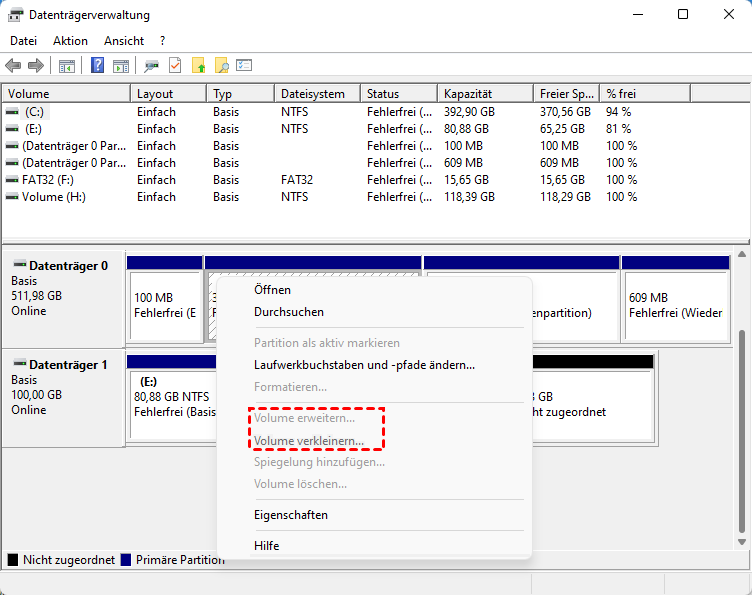
Öffnen Sie zuerst die Datenträgerverwaltung mit Windows + X > Datenträgerverwaltung und prüfen Sie den vollständigen Partitionsaufbau. Die folgenden Ursachen treten besonders häufig auf:
| Problem | Häufige Ursache | Passende Lösung |
|---|---|---|
| „Volume erweitern“ ist ausgegraut | Der nicht zugeordnete Speicherplatz liegt nicht direkt rechts neben dem Zielvolume oder befindet sich auf einem anderen Datenträger | Zwischenliegende Partition verschieben; alternativ Daten sichern und Partition löschen |
| „Volume verkleinern“ ist ausgegraut | Das Volume verwendet kein unterstütztes Dateisystem, enthält Fehler oder wird durch Systemfunktionen blockiert | Dateisystem und Fehler prüfen; bei NTFS nicht verschiebbare Dateien ermitteln |
| Das Volume lässt sich nur wenig verkleinern | Auslagerungsdatei, Schattenkopien, Ruhezustandsdatei oder andere nicht verschiebbare Daten liegen nahe am Partitionsende | Blockierende Systemdatei identifizieren und gegebenenfalls vorübergehend deaktivieren oder verschieben |
| C-Laufwerk kann trotz freien Speicherplatzes nicht erweitert werden | Eine Wiederherstellungs- oder Datenpartition liegt zwischen C und dem nicht zugeordneten Speicherplatz | Zwischenpartition verschieben oder nach Backup kontrolliert entfernen |
| Mehr als 2 TB lassen sich nicht nutzen | Der Datenträger verwendet MBR | Nach Kompatibilitätsprüfung von MBR zu GPT konvertieren |
Eine zusätzliche Partition schützt Dateien nicht vor versehentlichem Löschen, Laufwerksausfall, Schadsoftware oder Beschädigung des Datenträgers. Nutzen Sie eine separate Partition zur Organisation, aber zusätzlich ein Backup auf einem anderen Datenträger oder in einem geeigneten Sicherungsziel.
Warum ist „Volume erweitern“ ausgegraut?
Bei einem Basisdatenträger muss der nicht zugeordnete Speicherplatz unmittelbar rechts hinter dem zu erweiternden Volume liegen. Der Speicherplatz muss außerdem zum selben physischen Datenträger gehören. Liegt eine Wiederherstellungspartition dazwischen, können weder die Datenträgerverwaltung noch der DiskPart-Befehl extend diese Partition überspringen.
Prüfen Sie zusätzlich das Dateisystem. Die aktuelle Windows-Datenträgerverwaltung erweitert unterstützte NTFS- oder ReFS-Volumes. Bei einem anderen Dateisystem müssen die Daten normalerweise gesichert und das Volume in einem unterstützten Format neu erstellt werden.
Warum ist „Volume verkleinern“ ausgegraut oder stark begrenzt?
Windows kann ein Basisvolume verkleinern, wenn es NTFS verwendet oder noch kein Dateisystem besitzt. Eine RAW-Partition mit vorhandenen Daten sollte nicht verkleinert werden, da dies Daten zerstören kann. Bei NTFS verschiebt Windows normale Dateien, jedoch keine Daten wie die Auslagerungsdatei oder den Speicherbereich für Schattenkopien. Deshalb endet die mögliche Verkleinerung an der Position der letzten nicht verschiebbaren Datei.
Prüfen Sie zunächst das Dateisystem und führen Sie bei Verdacht auf Fehler folgenden Befehl in einem Terminal mit Administratorrechten aus. Ersetzen Sie C: durch den tatsächlichen Laufwerksbuchstaben:
chkdsk C: /scan
Wenn die Verkleinerung weiterhin unerwartet begrenzt ist, kann das Anwendungsprotokoll ein Ereignis mit der ID 259 enthalten, das auf die blockierende Datei hinweist. Deaktivieren Sie Systemfunktionen wie Auslagerungsdatei, Ruhezustand oder Systemschutz nicht pauschal, sondern nur nach Identifikation der Ursache und mit einer Möglichkeit zur Wiederherstellung.
Vor dem Ändern der Partitionsgröße
Erstellen Sie vor Partitionsänderungen ein Backup wichtiger Dateien. Halten Sie bei aktivierter BitLocker- oder Geräteverschlüsselung den Wiederherstellungsschlüssel bereit und prüfen Sie, ob der Schutz vorübergehend angehalten werden muss. Arbeiten Sie nur bei stabiler Stromversorgung und kontrollieren Sie Datenträgernummer, Partitionsgröße und Laufwerksbuchstaben sorgfältig.
Prüfen Sie vor der Auswahl einer Methode:
- Ist der Datenträger ein Basisdatenträger oder ein dynamischer Datenträger?
- Welches Dateisystem verwendet das Zielvolume?
- Liegt der nicht zugeordnete Speicherplatz direkt rechts neben dem Zielvolume?
- Befindet sich eine Wiederherstellungspartition oder ein anderes Volume dazwischen?
- Ist BitLocker aktiv und wurde der Wiederherstellungsschlüssel gesichert?
- Gibt es Dateisystemfehler oder Hinweise auf einen beschädigten Datenträger?
Methode 1: Partitionsgröße mit der Datenträgerverwaltung ändern
Wenn das Partitionslayout die Voraussetzungen erfüllt, ist die Datenträgerverwaltung die einfachste integrierte Lösung.
Volume erweitern
Schritt 1. Drücken Sie Windows + X und öffnen Sie die Datenträgerverwaltung.
Schritt 2. Prüfen Sie, ob der nicht zugeordnete Speicherplatz direkt rechts neben dem Zielvolume liegt.
Schritt 3. Klicken Sie mit der rechten Maustaste auf das Zielvolume, wählen Sie Volume erweitern und legen Sie die Größe fest.
Ist die Schaltfläche weiterhin grau, kann die Datenträgerverwaltung die vorhandene Anordnung nicht direkt verarbeiten. Löschen Sie eine zwischenliegende Partition nur, wenn deren Daten vollständig gesichert wurden und Sie ihre Funktion kennen. Das gilt besonders für Windows-Wiederherstellungspartitionen.
Volume verkleinern
Schritt 1. Klicken Sie in der Datenträgerverwaltung mit der rechten Maustaste auf das NTFS-Volume und wählen Sie Volume verkleinern.
Schritt 2. Geben Sie die gewünschte Verkleinerung in MB ein. Die angezeigte maximal verfügbare Größe berücksichtigt die Position nicht verschiebbarer Dateien.
Schritt 3. Klicken Sie auf Verkleinern. Der neue nicht zugeordnete Speicherplatz entsteht direkt rechts hinter dem verkleinerten Volume.
Methode 2: Partitionsgröße mit DiskPart ändern
DiskPart eignet sich für Administratoren, die eine Befehlszeile bevorzugen. Es umgeht jedoch nicht die grundlegenden Layout- und Dateisystembedingungen der Datenträgerverwaltung.
Übernehmen Sie keine Datenträger- oder Volumenummer aus einem Beispiel. Die Nummern sind auf jedem Computer unterschiedlich. Prüfen Sie das Ziel mit list disk, list volume und detail volume, bevor Sie einen Änderungsbefehl ausführen.
Volume mit DiskPart erweitern
Schritt 1. Öffnen Sie Windows-Terminal als Administrator und geben Sie Folgendes ein:
diskpart
list volume
Schritt 2. Identifizieren Sie das Ziel anhand von Laufwerksbuchstabe, Dateisystem und Größe. Ersetzen Sie
select volumedetail volume
Schritt 3. Wenn sich direkt danach genügend nicht zugeordneter Speicherplatz auf demselben Datenträger befindet, erweitern Sie das Volume beispielsweise um 1024 MB:
extend size=1024
exit
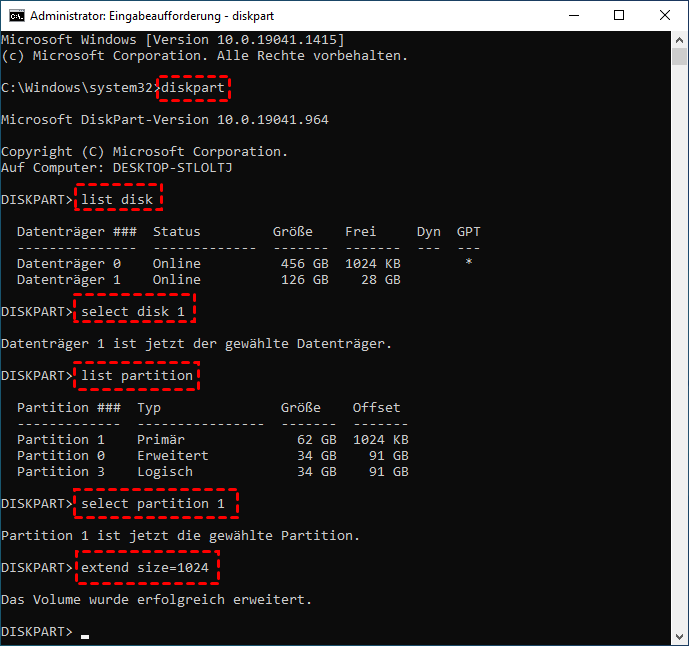
Schlägt extend fehl, prüfen Sie zuerst die Position des nicht zugeordneten Speicherplatzes. Ein Wechsel von der Datenträgerverwaltung zu DiskPart löst eine nicht angrenzende Speicheranordnung nicht.
Volume mit DiskPart verkleinern
Schritt 1. Öffnen Sie DiskPart als Administrator und zeigen Sie die Volumes an:
diskpart
list volume
Schritt 2. Wählen Sie das geprüfte NTFS-Volume und lassen Sie den maximal verkleinerbaren Speicher ermitteln:
select volumedetail volume shrink querymax
Schritt 3. Liegt der gewünschte Wert innerhalb des angezeigten Maximums, verkleinern Sie das Volume beispielsweise um 10240 MB:
shrink desired=10240
exit
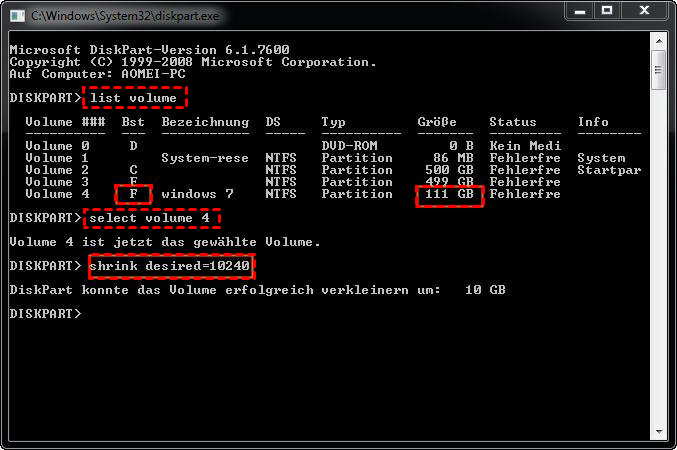
Wenn shrink querymax nur einen kleinen Wert meldet, liegt häufig eine nicht verschiebbare Datei nahe am Ende des Volumes. Bei Dateisystemfehlern oder vielen fehlerhaften Clustern sollte zuerst der Zustand des Datenträgers geprüft werden, statt die Verkleinerung zu erzwingen.
Methode 3: Nicht angrenzenden Speicherplatz mit AOMEI nutzen
Wenn eine Wiederherstellungs- oder Datenpartition zwischen dem Zielvolume und dem nicht zugeordneten Speicherplatz liegt, kann AOMEI Partition Assistant Professional Partitionen verschieben und ihre Größe grafisch ändern. Das ist besonders hilfreich, wenn die Windows-Werkzeuge wegen der Partitionsreihenfolge nicht weiterkommen.
Auch eine grafische Partitionsänderung ist nicht risikofrei. Erstellen Sie vorher ein Backup, prüfen Sie BitLocker und schließen Sie laufende Programme. Abhängig von der betroffenen Partition kann ein Neustart in eine PreOS-Umgebung erforderlich sein.
 AOMEI Partition Assistant
Grafischer Partitionsmanager für Windows-PCs
Partition verschieben oder ihre Größe ändern
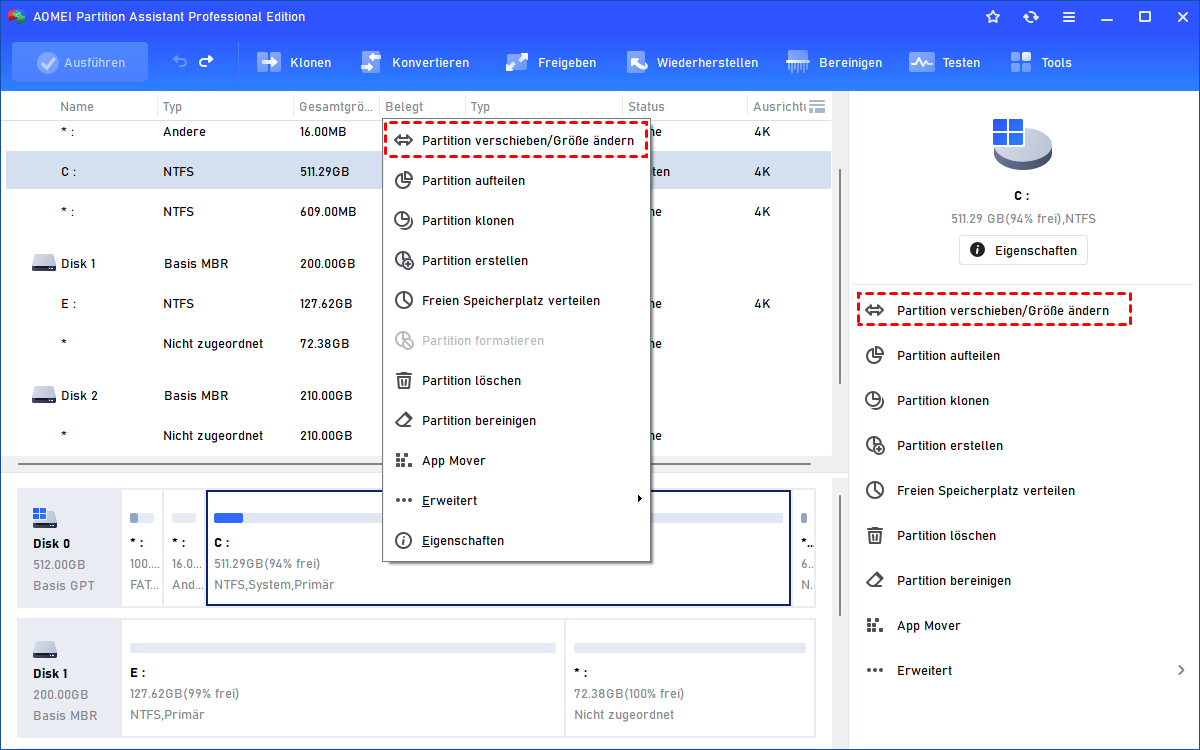
Schritt 1. Starten Sie AOMEI Partition Assistant, klicken Sie mit der rechten Maustaste auf die Zielpartition und wählen Sie Partition verschieben/Größe ändern.
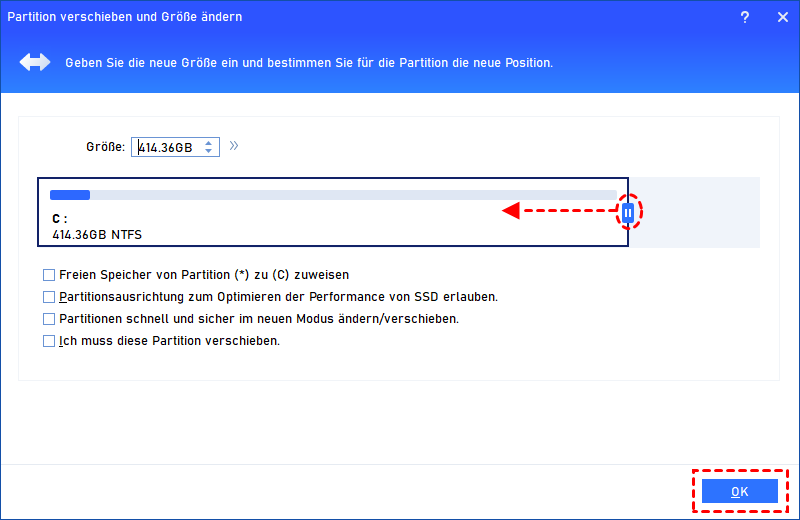
Schritt 2. Zum Verkleinern ziehen Sie den rechten Partitionsrand nach links und klicken Sie auf OK.
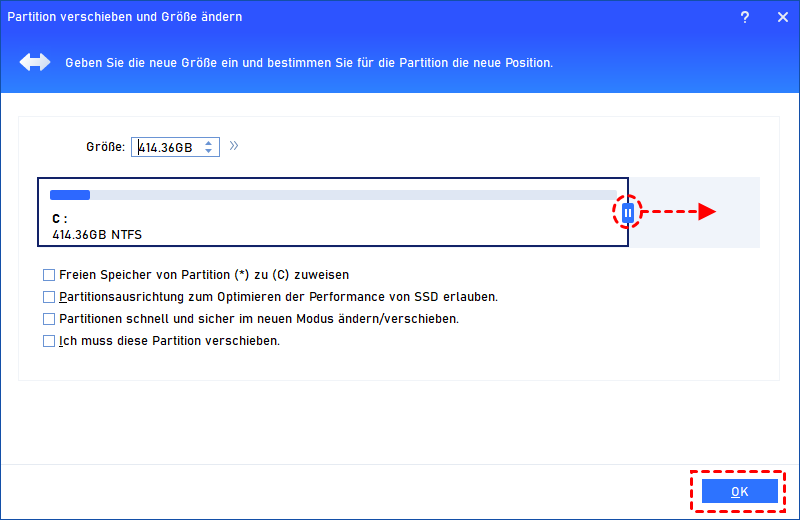
Schritt 3. Befindet sich direkt rechts neben der Zielpartition nicht zugeordneter Speicherplatz, ziehen Sie den rechten Rand nach rechts, um die Partition zu vergrößern.
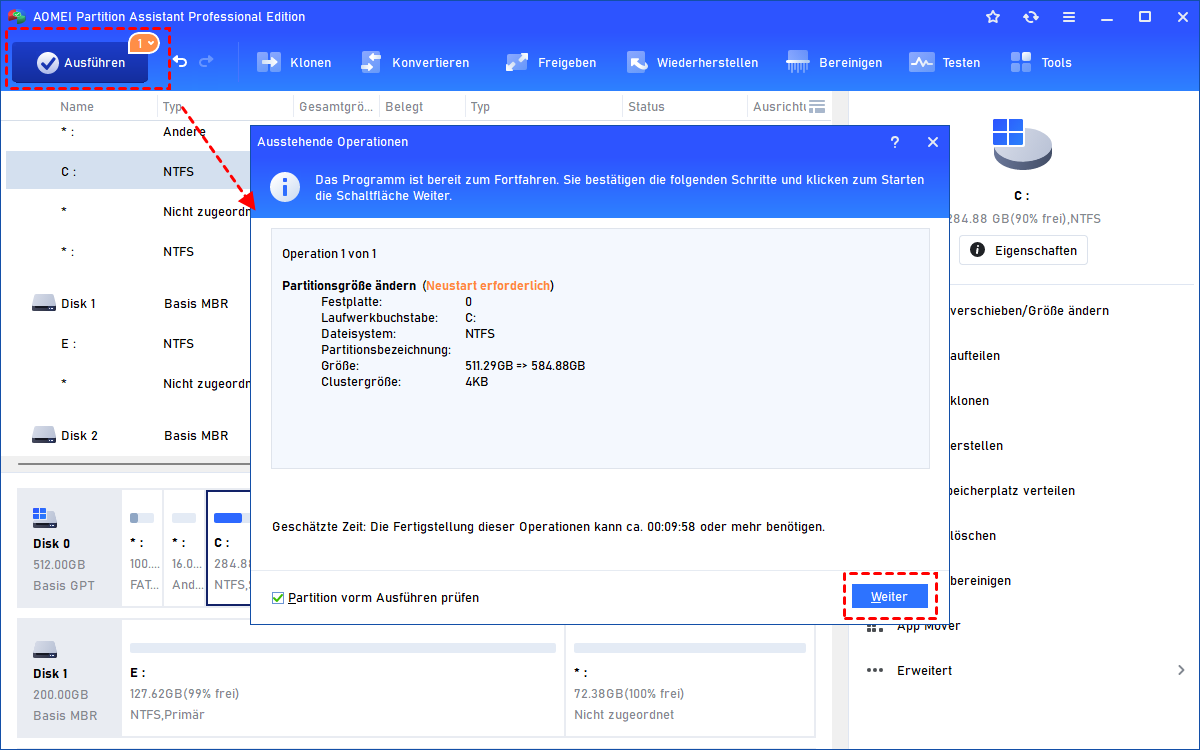
Schritt 4. Prüfen Sie das vorgeschlagene Partitionslayout sorgfältig. Klicken Sie anschließend auf Ausführen und Weiter.
Nicht angrenzenden Speicherplatz zusammenführen
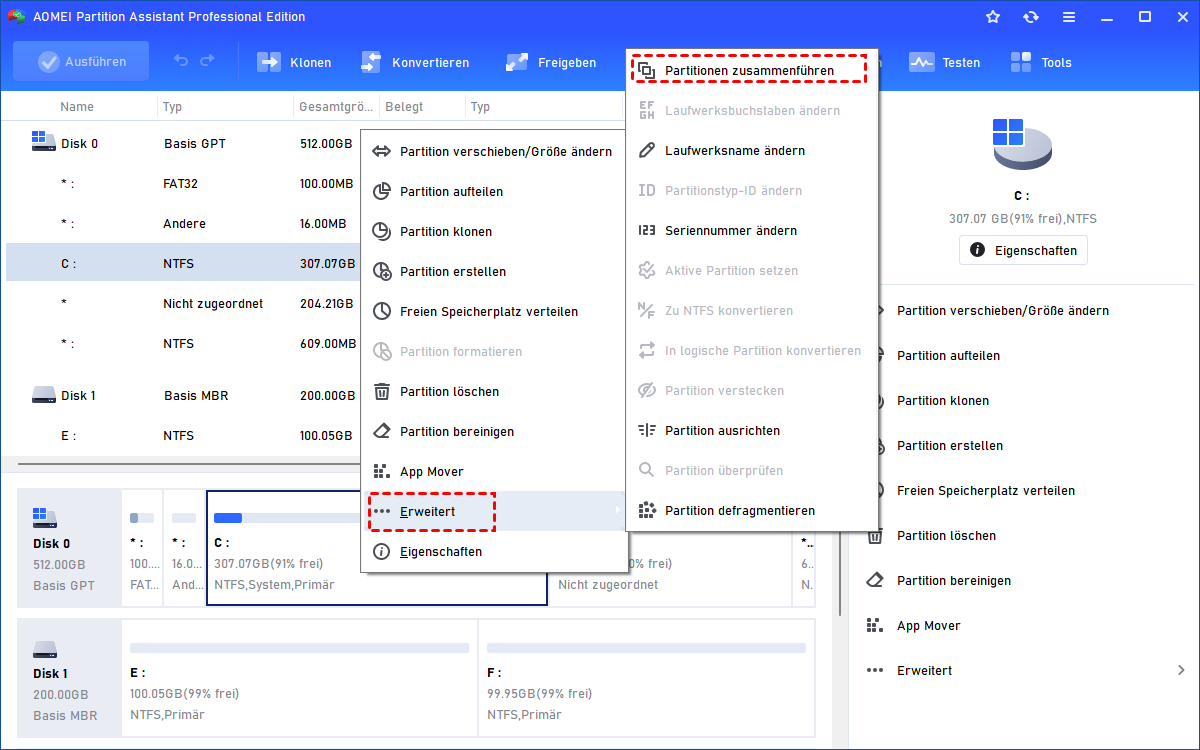
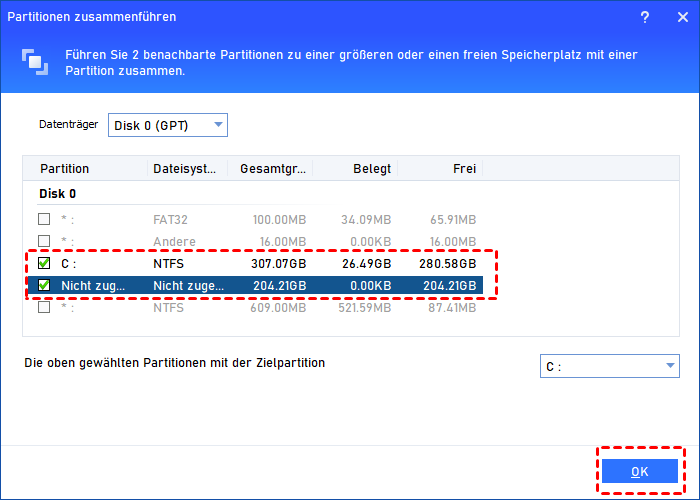
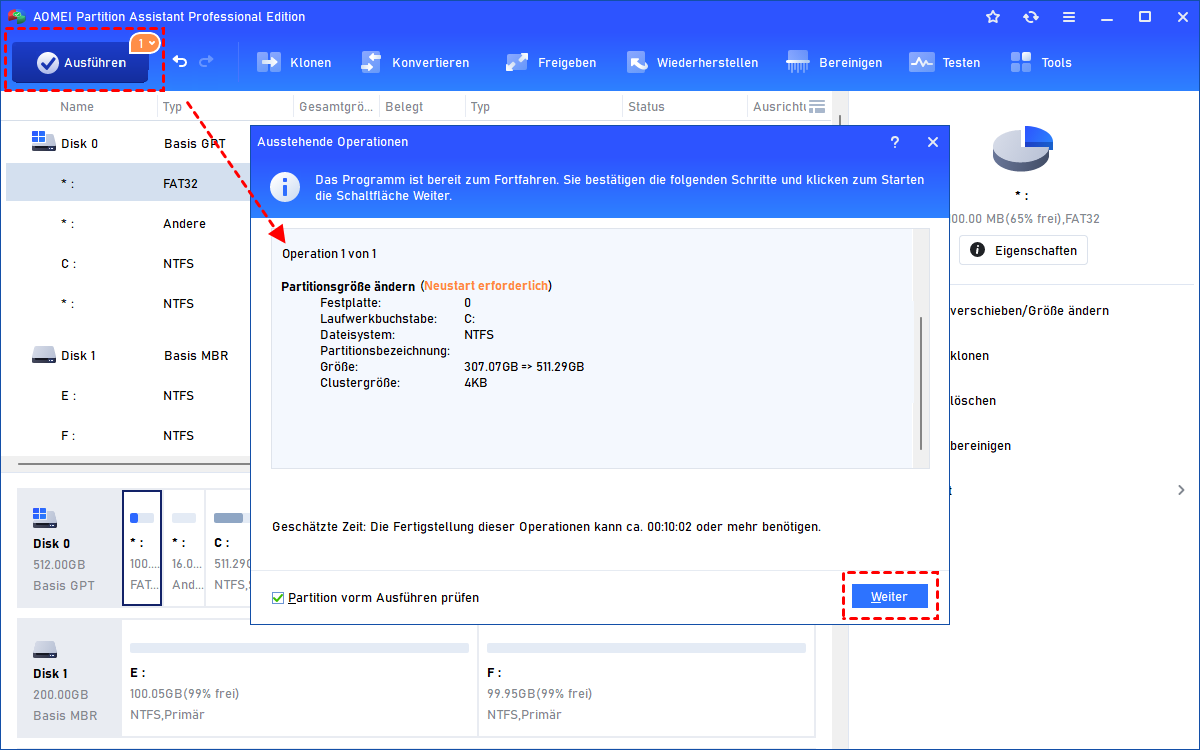
Wenn die Produktversion und das vorhandene Layout dies unterstützen, kann nicht angrenzender nicht zugeordneter Speicherplatz über Partitionen zusammenführen einer vorhandenen Partition zugewiesen werden. Prüfen Sie in der Vorschau genau, welche Partition den Speicher erhält.
Schritt 1. Klicken Sie mit der rechten Maustaste auf die Zielpartition und wählen Sie Erweitert > Partitionen zusammenführen.
Schritt 2. Wählen Sie den nicht zugeordneten Speicherplatz und die Partition aus, die vergrößert werden soll. Klicken Sie auf OK.
Schritt 3. Kontrollieren Sie die Vorschau und klicken Sie auf Ausführen > Weiter.
Bei einer verschlüsselten Partition gelten zusätzliche Voraussetzungen. Lesen Sie vor der Änderung den Leitfaden zur Größenänderung einer BitLocker-Partition und sichern Sie den Wiederherstellungsschlüssel.
Welche Methode passt zu Ihrem Fall?
| Partitionslayout | Empfohlene Methode |
|---|---|
| Nicht zugeordneter Speicherplatz liegt direkt rechts neben dem NTFS-/ReFS-Volume | Datenträgerverwaltung |
| Layout ist geeignet, Bedienung soll über Befehle erfolgen | DiskPart nach sorgfältiger Zielprüfung |
| Wiederherstellungspartition liegt zwischen C und dem freien Speicherplatz | Zwischenpartition verschieben oder nach Backup kontrolliert entfernen |
| Volume lässt sich wegen nicht verschiebbarer Dateien nur wenig verkleinern | Blockierende Datei identifizieren; anschließend erneut verkleinern oder geeignetes Partitionswerkzeug nutzen |
| RAW-Volume enthält wichtige Daten | Nicht verkleinern; zuerst Daten sichern oder wiederherstellen und Dateisystemproblem klären |
FAQ: Windows 11 Partitionsgröße lässt sich nicht ändern
Warum kann ich Laufwerk C trotz nicht zugeordnetem Speicherplatz nicht erweitern?
Der Speicherplatz liegt wahrscheinlich nicht direkt rechts neben C oder befindet sich auf einem anderen Datenträger. Eine dazwischenliegende Wiederherstellungs- oder Datenpartition verhindert die Erweiterung mit der Datenträgerverwaltung und DiskPart.
Kann DiskPart eine ausgegraute Option „Volume erweitern“ umgehen?
Nein, nicht wenn die Ursache nicht angrenzender Speicherplatz oder ein nicht unterstütztes Dateisystem ist. DiskPart verwendet für Basisvolumes dieselben grundlegenden Speicherbedingungen.
Warum kann ich Laufwerk C nur um wenige Gigabyte verkleinern?
Eine nicht verschiebbare Systemdatei liegt wahrscheinlich nahe am Ende des Volumes. Häufig betroffen sind Auslagerungsdatei, Schattenkopien oder andere Systemmetadaten.
Kann ich eine RAW-Partition mit DiskPart verkleinern?
Eine RAW-Partition mit Daten sollte nicht verkleinert werden. Das kann Daten beschädigen. Sichern oder retten Sie die Daten und klären Sie das Dateisystemproblem, bevor Sie die Partitionsgröße ändern.
Muss BitLocker vor der Größenänderung deaktiviert werden?
Das hängt von Methode und Partitionslayout ab. Sichern Sie in jedem Fall den Wiederherstellungsschlüssel und prüfen Sie, ob der Schutz für die geplante Operation vorübergehend angehalten werden muss.
Schützt eine zweite Partition meine Dateien vor Verlust?
Nein. Sie erleichtert nur die Organisation. Ein echtes Backup muss auf einem anderen Datenträger oder unabhängigen Sicherungsziel gespeichert werden.
Fazit
Wenn sich die Partitionsgröße in Windows 11 nicht ändern lässt, prüfen Sie zuerst Partitionsreihenfolge, Dateisystem, BitLocker und den Zustand des Datenträgers. Liegt der nicht zugeordnete Speicherplatz direkt rechts neben einem unterstützten Volume, genügt meist die Datenträgerverwaltung. DiskPart bietet eine Befehlszeile, kann die grundlegenden Layoutbeschränkungen aber nicht umgehen.
Befindet sich eine Wiederherstellungspartition zwischen Laufwerk C und dem freien Speicherplatz, ist ein Werkzeug zum Verschieben von Partitionen die praktischere Lösung. AOMEI Partition Assistant Professional kann dafür eingesetzt werden, sofern die Vorschau sorgfältig geprüft und vorher ein Backup erstellt wird. Für Windows Server verwenden Sie eine aktuelle, zum Einsatzszenario passende Server-Edition.
