
 PartitionAssistant Recovery


Wie kann man den Computer auf früheres Datum zurücksetzen, ohne Daten zu verlieren?
In dieser Anleitung erfahren Sie, wie Sie Ihren Computer unter Windows 10/11 ohne Datenverlust auf ein früheres Datum zurücksetzen können. Falls nach der Wiederherstellung Dateien verloren gehen, erfahren Sie außerdem, wie Sie diese effizient wiederherstellen können.

Von Hannah / Aktualisiert am 24.06.2025


Was bedeutet „Computer auf ein früheres Datum wiederherstellen“?
Wenn wir von der „Wiederherstellung des Computers auf ein früheres Datum“ sprechen, beziehen wir uns auf die in Windows integrierte Systemwiederherstellungsfunktion. Mit dieser Funktion können Benutzer die Systemeinstellungen und Dateien ihres PCs auf einen früheren Zustand zurücksetzen, sofern ein Wiederherstellungspunkt verfügbar ist. Sie ist nützlich bei der Behebung von Problemen, die durch kürzlich erfolgte Treiber-Updates, App-Installationen oder Windows-Updates verursacht wurden. Persönliche Dateien wie Dokumente, Fotos oder Videos sind davon in der Regel nicht betroffen.
Im Allgemeinen:
✅ Es stellt Systemeinstellungen, Registrierungseinträge, installierte Programme und Systemdateien wieder her.
❌ Persönliche Dateien sind davon nicht betroffen, es sei denn, diese Dateien sind mit einem Programm verknüpft, das während des Wiederherstellungsprozesses entfernt wird.
Wie kann man unter Windows 10/11 den Computer auf früheres Datum zurücksetzen?
Es gibt mehrere Möglichkeiten, Ihren PC in Windows 10 oder Windows 11 auf ein früheres Datum zurückzusetzen. Wählen Sie diejenige aus, die Ihren Bedürfnissen entspricht.
Methode 1: PC auf ein früheres Datum wiederherstellen über die Einstellungen
Wenn Ihr Computer noch normal starten kann, ist der einfachste Weg, eine Systemwiederherstellung direkt über die Windows-Einstellungen durchzuführen. Führen Sie die folgenden Schritte aus, um Ihr System sicher auf einen früheren Arbeitszustand zurückzusetzen.
Schritt 1. Geben Sie Systemsteuerung in das Suchfeld ein und öffnen Sie es.
Schritt 2. Klicken Sie auf Wiederherstellung > Systemwiederherstellung > Weiter.
Schritt 3. Wählen Sie einen Wiederherstellungspunkt und wählen Sie dann Weiter > Fertig stellen, um das aktuelle System wiederherzustellen.

Methode 2: Eines früheren Datums im abgesicherten Modus wiederherstellen
Wie kann ich meinen PC auf ein früheres Datum zurücksetzen, ohne normal zu booten? Wenn auf Ihrem PC Probleme auftreten, die ein normales Booten verhindern, sollten Sie den abgesicherten Modus aktivieren. In diesem Modus werden nur wichtige Treiber und Dienste geladen, sodass Sie die Fehlerbehebung und Wiederherstellungsaufgaben effektiver durchführen können. Im Folgenden erfahren Sie, wie Sie Ihren Computer im abgesicherten Modus auf ein früheres Datum zurücksetzen können:
Schritt 1. Schalten Sie Ihren PC zwangsweise aus, indem Sie die Netztaste gedrückt halten. Wiederholen Sie diesen Vorgang 2-3 Mal, bis Windows in den automatischen Reparatur bootet.
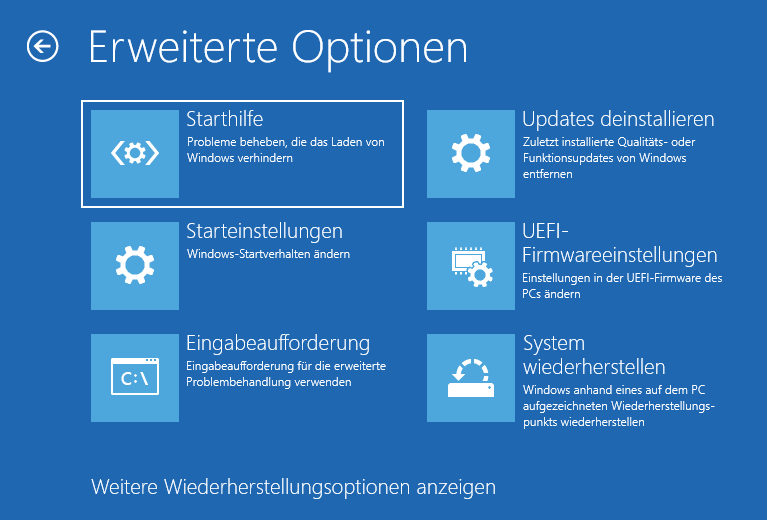
Schritt 2. Klicken Sie auf Problembehandlung > Erweiterte Optionen > Starteinstellungen.
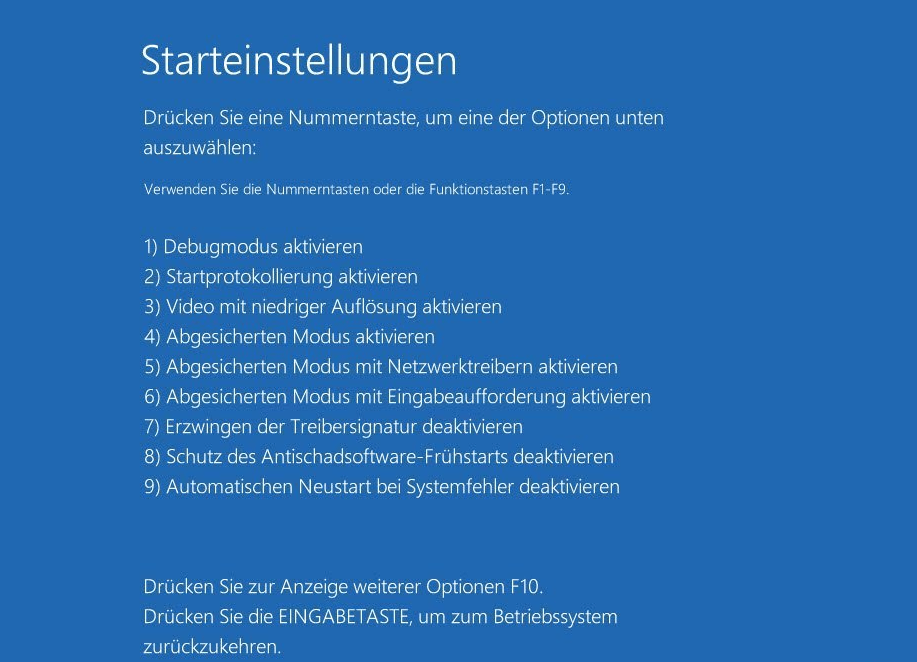
Schritt 3. Drücken Sie 4 oder F4, um den abgesicherten Modus aufzurufen.
Schritt 4. Wiederholen Sie im abgesicherten Modus die gleichen Schritte wie in Methode 1, um Ihren PC wiederherzustellen.
Methode 3: Die Systemwiederherstellung über die Windows-Wiederherstellungsumgebung verwenden
Wenn Ihr Computer nicht mehr reagiert oder Sie nicht auf den abgesicherten Modus zugreifen können, können Sie ihn mit der Windows-Wiederherstellungsumgebung (WinRE) in einen früheren Zustand zurückversetzen. Führen Sie die folgenden Schritte aus, um eine Systemwiederherstellung über die Windows-Wiederherstellungsumgebung durchzuführen.
Schritt 1. Erstellen Sie ein bootfähiges Laufwerk und legen Sie es in Ihren defekten PC ein.
Schritt 2. Starten Sie Ihren Computer neu und rufen Sie das BIOS auf, indem Sie die entsprechende Taste drücken.
Schritt 3. Ändern Sie die Boot-Reihenfolge, um die Festplatte als primäres Boot-Gerät festzulegen, und drücken Sie dann F10, um zu speichern und zu beenden.
Schritt 4. Sobald der PC neu gestartet ist, klicken Sie auf Weiter, um fortzufahren.
Schritt 5. Klicken Sie auf Computer reparieren > Problembehandlung > Erweiterte Optionen > System wiederherstellen.
Schritt 6. Folgen Sie dann den oben genannten Schritten, um Ihren Computer auf ein früheres Datum zurückzusetzen.
Was passiert, wenn Sie nach der Systemwiederherstellung Dateien verlieren?
Obwohl die Systemwiederherstellung nicht dazu gedacht ist, persönliche Dateien zu löschen, können in seltenen Fällen einige Dateien verloren gehen. Dies kann passieren, wenn die Dateien Teil von Anwendungen waren, die entfernt wurden, oder wenn der Wiederherstellungspunkt keine Änderungen an Ihren Dateien enthielt. Ist es möglich, verlorene Dateien wiederherzustellen? Aber sicher!
Wenn Sie nach einer Systemwiederherstellung wichtige Dateien verloren haben, brauchen Sie nicht in Panik zu geraten. Sie können sie ganz einfach mit PartitionAssistant Recovery wiederherstellen - einem zuverlässigen und leistungsstarken Datenrettungstool. Diese Software unterstützt die Wiederherstellung von mehr als 1000 Dateitypen von einer Vielzahl von Speichergeräten sowohl auf Windows-PCs als auch auf Servern.
 PartitionAssistant Recovery
Beste Software zum schnellen Scannen und Wiederherstellen von Daten
Lassen Sie uns die durch die Systemwiederherstellung verlorenen Daten wiederherstellen:
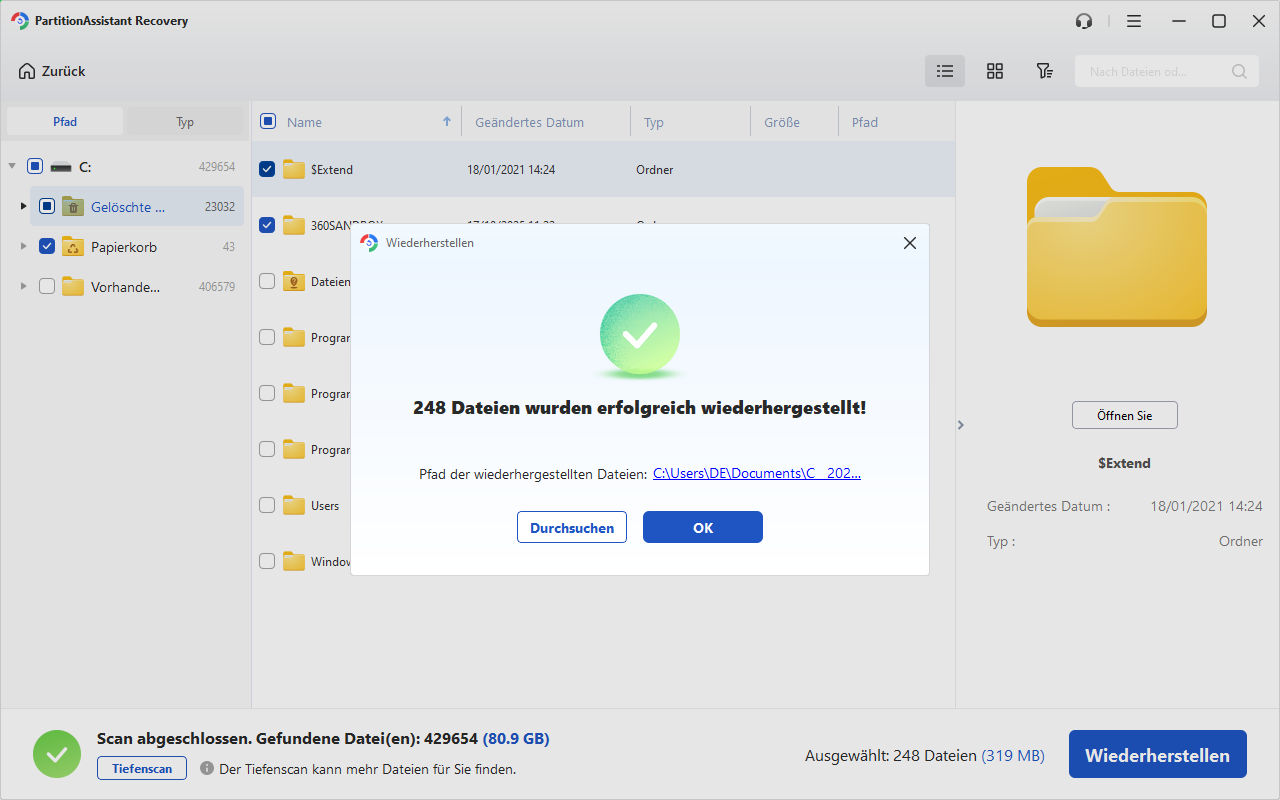
Schritt 1. Installieren und starten Sie PartitionAssistant Recovery. Wählen Sie die exakte Partition oder den Datenträger, auf dem Ihre Daten verloren gegangen sind, und klicken Sie auf „Scannen“.

Schritt 2. Dann beginnt das Wiederherstellungstool mit dem Scannen und Suchen. Es führt zuerst den „Schnellscan“ aus, um Ihre gelöschten Daten schnell zu finden, und dann den „Tiefenscan“, um nach weiteren verlorenen Daten zu suchen.
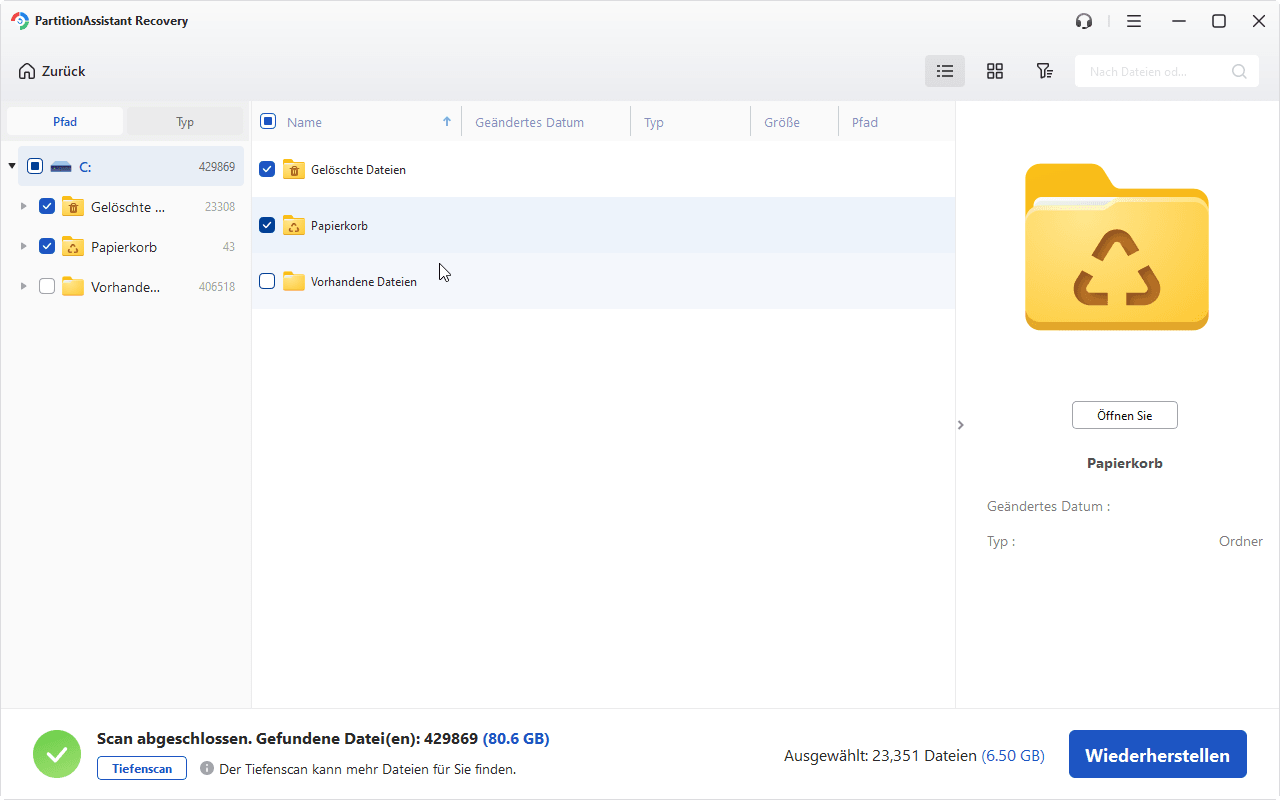
Schritt 3. Sobald der Scan abgeschlossen ist, werden alle gelöschten Dateien, Papierkörbe und andere fehlende Dateien angezeigt. Bitte wählen Sie die Datei aus, die Sie wiederherstellen möchten, und klicken Sie dann auf „Wiederherstellen“.
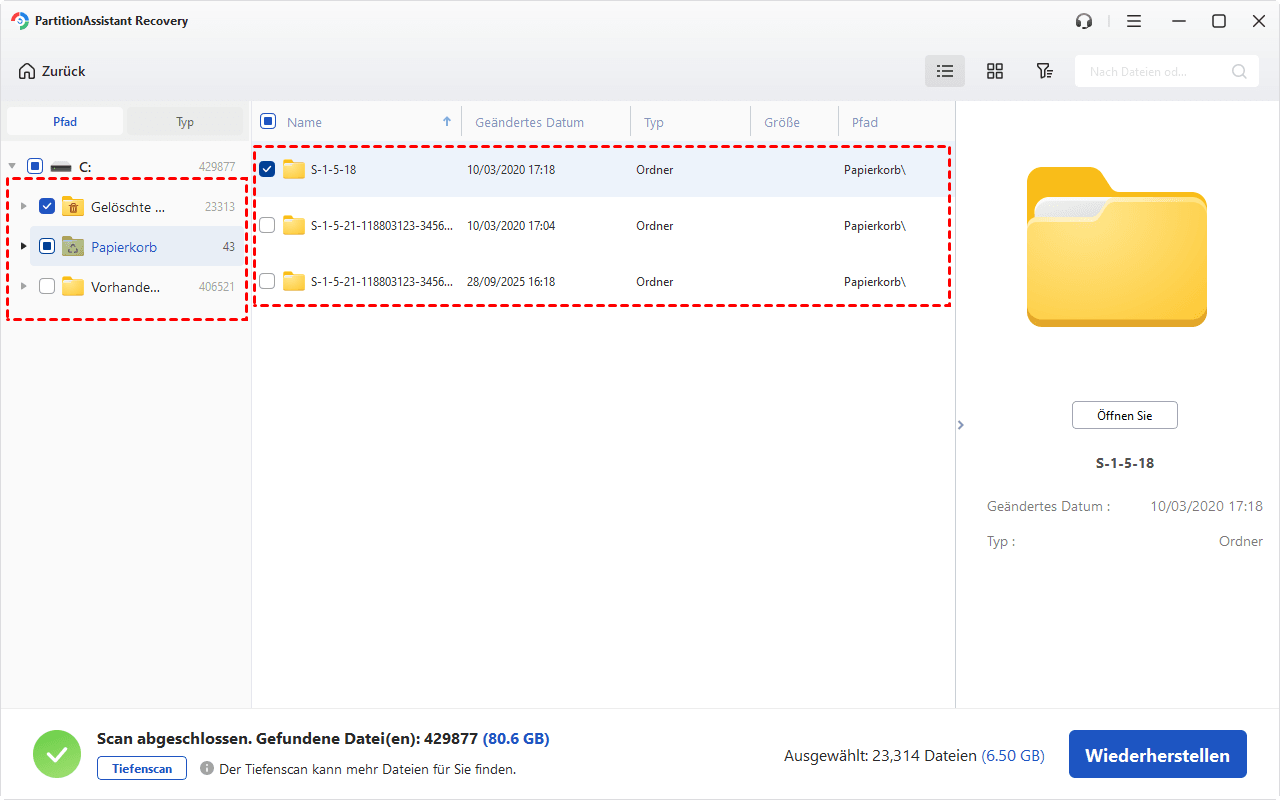
Schritt 4. Wählen Sie dann einen Ordnerpfad zum Speichern der wiederhergestellten Dateien.

Schritt 5. Warten Sie geduldig auf das Ende des Wiederherstellungsprozesses.
Tipps zur Vermeidung von Datenverlusten bei der Systemwiederherstellung
Auch wenn die Wahrscheinlichkeit, dass bei einer Systemwiederherstellung Dateien verloren gehen, gering ist, ist es immer eine gute Idee, einige Vorsichtsmaßnahmen zu treffen. Hier sind einige bewährte Methoden, um unnötigen Ärger zu vermeiden:
Persönliche Daten sichern
Bevor Sie den Computer auf ein früheres Datum wiederherstellen, sollten Sie wichtige Dateien manuell auf einem externen Laufwerk oder einem Cloud-Speicher (wie OneDrive oder Google Drive) sichern. Dieser einfache Schritt stellt sicher, dass Ihre Daten sicher bleiben, egal was passiert.
Ein Systemabbild erstellen
Verwenden Sie Windows Backup oder Tools von Drittanbietern, um ein vollständiges Systemabbild zu erstellen. Dieses enthält Ihr Betriebssystem, Ihre Programme und Ihre persönlichen Dateien, sodass Sie bei Bedarf alles wiederherstellen können.
Regelmäßig Wiederherstellungspunkte erstellen
Ein Wiederherstellungspunkt ist eine Art Backup Ihres Systems zu einem bestimmten Zeitpunkt, mit dem Sie Ihr Gerät in einen früheren Zustand zurückversetzen können. Und so geht's:
- Geben Sie Wiederherstellungspunkt erstellen in das Suchfeld ein und wählen Sie es aus der Liste der Ergebnisse aus.
- Wählen Sie im Fenster Systemeigenschaften die Option Systemschutz > Erstellen.
- Geben Sie eine Beschreibung für den Wiederherstellungspunkt ein, und wählen Sie dann Erstellen.
Die Unterbrechung des Wiederherstellungsprozesses vermeiden
Sobald die Systemwiederherstellung beginnt, sollten Sie Ihren PC nicht herunterfahren oder einen Neustart erzwingen. Eine Unterbrechung des Prozesses kann zu schwerwiegenden Systemproblemen oder teilweisen Wiederherstellungen führen.
Zusammenfassung
Die Systemwiederherstellung ist ein nützliches integriertes Tool, mit dem Sie unerwünschte Systemänderungen rückgängig machen können, ohne dass Ihre persönlichen Dateien beeinträchtigt werden. Diese Anleitung zeigt Ihnen, wie Sie Ihren Computer unter Windows 10/11 auf früheres Datum zurücksetzen können, ohne Daten zu verlieren. Sollten während des Vorgangs Daten verloren gehen, können Sie diese mit PartitionAssistant Recovery wiederherstellen.
FAQs
Q1: Kann ich eine Systemwiederherstellung rückgängig machen?
Ja. Wenn die Systemwiederherstellung Ihr Problem nicht behebt oder neue Probleme verursacht, können Sie sie rückgängig machen. Gehen Sie zu Systemwiederherstellung > Wählen Sie einen anderen Wiederherstellungspunkt > Systemwiederherstellung rückgängig machen.
Q2: Was ist der Unterschied zwischen der Systemwiederherstellung und dem Zurücksetzen auf die Werkseinstellungen?
Die Systemwiederherstellung wirkt sich nur auf Systemdateien und -einstellungen aus. Bei einer Werksrückstellung wird alles gelöscht, einschließlich aller Dateien und Anwendungen.
Q3: Wie oft sollte ich Wiederherstellungspunkte erstellen?
Es wird empfohlen, Wiederherstellungspunkte zu erstellen, bevor Sie neue Treiber, Updates oder Anwendungen installieren. Alternativ können Sie Windows auch so einstellen, dass Wiederherstellungspunkte automatisch erstellt werden.
