Systemstartpartition in Windows 8.1/8/7/Vista/XP und Server 2003/2008/2012/2016/2019 erweitern
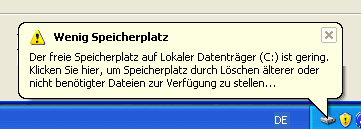
Da Anwendungen ins Windows-System kontinuierlich installiert werden, werden Sie einmal plötzlich finden, dass das System und/oder die Startpartition nicht genug nicht zugeordneten Speicherplatz haben/hat, und immer wenn das System startet, fordert Windows immer die folgende Information auf:
Der freie Speicherplatz auf Lokaler Datenträger (C:) ist gring. Klicken Sie hier, um Speicherplatz durch Löschen älterer oder nicht benötiger Dateien zur Verfügung zu stellen...
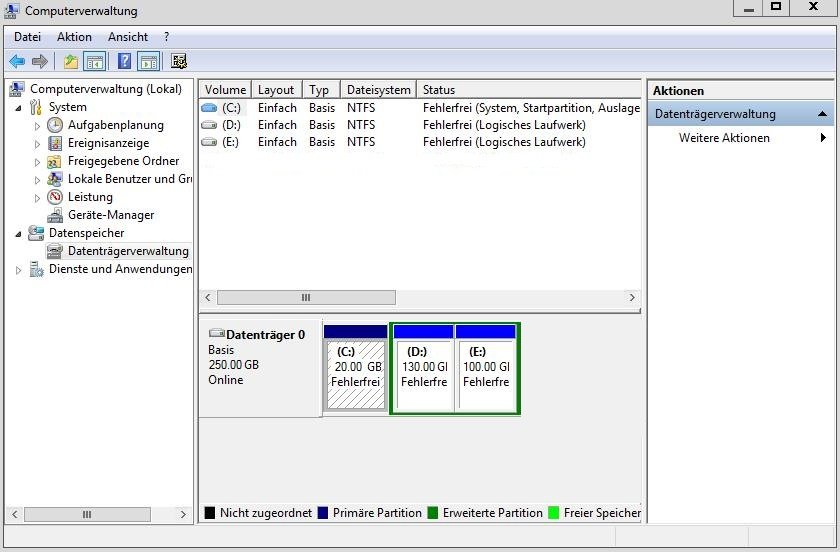
In diesem Fall müssen wir die unerwünschten Dateien für mehr freien Speicherplatz und die Gewährleistung von Windows-normale Operationen löschen. Jedoch ist das Löschen von Dateien nicht der beste Weg. Wenn meine Systemfestplatte insgesamt 250 GB hat - die Systemstartpartition (Laufwerk C) ist nur 20GB und 230GB wurde auf Datenpartition D: und E : zugeordnet. Klar ist, dass der Platz von Partition D: groß genug ist, und jetzt die beste Lösung ist, 60GB (sogar mehr) von D: auf C: durch die Erweiterung der Systempartition umzuverteilen. Sie können das Problem dauerhaft lösen, indem Sie den Assistenten "Partition erweitern" von AOMEI Partition Assistant verwenden, der als ein hilfreicher Windows Partition Manager angesehen wird. Hier ist die Partitionslayout meiner Systemfestplatte vor der Erweiterung vom Systemvolume, wie unten gezeigt:
- Lösung 1
- Lösung 2
- Lösung 3
AOMEI Partition Assistant Pro Edition wird speziell für Windows 8.1/8/7/XP/Vista 32 & 64 Bit zur Erweiterung der Systemstartpartition und anderer Partitionen auf einer Festplatte entwickelt. Es kann den nicht zugeordneten Speicherplatz auf der Festplatte ausnutzen, um Ihre Bedürfnisse zu erfüllen. Das Programm wird große Partitionen automatisch verkleinern, um mehr Platz freizugeben und dann die Größe für Ihre bestimmte Partition zu erhöhen. Es ist einfach, sicher, ohne Daten zu verlieren, und ohne Partitionen neu zu formatieren. Außerdem kann dieser Windows Partition Manager auch Ihnen helfen, mehr fortgeschrittene Operationen zu realisieren.
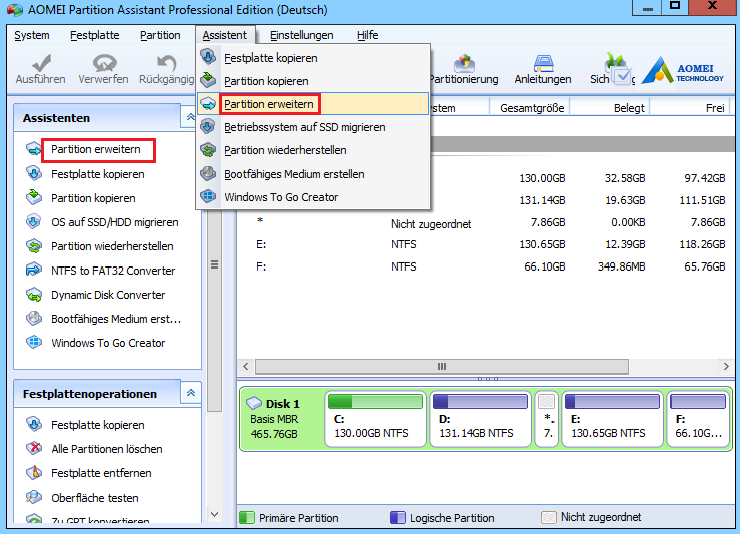
Schritt 1: Laden Sie AOMEI Partition Assistant herunter und starten Sie es als Administrator, und dann werden Sie das folgende Hauptfenster sehen. Klicken Sie in der Menüleiste auf die Option "Assistent" und wählen Sie "Partition erweitern". (Oder klicken Sie direkt auf die Option im roten Bereich.)
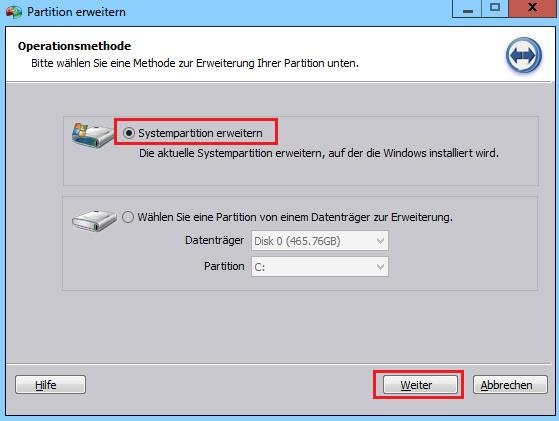
Schritt 2: Dann werden Sie das folgende Dialog "Partition erweitern" sehen. Bitte wählen Sie die Partition, die Sie erweitern möchten (z.B. "Systempartition erweitern"), wie unten gezeigt:
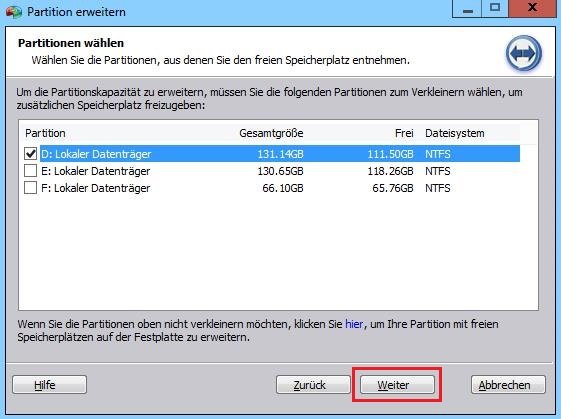
Schritt 3: Klicken Sie auf "Weiter", überspringen Sie einen Willkommens-Bildschirm, und wählen Sie die Partitionen, die zu verkleinern sind, um den nicht zugeordneten Speicherplatz von ihnen zu nehmen. Der Screenshot ist wie folgt.
Schritt 4: Geben Sie eine neue Größe der Partition C: an, die Sie erweitern, indem Sie die Bildlaufleiste verschieben oder einen geeigneten Wert im Feld "Neue Partitionsgröße" eingeben, und eine Vorschau der Änderungen wird rechtzeitig angezeigt werden.
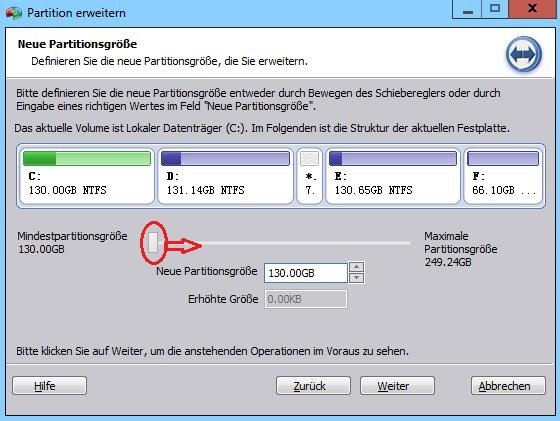
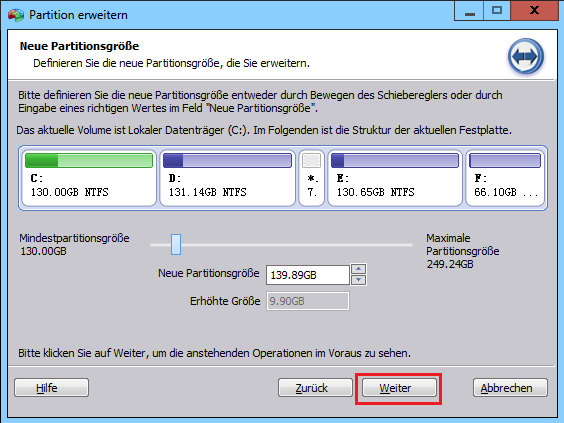
Schritt 5: Machen Sie eine Vorschau und bestätigen Sie diese Operationen, indem Sie auf "Fortfahren" klicken, und dann wählen Sie "Ja" zum Starten.
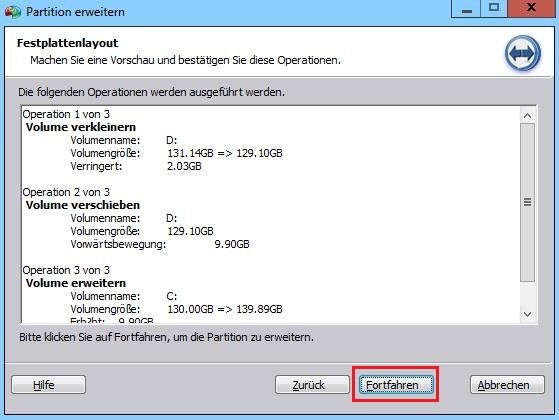
Schritt 6: Die Operation, die verarbeitet wird, wird angezeigt. Sie werden nach dem Abschluss einen Bericht erhalten. Dann sehen Sie im Explorer das Laufwerk C:, Sie wird finden, dass es erweitert worden ist.
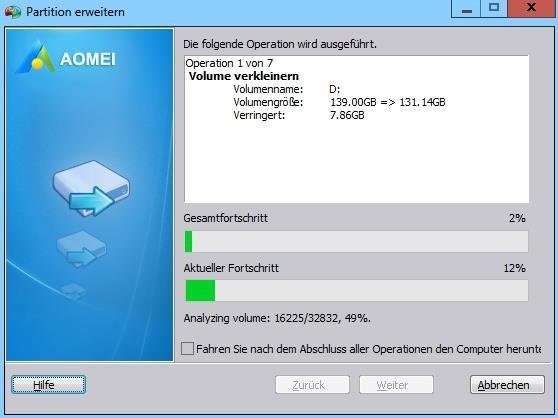
Dann ist es erfolgreich, die Systempartition zu erweitern!
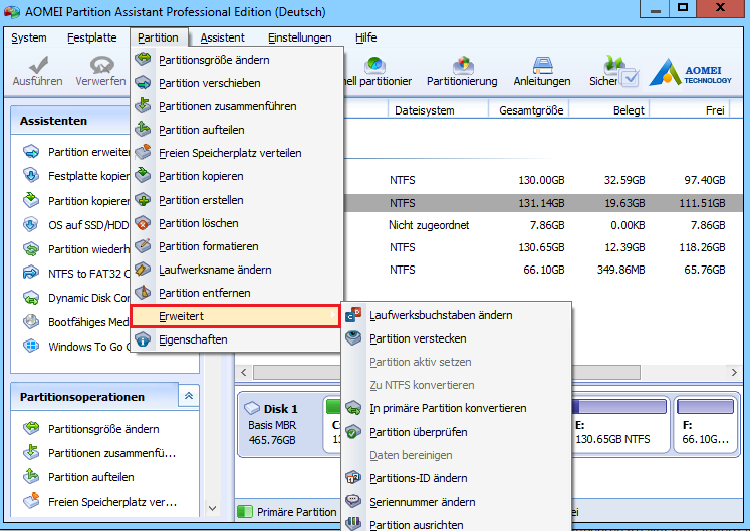
Als Top Windows partition manager ist AOMEI Partition Assistant für Sie flexibler, um welche Partition für die Größenänderung zu wählen, und diese Funktionen auszuführen, wie Partitionen erweitern, verkleinern, verschieben, aufteilen, zusammenführen, kopieren, usw.. Rechtsklicken Sie auf die Zielpartition, und Sie werden die aufgelisteten Funktionen sehen: Größe ändern, verschieben, aufteilen, zusammenführen, Freien Speicherplatz verteilen, kopieren, und in der Menüoption "Erweitert" können Sie Laufwerkbuchstaben ändern, Partition verstecken/anzeigen, Partition aktiv setzen, Partitionstyp konvertieren, Dateisystem konvertieren, Partition überprüfen, Daten löschen. Siehe unten:
 AOMEI Partition Manager kostenlos herunterladen
 AOMEI Partition Assistant Professional Edition kaufen (EUR 49,99)
Tipps:
Beispiel - Partitionsgröße ändern: Wenn Sie brauchen, die Systempartitionsgröße zu erhöhen und es eine Partition daneben gibt, bitte machen Sie die folgenden Schritte: (Hinweis: Angenommen, dass Sie brauchen, das Laufwerk C: zu erweitern und das Laufwerk D: sich neben Laufwerk C: befindet.)
1. Starten Sie AOMEI Partition Assistant und das folgende Hauptfenster wird vor Ihnen präsentiert werden.
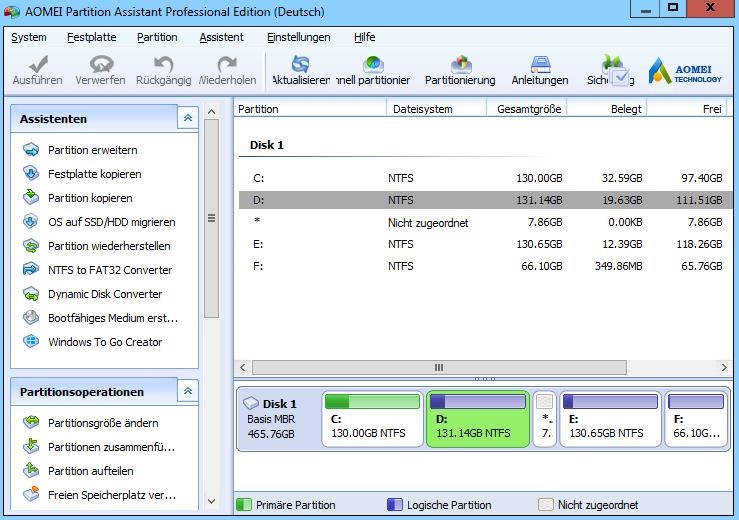
2. Wählen Sie D: Partition zum Verkleinern. Rechtsklicken Sie auf D: Partition und wählen Sie im Dropdown-Menü "Partitionsgröße ändern".
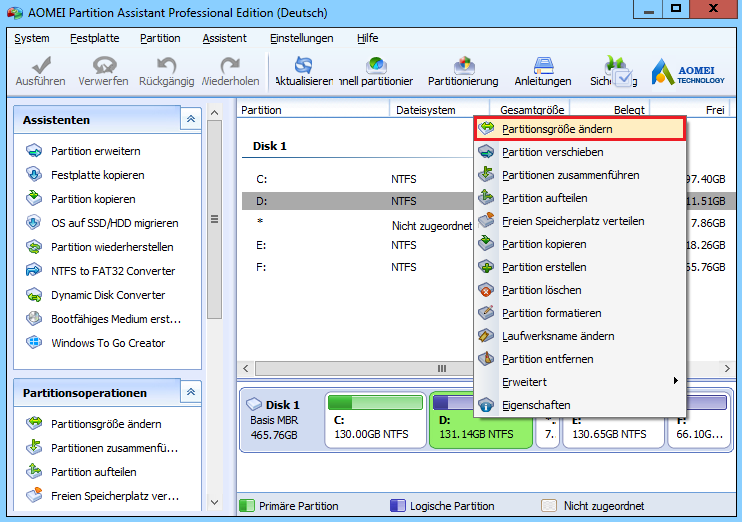
3. Sie können in einem Popup-Dialogfenster die D: Partition verkleinern. Positionieren Sie den linken Mauszeiger. Ziehen Sie die Bildlaufleiste nach rechts, um die D: Partition zu verkleinern, wenn der Mauszeiger sich in einen Doppelpfeil verwandelt.
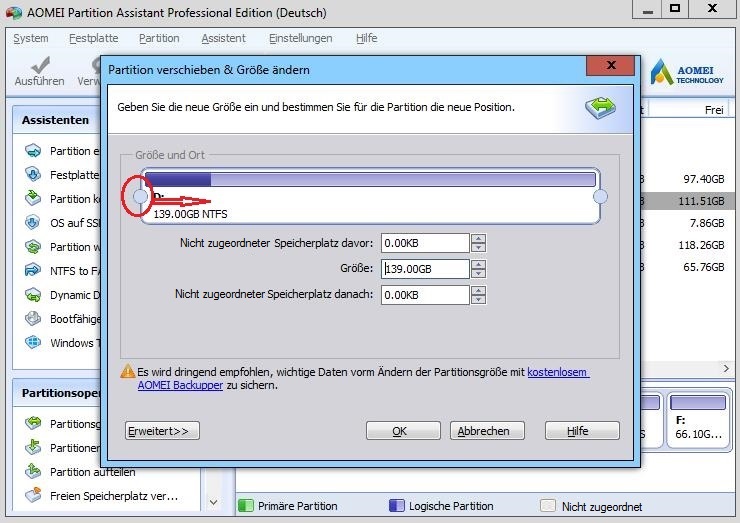
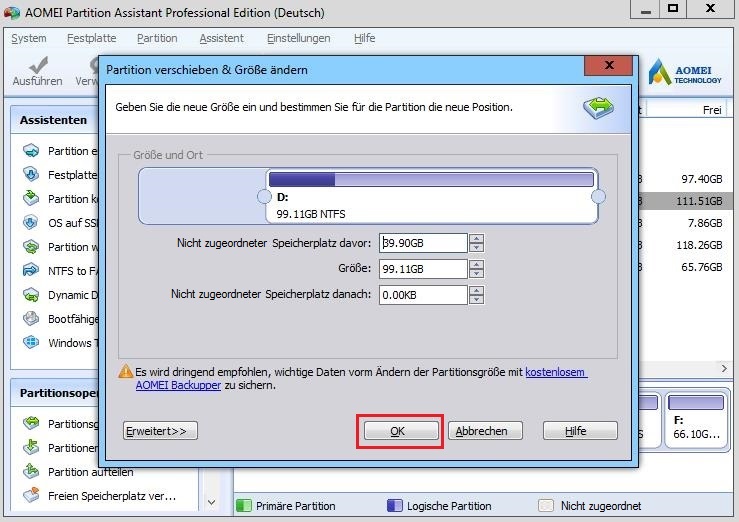
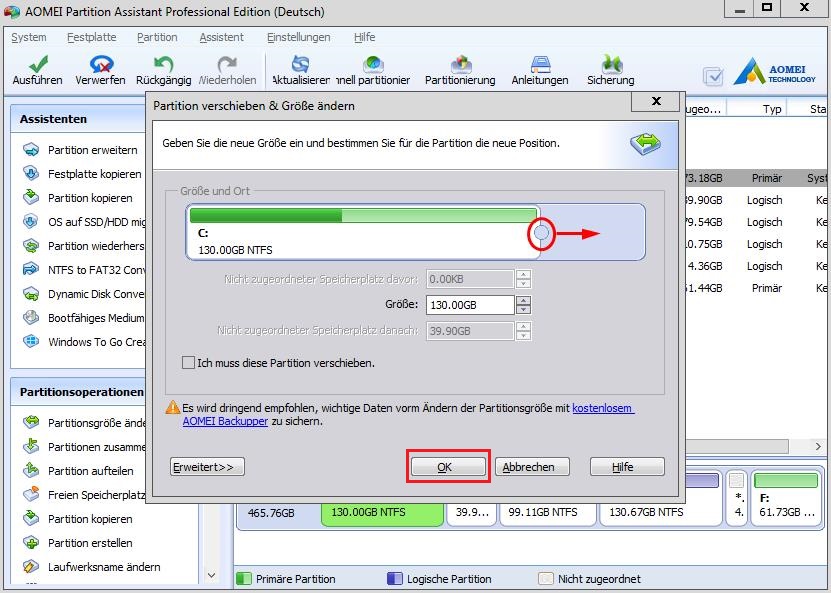
4. Klicken Sie auf "OK", um auf das Hauptfenster von AOMEI Partition Assistant zurückzukehren. Dann gibt es auf der rechten Seite der C: Partition einen nicht zugeordneten Speicherplatz. Rechtsklicken Sie auf die C: Partition, und wählen Sie im Dropdown-Menü "Partitionsgröße ändern". Im Popup-Fenster ziehen Sie die Bildlaufleiste nach rechts, um die C: Partition zu erweitern. Dann klicken Sie dann auf "OK", um fortzufahren.
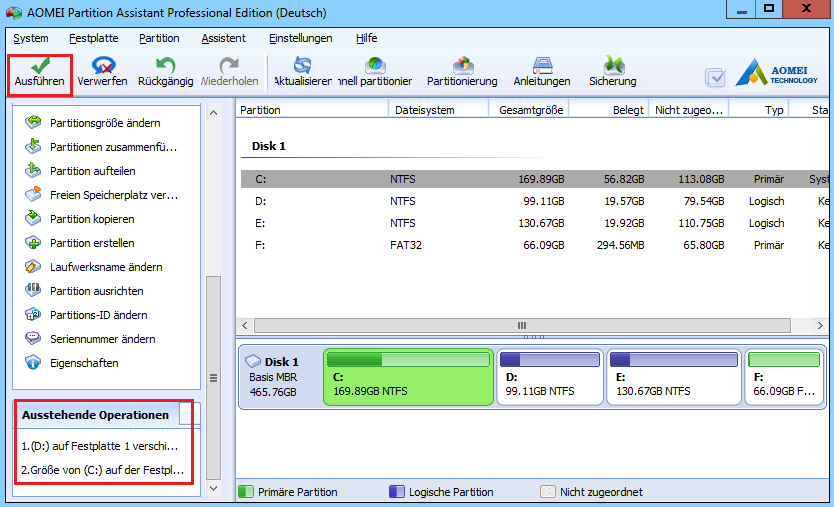
5. Diese zwei Operationen werden in "Ausstehende Aktionen" hinzugefügt. Sie müssen auf "Ausführen" in der Symbolleiste klicken, um die Aufgaben auszuführen. (Bitte sehen Sie den folgenden Screenshot im roten Bereich.)
6. Nach dem Klick auf "Ausführen" wird das folgende Dialogfeld angezeigt. Sie können auf "Fortfahren" klicken, um diese Operationen zu bestätigen. (Hinweis: Wenn einige Anwendungen auf der D: Partition laufen, wird AOMEI Partition Assistant Ihnen auffordern, dass der Computer neu gestartet werden muss, um diese Operationen zu realisieren, wenn Sie auf "Fortfahren" klicken.)
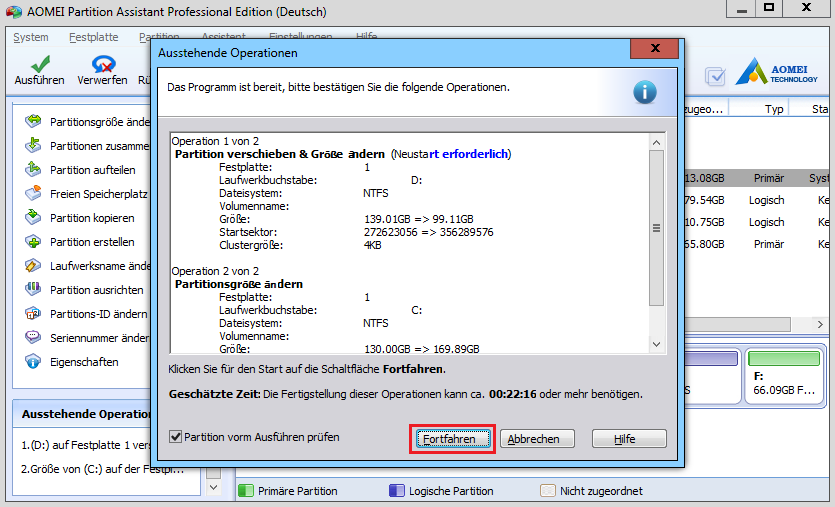
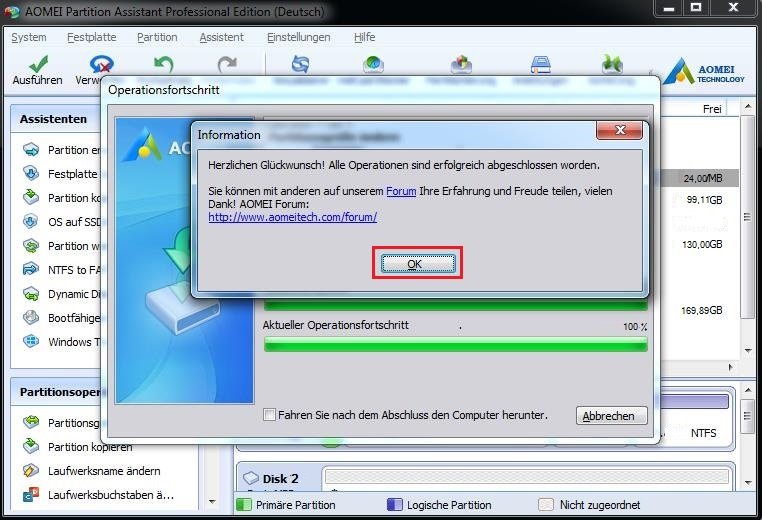
7. Nach dem Klick auf "Fortfahren" werden alle Operationen sofort bearbeitet werden. Warten Sie bitte geduldig, und Sie werden eine Meldung erhalten, wenn alle Aufgaben abgeschlossen sind.
AOMEI Partition Manager kostenlos herunterladen
AOMEI Partition Assistant Professional Edition kaufen (EUR 59,99)
Tipps:
In der vergangenen Zeit ist es sehr schwierig, Systemstartpartition zu erweitern/vergrößern und ihre nicht zugeordneten Speicherplatz in Windows 2000, Windows XP and Windows 2003 zu erhöhen, weil ihre interne Datenträgerverwaltung die Funktionen "Partition erweitern oder verkleinern" nicht anbieten. Dies muss Tools von Drittanbietern, wie Partition Magic, Disk Director, und andere Softwares zur Partitionsverwaltung verwenden.
Jedoch in der Zeiten von Windows Vista, Windows Server 2008, Windows 7 und Windows 8 ist die Erweiterung vom Volume keine schwierige Aufgabe mehr, denn in ihrer Datenträgerverwaltung ist die Funktionen erstellt worden, wie beispielsweise Volume erweitern und Volume verkleinern, und auch einschließlich Systempartition erweitern, die ohne Partitionswerkzeuge von Drittanbietern einfach zu bedienen sind. Es ist in der Lage, primäre Partition und logische Partition zu erweitern.
1. Starten Sie Windows-interne Datenträgerverwaltung, um C: Partition zu erweitern.
Klicken Sie auf Start -> Systemsteuerung -> System und Sicherheit -> Verwaltung -> Doppelklicken Sie auf Computerverwaltung -> Datenspeicher -> Datenträgerverwaltung. Oder geben Sie direkt im Startmenü "diskmgmt.msc" ein -> Ausführen.
2. Verkleinern Sie Volume, um nicht zugeordneten Speicherplatz zu generieren.
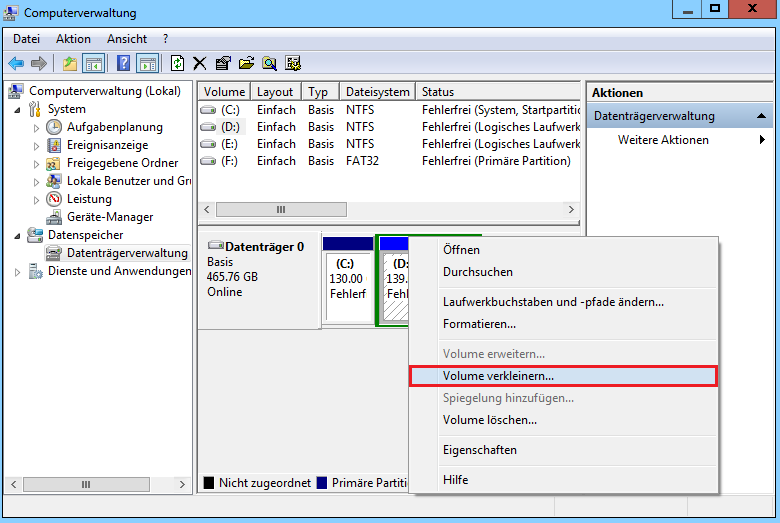
- Wählen Sie (D :) Volume und rechtsklicken Sie darauf, und dann wählen Sie "Volume verkleinern..." wie unten:
- Nach dem Klick auf "Volume verkleinern..." wird das folgende Fenster angezeigt. Dann geben Sie die Anzahl des zu verkleinernden Speicherplatzes ein.
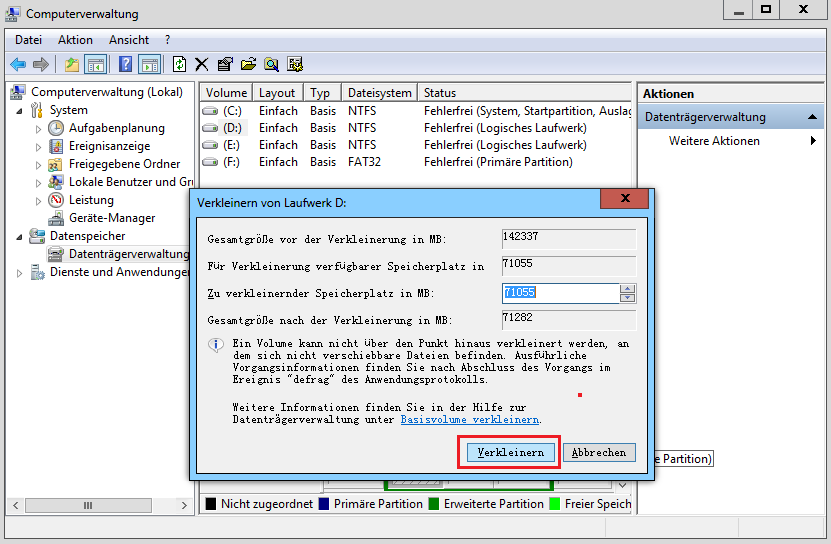
- Klicken Sie auf Verkleinern zum Bestätigen, dann wird die Festplatte einen nicht zugeordneten Speicherplatz generieren, wie folgt:
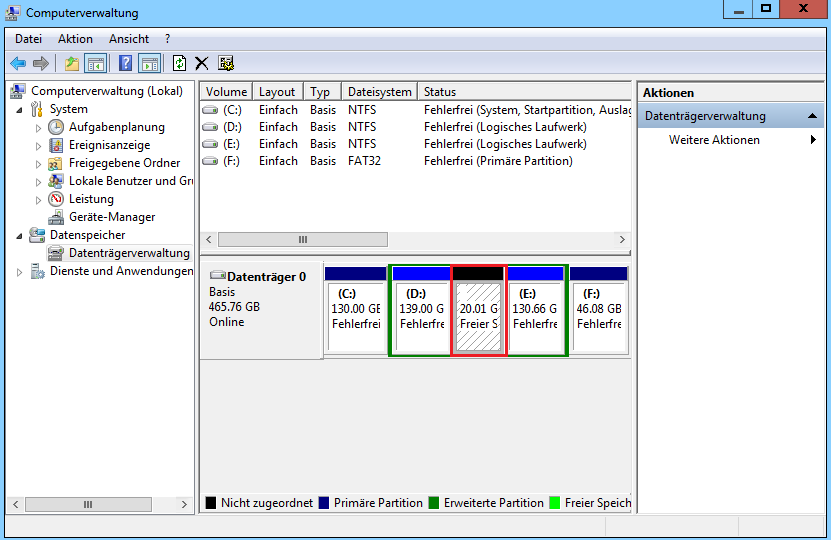
3. Was können wir tun, wenn die Funktion "Partition erweitern" in Datenträgerverwaltung grau wird?
Dann rechtsklicken Sie auf das Systemstartvolume (C :), das Sie erweitern möchten, aber Sie werden finden, dass "Volume erweitern ..." grau und in einen unbrauchbaren Zustand ist. Was passiert das, kann es nicht erweitert werden? Der Screenshot ist wie folgt:
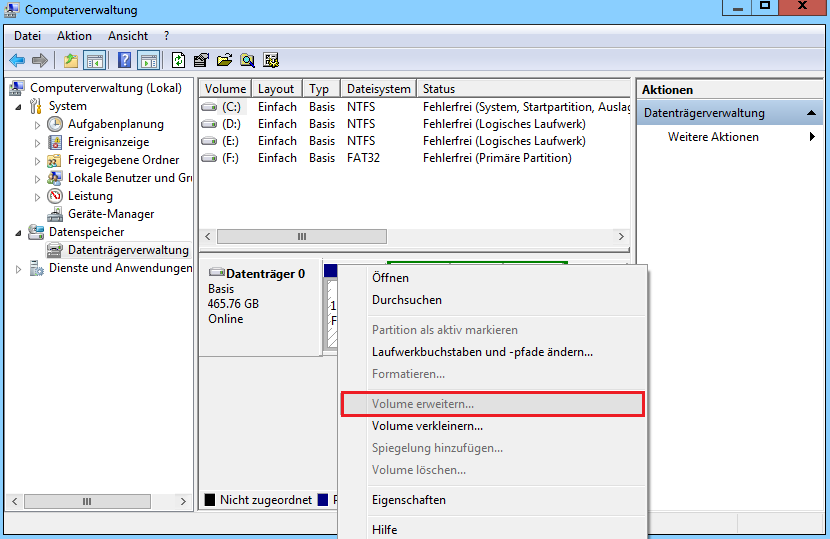
In der Tat ist es nicht unmöglich, Systempartition (C :) zu erweitern, aber zum Aktivieren der Option "Volume erweitern" gibt es eine Regel. Die Regel ist: Datenträgerverwaltungs-Tool ist nur in der Lage, das Volume mit Schwerpunkt in "nachfolgenden, nicht zugeordneten Speicherplatz" zu erweitern. Das heißt, dass es nicht zugeordneten Speicherplatz auf der rechten Seite der Partition, die Sie erweitern möchten, geben muss. Da es keinen "nachfolgenden, nicht zugeordneten Speicherplatz" auf der rechten Seite der Partition (C :) gibt, ist die Option "Volume erweitern" grau.
4. Generieren Sie einen nachfolgenden nicht zugeordneten Speicherplatz, um Systempartition zu erweitern.
Der einzige Weg ist, um die Partition (hier ist D) zwischen Systemlaufwerk und freiem Speicherplatz zu löschen. Sie können alle Daten der D: Partition auf eine andere Partition oder eine externe Festplatte kopieren. Danach löschen Sie D: Partition, damit die Systempartition mit dem "nachfolgenden nicht zugeordneten Speicherplatz" vergrößert werden kann..
Hinweis: Bitte versuchen Sie Windows Partition Manager, AOMEI Partition Assistant, um Ihre Systempartition direkt zu erweitern, wenn nachfolgender freier Speicherplatz nicht generiert werden kann.
5. Systemstartpartition erweitern
Nach dem Löschen von (D :) Partition können Sie nun Systempartition erweitern. Wählen Sie die Systempartition C:, und dann rechtsklicken Sie darauf und wählen Sie "Volume erweitern ...".
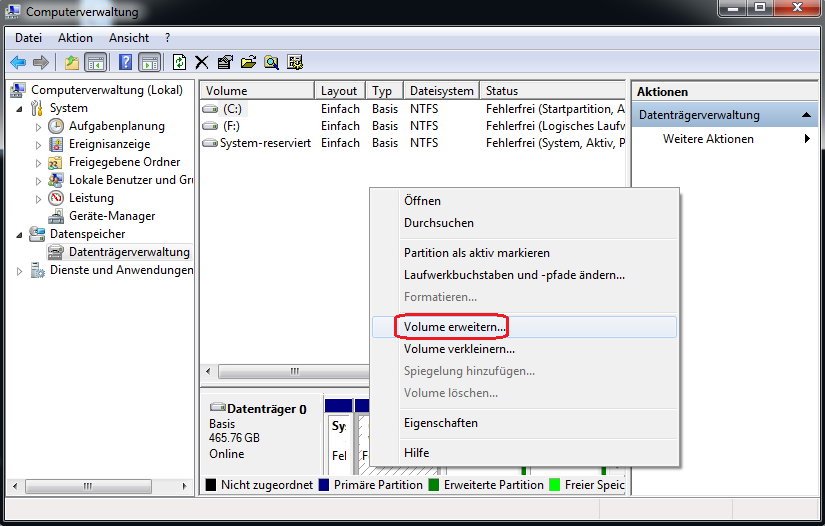
Nach dem Klick auf die Option "Volume erweitern" wird sich "Volume erweitern" öffnen, um Ihnen zu helfen, den Vorgang zu beenden. Der folgende Screenshot ist der neue Zustand nach der Erweiterung der Systempartition:
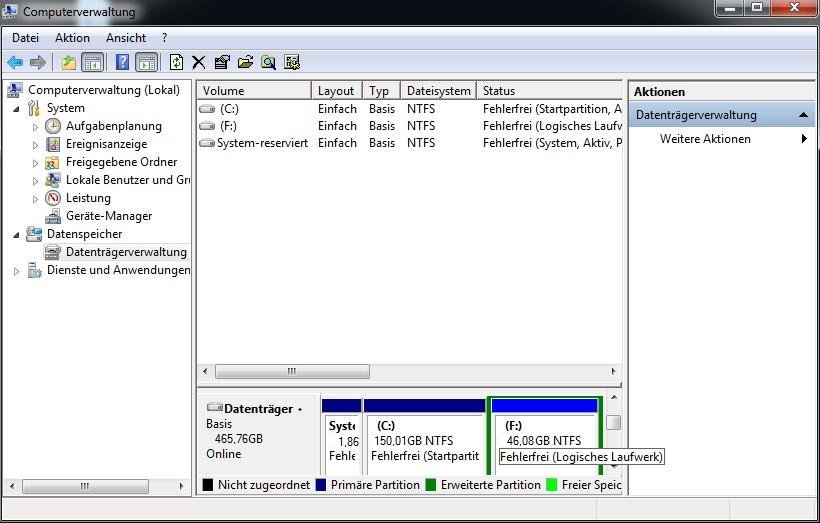
Jetzt werden Sie die Änderungen sehen, die Systemstartpartition (C: Laufwerk) ist von 20 GB auf 149,89 GB erweitert worden.
Eine Partition oder ein Volume kann über DiskPart.exe oder Befehlszeilenoberfläche erweitert werden. Diese Arbeit kann sowohl in Vista, Windows Server 2008, Windows 7 und Windows 8 ausgeführt werden. Starten Sie mit den folgenden Schritten:
- Klicken Sie auf Start und geben Sie CMD ein, dann drücken Sie Enter.
- In der Eingabeaufforderung schreiben Sie
DISKPART.exe
- Wählen Sie die richtigen Festplatte und Partition. In der Regel sollte dies Datenträger 0 und Partition 1 sein.
SELECT disk 0
SELECT partition 1
Hinweis: Sie können einen Befehl "LIST" ausführen wollen, um Ihre vorhandenen Festplatten und Partitionen anzusehen, bevor Sie versuchen, Volume zu erweitern. Wenn Sie keinen Speicherplatz haben, den Sie auf der gleichen Festplatte verwenden können, werden Sie nicht in der Lage sein, die Partition zu erweitern. So kann es hier keinen wirklichen Schaden geben. LIST disk
LIST partition
- Wenn die richtigen Festplatte und Partition ausgewählt wurden, führen Sie den Befehl "EXTEND" aus. Wenn Sie die Größe zum Erweitern nicht angeben, wird der Befehl mit allen angrenzenden Speicherplatz auf der Festplatte die Partition erweitern.
EXTEND
Der obige Befehl wird mit allen angrenzenden Platz auf der Festplatte die Partition vergrößern.
EXTEND size=2048
Der obige Befehl wird die Partition auf 2048MB vergrößern (2 GB nicht zugeordneten Speicherplatz in die Partition erhöhen, die Sie ausgewählt haben).
1). Es muss nach der Partition, die Sie mithilfe von Windows-interner Datenträgerverwaltung erweitern wollen, nachfolgenden nicht zugeordneten Speicherplatz geben. Wenn es keinen nachfolgenden nicht zugeordneten Speicherplatz geben, können Sie direkt mit dem hervoragenden Windows Partition Manager die Erweiterung zu realisieren.
2). Fass keinen nachfolgenden nicht zugeordneten Speicherplatz, gibt es zwei Möglichkeiten zur Freisetzung eines nachfolgenden Speicherplatzes, um die Systemstartpartition zu erweitern.
- A. Der einfachere Weg: Kopieren Sie alle Daten und Dateien im D: Laufwerk auf eine USB-Festplatte (oder andere externe Festplatten), rechtsklicken Sie auf Laufwerk D: und klicken Sie auf "Volume löschen ...", um einen nachfolgenden nicht zugeordneten Speicherplatz zu generieren.
- B. Lästiger Weg: Verkleinern Sie die D: Partition, um neue Partition (z.B. E: Laufwerk) zu erstellen, verschieben Sie Daten und Dateien vom Laufwerk D: auf Laufwerk E: und führen Sie "Volume löschen ..." im Laufwerk D: aus.
3). Windows-Datenträgerverwaltung kann Partitionen von einem Ort an einen anderen Ort nicht verschieben, was eine ihrer Nachteilen ist.
4). Datenträgerverwaltung von Windows 2000/XP/2003 unterstützt keine Erweiterung und Verkleinerung der Partition. Nur Vista/2008/Win7/Win8 sind in der Lage, Volume auf dem Basis-Datenträger zu vergrößern und zu verkleinern.