
 AOMEI Partition Assistant for Cleanup


Beste Alternative zu Samsung PC Cleaner [Kostenlos und Kompatibel]
Wenn Ihr Samsung-Computer aus verschiedenen Gründen ins Stocken geraten ist, können Sie den offiziellen Samsung PC Cleaner verwenden, um doppelte oder temporäre Dateien auf Ihrem Computer zu finden und zu löschen. Wenn Sie kein Samsung-Benutzer sind, können Sie zur besten Alternative zu Samsung PC Cleaner wechseln - AOMEI Partition Assistant.

Von Elena / Aktualisiert am 10.07.2025


Über den Samsung PC Cleaner
Wenn Sie ein Samsung-Computerbenutzer sind und Probleme mit plötzlich langsamen PCs haben, ist die Verwendung des offiziellen Samsung PC Cleaners eine der funktionierenden Lösungen.
Es handelt sich um ein Tool zur Festplattenbereinigung, das für Windows 10 und höhere Versionen entwickelt wurde, um temporäre oder doppelte Dateien/Ordner zu scannen und zu bereinigen. Durch die Reinigung können Sie sicherlich Speicherplatz auf Ihrer Systemfestplatte freigeben, was den Arbeitsspeicher und das Windows-Betriebssystem optimieren kann.
✍ Ist der Samsung PC Cleaner gut?
Es ist schwer zu sagen, ob dieser Cleaner gut ist oder nicht. Viele Benutzer laden ihn herunter und nutzen ihn aufgrund seiner Vorteile, während einige Benutzer ihn wegen einiger ärgerlicher Nachteile deinstallieren. Lesen Sie den folgenden Inhalt, um zu entscheiden, ob Sie ihn verwenden möchten.
▣ Vorteile des Samsung PC Cleaner-Dienstes
✔ Es ist kostenlos und einfach zu bedienen.
✔ Es kann die temporären Dateien bereinigen, um die Leistung Ihres Computers zu beschleunigen.
✔ Es verfügt über eine grafische Benutzeroberfläche.
▣ Nachteile des Samsung PC Cleaner-Dienstes
✘ Es kann nur auf Samsung-Computern ausgeführt werden.
✘ Es ist nur mit Windows 10 und höheren Versionen kompatibel.
✘ Es hat manchmal regionale Einschränkungen.
Was ist die beste Alternative zu Samsung PC Cleaner?
Es besteht kein Zweifel, dass Sie den Samsung PC Cleaner ausprobieren können, wenn Sie Samsung-Computer verwenden. Aber was ist, wenn Ihr Samsung-PC unter Windows 8 oder Windows 7 läuft? Keine Sorge. Der nachfolgende Inhalt wird das Problem perfekt lösen. Lesen Sie weiter.
Es gibt einen professionellen und kostenlosen PC Cleaner namens AOMEI Partition Assistant for Cleanup. Er ist mit allen Samsung-Computermodellen und allen Editionen von Windows 11/10/8/7 kompatibel, sodass Sie keine Kompatibilitätswarnung erhalten. Mit ihm können Sie schnell die Junk-Dateien auf Ihrem Gerät scannen und diese einfach und sofort entfernen.
Bitte laden Sie den Samsung PC Cleaner zuerst herunter, indem Sie auf den Button klicken, und befolgen Sie dann die Schritte, um es auszuprobieren.
 AOMEI Partition Assistant for Cleanup
 Beste PC Cleaner Software für unbegrenzte Dateibereinigungen
Schritt 1. Installieren und starten Sie AOMEI Partition Assistant for Cleanup und klicken Sie dann auf Junk-Dateien bereinigen.

Schritt 2. In dem Popup-Fenster klicken Sie auf Jetzt Scannen, um nach Junk-Dateien zu scannen.

Schritt 3. Nach Abschluss des Scans werden alle Arten von verfügbaren Junk-Dateien aufgelistet. Wählen Sie die Optionen aus, die Sie bereinigen möchten, und klicken Sie dann auf Jetzt Bereinigen, um Samsung Laptop zu reinigen.

Schritt 5. Wenn Sie ein Fenster „Bereinigung abgeschlossen“ in der Benutzeroberfläche sehen, können Sie auf OK klicken, um das Fenster zu schließen.

Wie kann man Samsung-PC mit anderen Methoden reinigen?
Wenn Sie keine Tools von Drittanbietern herunterladen möchten, können die in Windows integrierten Funktionen hilfreich sein. In diesem Teil stellen wir Ihnen zwei gängige Methoden vor, die Benutzer in der Regel verwenden, um mehr Speicherplatz freizugeben.
Methode 1. Datenträgerbereinigung ausführen
Die Datenträgerbereinigung kann auch als eine Alternative zu Samsung PC Cleaner betrachtet werden. Sie kann die unnötigen Dateien scannen, automatisch berechnen, wie viel Speicherplatz freigegeben werden kann, und Ihnen dann das Entfernen ermöglichen.
Schritt 1. Geben Sie Datenträgerbereinigung in das Suchfeld ein und drücken Sie Enter.
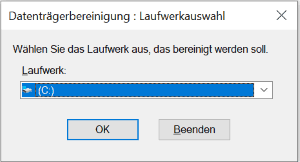
Schritt 2. Wählen Sie in der Datenträgerbereinigung das Laufwerk C aus und klicken Sie auf OK.
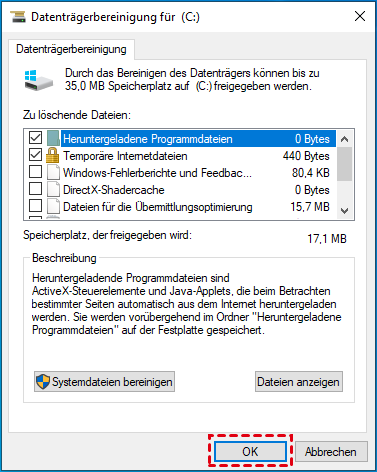
Schritt 3. Wählen Sie die Dateien aus, die Sie nicht mehr benötigen, und klicken Sie auf OK, um den Vorgang zu bestätigen.
Methode 2. Speicheroptimierung aktivieren
Die Speicheroptimierung kann als automatischer PC Cleaner fungieren. Wenn Sie die Speicheroptimierung aktivieren, können Sie den Zeitplan festlegen, um zu warten, bis Windows automatisch Speicherplatz freigibt, indem es die Junk-Dateien entfernt. Oder Sie können sie sofort manuell bereinigen.
Schritt 1. Klicken Sie auf die Schaltfläche Start und wählen Sie Einstellungen.
Schritt 2. In der Windows-Einstellungen klicken Sie auf System.
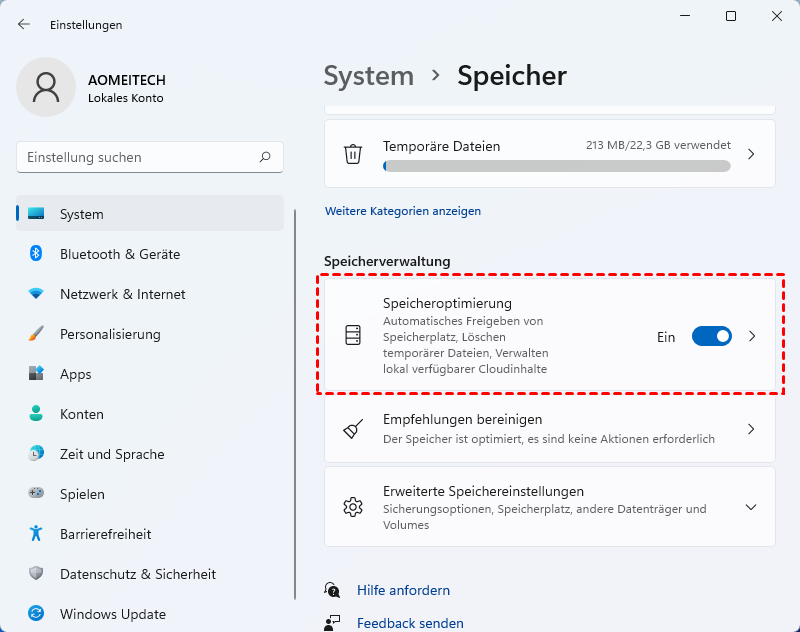
Schritt 3. Wählen Sie auf der linken Seite Speicher aus und schalten Sie den Schalter Speicheroptimierung auf Ein.
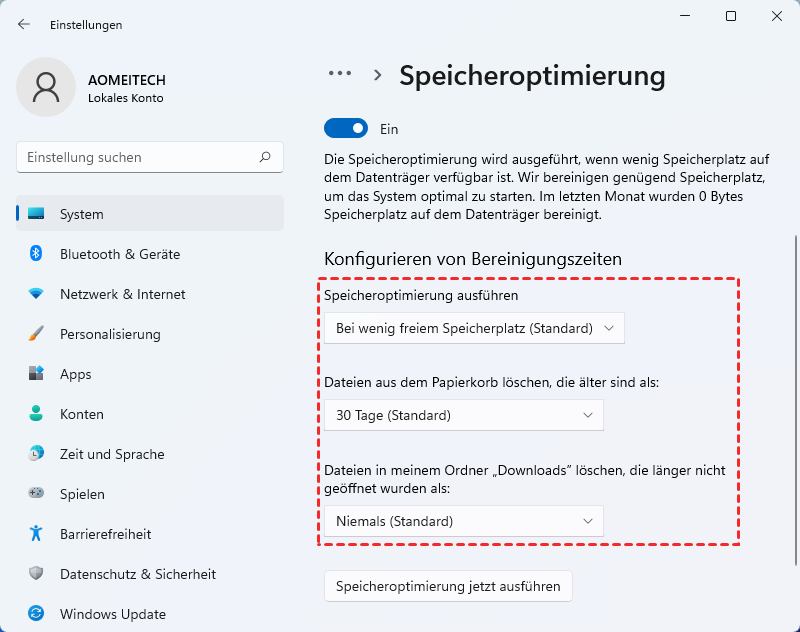
Schritt 4. Hier können Sie Ihre eigene Zeit zum Bereinigen temporärer Dateien festlegen oder scrollen Sie nach unten und klicken Sie auf Speicheroptimierung jetzt ausführen.
Fazit
Was ist Samsung PC Cleaner? Ist er gut? Aus diesem Abschnitt haben Sie möglicherweise die Antwort erfahren. Sie können entscheiden, ob Sie ihn verwenden möchten, basierend auf Ihren Bedürfnissen. Laut dem Feedback von Samsung-Benutzern sind die regionalen Beschränkungen und die Inkompatibilität des Betriebssystems immer störend. Aber wenn Sie auf die beste Alternative zu Samsung PC Cleaner - AOMEI Partition Assistant for Cleanup zurückgreifen, werden Sie solche Probleme nicht haben.
