
 PartitionAssistant Cleanup


[Einfache Methoden] Wie kann man doppelte PDF-Dateien in einem Ordner finden?
Wie kann man doppelte PDF-Dateien in einem Ordner finden? Je nach Bedarf sind der Datei-Explorer und ein zuverlässiger Finder für doppelte PDF-Dateien einen Versuch wert. So finden und entfernen Sie effektiv doppelte PDF-Dateien.

Von Elena / Aktualisiert am 06.03.2026


Einführung
Handlungen wie versehentliches Kopieren, Erstellen von Backups oder das Vergessen von kopierten oder gespeicherten PDFs an verschiedenen Orten zur organisatorischen Zwecken können zur Ansammlung zahlreicher Duplikate von PDF-Dateien führen. Diese Duplikate können Ihren Computer überladen. Bei der Suche nach einem bestimmten PDF-Dokument kann es schwierig sein, das richtige zu finden, wenn Duplikate vorhanden sind.
Diese doppelten Dateien machen nicht nur Ihren PC unorganisiert, sondern verbrauchen auch einen erheblichen Speicherplatz, was dazu führen kann, dass Ihr Computer langsamer wird. Deshalb zeigen wir Ihnen hier, wie Sie doppelte PDF finden und eine Methode zu ihrer schnellen Entfernung bereitstellen.

Wie können Sie doppelte PDF finden und löschen?
Je nach Anzahl der Duplikate stehen 2 empfohlene Methoden zur Verfügung. Wenn Sie nur eine geringe Anzahl von doppelten PDF-Dateien oder ein bestimmtes Dokument suchen, ist die Verwendung des Datei-Explorers ein geeigneter Ansatz.
Wenn Sie jedoch eine große Anzahl von Duplikaten für Aufgaben wie die Erweiterung des Speicherplatzes oder die Aufrechterhaltung einer sauberen Umgebung behandeln, ist die Verwendung eines zuverlässigen Finders und Entferners von doppelten PDF-Dateien die effizienteste Wahl.
Methode 1. Doppelte PDF-Dateien in einem Ordner finden mit Datei-Explorer
Wenn Sie bestimmte PDF-Dateien suchen möchten, ist der Datei-Explorer ein nützliches Hilfsprogramm. Alles, was Sie tun müssen, ist, die richtige Dateierweiterung einzugeben und die aktualisierten Versionen sorgfältig zu identifizieren. Wenn Sie jedoch eine große Anzahl von doppelten PDF-Dateien finden und entfernen möchten, kann diese Methode anstrengend und zeitaufwändig sein.
Schritt 1: Geben Sie Indexierungsoptionen in das Suchfeld ein und wählen Sie dann Indexierungsoptionen aus.

Schritt 2: Klicken Sie auf Ändern und wählen Sie Alle Orte anzeigen aus. Ein Fenster wird angezeigt, in dem Ihre Anmeldeinformationen angefordert werden. Stellen Sie sicher, dass Sie ein Administratorkonto verwenden, wenn Sie Änderungen an diesem Ort vornehmen.
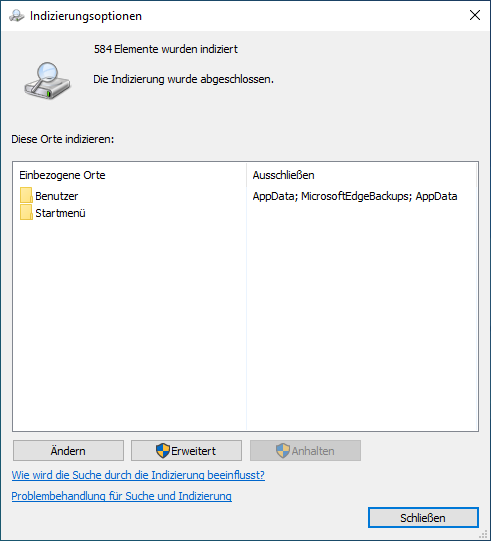
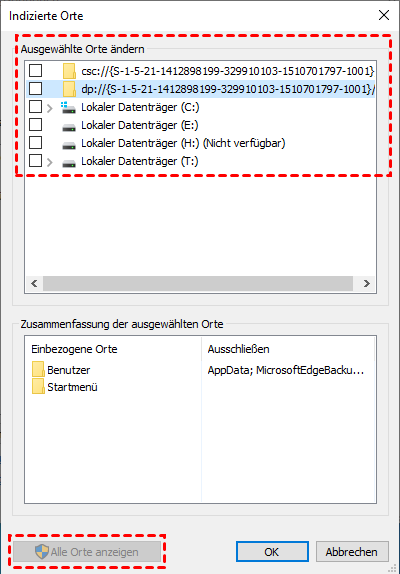
Schritt 3: Überprüfen Sie, ob alle Kästchen unter dem Abschnitt „Ausgewählte Orte ändern“ angekreuzt sind. Wenn ja, klicken Sie auf OK und dann auf Schließen. Wenn nicht, stellen Sie sicher, dass alle Kästchen angekreuzt sind.
Schritt 4: Drücken Sie gleichzeitig die Tasten Win + E auf Ihrer Tastatur, um den Datei-Explorer zu öffnen. Das Auffinden Ihrer Dateien ist einfacher unter Ihrem Benutzerkonto. Um zu Ihrem Benutzerkonto zu gelangen, navigieren Sie zu Windows (C:) und wählen Sie dann den Ordner Benutzer aus.
Schritt 5: Klicken Sie in der oberen rechten Ecke auf Suchen und geben Sie je nach Bedarf die folgenden Dateierweiterungen ein.

Schritt 6: Ordnen Sie die Suchergebnisse nach Name:
• Wählen Sie unter dem Abschnitt „Bereiche“ die Option „Vorschaufenster“.
• Wählen Sie unter dem Abschnitt „Layout“ die Option „Details“.
• Klicken Sie im Abschnitt „Aktuelle Ansicht“ auf „Gruppieren nach“ und wählen Sie dann „Name“ aus.
• Klicken Sie auf „Gruppieren nach“ und wählen Sie „Aufsteigend“, um die Dateien in aufsteigender Reihenfolge anzuordnen.
Schritt 7: Überprüfen Sie die Dateien, um Duplikate zu finden, die an verschiedenen Orten gespeichert sind. Überprüfen Sie die Spalte „Änderungsdatum“, um die neueste Version jeder Datei zu identifizieren.

Schritt 8: Nachdem Sie die Dateien überprüft haben, wählen Sie die benötigten doppelten PDF-Dateien aus. Wenn Sie sie entfernen möchten, drücken Sie die ENTF-Taste auf Ihrer Tastatur.
Methode 2. Doppelte PDF finden mit einem Duplikat Finder
Wir haben gerade gezeigt, wie man doppelte PDF-Dateien in einem Ordner finden kann. Um eine große Anzahl von doppelten PDF-Dateien zu finden, haben wir eine weitere effektive Methode für Sie vorbereitet. Sie können PartitionAssistant Cleanup verwenden, einen zuverlässigen Finder und Entferner von doppelten PDF-Dateien. Mit diesem Tool können Sie Ihren PC nach allen doppelten Dateien durchsuchen und die Lösungen individuell anpassen.
Dieses Tool funktioniert auch für andere Dateitypen wie Dokumente, Bilder, Videos und mehr. In nur wenigen Minuten können Sie einen organisierten und schnellen Computer haben.
 PartitionAssistant Cleanup
 Beste PC Cleaner Software für unbegrenzte Dateibereinigungen
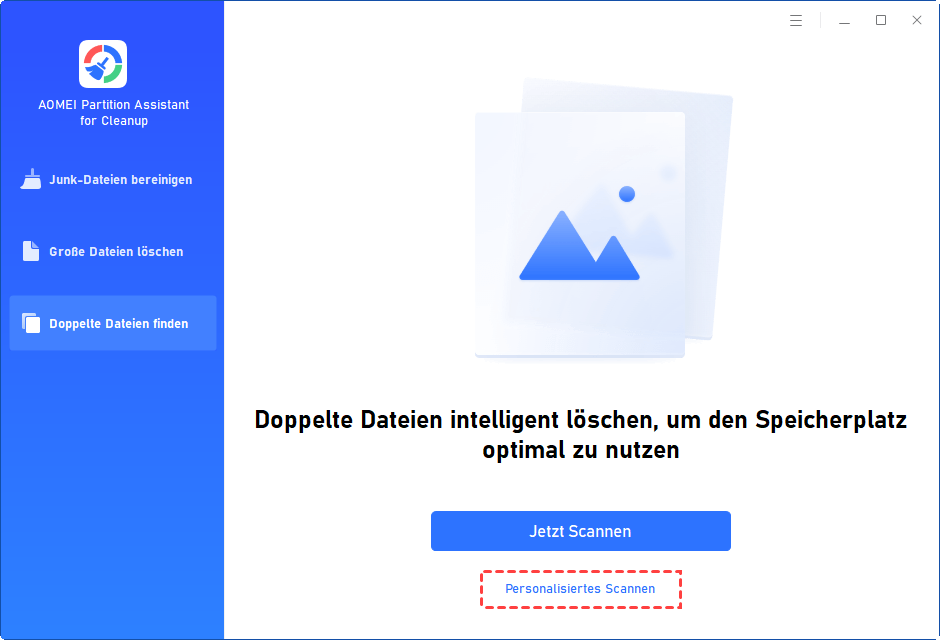
Schritt 1: Installieren und öffnen Sie PartitionAssistant Cleanup. Klicken Sie dann auf den Haupttab Doppelte Dateien finden.

Schritt 2: Sie können entweder auf Jetzt Scannen klicken, um den Scan Ihres Systemlaufwerks C: zu starten. Oder Sie klicken auf Personalisiertes Scannen, um manuell Pfade auszuwählen, die gescannt werden sollen. Hier nehmen wir den Personalisiertes Scannen als Beispiel.
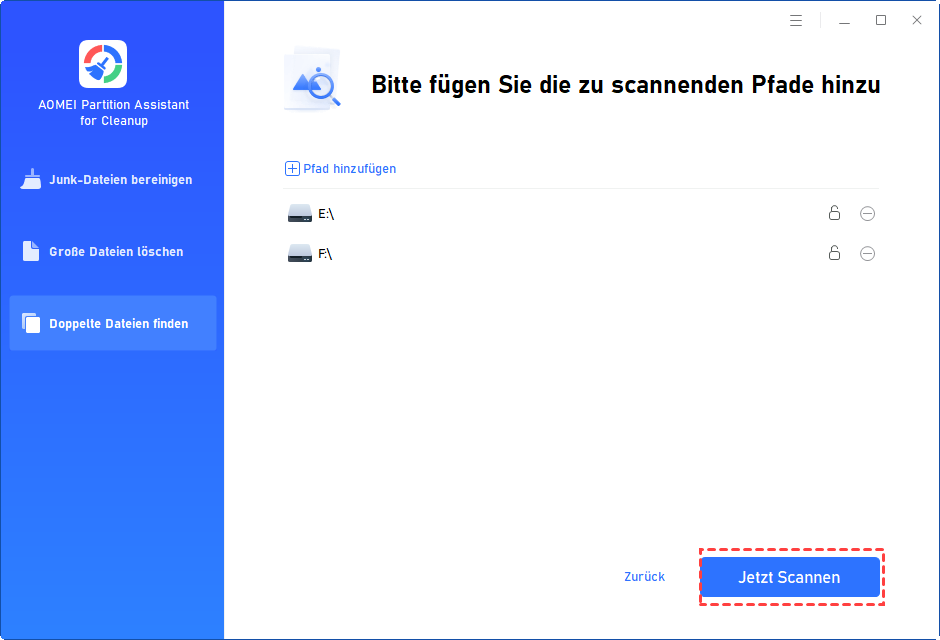
Schritt 3. Sie können die Pfade auswählen, die Sie scannen möchten, und dann auf Jetzt Scannen klicken.
Schritt 4: Sobald der Scan abgeschlossen ist, können Sie die Ergebnisse überprüfen. Klicken Sie auf Smart Wahl und das Programm wählt automatisch die richtigen Dateien zur Löschung aus.

Schritt 5: Nachdem unnötige doppelte Dateien ausgewählt wurden, klicken Sie bitte auf die Schaltfläche Jetzt bereinigen, um den Löschvorgang zu starten.
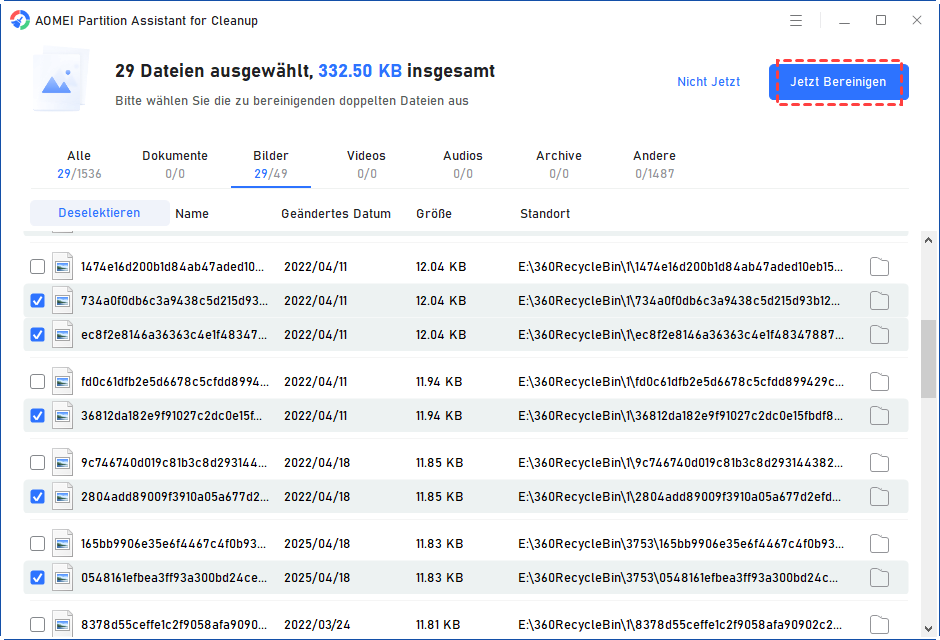
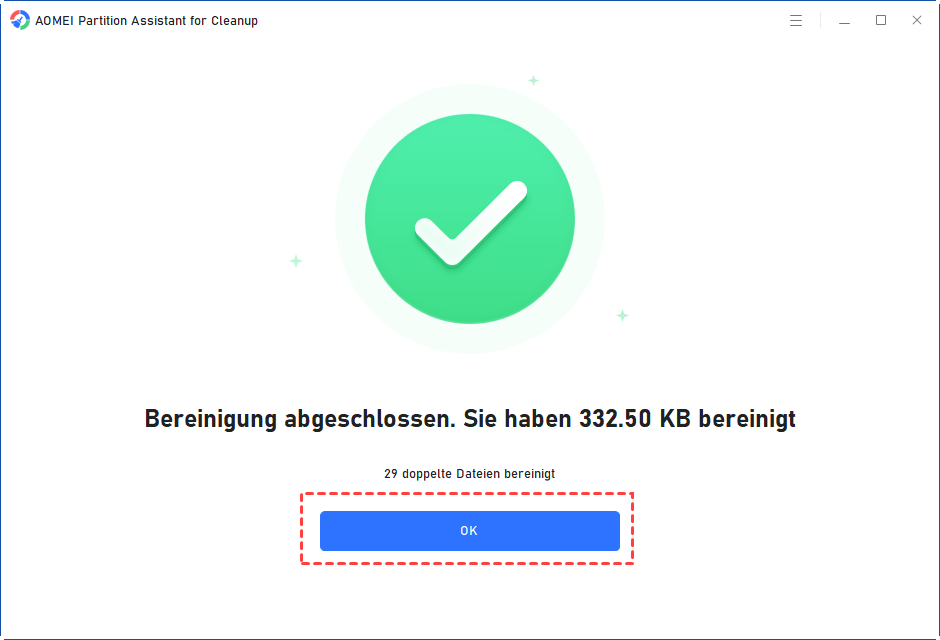
Schritt 6: Wenn in der Benutzeroberfläche ein Fenster „Bereinigung abgeschlossen“ angezeigt wird, können Sie auf OK klicken, um den Bereinigungsprozess zu beenden.
Abschluss
Die beiden Methoden zur Suche nach doppelten PDF-Dateien in einem Ordner können nützlich sein. Wenn Sie sich für PartitionAssistant Cleanup entscheiden, stehen Ihnen die empfohlenen Funktionen für eine bessere Reinigungserfahrung zur Verfügung.
