
 AOMEI Partition Assistant for Cleanup


Download | Easy PC-Cleaner für Windows 11, 10, 8, 7
Machen Sie sich keine Sorgen, wenn Probleme wie das Einfrieren des Computers auftreten. Hier besprechen wir einen Easy PC-Cleaner, der alle Junk-Dateien auf Ihrem Computer suchen und löschen kann, um Speicherplatz freizugeben.

Von Elena / Aktualisiert am 09.07.2025


Gibt es einen Easy PC-Cleaner zum Reinigen meines Computers?
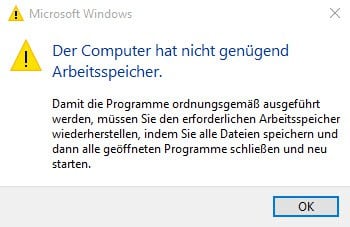
Als ich versuchte, den Windows-Browser zu öffnen, erhielt ich die Meldung „Der Computer hat nicht genügend Arbeitsspeicher“. Warum passiert das? Gibt es einen kostenlosen PC-leaner, der Junk-Dateien effektiv bereinigen und Speicherplatz auf dem Computer freigeben kann? Ich freue mich darauf Deine Antwort, vielen Dank.
- Frage von Noah
Warum sollten Sie Ihren Computer mit einem Easy PC-Cleaner reinigen?
Warum ist auf Ihrem Computer nur noch wenig Arbeitsspeicher vorhanden? Der Computer kann durch zu viele installierte Programme oder Spiele voll werden; Wenn nicht, müssen wir prüfen, ob auf dem Computer Junk-Dateien versteckt sind.
Im täglichen Leben ignorieren viele Windows-Benutzer unbewusst die auf dem PC versteckten Junk-Dateien. Mit der Zeit würden sie viel Platz beanspruchen und dazu führen, dass der Computer langsamer läuft. Schlimmer noch, es kann in schweren Fällen zu einem Bluescreen und einem Computerabsturz führen.
Daher ist es notwendig, diese Dateien regelmäßig zu bereinigen, insbesondere für Benutzer, deren Computerspeicher voll ist. In diesem Artikel stellen wir einen Windows 11, 10 Easy PC-Cleaner vor, der alle Junk-Dateien bereinigen und die Computerleistung verbessern kann.
Was ist der beste Easy PC-Cleaner?
Um Sie so schnell wie möglich von den Zwängen unzureichenden Computerplatzes zu befreien, empfehlen wir Ihnen dringend, AOMEI Partition Assistant for Cleanup herunterzuladen, einen praktischen und einfachen PC-Reiniger.
Die Funktion „Junk-Dateien bereinigen“ macht alle Junk-Dateien auf Ihrem Computer sichtbar. Allein mit den drei einfachen Schritten Tiefenscan, intelligente Selbstauswahl und vollständige Löschung können Sie Junk-Dateien, die den normalen Betrieb des Computers beeinträchtigen, einschließlich System-Junk-Dateien und Registrierungs-Junk-Dateien, effektiv bereinigen.
Probieren Sie den kostenlosen Download des Easy PC-Cleaners aus und sehen Sie, wie er funktioniert.
 AOMEI Partition Assistant for Cleanup
Beste PC Cleaner Software für unbegrenzte Dateibereinigungen
Schritt 1. Nachdem Sie den Download dieser einfachen PC-Cleaner-Software abgeschlossen haben, können Sie sie öffnen. Klicken Sie dann oben auf der Hauptoberfläche auf Junk-Dateien bereinigen.

Schritt 2. Hier wird der freizugebende Speicherplatz angezeigt. Klicken Sie auf Jetzt Scannen, um alle Junk-Dateien auf dem Computer zu finden.

Schritt 3. Nach einer Weile werden alle Junk-Dateien durchsucht. Einige Junk-Dateien werden von diesem Reiniger automatisch markiert. Sie können auf Jetzt Bereinigen klicken.

Schritt 4. Nach der Reinigung können Sie auf OK klicken, um zur Hauptoberfläche zurückzukehren.

Es gibt auch viele große Dateien, die im Speicher Ihres Computers versteckt sind und die wir rechtzeitig finden und löschen müssen, um Ihren Computer zu entlasten. Zum Glück. Glücklicherweise kann „Große Dateien löschen“ aus Easy PC-Cleaners alle großen Dateien auf Ihrem Computer genau lokalisieren und vollständig bereinigen.
Schritt 1. Laden Sie den Easy PC-Cleaner herunter und öffnen Sie sie. Klicken Sie dann auf Große Dateien löschen.

Schritt 2. Sie können entweder auf Systemlaufwerk scannen klicken, um den Scan Ihres Systemlaufwerks zu starten. Oder Sie klicken auf Personalisiertes Scannen, um manuell Pfade auszuwählen, die gescannt werden sollen. Hier nehmen wir den Personalisiertes Scannen als Beispiel.

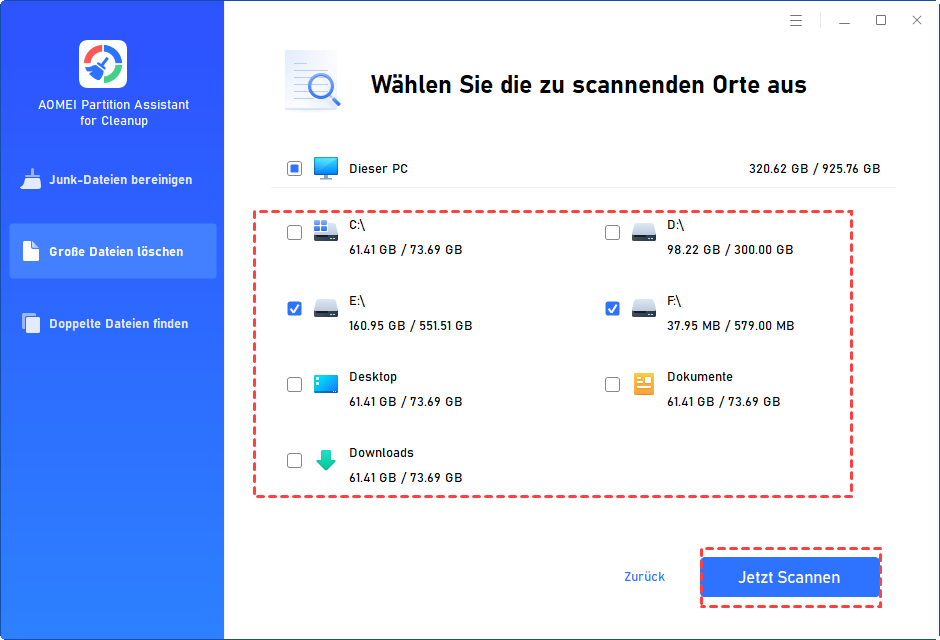
Schritt 3. Sie können die Pfade auswählen, die Sie scannen möchten, und dann auf Jetzt Scannen klicken.
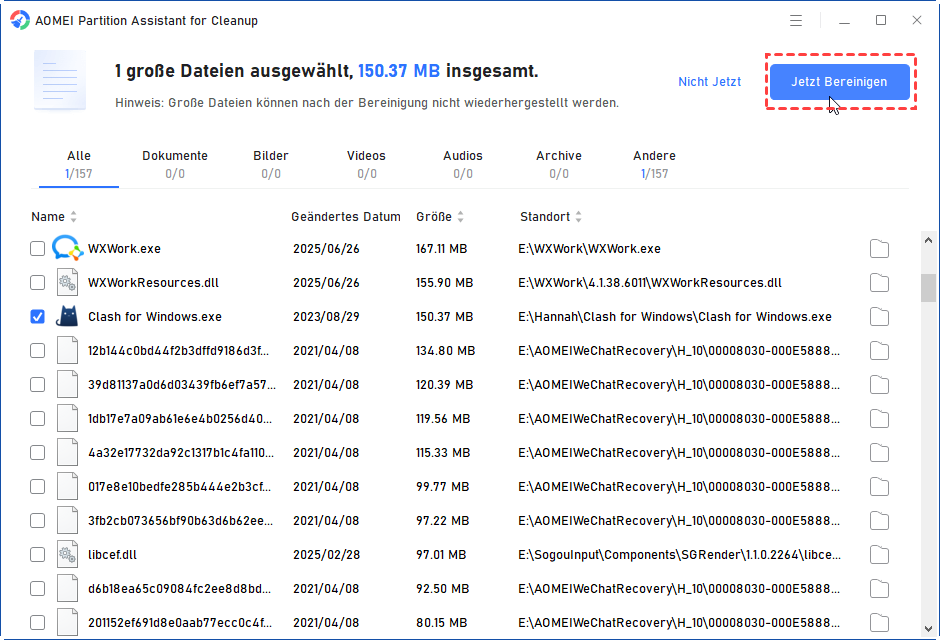
Schritt 4. Am Ende des Scans werden alle großen Dateien aufgelistet. Markieren Sie die Dateien, die Sie auswählen möchten, und klicken Sie auf Jetzt Bereinigen.
Abschluss
In diesem Artikel stellen wir einen Easy PC-Cleaner und verschiedene Möglichkeiten vor, das Problem des unzureichenden Computerspeichers zu lösen.
