
 PartitionAssistant Cleanup


Gelöst: System Volume Information Hohe Datenträgerauslastung
Was sind die Ursachen für eine hohe Datenträgerauslastung der Systemvolumendaten? Dieser Artikel erklärt die häufigsten Gründe dafür und zeigt, wie man sie mit 7 effektiven Methoden beheben kann.

Von Hannah / Aktualisiert am 11.07.2025


Was sind die Ursachen für eine hohe Datenträgerauslastung durch System Volume Information?
„Eine hohe Datenträgerauslastung“ unter Windows bedeutet in der Regel, dass Systemdienste im Hintergrund aktiv Wiederherstellungsdaten schreiben oder darauf zugreifen, Dateien indizieren oder festplattenbezogene Funktionen verwalten. Im Folgenden finden Sie eine detaillierte Aufschlüsselung der häufigsten Ursachen:
1. Systemwiederherstellungspunkte: Windows erstellt regelmäßig Wiederherstellungspunkte, um im Falle von Problemen eine Wiederherstellung zu ermöglichen. Diese werden im Ordner „System Volume Information“ gespeichert und können beträchtlichen Speicherplatz beanspruchen, insbesondere auf Systemen mit häufigen Updates oder Änderungen.
2. Volume Shadow Copy Service (VSS): Dieser Dienst erstellt Schattenkopien (Snapshots) von Dateien für Sicherungen und Wiederherstellungen. Er verursacht häufig Spitzen bei der Festplattennutzung, insbesondere wenn er nicht regelmäßig bereinigt wird.
3. Windows-Suchindizierung: Der Windows-Indizierungsdienst speichert möglicherweise Indexdaten in diesem Ordner. Wenn der Index groß oder beschädigt ist, kann dies zu einer hohen Festplattenauslastung führen.
4. Dateiverlauf und Sicherung: Wenn die Windows-Sicherung oder der Dateiverlauf aktiviert ist, werden in diesem Ordner möglicherweise Metadaten und Snapshots gespeichert, was zu ständigen oder zufälligen Spitzen bei der Festplattennutzung führen kann
5. Antivirus-Scans: Einige Antivirenprogramme scannen oder überwachen den Ordner „System Volume Information“ aggressiv, was zu einer erhöhten E/A führt.
6. Beschädigte Wiederherstellungspunkte oder Systemdateien: Gelegentlich können beschädigte Systemwiederherstellungsdaten oder unsachgemäßes Herunterfahren dazu führen, dass Windows die Validierung von Wiederherstellungspunkten in einer Schleife durchläuft und die Festplattennutzung in die Höhe treibt.
So beheben Sie die hohe Festplattenauslastung unter Windows
Der Ordner „System Volume Information“ ist ein versteckter Systemordner, in dem Windows wichtige Systemdaten wie Systemwiederherstellungspunkte, Volumenschattenkopien, Indizierungsdienstdatenbanken und vieles mehr speichert. Wenn er zu groß wird, kann er viel Speicherplatz beanspruchen und die Leistung beeinträchtigen.
Im Folgenden erfahren Sie, wie Sie die durch diesen Ordner verursachte hohe Festplattenauslastung beheben oder reduzieren können:
Lösung 1. Prüfen Sie, was Speicherplatz belegt
Stellen Sie zunächst fest, was genau den Speicherplatz im Ordner „System Volume Information“ belegt.
Schritt 1. Drücken Sie Windows + X > wählen Sie Windows PowerShell (Admin) oder Eingabeaufforderung (Admin).
Schritt 2. Geben Sie den folgenden Befehl ein:
vssadmin list shadowstorage
Dies zeigt Ihnen, wie viel Speicherplatz für Volumenschattenkopien/Systemwiederherstellung reserviert und verwendet wird.
Lösung 2. Systemwiederherstellungspunkte begrenzen oder löschen
Die Systemwiederherstellung verbraucht oft mehrere GBs.
Schritt 1. Drücken Sie Windows + S > suchen Sie Wiederherstellungspunkt erstellen > öffnen Sie es.
Schritt 2. Wählen Sie auf der Registerkarte Computerschut das Systemlaufwerk aus > klicken Sie auf Konfigurieren.
Schritt 3. Bewegen Sie den Schieberegler, um die Speicherplatznutzung zu verringern.
Schritt 4. Um alle Wiederherstellungspunkte zu löschen, klicken Sie auf Löschen.
Lösung 3. Systemwiederherstellung deaktivieren
Wenn Sie die Systemwiederherstellung nicht verwenden und den gesamten Speicherplatz freigeben möchten:
Schritt 1. Gehen Sie zurück zu den Computerschutz-Einstellungen.
Schritt 2. Wählen Sie Ihr Laufwerk aus und klicken Sie auf Konfigurieren.
Schritt 3. Wählen Sie Computerschutz deaktivieren. Klicken Sie auf Übernehmen > OK.
.png)
Hinweis: Wenn Sie diese Option deaktivieren, werden alle Wiederherstellungspunkte entfernt. Tun Sie dies nur, wenn Sie Backups haben oder keine Wiederherstellungsoptionen benötigen.
Lösung 4. Den Volume Shadow Copy Service deaktivieren
Dieser Dienst verwaltet Backup-Snapshots.
Schritt 1. Drücken Sie Windows + R, geben Sie services.msc ein, und drücken Sie die Eingabetaste.
Schritt 2. Suchen Sie Volume Shadow Copy.
Schritt 3. Klicken Sie mit der rechten Maustaste darauf > Eigenschaften > setzen Sie den Starttyp auf Manuell oder Deaktiviert.
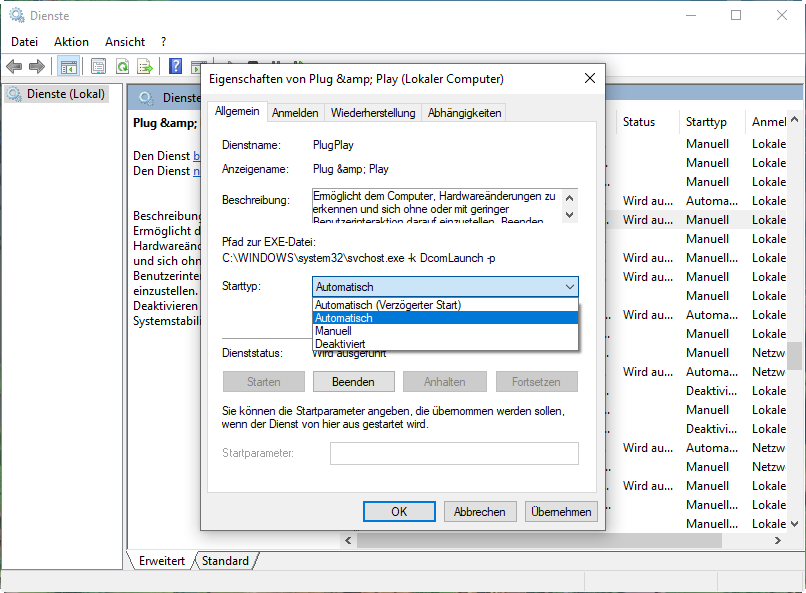
Schritt 4. Klicken Sie auf Beenden, wenn der Dienst ausgeführt wird.
Achtung: Dies kann einige Sicherungsprogramme oder Wiederherstellungstools beeinträchtigen.
Lösung 5. Datenträgerbereinigung ausführen
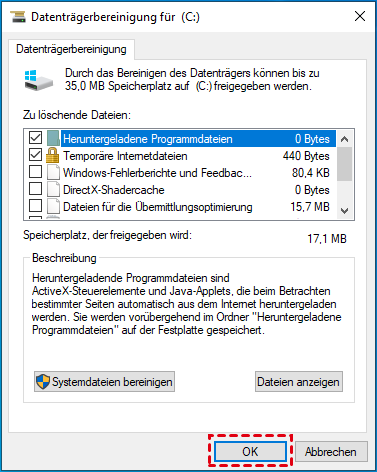
ausführen, um Wiederherstellungspunkte und andere temporäre Daten zu entfernen:
Schritt 1. Klicken Sie auf Start, geben Sie cleanmgr.exe in das Suchfeld ein, und wählen Sie Datenträgerbereinigung.
Schritt 2. Wählen Sie in der Datenträgerbereinigung das Laufwerk aus, das Sie bereinigen möchten. Hier ist es das Laufwerk C:. Klicken Sie auf OK.
Schritt 3. Danach wird berechnet, wie viel Speicherplatz Sie auf dem Laufwerk C: freigeben können.
Schritt 4. Wählen Sie dann, dass Sie nicht benötigte Dateien löschen möchten.
Lösung 6. Storage Sense verwenden
Windows kann unbenutzte Systemdateien automatisch bereinigen.
Schritt 1. Drücken Sie Windows + I, um die Windows-Einstellungen zu öffnen.
Schritt 2. Gehen Sie zu System > Speicher.
Schritt 3. Stellen Sie sicher, dass Storage Sense aktiviert ist.
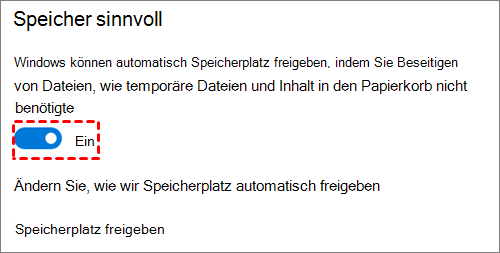
Schritt 4. Klicken Sie auf, um die Einstellungen zu öffnen und zu konfigurieren, wie oft das Programm ausgeführt wird und welche Dateitypen gelöscht werden sollen.
Schritt 5. Klicken Sie auf Storage Sense jetzt ausführen, um eine Datenträgerbereinigung durchzuführen.
Lösung 7. Verwenden Sie Tools von Drittanbietern
Wenn Sie eine hohe Datenträgerauslastung unter Windows feststellen, die durch den Ordner „System Volume Information“ verursacht wird, sind Sie nicht allein. In diesem Systemordner werden wichtige Daten wie Systemwiederherstellungspunkte, Indizierungsinformationen und Schattenkopien gespeichert. Mit der Zeit kann er eine große Menge an Festplattenspeicher verbrauchen, was zu Leistungsproblemen führt. Um dies zu verwalten und zu beheben, bietet PartitionAssistant Cleanup eine effektive Lösung.
PartitionAssistant Cleanup ist eine leistungsstarke und benutzerfreundliche PC Cleaner Software, das Windows-Benutzern hilft, ihren Festplattenspeicher zu kontrollieren.
 PartitionAssistant Cleanup
Beste PC Cleaner Software für unbegrenzte Dateibereinigungen
Methode 1. Junk-Dateien bereinigen
Schritt 1. Installieren und starten Sie PartitionAssistant Cleanup, und klicken Sie dann auf Junk-Dateien bereinigen.

Schritt 2. Klicken Sie im Pop-up-Fenster auf Jetzt Scannen, um nach Junk-Dateien zu suchen.

Schritt 3. Nachdem der Scanvorgang abgeschlossen ist, werden alle Arten von Junk-Dateien aufgelistet. Markieren Sie die Optionen, die Sie bereinigen möchten, und klicken Sie dann auf Jetzt Bereinigen, um den Bereinigungsprozess zu starten.

Schritt 5. Wenn Sie ein Fenster „Bereinigung abgeschlossen“ auf der Oberfläche sehen, können Sie auf OK klicken, um das Fenster zu verlassen.

Möglichkeit 2. Große Dateien löschen
Schritt 1. Klicken Sie auf Große Dateien löschen.

Schritt 2. Sie können entweder auf Systemlaufwerk scannen klicken, um den Scan Ihres Systemlaufwerks C: zu starten. Oder Sie klicken auf Personalisiertes Scannen, um manuell Pfade auszuwählen, die gescannt werden sollen. Hier nehmen wir den Personalisiertes Scannen als Beispiel.

Schritt 3. Sie können die Pfade, die Sie scannen möchten, unter Personalisiertes Scannen auswählen und dann auf Jetzt Scannen klicken.
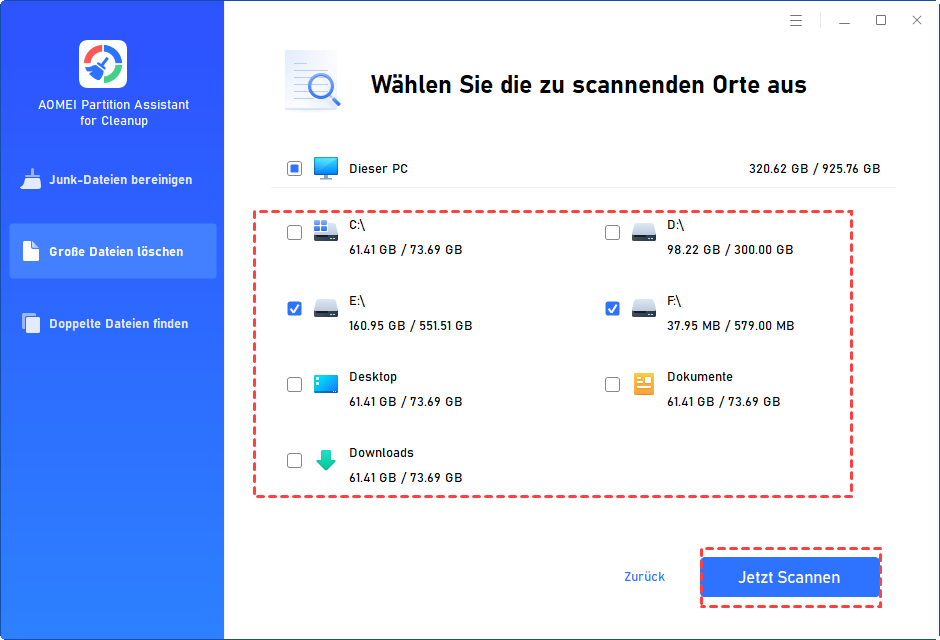
Schritt 4. Nach dem Scannen sehen Sie alle großen Dateien. Markieren Sie die großen Dateien, die Sie löschen möchten, und klicken Sie auf Jetzt Breinigen.
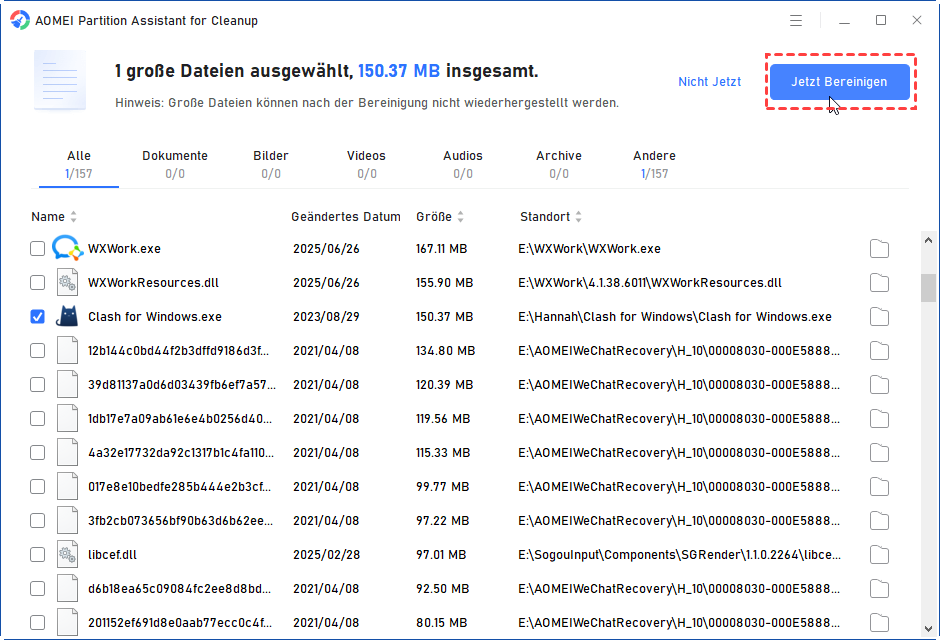
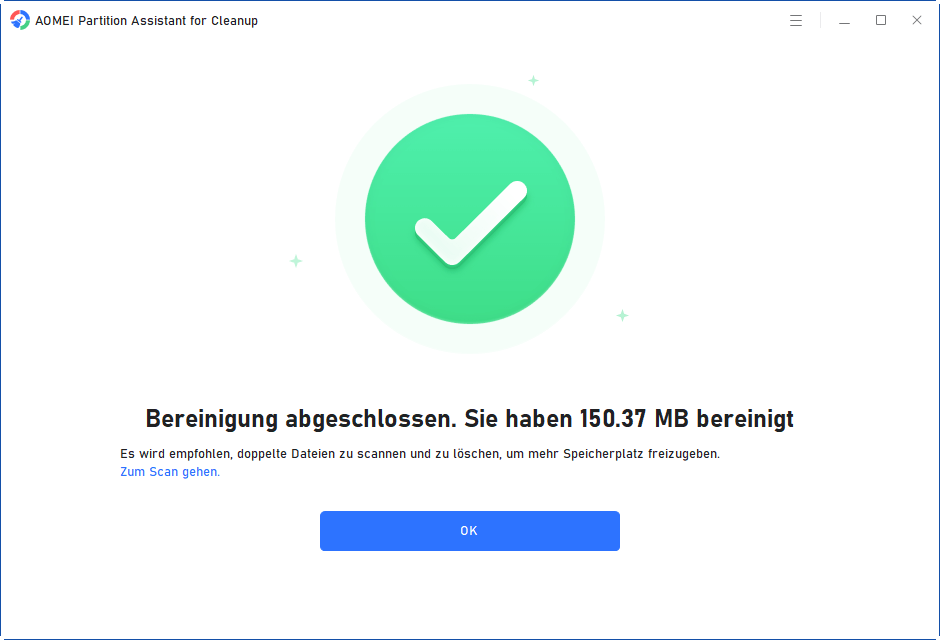
Schritt 5. Wenn in der Benutzeroberfläche ein Fenster „Bereinigung abgeschlossen“ angezeigt wird, können Sie auf OK klicken, um den Bereinigungsprozess zu beenden.
Schlussfolgerung
Die Windows 10 hohe Datenträgerauslastung des Ordners „System Volume Information“ unter Windows wird in der Regel durch Systemwiederherstellungspunkte, Schattenkopien, Indizierung, Backups oder Antiviren-Scans verursacht. Diese Funktionen sind zwar für die Systemwiederherstellung und -leistung wichtig, können aber mit der Zeit auch übermäßig viel Speicherplatz verbrauchen. Um dieses Problem zu beheben, können Sie die Systemwiederherstellung einschränken oder deaktivieren, damit verbundene Dienste stoppen oder integrierte Bereinigungstools ausführen.
Wenn Sie eine fortschrittlichere und benutzerfreundlichere Lösung suchen, sollten Sie den PartitionAssistant Cleanup ausprobieren, der Ihnen hilft, Platzfresser zu identifizieren, Junk-Dateien zu löschen und die Festplattennutzung zu optimieren.
