
 PartitionAssistant Cleanup


Der USB-Speicher wird knapp? Reparieren Sie es jetzt!
Der USB-Speicher wird knapp? Keine Sorge - dieser Leitfaden hilft Ihnen dabei, schnell herauszufinden, was auf Ihrem USB-Laufwerk Platz wegnimmt, und zeigt Ihnen, wie Sie ihn mühelos freigeben können.

Von Hannah / Aktualisiert am 16.06.2025


USB-Stick zeigt zu wenig Speicher an?
Es ist ein bekanntes Szenario: Sie schließen Ihr USB-Laufwerk an, um ein wichtiges Dokument zu speichern oder einen Stapel Fotos zu übertragen, und erhalten dann die gefürchtete Meldung „Datenträger voll“. Das bedeutet, dass Ihren USB-Speicher knapp wird, und das oft zum denkbar ungünstigsten Zeitpunkt.
Ganz gleich, ob Sie Dateien sichern, Medien mit einem Freund austauschen oder Daten zwischen Geräten verschieben - wenn der Speicherplatz auf einem USB-Laufwerk knapp wird, kann das sehr unangenehm sein. Zum Glück gibt es einfache und effektive Möglichkeiten, um Speicherplatz freizugeben und Ihr USB-Laufwerk reibungslos zu betreiben. Lesen Sie weiter, um praktische Lösungen zu entdecken.
USB-Speicher wird knapp, was tun?- 4 Lösungen
In diesem Abschnitt werden 4 bewährte Methoden zur Freigabe von Speicherplatz auf Ihrem USB-Laufwerk vorgestellt. Wählen Sie die Methode, die am besten zu Ihrer Situation passt, und bringen Sie Ihr Laufwerk wieder in Form.
Lösung 1. Unnötige Dateien löschen
Der direkteste und oft auch schnellste Weg, um einen USB-Stick mit zu wenig Speicherplatz zu reparieren, ist das Löschen von Dateien, die Sie nicht mehr benötigen. Im Laufe der Zeit sammeln sich leicht unnötige Daten auf Ihrem Laufwerk an. Wenn Sie sich nur ein paar Minuten Zeit nehmen, um Ihren USB-Stick zu überprüfen und veraltete oder unbrauchbare Dateien zu entfernen, können Sie überraschend viel Speicherplatz freisetzen.
Schritt 1: Schließen Sie Ihr USB-Flash-Laufwerk an Ihren Computer an.
Schritt 2: Öffnen Sie das USB-Laufwerk im Datei-Explorer und suchen Sie die Dateien, die Sie entfernen möchten.
Schritt 3: Klicken Sie mit der rechten Maustaste auf die ausgewählten Dateien und wählen Sie im Menü die Option „Löschen“. Alternativ können Sie auch die „Delete-Taste“ auf Ihrer Tastatur drücken.
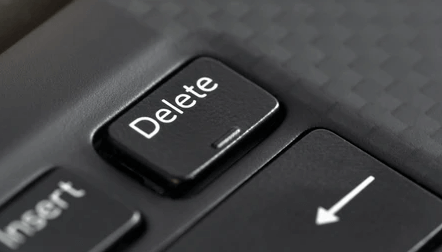
Schritt 4: Denken Sie daran, nach dem Löschen von Dateien den Papierkorb zu leeren, um Speicherplatz freizugeben.
Lösung 2. USB-Stick formatieren
Wenn der Speicherplatz auf Ihrem USB-Stick aufgrund eines beschädigten Dateisystems oder langsamer Leistung knapp wird, ist das Formatieren eine effektive Lösung. Bei diesem Vorgang werden alle Daten gelöscht und das Dateisystem neu aufgebaut, wodurch das USB-Laufwerk in einen „neuwertigen“ Zustand mit maximalem Speicherplatz versetzt wird.
Für eine zuverlässige und benutzerfreundliche Formatierung empfehlen wir die Verwendung von AOMEI Partition Assistant. Dieses leistungsstarke Tool bietet eine breite Palette von Festplattenverwaltungsfunktionen für Windows-Benutzer, z. B. Festplatte formatieren und klonen, Partitionsgröße ändern, fehlerhafte Sektoren prüfen und vieles mehr. Es ist eine ausgezeichnete Wahl, um Ihre USB-Verwaltung zu verbessern.
 AOMEI Partition Assistant
Der beste Windows-Festplattenpartitionsmanager und PC-Optimierer
Folgen Sie diesen Schritten, um Ihr USB-Laufwerk mit dem AOMEI Partition Assistant zu formatieren:
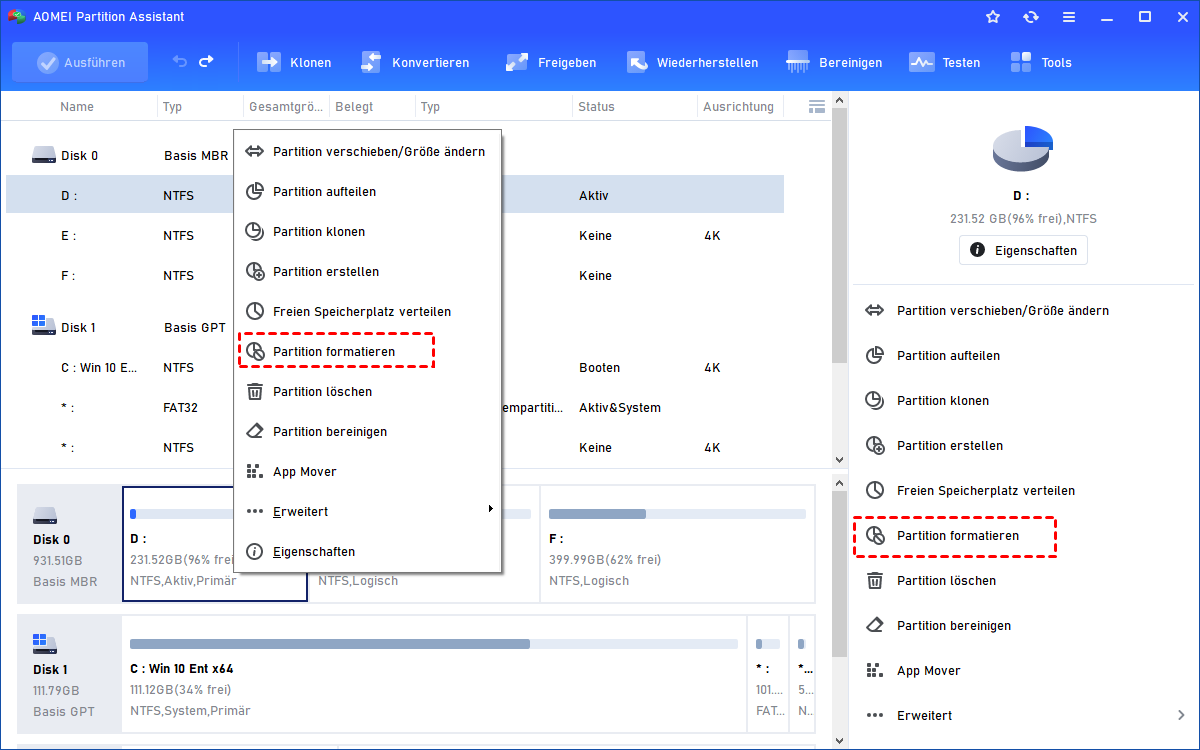
Schritt 1. Starten Sie AOMEI Partition Assistant, klicken Sie mit der rechten Maustaste auf das Laufwerk und wählen Sie „Partition formatieren“.
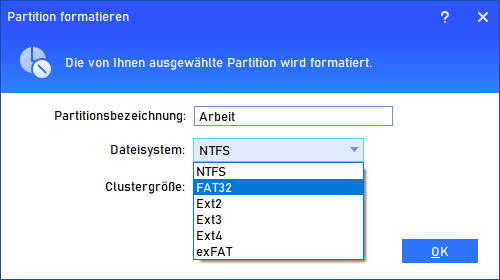
Schritt 2. Wählen Sie im Pop-up-Fenster das gewünschte Dateisystem und klicken Sie auf „OK“.
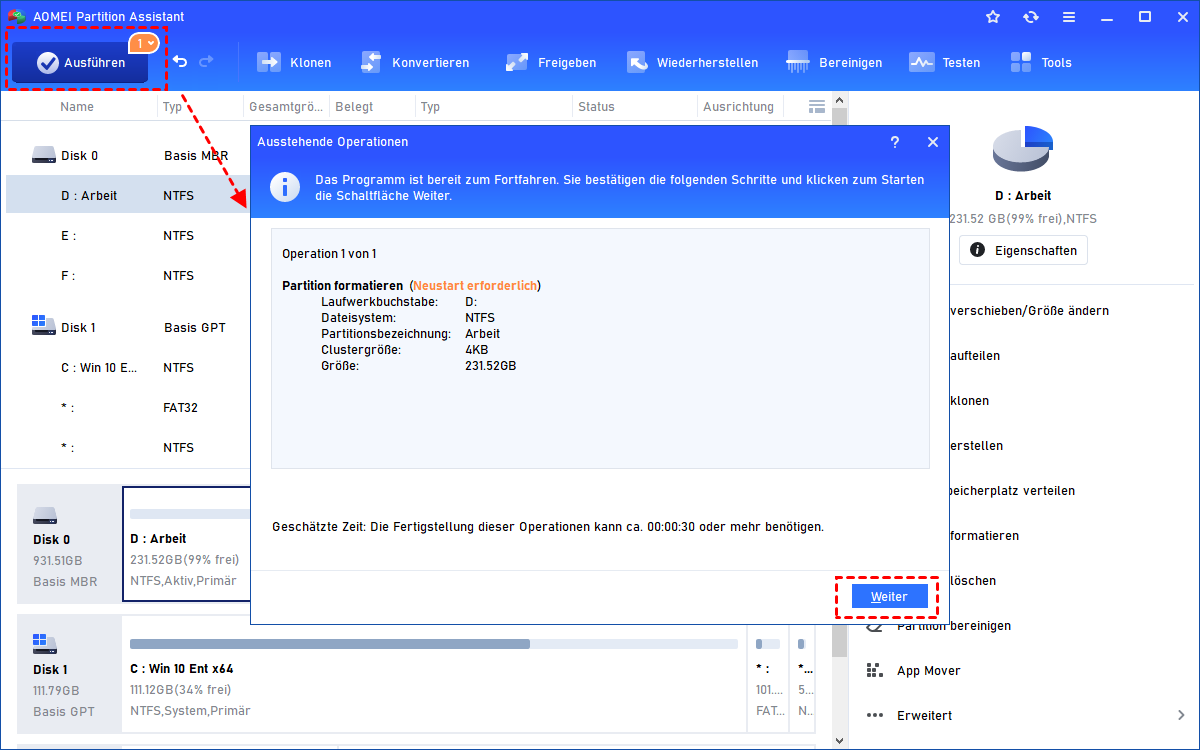
Schritt 3. Klicken Sie auf „Ausführen“, um die Formatierung zu starten. Warten Sie dann eine Weile, bis Ihr USB-Laufwerk formatiert ist.
Lösung 3. Nach versteckten Dateien suchen
Manchmal wird der Speicherplatz auf Ihrem USB-Speicher knapp, und zwar nicht aufgrund von Dateien, die Sie aktiv darauf abgelegt haben, sondern aufgrund von versteckten Dateien oder Ordnern. Dabei kann es sich um Systemdateien, temporäre Daten oder sogar um von Malware versteckte Dateien handeln. Befolgen Sie diese Schritte, um Speicherplatz auf Ihrem USB-Laufwerk freizugeben:
Schritt 1: Schließen Sie Ihren USB-Stick an Ihren Computer an.
Schritt 2: Öffnen Sie den USB-Stick im Datei-Explorer und suchen Sie die Dateien, die Sie entfernen möchten.
Schritt 3: Klicken Sie oben auf die Registerkarte „Ansicht“.
Schritt 4: Aktivieren Sie in der Gruppe Ein-/Ausblenden das Kontrollkästchen neben „Ausgeblendete Elemente“. Sie sollten sofort sehen, dass versteckte Dateien und Ordner auf Ihrem USB-Laufwerk angezeigt werden.

Schritt 5: Untersuchen Sie diese neu sichtbaren Dateien sorgfältig. Wenn Sie große, unnötige versteckte Dateien finden, können Sie mit der rechten Maustaste darauf klicken und sie löschen.
Lösung 4. Dateien in die Cloud hochladen
Wenn Ihr USB-Stick wichtige Dateien enthält, die Sie nicht löschen möchten, ist das Hochladen dieser Dateien in die Cloud eine sichere und effektive Option. Dienste wie Google Drive, OneDrive und Dropbox werden häufig als Cloud-Speicher genutzt. Die meisten dieser Plattformen bieten eine großzügige Menge an kostenlosem Speicherplatz mit der Möglichkeit, diesen bei Bedarf zu erweitern. Wenn Sie Ihre Dateien in die Cloud verschieben, geben Sie nicht nur Speicherplatz auf Ihrem USB-Laufwerk frei, sondern sorgen auch dafür, dass Ihre Daten vor physischen Schäden oder Verlust geschützt sind.
Letzte Worte
Wenn der USB-Speicher knapp wird, nehmen Sie es gelassen! Es gibt immer eine praktische Lösung, um die Funktionalität Ihres Laufwerks wiederherzustellen. Durch die Anwendung der oben beschriebenen Methoden können Sie nicht nur wertvollen Speicherplatz zurückgewinnen, sondern auch Ihr USB-Laufwerk für eine bessere Leistung optimieren.
