
 AOMEI Partition Assistant for Cleanup


Ein leistungsfähiger PC Junk Cleaner für Windows 10 und 11
Wie kann man den Computer schneller laufen lassen? Ein exzellenter PC Junk Cleaner für Windows 10 kann Ihnen dabei helfen. Er kann alle Arten von Junk-Dateien löschen, um mehr Speicherplatz freizugeben und die Computerleistung zu verbessern.

Von Rebecca / Aktualisiert am 10.07.2025


Warum brauchen wir PC Junk Cleaner in Windows 10?
Im Laufe der Zeit werden viele Junk-Dateien auf dem Computer erscheinen, z. B. Cache-Dateien, temporäre Systemdateien, Installationsdateien, Junk-Dateien in der Registrierung und so weiter. Es besteht kein Zweifel, dass Probleme entstehen können, wenn diese Junk-Dateien auf der Festplatte zunehmen.
Da Junk-Dateien viel Speicherplatz beanspruchen können, kann Ihr PC plötzlich langsamer werden oder andere Leistungsprobleme auftreten, wenn Ihre Festplatte voll ist. Um diese Probleme zu vermeiden, ist es wichtig, Junk-Dateien regelmäßig zu löschen. Dazu brauchen wir einen zuverlässigen PC Junk Cleaner in Windows 10 oder 11.
PC manuell mit integriertem Cleaner reinigen
Nachdem Sie die Wichtigkeit der PC-Reinigung kennengelernt haben, fragen Sie sich vielleicht, ob Windows 10 einen PC Cleaner hat? Ja, Windows 10 kann die integrierte Datenträgerbereinigung und Storage Sense (d. h. Speicheroptimierung) verwenden, um Junk-Dateien zu bereinigen. Bitte beachten Sie die folgenden Schritte:
▶ Junk-Dateien mit der Datenträgerbereinigung löschen
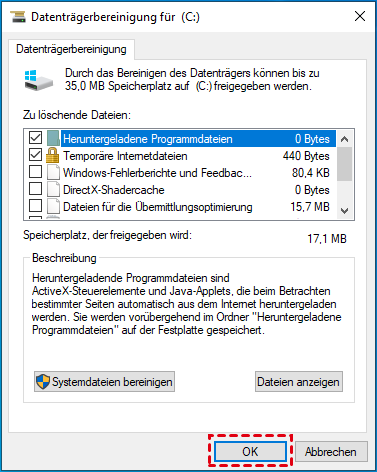
Die Datenträgerbereinigung kann Benutzern helfen, unnötige Dateien wie temporäre Dateien, Miniaturansichten, Optimierungsdateien für die Auslieferung usw. auf dem Ziellaufwerk zu löschen.
Schritt 1. Geben Sie „Datenträgerbereinigung“ in die Suchleiste ein und drücken Sie „Enter“.
Schritt 2. Wählen Sie das Ziellaufwerk und klicken Sie auf „OK“.
Schritt 3. Markieren Sie dann die Dateien, die Sie nicht benötigen, und klicken Sie auf „OK“, um die Aktion zu bestätigen.
▶ Junk-Dateien über Storage Sense löschen
Storage Sense, eine neu hinzugefügte Funktion in Windows 10, kann automatisch Speicherplatz freigeben, indem es nicht benötigte Dateien entfernt.
Schritt 1. Öffnen Sie zuerst die Windows-Einstellungen.
Schritt 2. Klicken Sie dann auf der Hauptschnittstelle auf „System“.
Schritt 3. Wählen Sie die Option „Speicher“ und schalten Sie die Schaltfläche „Speicheroptimierung“ auf „Ein“.
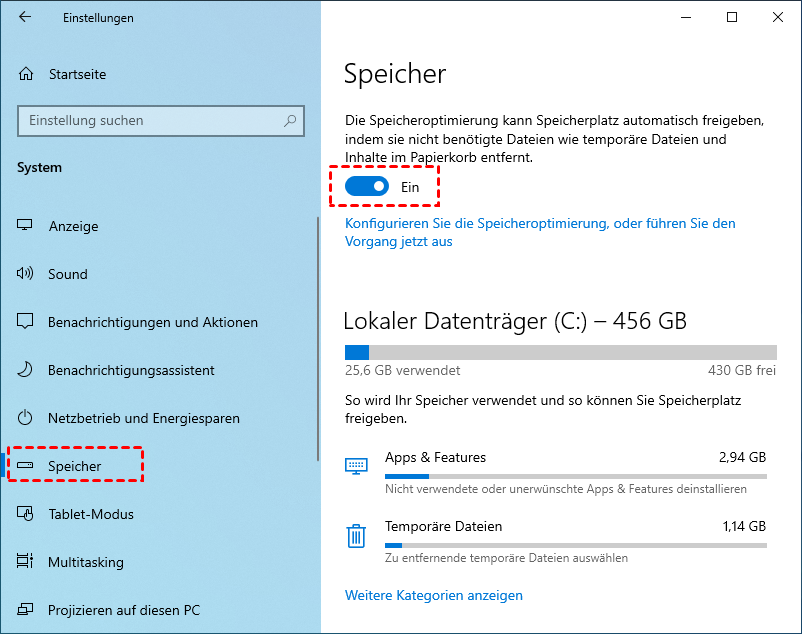
Schritt 4. Sie können Storage Sense auch auf der Seite „Konfigurieren Sie die Speicheroptimierung, oder führen Sie den Vorgang jetzt aus“ nach Ihren Wünschen einstellen.
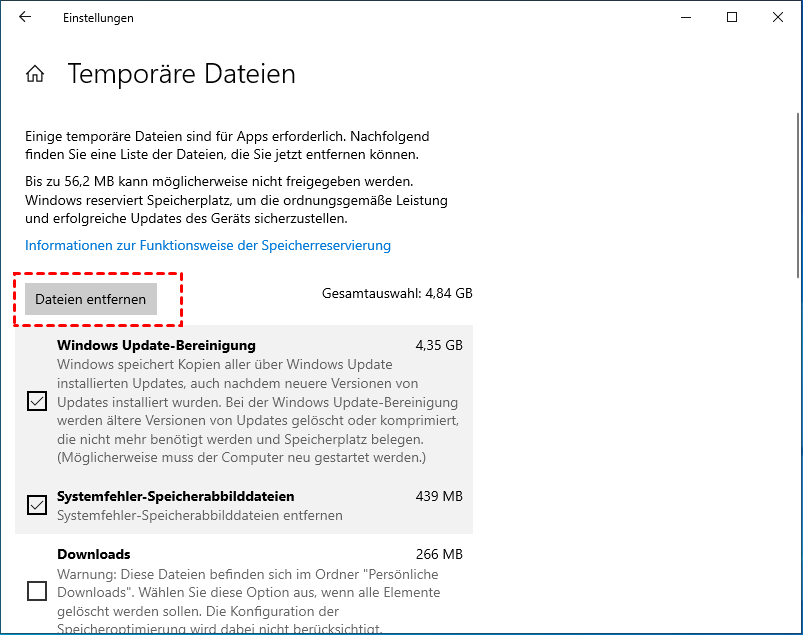
Schritt 5. Wenn Sie Dateien manuell löschen müssen, können Sie auf „Temporäre Dateien“ klicken. Markieren Sie die Dateitypen, die Sie löschen möchten, und klicken Sie dann auf „Dateien entfernen“.
Besten PC Junk Cleaner kostenlos herunterladen (Hot)
Wie oben beschrieben, ist es sehr wichtig, die Festplatte regelmäßig zu bereinigen, denn dies kann Ihr Gerät in einem guten Laufzustand halten. Wenn Sie wissen möchten, wie Sie Ihren PC von Datenmüll befreien können, empfehle ich Ihnen AOMEI Partition Assistant for Cleanup.
Dies ist ein völlig kostenloser PC Junk Cleaner für Windows 10, 8 und 7, sowie Windows 11. Seine „Junk-Dateien bereinigen“-Funktion kann Ihr Gerät gründlich scannen und dann alle Junk-Dateien automatisch sortieren. Nachdem der Scanvorgang abgeschlossen ist, können Sie auf „Alle auswählen“ klicken, um alle Arten von Junk-Dateien zu entfernen und so mehr Speicherplatz freizugeben.
 AOMEI Partition Assistant for Cleanup
Beste PC Cleaner Software für unbegrenzte Dateibereinigungen
Schritt 1. Klicken Sie nacheinander auf „Junk-Dateien bereinigen“.

Schritt 2. Klicken Sie im rechten Fenster auf „Jetzt Scannen“, um den Computer nach Junk-Dateien zu durchsuchen.

Schritt 3. Nachdem Sie den Scan gestartet haben, warten Sie bitte eine Weile, bis der Fortschrittsbalken geladen wird.

Schritt 4. Einige Junk-Dateien werden automatisch ausgewählt. Sie können direkt auf „Jetzt Bereinigen“ klicken, um sie zu löschen. Oder Sie können „Alle auswählen“ ankreuzen, um alle Arten von Junk-Dateien zu löschen.

Schritt 5. Wenn Sie ein korrektes Symbol auf der Oberfläche sehen, können Sie auf „OK“ klicken, um die Funktion zu verlassen.

Zusammenfassung
Haben Sie es gesehen? Wenn Sie auf der Suche nach einem leistungsstarken PC Junk Cleaner für Windows 10 und 11 sind, sollten Sie sich AOMEI Partition Assistant for Cleanup nicht entgehen lassen.
