
 PartitionAssistant Cleanup


Wie kann ich unnötige Dateien vom PC löschen?
Die Ansammlung nutzloser Dateien auf Ihrem Computer kann die Systemleistung erheblich beeinträchtigen. Aus diesem Grund wird dringend empfohlen, nutzlose Dateien zu entfernen, um einen schnelleren und reibungsloseren Computerbetrieb zu gewährleisten. Wie kann ich unnötige Dateien vom PC löschen? Lesen Sie jetzt diesen Leitfaden,!

Von Hannah / Aktualisiert am 14.07.2025


Warum es ratsam ist, unnötige Dateien vom PC zu löschen?
Mit der Zeit sammelt sich auf Ihrem Computer eine große Anzahl von Dateien an. Viele davon sind zwar unverzichtbar, aber ein erheblicher Teil wird schließlich „nutzlos“. Dazu gehören temporäre Dateien, alte Systemprotokolle, Datenreste, doppelte Dateien und vieles mehr. Irgendwann erscheint die Meldung „Es wird empfohlen, nutzlose Dateien zu entfernen“, was bedeutet, dass die Leistung Ihres PCs abnimmt.
Das Entfernen nutzloser Dateien bringt mehrere wichtige Vorteile mit sich:
Freigeben von Speicherplatz: Unnötige Dateien können Gigabytes an Speicherplatz beanspruchen. Wenn Ihr Laufwerk C: zu voll ist, hat Ihr System nicht genug Platz, um effizient zu arbeiten.
Verbessern Sie die Geschwindigkeit und Reaktionsfähigkeit des Systems: Ein überfülltes Laufwerk erschwert es Ihrem System, die benötigten Dateien zu finden, was alles verlangsamt.
Reduzieren Sie den System-Overhead: Mit weniger unnötigen Dateien werden Aufgaben wie Virenscans, Festplattenindizierung für die Suche und Systemsicherungen viel schneller abgeschlossen.
Verhindern von Systemfehlern: Alte oder beschädigte Dateien können Softwarefehler, Systeminstabilität oder sogar Systemabstürze verursachen.
Kurz gesagt, es wird dringend empfohlen, nutzlose Dateien zu entfernen, damit Ihr PC schneller und reibungsloser läuft.
Wie kann ich unnötige Dateien vom PC löschen?
Nachdem Sie nun verstanden haben, warum dies so wichtig ist, wollen wir uns nun damit beschäftigen, wie man nutzlose Dateien von einem Computer entfernt. Es gibt mehrere Methoden. Wählen Sie diejenige aus, die Ihren Anforderungen am besten entspricht.
Methode 1. Unnötige Dateien löschen mithilfe von Software
Für einen umfassenden Ansatz zur Säuberung Ihres PCs ist die Verwendung spezieller Software sehr empfehlenswert. PartitionAssistant Cleanup ist ein leistungsfähiges und vielseitiges Festplattenverwaltungsprogramm mit robusten Funktionen, mit denen Sie nutzlose Dateien löschen und die Leistung Ihres PCs optimieren können. Es wurde entwickelt, um nutzlose Dateien sicher und effizient zu scannen und zu entfernen. Darüber hinaus kann es große Dateien identifizieren und Ihnen bei der Verwaltung helfen, sodass Sie erhebliche Mengen an Speicherplatz freigeben können, von denen Sie vielleicht nicht einmal wissen, dass sie verschwendet werden.
-
Sicheres und genaues Scannen: Führt einen gründlichen Scan durch, ohne wichtige Systemdateien zu löschen, damit Ihr PC nach der Bereinigung reibungslos und sicher läuft.
-
Benutzerfreundliches Interface: Die übersichtliche und intuitive Benutzeroberfläche macht das Programm für alle Benutzer geeignet.
-
Breite Kompatibilität: Funktioniert nahtlos mit Windows 11, 10, 8.1, 8, 7 und Servern, was es zu einer vielseitigen Lösung für die meisten PC-Benutzer macht.
 PartitionAssistant Cleanup
Beste PC Cleaner Software für unbegrenzte Dateibereinigungen
Im Folgenden erfahren Sie, wie Sie PartitionAssistant Cleanup verwenden, um überflüssige Dateien von Ihrem PC zu entfernen:
➤ Junk-Dateien entfernen
Schritt 1. Installieren und starten Sie PartitionAssistant Cleanup. Klicken Sie auf die Registerkarte „Junk-Dateien bereinigen“.

Schritt 2. Klicken Sie auf die Schaltfläche „Jetzt Scannen“, um den Prozess des Scannens von Junk-Dateien zu starten.

Schritt 3. Nachdem der Scanvorgang abgeschlossen ist. Alle Junk-Dateien des Systems (einschließlich Papierkorbdateien, temporäre Dateien, Protokolldateien, ungültige Verknüpfungen usw.) und Junk-Dateien der Registrierung (einschließlich DLL-Registrierung, Systemregistrierung und Programmregistrierung) werden angezeigt.
Sie können auch auf die Schaltfläche dahinter klicken, um die Details der Junk-Dateien anzuzeigen.

Schritt 4. Klicken Sie auf die Schaltfläche dahinter, um die Datei zu suchen.

Standardmäßig wählt das Programm einige Junk-Dateien zum Bereinigen aus, z. B. temporäre Dateien, Protokolldateien und so weiter. Sie können auch manuell ein Häkchen setzen, um mehr Junk-Dateien auszuwählen, oder ein Häkchen entfernen, um weniger Junk-Dateien auszuwählen. Oder klicken Sie auf „Alle auswählen“, um alle Junk-Dateien auszuwählen, wenn Sie alle bereinigen möchten.
Schritt 5. Nachdem Sie nicht mehr benötigte Junk-Dateien ausgewählt haben, können Sie auf die Schaltfläche „Jetzt Bereinigen“ klicken, um die Bereinigung zu starten.

Der Bereinigungsprozess kann einige Zeit in Anspruch nehmen, und die ausgewählten Dateien werden bereinigt. Nach Abschluss des Vorgangs erhalten Sie ein Fenster „Bereinigung abgeschlossen“, in dem angezeigt wird, wie viele Dateien Sie bereinigt haben und wie viele noch nicht bereinigt wurden.
➤ Doppelte Dateien entfernen
Zusätzlich zum Entfernen von Junk-Dateien bietet PartitionAssistant Cleanup auch eine Funktion zur Suche nach doppelten Dateien. Dieses Tool hilft Ihnen, doppelte Dateien schnell zu finden und in großen Mengen zu löschen, um noch mehr Speicherplatz freizugeben. Hier ist eine Schritt-für-Schritt-Anleitung:
Schritt 1. Installieren und starten Sie PartitionAssistant Cleanup. Klicken Sie auf die Registerkarte „Doppelte Dateien finden“.
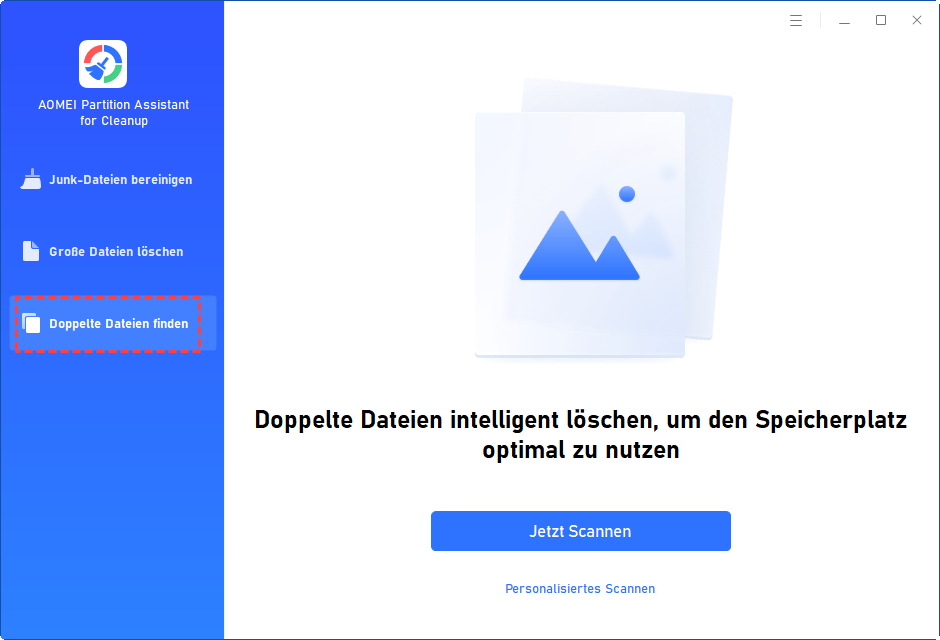
Schritt 2. Sie können entweder auf „Jetzt scannen“ klicken, um den Scan Ihres Systemlaufwerks C: zu starten. Oder Sie klicken auf „Personalisiertes Scannen“, um manuell Pfade auszuwählen, die gescannt werden sollen. (Hier nehmen wir den „Personalisiertes Scannen“ als Beispiel.)
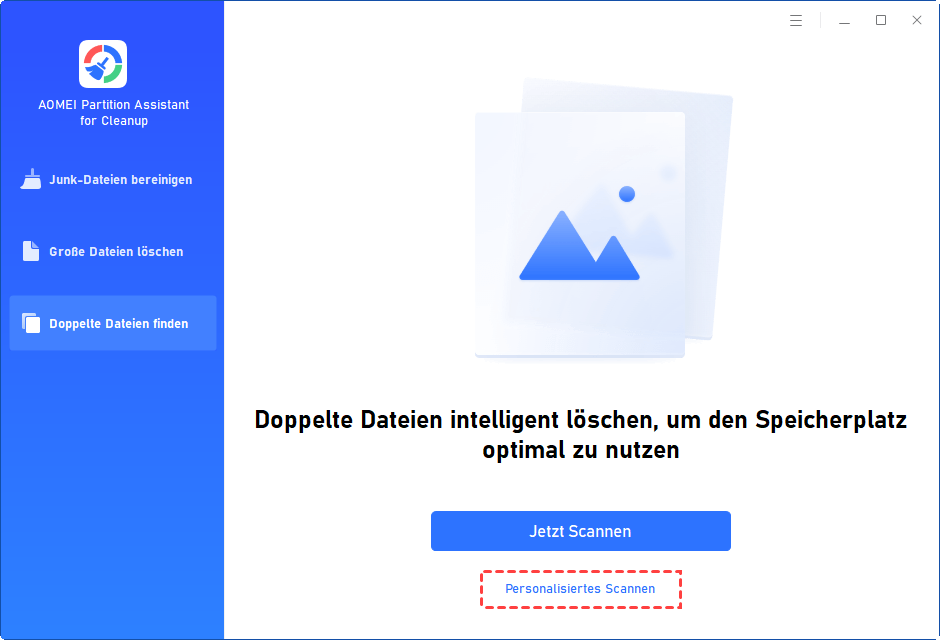
Schritt 3. Nachdem Sie auf „Personalisiertes Scannen“ geklickt haben, werden alle lokalen und externen Laufwerke auf Ihrem PC angezeigt. Sie können auch auf die Schaltfläche „Pfad hinzufügen“ klicken, woraufhin sich ein Fenster zum Durchsuchen von Ordnern öffnet. So können Sie weitere Pfade auf diesem PC hinzufügen, wie Desktop, Downloads und andere Ordnerpfade.

Schritt 4. Sobald die erforderlichen Pfade hinzugefügt wurden, können Sie auf die Schaltfläche „Jetzt Scannen“ klicken, um den Scanvorgang zu starten.
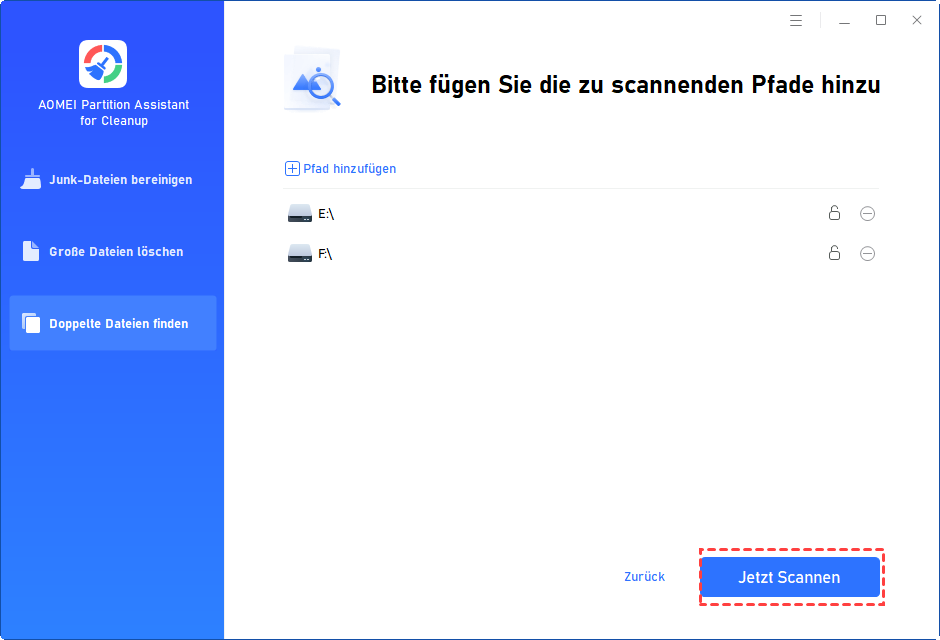
Der Scanvorgang kann einige Zeit in Anspruch nehmen. Nachdem der Scanvorgang abgeschlossen ist, werden alle doppelten Dateien aufgelistet. Sie können auf die Schaltfläche dahinter klicken, um sie zu lokalisieren.
Sie können entweder manuell doppelte Dateien auswählen oder auf die Schaltfläche „Smart Wahl“ klicken, um automatisch unnötige doppelte Dateien zum Löschen auszuwählen.

Tipps: Wenn die „Smart Wahl“ aktiviert ist, wird nur die älteste doppelte Datei abgehakt. Das bedeutet, dass alle doppelten Dateien außer der ältesten zum Löschen markiert werden. (Die älteste Datei ist die Datei, die zuerst erstellt wurde. Diese Datei wird nicht gelöscht. Alle anderen doppelten Dateien werden als Kopien der ältesten Datei betrachtet. )
Wenn Sie manuell alle Kopien von doppelten Dateien auswählen, wird ein Popup-Warnfenster angezeigt, in dem Sie aufgefordert werden, mindestens eine Kopie der doppelten Dateien zu behalten. Wenn Sie tatsächlich alle Kopien der doppelten Dateien löschen möchten, können Sie auf „OK“ klicken, damit alle Kopien der doppelten Dateien zum Löschen ausgewählt werden.

Nachdem die unnötigen doppelten Dateien ausgewählt wurden, klicken Sie bitte auf die Schaltfläche „Jetzt Bereinigen“, um den Löschvorgang zu starten.
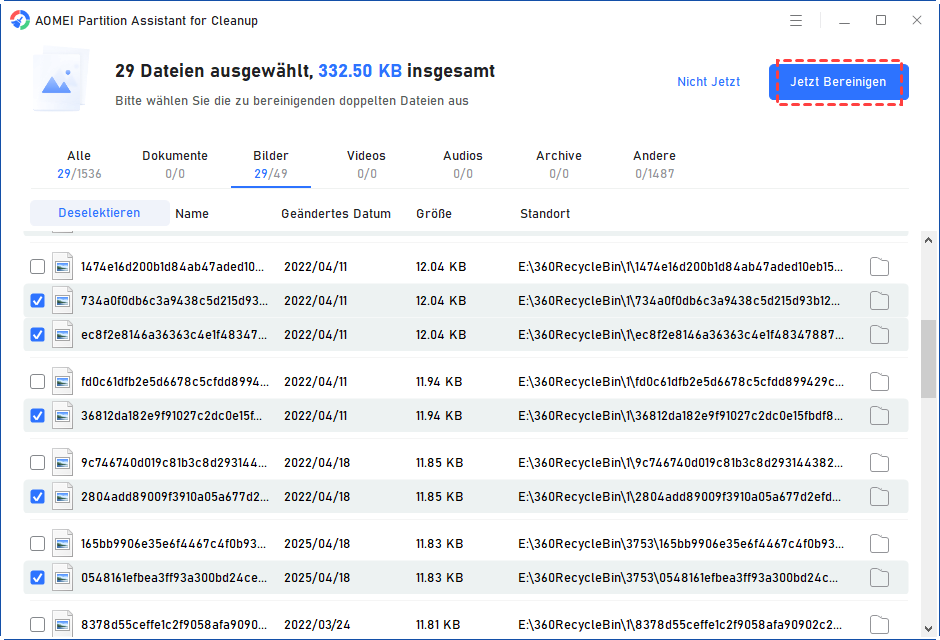
Schritt 5. Der Löschvorgang kann einige Zeit in Anspruch nehmen. Nach Abschluss des Vorgangs werden die ausgewählten Dateien gelöscht, und Sie erhalten ein Fenster, in dem angezeigt wird, wie viele Daten Sie insgesamt gelöscht haben.
Profi-Tipps zur Steigerung der PC-Leistung
Das Entfernen überflüssiger Dateien ist zwar ratsam und bildet eine wichtige Grundlage, doch können verschiedene andere Verfahren die Geschwindigkeit und Reaktionsfähigkeit Ihres PCs weiter verbessern:
✔️ Unnötige Programme deinstallieren: Gehen Sie zu Einstellungen > Apps > Apps & Funktionen und entfernen Sie alle Software, die Sie nicht mehr verwenden. Alternativ dazu können Sie installierte Programme auf ein anderes Laufwerk mit ausreichend Speicherplatz verschieben.
✔️ Deaktivieren Sie Autostart-Programme: Viele Anwendungen konfigurieren sich so, dass sie beim Start ausgeführt werden, was Ressourcen verbraucht und die Startzeit verlangsamt.
✔️ Führen Sie eine Festplatten-Defragmentierung durch (nur Festplatten): Wenn Sie eine herkömmliche Festplatte haben, kann die Defragmentierung die Zugriffszeiten auf Dateien verbessern.
✔️ Upgrade auf eine SSD: Wenn Ihr Computer noch eine Festplatte als primäres Laufwerk verwendet, sollten Sie ein Upgrade auf eine SSD in Betracht ziehen, um die Leistung zu verbessern.
Zusammenfassung
Wie kann ich unnötige Dateien vom PC löschen? Zusammenfassend lässt sich sagen, dass die Anhäufung nutzloser Dateien die PC-Leistung erheblich beeinträchtigen kann. Aus diesem Grund wird dringend empfohlen, diese unnütze Dateien zu entfernen. In diesem Leitfaden haben wir mehrere effektive Methoden zum Entfernen nutzloser Dateien von Ihrem Computer vorgestellt. Wenden Sie diese Techniken an, um Ihr Gerät aufzuräumen, und Ihr PC wird es Ihnen danken!
