
 PartitionAssistant Recovery


So beheben Sie den Windows 11 Installation Fehler 0x800f081f
Sie haben Probleme mit dem Windows 11 Installation Fehler 0x800f081f? Erfahren Sie mehr über die Ursachen, wie Sie verlorene Daten wiederherstellen können, und befolgen Sie unsere Schritt-für-Schritt-Anleitungen, um Ihr System zu reparieren und das Update abzuschließen.

Von Hannah / Aktualisiert am 12.12.2025


Die Veröffentlichung eines großen Windows-Updates wie Version 24H2 ist spannend und verspricht neue Funktionen, verbesserte Sicherheit und höhere Leistung. Allerdings kann der Update-Prozess manchmal durch hartnäckige Fehlercodes unterbrochen werden. Eines der häufigsten Hindernisse für Benutzer ist der Installationsfehler - 0x800f081f Windows 11 24H2. Dieser Fehler tritt in der Regel auf, wenn der Windows Update-Dienst die für die Installation erforderlichen Quelldateien nicht finden kann, sodass Sie nicht fortfahren können.
Unter den verschiedenen Problemen mit Windows 11 24H2 ist der Fehler 0x800f081f besonders frustrierend, da er häufig mit dem .NET Framework oder beschädigten Systemkomponenten zusammenhängt. Die Fehlermeldung lautet: „Die Quelldateien konnten nicht gefunden werden. Verwenden Sie die Option „Quelle“, um den Speicherort der Dateien anzugeben, die zum Wiederherstellen der Funktion erforderlich sind.“
Glücklicherweise ist dieses Problem lösbar. In dieser umfassenden Anleitung werden die zugrunde liegenden Ursachen erläutert, Ihnen gezeigt, wie Sie Ihre Daten vor dem Versuch einer Reparatur schützen können, und detaillierte Methoden zur endgültigen Behebung des Windows 11 24H2-Fehlers 0x800f081f bereitgestellt.
Was verursacht den Windows 11 Installation Fehler 0x800f081f?
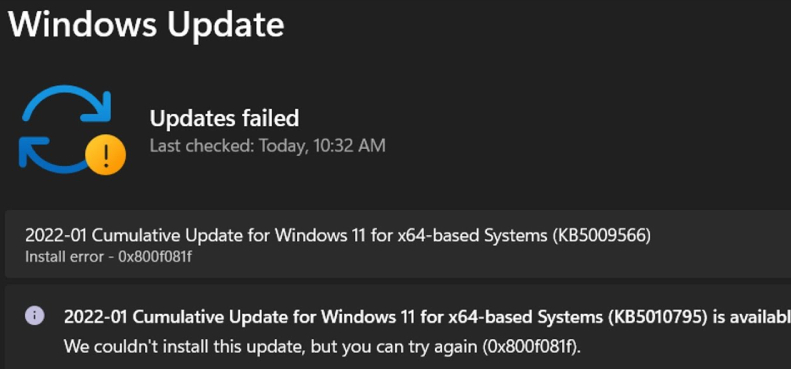
Dieser Fehlercode weist in der Regel auf bestimmte Probleme in Ihrer Windows-Umgebung hin, die verhindern, dass das Update die erforderlichen Dateien findet. Das Verständnis der Ursache ist entscheidend für die Anwendung der richtigen Lösung.
Der Installationsfehler - 0x800f081f Windows 11 Version 24H2 wird in erster Linie durch einen oder mehrere der folgenden Faktoren ausgelöst:
Inkompatibilität mit .NET Framework 3.5: Die häufigste Ursache ist ein Problem mit Microsoft .NET Framework 3.5. Das Update benötigt möglicherweise diese Komponente, aber sie ist in Ihrem System deaktiviert oder die Installationsdateien sind beschädigt.
Beschädigte Systemdateien: Wichtige Windows-Systemdateien, die für das Update erforderlich sind, sind möglicherweise beschädigt oder fehlen. Die Tools „System File Checker“ (SFC) und „Deployment Image Servicing and Management“ (DISM) dienen dazu, dieses Problem zu beheben. Wenn DISM jedoch selbst die Quelldateien für die Reparatur nicht finden kann, löst dies den Fehler aus.
Falsche Gruppenrichtlinieneinstellungen: In einigen Umgebungen, insbesondere in Unternehmensnetzwerken, können Gruppenrichtlinieneinstellungen verhindern, dass Windows für optionale Funktionen oder Reparaturinhalte eine Verbindung zu Windows Update-Servern herstellt, was zu einem Installationsfehler führt.
Beschädigter Windows Update-Cache: Die Ordner, in denen temporäre Update-Dateien gespeichert werden (SoftwareDistribution und catroot2), können beschädigt werden, wodurch neue Updates nicht mehr korrekt heruntergeladen und installiert werden können.
Probleme mit der Registrierungskonfiguration: Die Registrierung Ihres Systems ist möglicherweise falsch konfiguriert, sodass nach Updates von einem lokalen Windows Server Update Services (WSUS)-Server statt von den öffentlichen Microsoft-Servern gesucht wird. Dies ist bei geschäftlich verwalteten PCs üblich, kann jedoch manchmal auch auf privaten Computern fälschlicherweise eingestellt sein.
Verlorene Datendateien wiederherstellen, wenn der Windows 11 24H2-Fehler 0x800f081f auftritt
Bevor Sie sich mit Systemreparaturen befassen, sollten Sie sich vorrangig um den Schutz Ihrer persönlichen Daten kümmern. Die folgenden Korrekturen sind zwar im Allgemeinen sicher, aber jede größere Systemänderung, einschließlich eines fehlgeschlagenen Windows-Updates, birgt ein geringes Risiko für Datenverlust. Wenn Sie feststellen, dass der Update-Vorgang bereits dazu geführt hat, dass Dateien nicht mehr zugänglich sind, ist ein professionelles Datenwiederherstellungstool unerlässlich.
Für diese Aufgabe empfehlen wir Ihnen PartitionAssistant Recovery, mit dem Sie Ihre Daten wiederherstellen können. Dieses leistungsstarke Datenwiederherstellungstool wurde sowohl für PCs als auch für Laptops entwickelt und bietet eine einfache, benutzerfreundliche Bedienung, die auf über zehn Jahren zuverlässiger Leistung in der Datenwiederherstellung basiert. Dank seiner benutzerfreundlichen Oberfläche kann jeder mit nur wenigen Klicks einen Tiefenscan durchführen und wichtige Dokumente, Fotos und andere Dateien wiederherstellen.
 AOMEI Partition Assistant for Recovery
Beste Software zum schnellen Scannen und Wiederherstellen von Daten
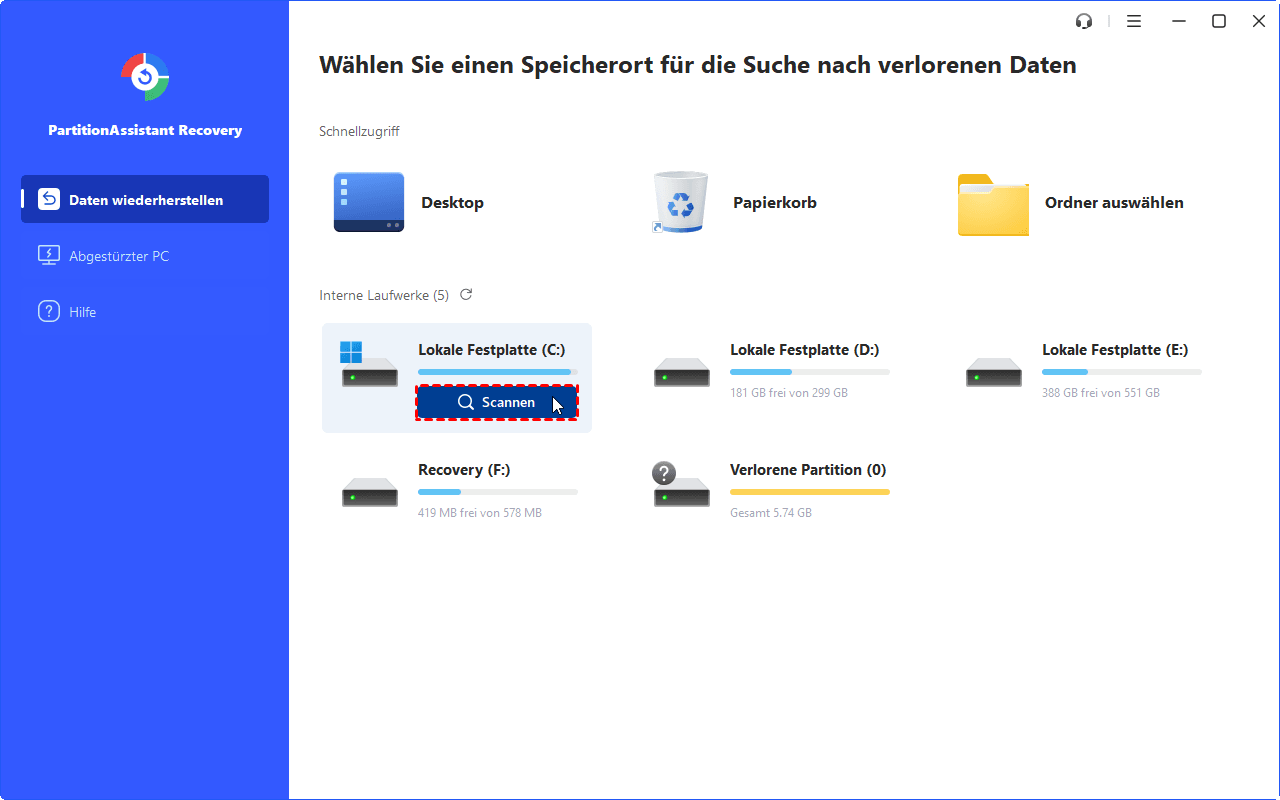
Schritt 1. Installieren und starten Sie PartitionAssistant Recovery. Wählen Sie die genaue Partition oder Festplatte, auf der Ihre Daten verloren gegangen sind, und klicken Sie auf „Scannen“.
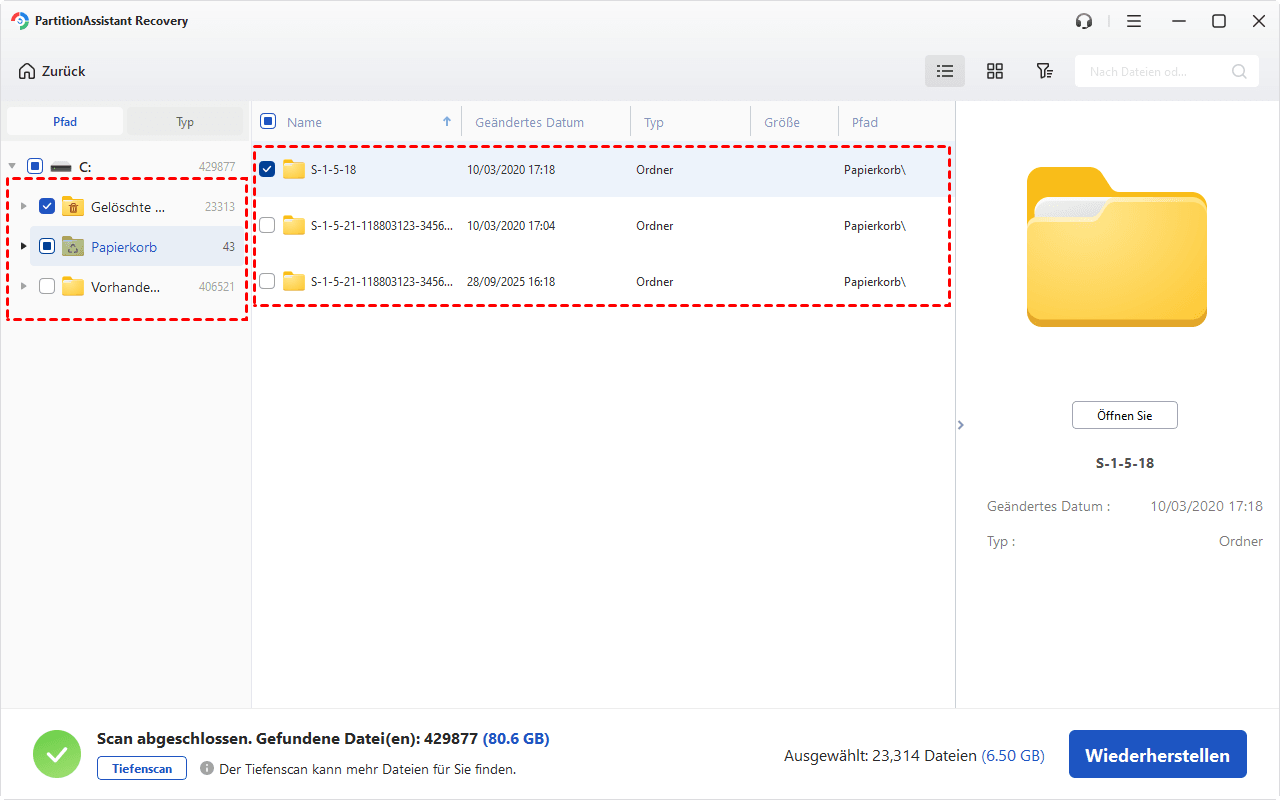
Schritt 2. Das Wiederherstellungstool beginnt dann mit dem Scannen und Suchen. Es führt zunächst einen „Schnellscan“ durch, um Ihre gelöschten Daten schnell zu finden, und anschließend einen „Tiefenscan“, um nach weiteren verlorenen Daten zu suchen.
Schritt 3. Nach Abschluss des Scans werden alle gelöschten Dateien, Papierkörbe und andere fehlende Dateien angezeigt. Wählen Sie die Datei aus, die Sie wiederherstellen möchten, und klicken Sie dann auf „Wiederherstellen“.
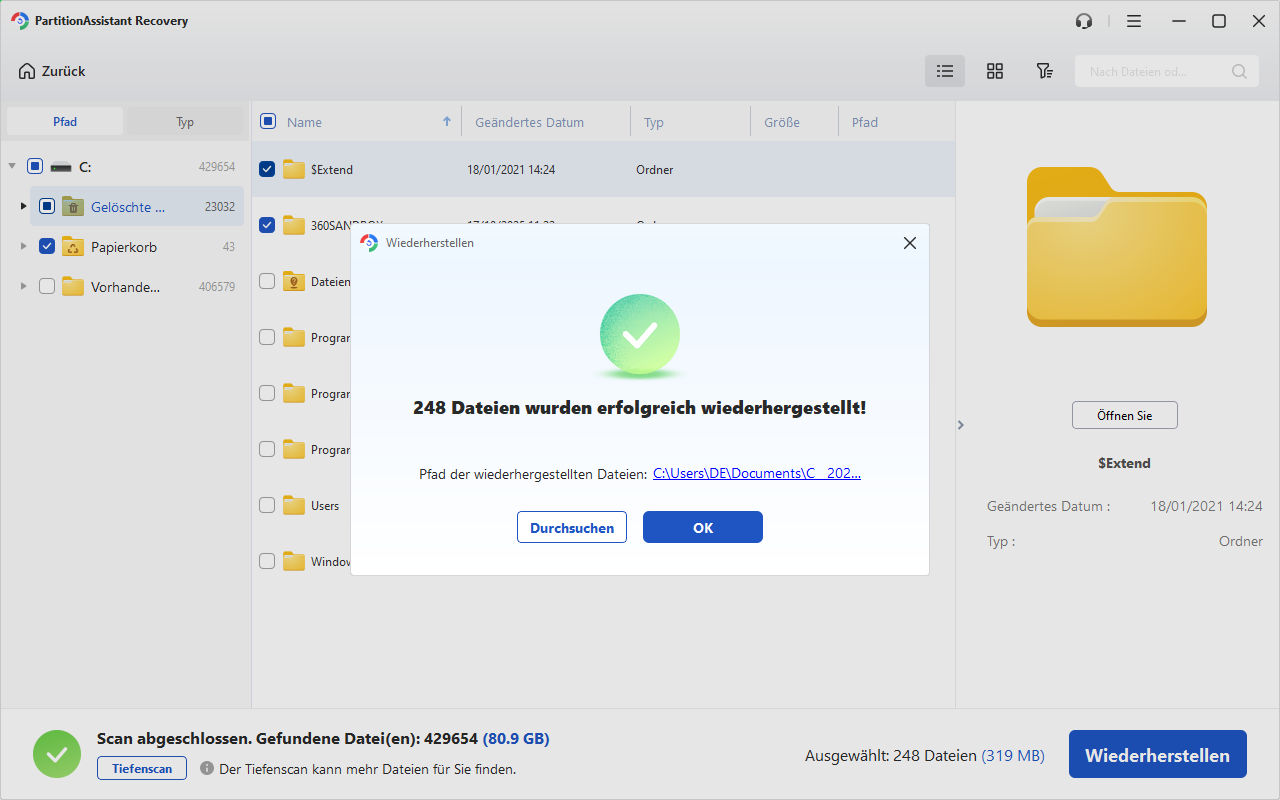
Schritt 4. Wählen Sie anschließend einen Ordnerpfad, um Ihre wiederhergestellten Dateien zu speichern.

Schritt 5. Warten Sie geduldig, bis dieser Wiederherstellungsprozess abgeschlossen ist.
Wie behebt man den Windows 11-Installation-Fehler 0x800f081f?
Nachdem Sie Ihre Daten sicher gesichert oder wiederhergestellt haben, können Sie nun mit der Fehlerbehebung für den Update-Fehler fortfahren. Befolgen Sie diese Methoden der Reihe nach, beginnend mit den einfachsten Lösungen.
Methode 1: Den Windows Update Troubleshooter ausführen
Windows verfügt über eine integrierte Fehlerbehebungsfunktion, die häufige Update-Probleme automatisch erkennt und behebt. Dies sollte immer Ihr erster Schritt sein.
Schritt 1. Drücken Sie Windows + I, um die App „Einstellungen“ zu öffnen.
Schritt 2: Navigieren Sie zu „System“ > „Problembehandlung“.
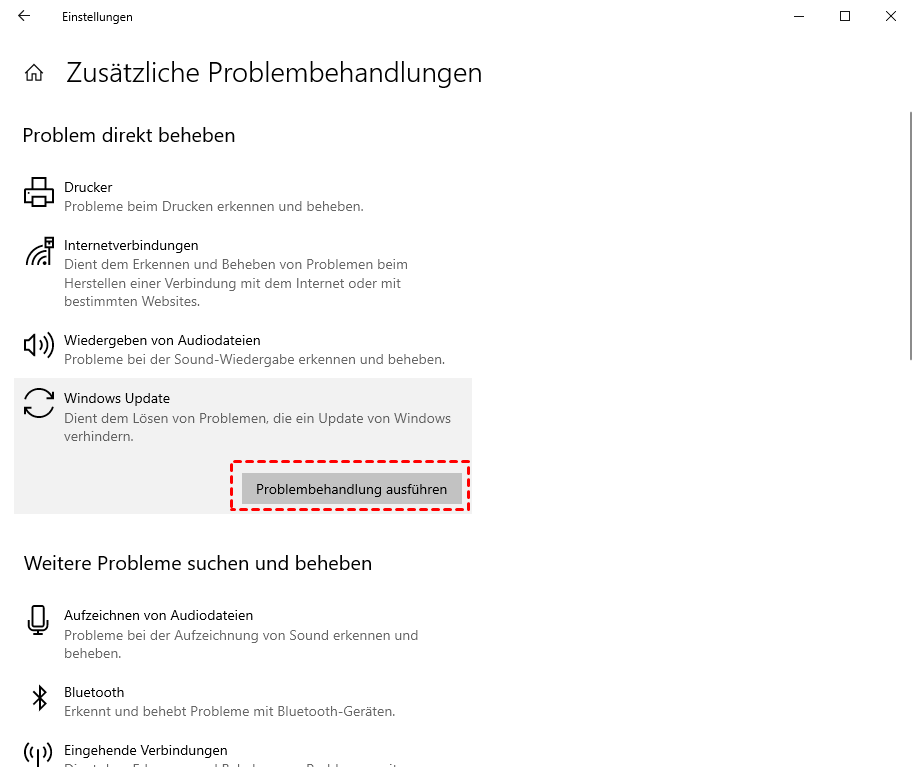
Schritt 3: Klicken Sie auf „Zusätzliche Problembehandlungen“.
Schritt 4: Suchen Sie „Windows Update“ in der Liste und klicken Sie auf die Schaltfläche „Problembehandlung ausführen“ daneben. Lassen Sie das Problembehandlungsprogramm laufen und wenden Sie alle empfohlenen Korrekturen an. Starten Sie anschließend Ihren PC neu und versuchen Sie das Update erneut.
Methode 2: Die Gruppenrichtlinie bearbeiten
Eine bestimmte Gruppenrichtlinieneinstellung kann das Herunterladen optionaler Komponenten wie .NET Framework beeinträchtigen und den Installationsfehler - 0x800f081f Windows 11 Version 24h2 verursachen.
Schritt 1. Drücken Sie Windows + R, geben Sie gpedit.msc ein und drücken Sie die Eingabetaste, um den lokalen Gruppenrichtlinien-Editor zu öffnen.
Schritt 2. Navigieren Sie zum folgenden Pfad: Computerkonfiguration > Administrative Vorlagen > System.
Schritt 3. Suchen Sie im rechten Fensterbereich die Richtlinie „Einstellungen für die Installation optionaler Komponenten und die Reparatur von Komponenten festlegen“ und doppelklicken Sie darauf.
Schritt 4. Setzen Sie die Richtlinie auf „Aktiviert“. Aktivieren Sie im Abschnitt „Optionen“ das Kontrollkästchen „Reparaturinhalte und optionale Features direkt von Windows Update statt von Windows Server Update Services (WSUS) herunterladen“.
Schritt 5. Klicken Sie auf „Übernehmen“ und „OK“. Starten Sie Ihren PC neu.
Methode 3: Den DISM-Befehl verwenden
Dieser Fehler tritt häufig auf, wenn wichtige Systemdateien beschädigt sind. Mit den Befehlszeilentools SFC und DISM können Sie Ihr Windows-Image suchen und reparieren.
Schritt 1. Geben Sie „cmd“ in die Windows-Suchleiste ein, klicken Sie mit der rechten Maustaste auf „Eingabeaufforderung“ und wählen Sie „Als Administrator ausführen“.
Schritt 2. Geben Sie in der Eingabeaufforderung den folgenden Befehl ein und drücken Sie die Eingabetaste. Dadurch werden geschützte Systemdateien gescannt und repariert.
sfc /scannow
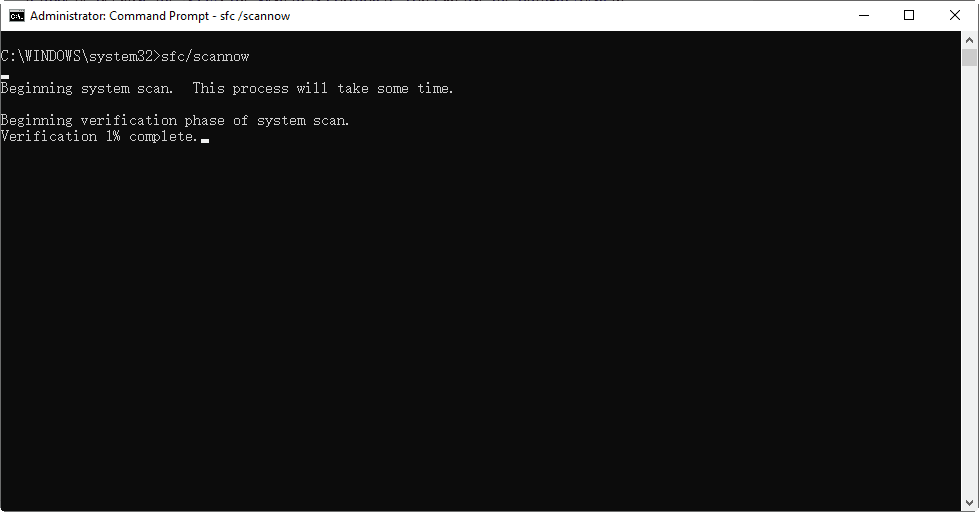
Schritt 3. Führen Sie nach Abschluss des SFC-Scans das DISM-Tool aus. Dieser Befehl repariert den Windows-Komponentenspeicher, den SFC für Reparaturen verwendet.
DISM /Online /Cleanup-Image /RestoreHealth
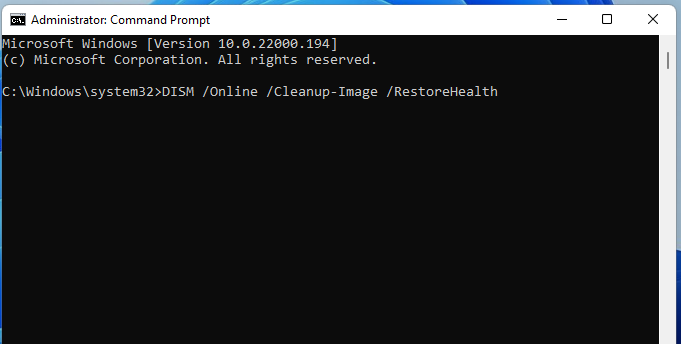
Schritt 4: Starten Sie Ihren Computer nach Abschluss beider Prozesse neu und versuchen Sie erneut, das Windows 11 24H2-Update durchzuführen.
Methode 4: Microsoft .NET Framework 3.5 neu installieren
Schritt 1. Drücken Sie Windows + R, geben Sie optionalfeatures ein und drücken Sie die Eingabetaste.
Schritt 2. Suchen Sie im Fenster „Windows-Funktionen aktivieren oder deaktivieren“ das Kontrollkästchen „.NET Framework 3.5 (einschließlich .NET 2.0 und 3.0)“ und aktivieren Sie es.
Schritt 3. Klicken Sie auf „OK“. Windows fordert Sie auf, die erforderlichen Dateien herunterzuladen. Wählen Sie „Windows Update soll die Dateien für Sie herunterladen“.
Schritt 4. Starten Sie Ihren Computer nach Abschluss der Installation neu.
Methode 5: Windows Update-Cache und Komponenten entfernen
Ein beschädigter Update-Cache kann verhindern, dass neue Updates korrekt heruntergeladen und installiert werden. Durch das Löschen wird Windows gezwungen, neu zu starten.
Schritt 1. Öffnen Sie die Eingabeaufforderung als Administrator.
Schritt 2. Beenden Sie die erforderlichen Dienste, indem Sie nacheinander die folgenden Befehle ausführen:
- net stop wuauserv
- net stop cryptSvc
- net stop bits
- net stop msiserver
Schritt 3. Benennen Sie die Softwareverteilungsordner um, um sie zu sichern. Führen Sie die folgenden Befehle aus:
- ren C:\Windows\SoftwareDistribution SoftwareDistribution.old
- ren C:\Windows\System32\catroot2 catroot2.old
Schritt 4. Starten Sie die zuvor angehaltenen Dienste neu:
- net start wuauserv
- net start cryptSvc
- net start bits
- net start msiserver
Schritt 5. Starten Sie Ihren PC neu und versuchen Sie das Update erneut.
Methode 6: WUServer und WIStatusServer aus der Registrierung löschen
Warnung: Das Bearbeiten der Registrierung ist riskant und kann bei unsachgemäßer Durchführung zu Systeminstabilität führen. Sichern Sie Ihre Registrierung, bevor Sie fortfahren. Dieser fortgeschrittene Schritt ist für Systeme gedacht, die möglicherweise so konfiguriert wurden, dass sie Updates von einem privaten Server (WSUS) beziehen, der öffentliche Updates blockieren kann.
Schritt 1. Drücken Sie Windows + R, geben Sie regedit ein und drücken Sie die Eingabetaste.
Schritt 2. Navigieren Sie im linken Fensterbereich zum folgenden Schlüssel:
HKEY_LOCAL_MACHINE\SOFTWARE\Policies\Microsoft\Windows\WindowsUpdate
Schritt 3. Suchen Sie im rechten Fensterbereich nach den Werten „WUServer“ und „WIStatusServer“. Wenn diese vorhanden sind, klicken Sie mit der rechten Maustaste auf jeden einzelnen Wert und wählen Sie „Löschen“.
Schritt 4. Schließen Sie den Registrierungseditor und starten Sie Ihren Computer neu. Dadurch wird Ihr PC zurückgesetzt, sodass Updates direkt von Microsoft bezogen werden.
Fazit
Der Windows 11 Installation Fehler 0x800f081f ist zweifellos ein großes Hindernis, aber kein unüberwindbares. Indem Sie die in diesem Leitfaden vorgestellten Lösungen systematisch durcharbeiten, können Sie die Ursache beheben, egal ob es sich um ein falsch konfiguriertes .NET Framework, beschädigte Systemdateien oder falsche Richtlinieneinstellungen handelt.
Denken Sie immer daran, Ihre Daten zu sichern, indem Sie ein Backup erstellen oder ein zuverlässiges Tool wie AOMEI Partition Assistant verwenden, bevor Sie wesentliche Systemänderungen vornehmen. Von der Ausführung des einfachen Windows Update-Problembehandlungsprogramms bis hin zu technischeren Korrekturen wie dem Leeren des Update-Caches oder dem Bearbeiten der Registrierung – mit diesen Schritten können Sie den Windows 11 24h2-Fehler 0x800f081f beheben und endlich die Vorteile des neuesten Windows-Updates genießen.
