
 AOMEI Partition Assistant
Windows Netzlaufwerk Passwort auslesen – So geht's wirklich!
Windows Netzlaufwerk Passwort vergessen? Dieser Leitfaden zeigt Ihnen alle praktikablen Wege: gespeicherte Anmeldeinformationen verwalten, oder Netzlaufwerke per CMD neu verbinden. Plus: Was tun, wenn Sie sich nicht einmal mehr in Windows anmelden können? Mit AOMEI Partition Assistant setzen Sie Ihr Windows-Login-Passwort in wenigen Minuten zurück – ohne Datenverlust und ohne Neuinstallation.

Von Nelly / Aktualisiert am 31.08.2026


📌 Problembeschreibung: Wenn Netzlaufwerk und Windows-Login gleichzeitig blockieren
„Ich habe vor Monaten ein Netzlaufwerk auf meinem NAS eingerichtet. Jetzt brauche ich es dringend, aber ich habe das Passwort vergessen. Und um es noch schlimmer zu machen: Ich komme nicht einmal mehr in Windows rein, weil ich mein Windows-Login-Passwort ebenfalls vergessen habe. Wie soll ich jetzt an meine Daten kommen?“
Diese Frage zeigt das eigentliche Problem: Die Windows-Anmeldung ist die Voraussetzung für alles andere.

Wenn Sie sich nicht in Windows anmelden können, können Sie auch nicht:
❌ Die Anmeldeinformationsverwaltung öffnen
❌ CMD oder PowerShell ausführen
❌ NetPass installieren und starten
❌ Auf Ihre Netzwerk-Anmeldeinformationen zugreifen
Bevor Sie also überhaupt an Ihr Netzlaufwerk-Passwort denken, müssen Sie zuerst wieder Zugang zu Windows erhalten.
⚠️ Die harte Wahrheit: Windows zeigt KEIN Klartext-Netzwerk-Passwort an!
Das müssen Sie zuerst verstehen:
Die Windows Anmeldeinformationsverwaltung (Credential Manager) speichert Netzwerk-Passwörter verschlüsselt und aus Sicherheitsgründen nicht als Klartext. Wenn Sie in der Anmeldeinformationsverwaltung auf „Bearbeiten“ klicken, können Sie zwar ein neues Passwort eingeben – das alte wird Ihnen jedoch nicht angezeigt.
💡 Warum ist das so?
-
Windows schützt Ihre Anmeldedaten vor Malware und unbefugtem Zugriff.
-
Die Passwörter werden mit der Windows-Benutzeranmeldung verschlüsselt.
🖥️ Lösung 1: Gespeicherte Netzwerk-Anmeldeinformationen anzeigen & verwalten (Credential Manager)
📌 Voraussetzung: Sie müssen in Windows angemeldet sein!
-
Öffnen Sie die Systemsteuerung → Benutzerkonten → Anmeldeinformationsverwaltung.
-
Klicken Sie auf „Windows-Anmeldeinformationen“.
-
Hier sehen Sie alle gespeicherten Netzwerk-Anmeldedaten.
-
Optionen:
-
Bearbeiten: Sie können das Passwort ändern (wenn Sie das neue kennen).
-
Entfernen: Sie löschen die gespeicherte Verbindung – beim nächsten Zugriff werden Sie nach dem Passwort gefragt.
-
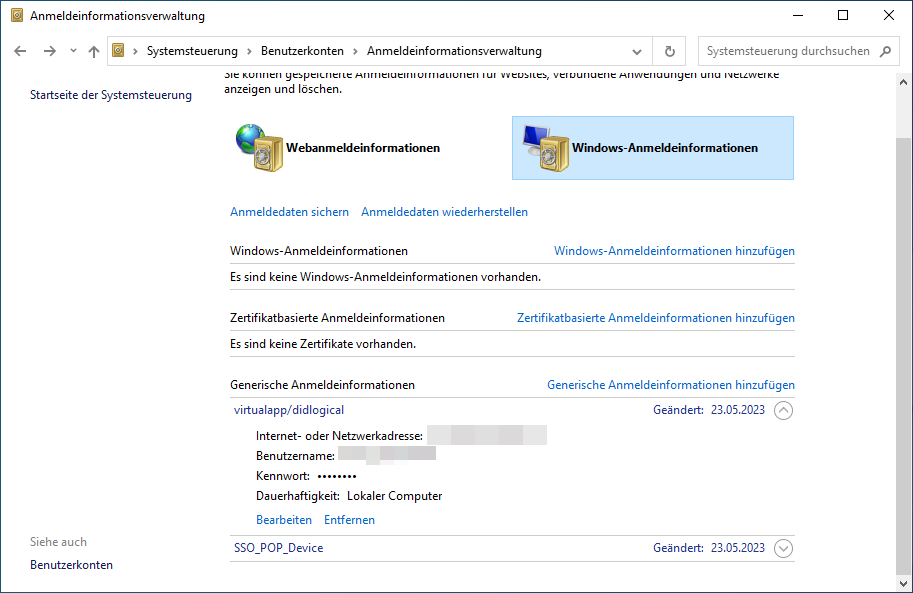
✅ Ergebnis: Sie können die Verbindung löschen und neu mit dem richtigen Passwort herstellen – aber das alte Passwort wird Ihnen nicht angezeigt.
⌨️ Lösung 2: CMD & PowerShell – Netzlaufwerk mit „net use“ neu verbinden
📌 Voraussetzung: Sie müssen in Windows angemeldet sein!
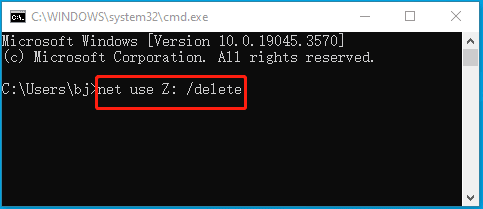
Netzlaufwerk trennen:
- net use Z: /delete
Netzlaufwerk mit neuem Passwort verbinden:
- net use Z: \\SERVER\FREIGABE /user:Benutzername NeuesPasswort
🛠️ Lösung 3: Mit „cmdkey“ gespeicherte Netzwerk-Passwörter verwalten
Gespeicherte Anmeldeinformationen anzeigen:
- cmdkey /list
Eine Anmeldeinformation löschen:
- cmdkey /delete:Zielname
Neue Anmeldeinformation hinzufügen:
- cmdkey /add:Zielname /user:Benutzername /pass:Passwort
🆘 Was tun, wenn Sie sich NICHT in Windows anmelden können? – Der entscheidende erste Schritt
Wenn Sie Ihr Windows-Login-Passwort vergessen haben, kommen Sie an keine der oben genannten Lösungen heran. Keine Anmeldeinformationsverwaltung, kein CMD, kein NetPass – nichts.
In dieser Situation gibt es nur eine Lösung: Sie müssen zuerst Ihr Windows-Benutzerkonto-Passwort zurücksetzen, um wieder Zugang zu Ihrem System zu erhalten.
Erst DANACH können Sie:
✅ Die Anmeldeinformationsverwaltung öffnen
✅ CMD-Befehle ausführen
✅ NetPass verwenden
✅ Ihre Netzwerk-Anmeldeinformationen verwalten
⭐ Empfehlung: Windows-Login-Passwort zurücksetzen
Wenn Sie sich nicht mehr in Windows anmelden können, ist AOMEI Partition Assistant Ihre Rettung!
Mit der Funktion „Windows-Passwort zurücksetzen“ können Sie ein bootfähiges USB-Medium erstellen, von diesem booten und Ihr vergessenes Windows-Login-Passwort in wenigen Minuten zurücksetzen – ohne Datenverlust und ohne Windows neu installieren zu müssen.
📌 So funktioniert es:
Schritt 1. Laden Sie AOMEI Partition Assistant Professional herunter und installieren Sie ihn auf einem anderen Computer.
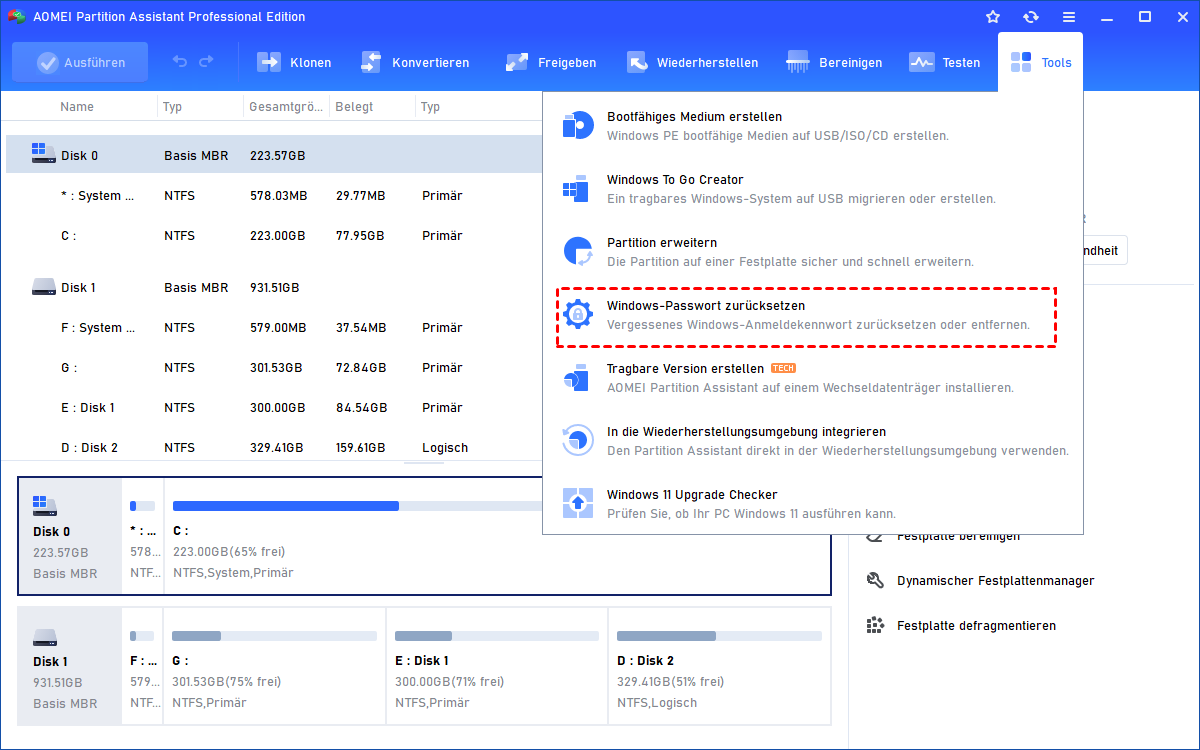
Schritt 2. Klicken Sie auf der Hauptoberfläche auf Tools > Windows-Passwort zurücksetzen.
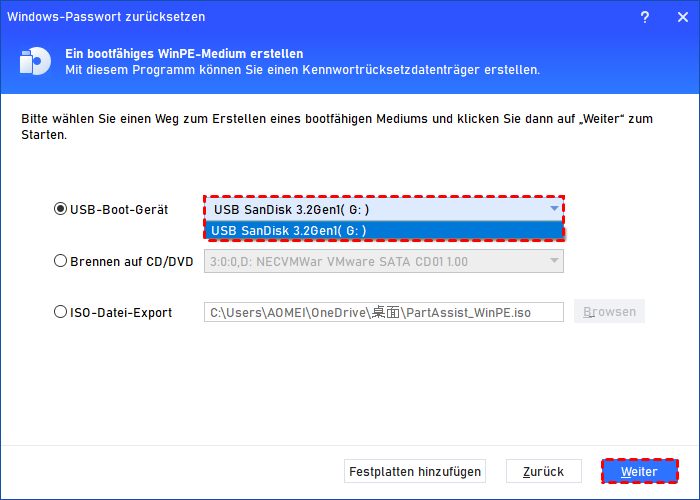
Schritt 3. Erstellen Sie einfach einen Datenträger zum Zurücksetzen des Passworts auf einem USB-Stick oder einer CD/DVD.
Schritt 4. Starten Sie von dem erstellten Passwort-Reset-USB, um das Windows Kennwort zurückzusetzen.
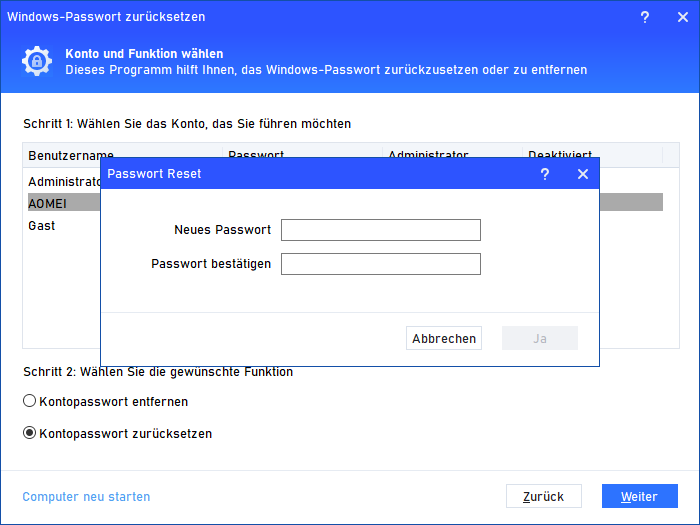
Schritt 5. Entfernen Sie den USB-Stick. Starten Sie den PC neu. Melden Sie sich mit dem neuen Passwort an. Jetzt können Sie endlich auf Ihre Netzwerk-Anmeldeinformationen zugreifen!
✅ Warum AOMEI Partition Assistant die beste Wahl ist:
| Kriterium | AOMEI Partition Assistant |
|---|---|
| Einfache Bedienung | ✅ Keine CMD-Befehle – nur Mausklicks |
| Datenverlust | ✅ 0 % – nur das Passwort wird zurückgesetzt |
| Alle Windows-Versionen | ✅ Windows 11/10/8/7 |
| BitLocker-kompatibel | ✅ Ja (mit Wiederherstellungsschlüssel) |
| Zusätzliche Rettungs-Tools | ✅ Partitionierung, MBR-Reparatur, Datenrettung |
| Zeitaufwand | ⏱️ 5–10 Minuten |
❓ FAQ: Häufige Fragen zum Netzlaufwerk-Passwort
1. Ich habe mein Windows-Login-Passwort vergessen – wie komme ich wieder rein?
Verwenden Sie AOMEI Partition Assistant, um einen bootfähigen USB zu erstellen und Ihr Windows-Passwort zurückzusetzen – ohne Datenverlust und ohne Neuinstallation.
2. Kann AOMEI Partition Assistant Netzlaufwerk-Passwörter zurücksetzen?
Nein. AOMEI Partition Assistant resetet das lokale Windows-Benutzerkonto-Passwort – also das Passwort, das Sie beim Hochfahren des PCs eingeben. Das ist der entscheidende erste Schritt, um wieder Zugang zu Windows zu erhalten, damit Sie dann Ihre Netzwerk-Anmeldeinformationen verwalten können.
3. Was ist der Unterschied zwischen einem Netzlaufwerk und einem lokalen Laufwerk?
Ein Netzlaufwerk ist eine Freigabe auf einem anderen Computer/NAS im Netzwerk. Ein lokales Laufwerk ist physisch in Ihrem PC verbaut.
4. Kann ich das Passwort für ein Netzlaufwerk wiederherstellen, wenn ich es vergessen habe?
Ja, Sie können das Passwort für ein Netzlaufwerk wiederherstellen, indem Sie die in diesem Artikel beschriebenen Lösungen verwenden oder sich an Ihren IT-Administrator wenden, sofern verfügbar.
✅ Fazit & Handlungsempfehlung
Das Auslesen eines vergessenen Netzlaufwerk-Passworts ist technisch betrachtet eine echte Herausforderung. Für den Fall, dass Sie sich aktuell noch in Windows anmelden können, gibt es jedoch mehrere praktikable Wege.
Doch was tun, wenn Sie sich gar nicht mehr in Windows anmelden können? Genau an diesem Punkt setzt AOMEI Partition Assistant mit seiner Funktion „Windows-Passwort zurücksetzen“ an. Erst nach diesem entscheidenden ersten Schritt gewinnen Sie wieder Zugang zu Ihrem System und können anschließend alle oben beschriebenen Methoden zur Verwaltung Ihrer Netzlaufwerk-Passwörter anwenden.
