
 AOMEI Partition Assistant
Windows 10 SSD auf neuen PC umziehen - So einfach geht's!
Sind Sie verwirrt, wie Sie Windows 10 SSD auf neuen PC umziehen können? Keine Sorge, dieser Artikel wird Ihnen helfen, SSD mit Windows 10 in neuen PC umzuziehen. Und das Wichtigste ist, dass Sie das Windows 10-System auf dem neuen PC nicht neu installieren müssen.

Von Nelly / Aktualisiert am 27.08.2026


⭐ Kann ich Windows 10 SSD auf neuen PC umziehen?
Es ist toll, einen neuen Computer zu haben, aber es ist mühsam, einen neuen PC von Grund auf einzurichten und sich an die neue Arbeitsumgebung zu gewöhnen. Daher wurde die inspirierende Idee entwickelt, wie man Windows 10 auf neuen PC migrieren kann. Hier ist ein praktisches Beispiel aus der Microsoft-Community:
Hallo, bald werde ich einen neuen Computer mit völlig anderer Hardware zusammenbauen. Muss ich einen bestimmten Vorgang ausführen, um meine Windows 10 SSD auf neuen PC umzuziehen? Oder kann ich einfach meine SSD anschließen und er erkennt alle neue Hardware?
- Frage von Microsoft-Community
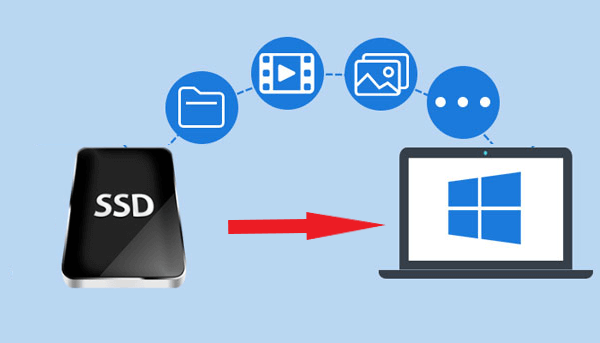
Kann man Windows 10 SSD auf neuen PC umziehen? Technisch gesehen ist es möglich. Da die Windows-Installation Treiber für die Hardware Ihres aktuellen Computers benötigt, ist die Konsistenz zwischen alter und neuer Hardware ein wichtiger Teil bei der Übertragung der System-Festplatte. Lassen Sie uns im Detail darüber diskutieren.
🛑 BitLocker-Warnung: Das MÜSSEN Sie vorher tun!
Dies ist der wichtigste Warnhinweis des gesamten Leitfadens!
Wenn Ihre Windows 10-SSD mit BitLocker verschlüsselt ist (bei vielen modernen Laptops von Dell, HP, Lenovo standardmäßig aktiv) und Sie die SSD einfach ausbauen und in den neuen PC stecken, dann:
❌ Kann der neue PC die Daten nicht lesen – die Festplatte ist verschlüsselt und ohne den Wiederherstellungsschlüssel unzugänglich.
❌ Selbst mit Klon-Software kann die SSD nicht gelesen werden – die Verschlüsselung muss zuerst aufgehoben werden.
📌 Was Sie vorher tun MÜSSEN:
1. BitLocker auf der alten SSD DEAKTIVIEREN (vor dem Ausbau!):
-
Gehen Sie zu Systemsteuerung → BitLocker-Laufwerkverschlüsselung.
-
Klicken Sie auf „BitLocker ausschalten“ (dies kann je nach Datenmenge 30–60 Minuten dauern).
-
Warten Sie, bis der Vorgang abgeschlossen ist!
2. ODER: Halten Sie Ihren 48-stelligen BitLocker-Wiederherstellungsschlüssel bereit:
-
Bei Microsoft-Konto: https://account.microsoft.com/devices/recoverykey
-
Auf einem ausgedruckten Zettel (oft bei Erstinbetriebnahme)
⚠️ Ohne diesen Schritt können Sie Ihre SSD nicht auf dem neuen PC verwenden!
📋 Vorbereitung: Die 5-Punkte-Checkliste vor der Migration
Bevor Sie mit dem Umzug beginnen, gehen Sie diese Checkliste durch:
| Nr. | Prüfpunkt | ✅ Erledigt? | 💡 Details |
|---|---|---|---|
| 1 | BitLocker deaktiviert? | ☐ | Siehe Warnung oben – unbedingt vorher erledigen! |
| 2 | MBR oder GPT? | ☐ | Öffnen Sie diskmgmt.msc → Rechtsklick auf die Systemfestplatte → „Eigenschaften“ → „Volumes“ – dort steht der Partitionsstil. |
| 3 | Neuer PC: UEFI oder Legacy (CSM)? | ☐ | Prüfen Sie im BIOS des neuen PCs, ob UEFI-Modus oder CSM/Legacy aktiviert ist. |
| 4 | Genügend Speicherplatz auf der neuen SSD? | ☐ | Die neue SSD muss mindestens so groß sein wie die belegte Datenmenge der alten SSD (nicht zwingend die Gesamtkapazität). |
| 5 | Wichtige Daten gesichert? | ☐ | Auch wenn das Klonen sicher ist – ein Backup Ihrer persönlichen Dateien ist immer ratsam. |
💡 Warum ist das wichtig?
-
MBR + neuer PC nur UEFI (ohne CSM) = Boot funktioniert nicht! Sie müssen entweder im BIOS den CSM-Modus aktivieren oder die SSD vorher von MBR auf GPT konvertieren (AOMEI kann das).
-
GPT + neuer PC nur Legacy (CSM) = Ebenfalls Boot-Problem. Stellen Sie den neuen PC auf UEFI um oder konvertieren Sie die SSD.
⚠️ Situation 1. Windows 10 SSD mit gleicher Hardware auf neuen PC umziehen
So geht's:
-
Bauen Sie die SSD aus dem alten PC aus.
-
Bauen Sie sie in den neuen PC ein.
-
Starten Sie den PC, gehen Sie ins BIOS/UEFI und stellen Sie die SSD als erste Boot-Option ein.
-
Starten Sie neu – Windows sollte normal booten.
Aber: In 95 % der Fälle haben alter und neuer PC unterschiedliche Hardware. Dann lesen Sie weiter.
⚠️ Situation 2. Windows 10 SSD mit unterschiedlicher Hardware auf neuen PC umziehen
Wenn Sie beabsichtigen, Windows 10 auf andere PC mit anderer Hardware zu übertragen, wird die Operation schwierig. Es werden unterschiedliche Treiber benötigt und die Hardwareabstraktionsschicht stimmt nicht mit der Hardware im neuen Computer überein.
Es gibt 2 Lösungen:
► 1. Installieren Sie Windows auf dem neuen Computer neu und installieren Sie all Ihre Anwendungssoftware erneut. Es ist zugegeben, dass eine Neuinstallation zeitaufwendig und mühsam ist.
► 2. Klonen Sie Ihre vorhandene SSD mit dem System auf die neue SSD. Dies wird von Drittanbieter-Software unterstützt, die es leicht macht, Windows 10 auf neuen PC zu migrieren. Mit einem professionellen Festplatten-Klon-Tool kann die Festplatte schnell geklont werden und Ihr Computer ist sofort nach dem Bootvorgang einsatzbereit.
💡 Wie kann ich Windows 10 SSD auf neuen PC umziehen?
Wie bereits erwähnt, ist das Klonen von Festplatten eine gute Option, um Windows 10 auf neuen PC zu migrieren. Wir zeigen Ihnen im Folgenden den genauen Ablauf.
Wir empfehlen Ihnen die Verwendung von AOMEI Partition Assistant Professional, der besten Software zum Klonen von Festplatten für Windows 11/10/8/7, die einen hervorragenden Ruf beim Klonen von Festplatten unterschiedlicher Hardware genießt.
- Es ist einfach zu bedienen. Es ist einfach zu handhaben und sehr benutzerfreundlich. Die grafische Benutzeroberfläche macht es einfach und übersichtlich, die Festplatte auf eine andere zu klonen.
- Es ist rücksichtsvoll. Es kann unterschiedliche Situationen bewältigen, wie das Klonen einer größeren SSD auf eine kleinere Festplatte, das Klonen einer SSD mit fehlerhaften Sektoren, das Klonen von SATA auf Nvme usw.
- Es ist zuverlässig. Eine Systemfestplatte enthält mehrere OS-bezogene Dateien. AOMEI Partition Assistant bietet eine gute Kopiermethode für die Klonierung der Systemfestplatte, damit diese Dateien vollständig kopiert werden können. Anschließend können Sie von der geklonten Festplatte booten.
- Es ist vielseitig einsetzbar. Es handelt sich nicht nur um einen einfachen Festplatten-Kloner, sondern auch um eine Festplattenoptimierungssoftware. Sie können die Partitionsgröße ändern und die SSD-Partitionen auf der neuen Festplatte ausrichten, um die Leistung zu verbessern.
Liste von Vorsichtsmaßnahmen
Hier sind einige Vorbereitungen, bevor Sie Windows 10 SSD auf neuen PC umziehen:
◆ Eine stabile und kontinuierliche Stromverbindung ist erforderlich.
◆ Nehmen Sie die Systemfestplatte aus dem neuen PC heraus, schließen Sie sie an Ihren alten PC an und stellen Sie sicher, dass sie erkannt wird. Wenn nur ein Festplattensteckplatz verfügbar ist, können Sie ein SATA-zu-USB-Kabel verwenden, um die Zielfestplatte mit Ihrem Gerät zu verbinden. Wenn die neue Festplatte wichtige Dateien enthält, sollten Sie vorher eine Sicherung erstellen, da alle Daten während des Klonvorgangs überschrieben werden.
◆ Stellen Sie sicher, dass die Zielfestplatte genügend Speicherplatz hat, um alle Daten von der ursprünglichen Windows 10 SSD aufzunehmen.
◆ Wenn Ihre SSD ganz neu ist, müssen Sie diese SSD erst initialisieren, bevor Sie sie benutzen können.
◆ Laden Sie AOMEI Partition Assistant Professional auf Ihren alten Computer herunter und installieren Sie es.
SSD mit Windows 10 auf neuen PC umziehen
Wenn alles vorbereitet ist, ist es an der Zeit zu sehen, wie Sie Windows 10 auf neuen PC migrieren:
Schritt 1. Starten und öffnen Sie AOMEI Partition Assistant Professional. Klicken Sie auf Klonen und Festplatte klonen.

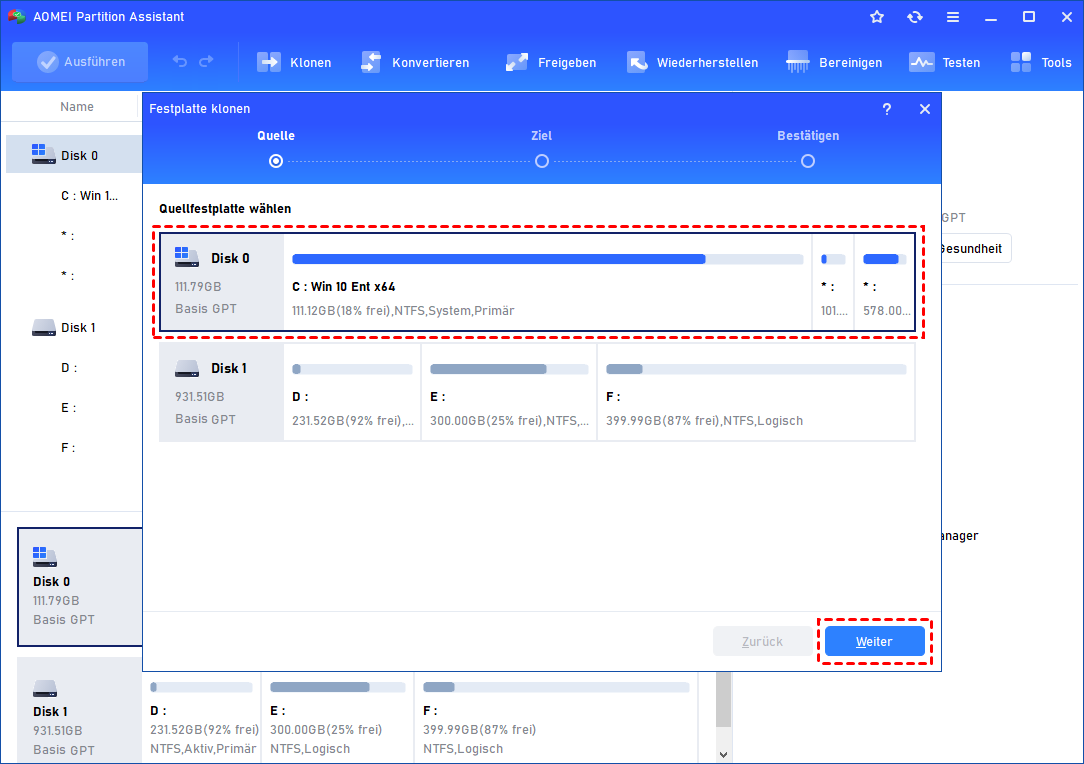
Schritt 2. Wählen Sie Ihre ursprüngliche SSD, auf der sich Ihr Windows-System befindet, als Quellfestplatte aus und klicken Sie auf Weiter.
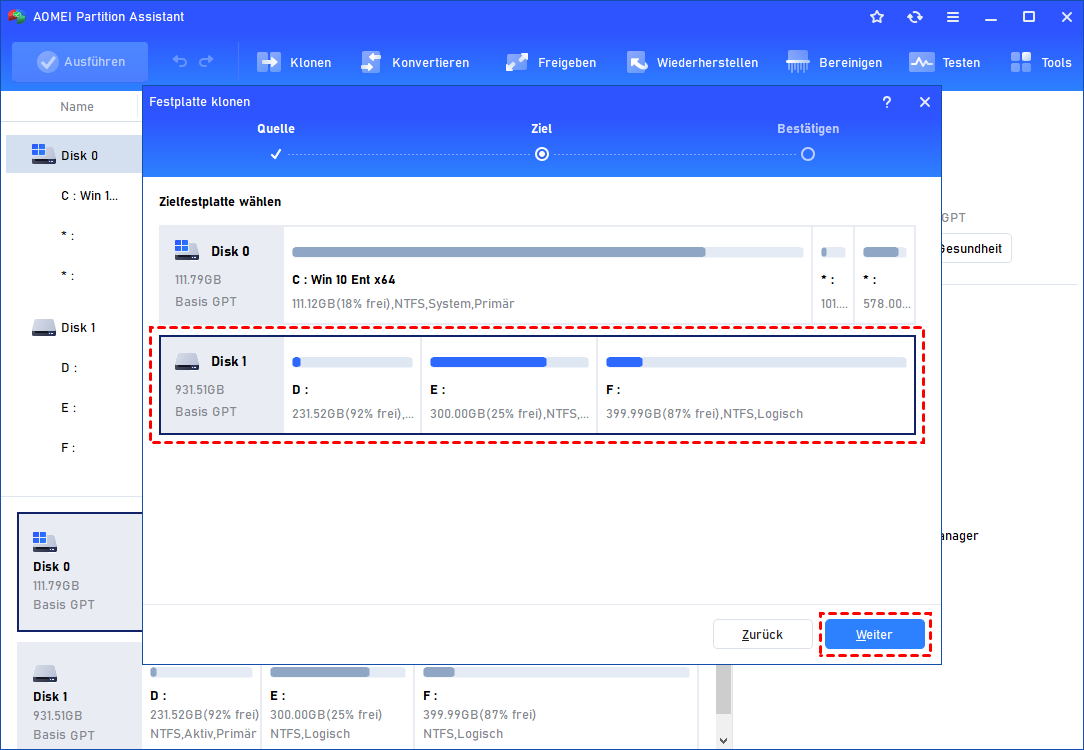
Schritt 3. Wählen Sie dann Ihre neue Festplatte als Zielfestplatte aus und klicken Sie auf Weiter.
Schritt 4. Klicken Sie auf Einstellungen. Sie haben nun die Möglichkeit, die Partitionen auf der neuen Festplatte neu zu dimensionieren. Wählen Sie die gewünschte Option aus und klicken Sie auf Speichern.

Schritt 5. Aktivieren Sie 4K-Ausrichtung, falls Ihre Zielfestplatte eine SSD ist.

Schritt 6. Klicken Sie auf Ausführen und dann auf Weiter, um den Vorgang durchzuführen.

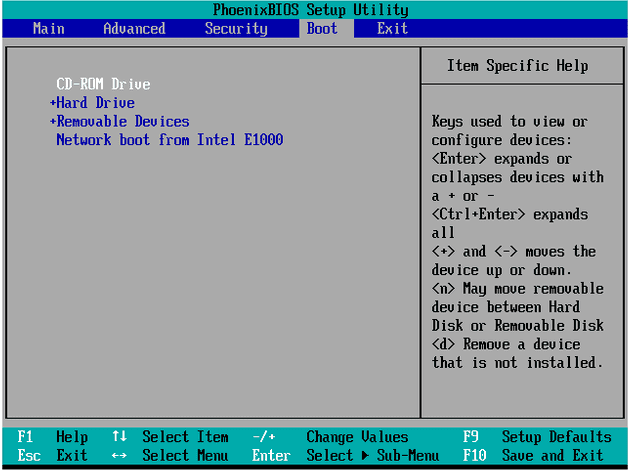
Schritt 7. Wenn der Festplattenklon abgeschlossen ist, wurde Ihre Windows 10 SSD auf neuen PC umgezogen. Installieren Sie die geklonte Festplatte wieder in Ihrem neuen PC, gehen Sie ins BIOS, um die Bootreihenfolge zu ändern, und booten Sie von der geklonten Festplatte. Dann haben Sie einen neuen PC mit derselben SSD wie der alte PC.
📌 Erweitertes Lesen: Was soll man nach der Migration von Windows 10 SSD machen?
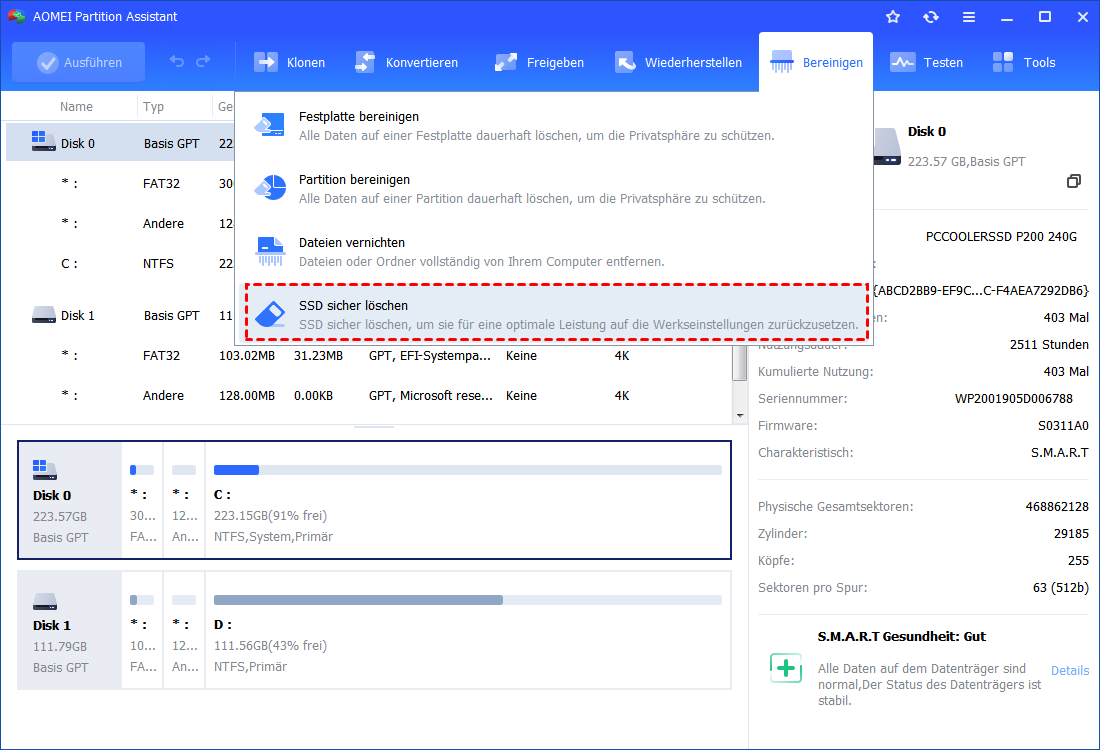
Nachdem Sie alle Ihre Daten auf die neue SSD migriert haben, enthält Ihre alte SSD immer noch eine Menge Daten. Wenn Sie Ihre alte SSD noch als sekundären Speicher verwenden oder sie verkaufen möchten, müssen Sie die Daten darauf löschen.
Zu diesem Zweck können Sie die Funktion„SSD sicher löschen“ von AOMEI Partition Assistant Professional nutzen.
👉 Fazit
Wie kann man Windows 10 SSD auf neuen PC umziehen? Mithilfe von AOMEI Partition Assistant Professional ist es sehr einfach. Im Vergleich zur Neuinstallation von Windows und Software sparen Sie mit dem Festplattenklon eine Menge Zeit und Energie.
Darüber hinaus kann AOMEI Partition Assistant Festplatten und Partitionen richtig verwalten, z.B. Partitionen löschen, Festplatten formatieren, MBR in GPT umwandeln, Daten wiederherstellen und so weiter.
Wenn Sie ein Windows Server-Benutzer sind, können Sie die Server-Edition ausprobieren.
❓ FAQ: Häufige Fragen zum SSD-Umzug
1. Kann ich eine SSD mit Windows 10 einfach in einen neuen PC einbauen?
Nur wenn die Hardware identisch ist. Bei unterschiedlicher Hardware kommt es meist zu einem Bluescreen. Verwenden Sie ein Klon-Tool mit Universal-Restore-Funktion.
2. Was passiert mit meiner Windows-Lizenz nach dem Umzug?
OEM-Lizenzen sind an das Mainboard gebunden und können nicht übertragen werden. Retail-Lizenzen können über das Microsoft-Konto auf den neuen PC übertragen werden.
3. Warum muss ich BitLocker vorher deaktivieren?
BitLocker verschlüsselt die gesamte Festplatte. Ohne den Wiederherstellungsschlüssel kann der neue PC die Daten nicht lesen – die SSD ist dann unbrauchbar.
4. Wie lange dauert der Klonvorgang?
Je nach Datenmenge und USB-Geschwindigkeit etwa 10–40 Minuten. Eine NVMe-zu-NVMe-Klonierung ist meist schneller als über USB.
5. Kann ich von einer größeren auf eine kleinere SSD klonen?
Ja – AOMEI Partition Assistant unterstützt das Klonen auf kleinere Ziel-SSDs, solange die belegte Datenmenge kleiner ist als die Kapazität der Ziel-SSD.
6. Mein neuer PC hat nur UEFI – meine alte SSD ist MBR. Was tun?
Sie haben zwei Optionen:
(1) Im BIOS den CSM/Legacy-Modus aktivieren, oder
(2) Die SSD vor dem Umzug von MBR auf GPT konvertieren (AOMEI kann das während des Klonvorgangs erledigen).
