
 AOMEI Partition Assistant
Wie kann man Daten von einer SD-Karte auf eine andere übertragen?
Wie kann man Daten von einer SD-Karte auf eine andere übertragen? Dieser Artikel bietet eine Schritt-für-Schritt-Anleitung zum Übertragen von Daten zwischen SD-Karten und verbessert so Ihre Datenverwaltung.

Von Hannah / Aktualisiert am 19.06.2025


Anwendungsfälle für die Übertragung von Daten zwischen SD-Karten
Fall 1:
Stellen Sie sich vor, Sie haben eine 8-GB-SD-Karte zum Speichern Ihrer Fotos, Videos und Dokumente verwendet, aber sie reicht für Ihre Bedürfnisse nicht mehr aus. Sie kaufen eine neue 64-GB-SD-Karte, aber bevor Sie sie verwenden können, müssen Sie Daten von einer microSD Karte auf eine andere übertragen.
Fall 2:
Angenommen, Sie haben eine alte SD-Karte, die wichtige Dateien enthält, aber die Karte zeigt Anzeichen von Verschleiß. Um Ihre wertvollen Daten zu schützen, müssen Sie sie auf eine neue SD-Karte übertragen, um sicherzustellen, dass die Dateien sicher gespeichert sind und ein möglicher Datenverlust vermieden wird.
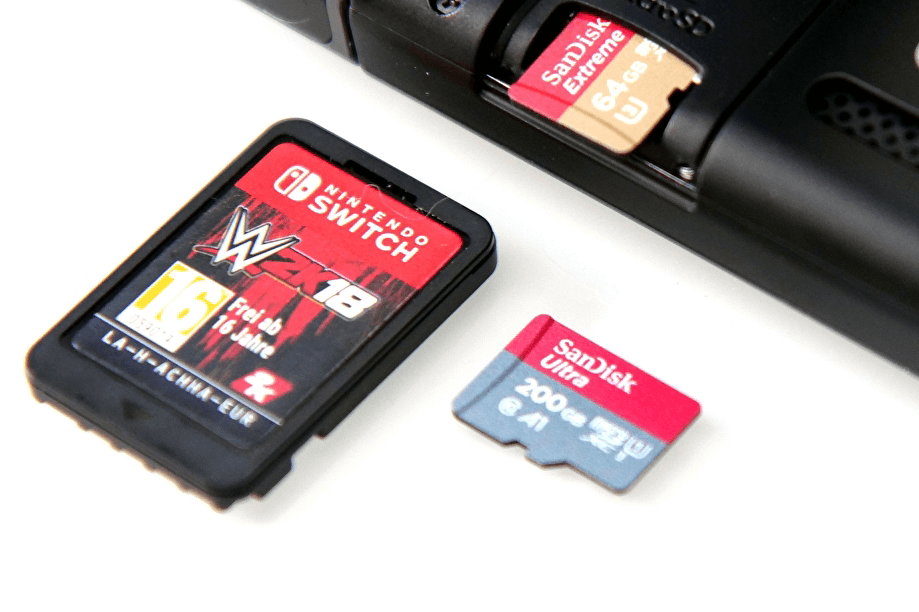
Wie Sie sehen, gibt es mehrere Situationen, in denen die Übertragung von Daten von einer SD-Karte auf eine andere notwendig ist. Ganz gleich, ob Sie auf eine größere Karte aufrüsten, Ihre Dateien schützen oder sich auf ein neues Gerät vorbereiten möchten, die Übertragung Ihrer Daten gewährleistet, dass Ihre wichtigen Dateien sicher und leicht zugänglich sind. Im Folgenden erklären wir Ihnen, wie Sie Daten zwischen SD-Karten übertragen und so Ihre wertvollen Dateien ganz einfach verwalten können.
2 Methoden: Daten von einer SD-Karte auf eine andere übertragen
Methode 1: Manuell Daten von SD-Karte auf SD-Karte übertragen
Wenn es um die Übertragung von Daten zwischen SD-Karten geht, verwenden viele Leute den Datei-Explorer. Durch einfaches Kopieren und Einfügen von Dateien können Sie die gewünschten Dateien auf eine neue Karte verschieben. Diese Methode ist die einfachste Art, Daten zu übertragen, wenn Sie nur sichtbare Dateien wie Fotos, Videos, Dokumente und mehr kopieren müssen. Im Folgenden wird beschrieben, wie Sie Dateien mit dem Datei-Explorer von einer SD-Karte auf eine andere übertragen:
Schritt 1: Schließen Sie beide SD-Karten über einen SD-Kartenleser oder den integrierten SD-Kartensteckplatz an Ihr Gerät an. Stellen Sie sicher, dass beide Karten von Ihrem Computer erkannt werden.
Schritt 2: Öffnen Sie den Datei-Explorer und suchen Sie die SD-Karte mit den Dateien, die Sie übertragen möchten. Blättern Sie durch den Inhalt der SD-Karte und wählen Sie die Dateien aus, die Sie übertragen möchten.
Schritt 3: Kopieren oder ziehen Sie die Dateien direkt auf die neue SD-Karte.

Schritt 4: Nachdem die Übertragung abgeschlossen ist, werfen Sie beide SD-Karten sicher aus Ihrem Computer aus.
Methode 2: Mit AOMEI Partition Assistant ( Gesamte SD-Karte klonen)
Während das manuelle Übertragen von Dateien für einfache Aufgaben funktionieren kann, ist das Klonen der gesamten SD-Karte eine zuverlässigere Option. Wenn Sie Dateien kopieren oder ziehen, werden nur die sichtbaren Dateien übertragen. Systemdateien, Partitionseinstellungen und andere wichtige Konfigurationen können dabei verloren gehen, was zu Problemen mit der Geräteerkennung oder der Funktionalität der neuen SD-Karte führen kann.
An dieser Stelle kommt der AOMEI Partition Assistant ins Spiel. Als professionelles Festplattenverwaltungsprogramm ermöglicht er Ihnen das Klonen einer SD-Karte auf eine andere auf Windows-PCs und stellt sicher, dass alle Daten sicher und effizient übertragen werden. Ihre Daten bleiben während des gesamten Prozesses vollkommen sicher.
Kopieren Sie alles auf der Karte, einschließlich Systemdateien, Partitionen und versteckte Dateien, die Sie möglicherweise nicht sehen oder manuell übertragen können.
Es dauert nur ein paar Klicks und schließt den gesamten Prozess in einem Durchgang ab, sodass Sie die Dateien nicht einzeln auswählen müssen.
Die Partitionstabelle, das Dateisystem und andere wichtige Daten bleiben erhalten, sodass die neue SD-Karte sofort in jedem Gerät oder System funktioniert, das die ursprüngliche Karte unterstützt hat.
Ermöglicht das Sektor-für-Sektor-Klonen, was besonders nützlich ist, wenn die Quell-SD-Karte beschädigte Daten, fehlerhafte Sektoren oder schwer zugängliche Dateien enthält.
 AOMEI Partition Assistant
Der beste Windows-Festplattenpartitionsmanager und PC-Optimierer
Lassen Sie uns AOMEI Partition Assistant verwenden, um Daten von einer SD-Karte auf eine andere zu übertragen:
Schritt 1: Schließen Sie beide SD-Karten über einen SD-Kartenleser oder den integrierten SD-Kartensteckplatz an Ihr Gerät an. Stellen Sie sicher, dass beide Karten von Ihrem Computer erkannt werden.
Schritt 2: Starten Sie AOMEI Partition Assistant, klicken Sie auf Klonen im Hauptmenü und wählen Sie Festplatte klonen.

Schritt 3: Wählen Sie die SD-Karte, die Sie klonen möchten, als Quelldatenträger und klicken Sie auf „Weiter“.
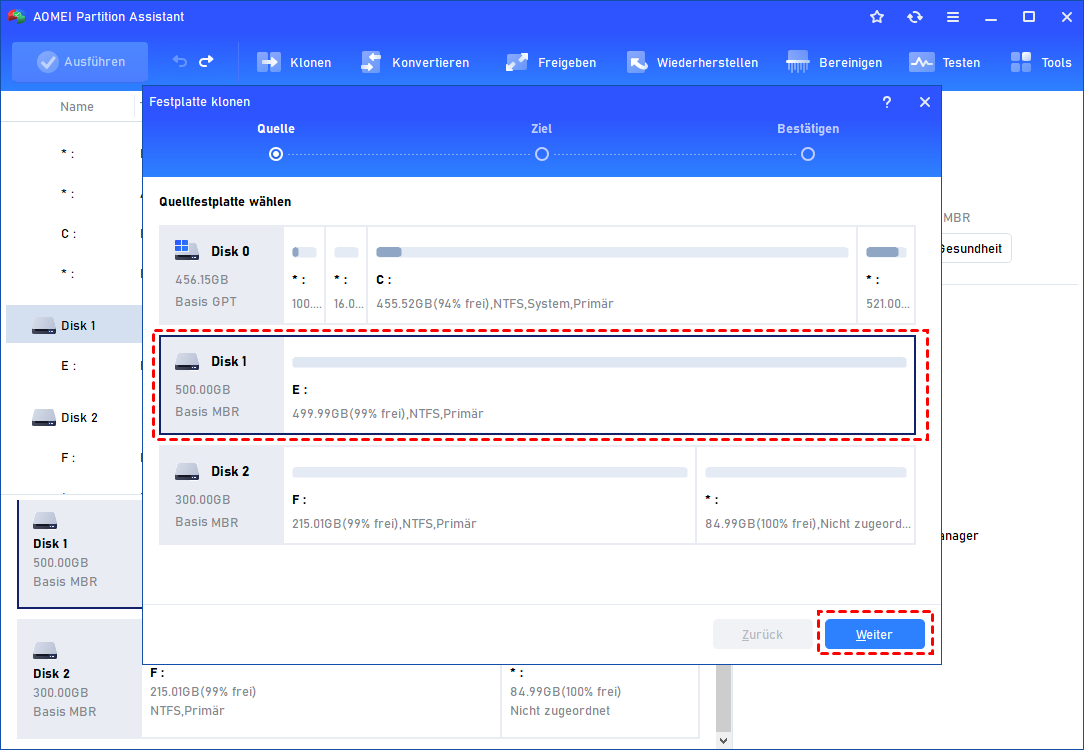
Schritt 4: Wählen Sie die Ziel-SD-Karte, auf der Sie die Daten speichern möchten, und klicken Sie dann auf „Weiter“.
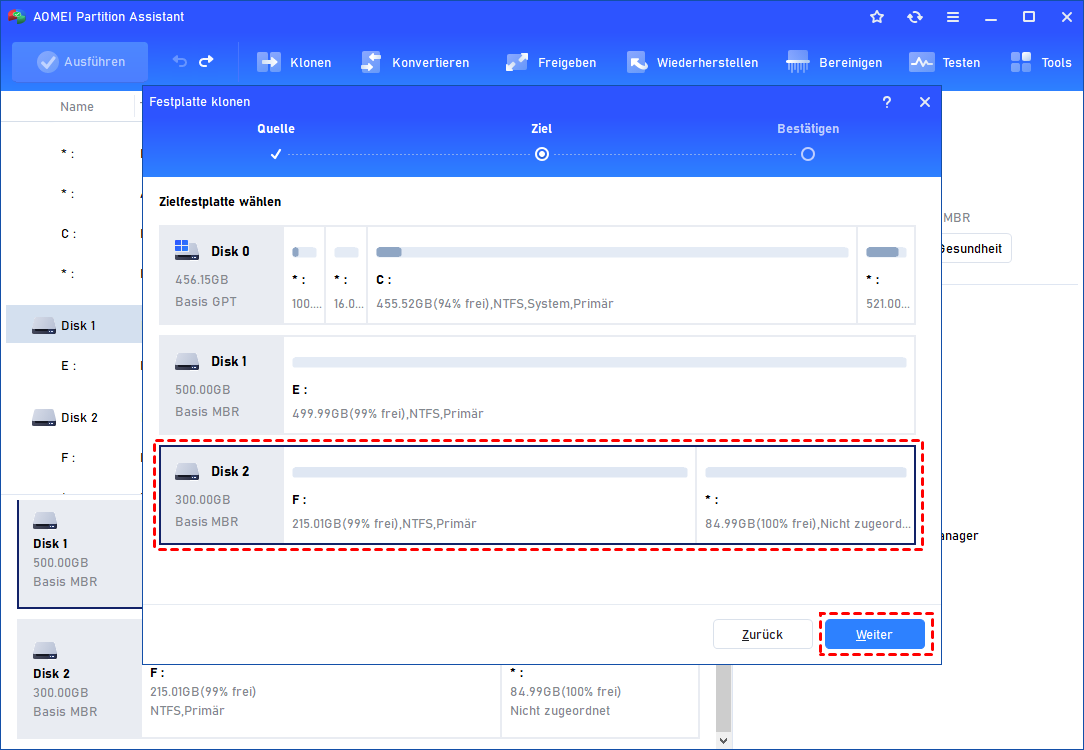
Schritt 5: Im nächsten Fenster überprüfen Sie das Quell- und das Ziellaufwerk. Wenn alles korrekt aussieht, können Sie „Sektor-für-Sektor-Klon“ aktivieren, um eine gründlichere Übertragung zu gewährleisten, und dann auf „Bestätigen“ klicken, um fortzufahren.
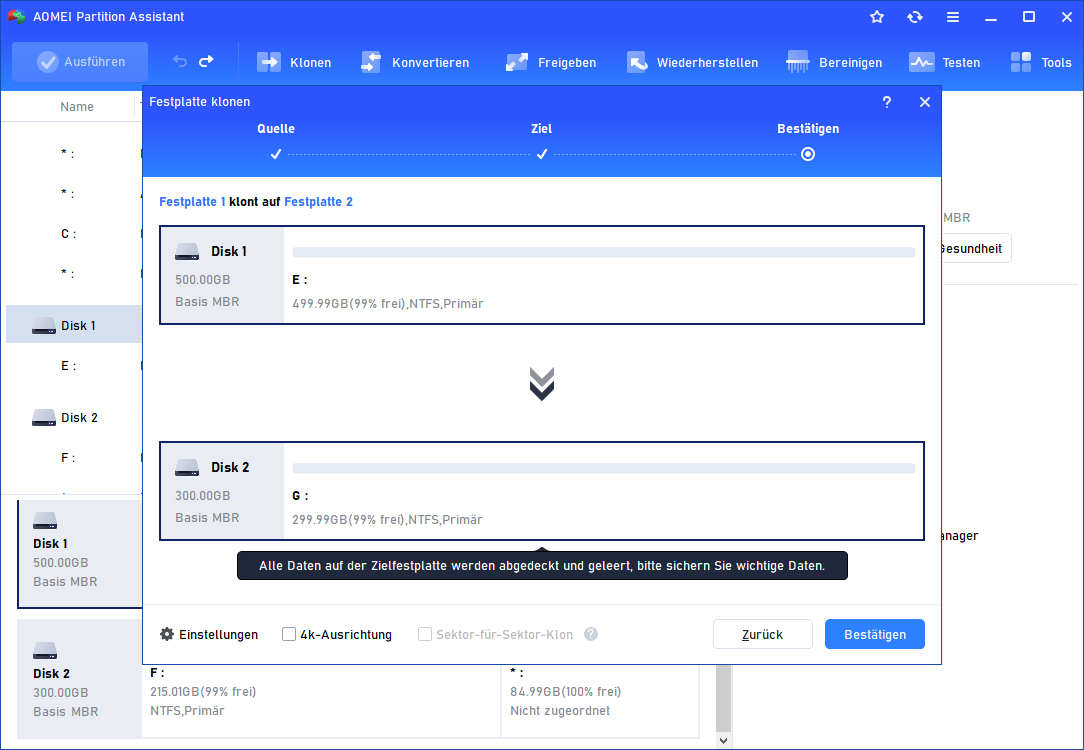
Schritt 6: Klicken Sie auf „Ausführen“ und dann auf „Weiter“ im Hauptfenster.
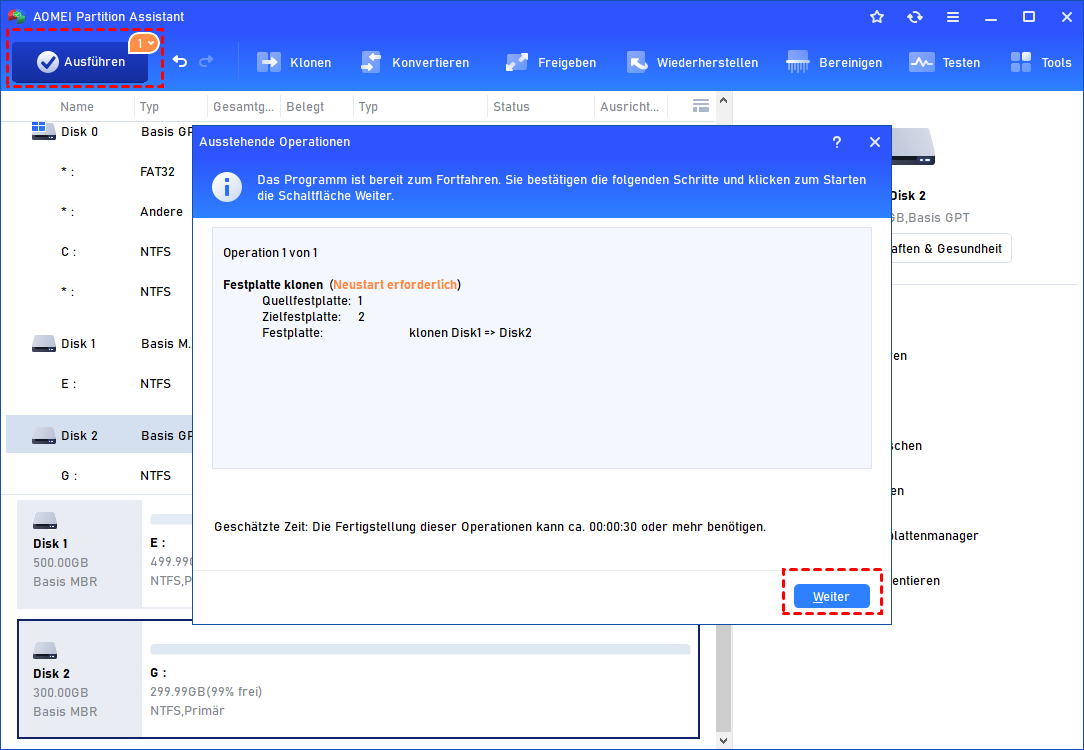
Schritt 7: Nachdem die Übertragung abgeschlossen ist, werfen Sie beide SD-Karten sicher aus Ihrem Computer aus.
Wichtige Überlegungen für eine reibungslose Datenübertragung
Die Übertragung von Daten zwischen SD-Karten kann ein reibungsloser Prozess sein, aber es gibt ein paar wichtige Überlegungen, die Sie beachten sollten:
• Auf ausreichenden Speicherplatz prüfen
Vergewissern Sie sich vor Beginn der Übertragung, dass auf der Ziel-SD-Karte genügend Speicherplatz für alle Daten vorhanden ist.
• Kompatibilität der SD-Karten sicherstellen
SD-Karten gibt es in verschiedenen Formaten. Wenn die Quell-SD-Karte und die Ziel-SD-Karte unterschiedliche Dateisysteme verwenden, kann dies dazu führen, dass Daten auf dem Zielgerät nicht lesbar oder nicht beschreibbar sind. (AOMEI Partition Assistant kann bei der Konvertierung von Dateisystemen helfen, z.B. bei der Konvertierung von FAT32 in exFAT, um die Kompatibilität sicherzustellen).
• Sichern Sie Ihre Daten vor dem Übertragen
Obwohl die Datenübertragung in der Regel sicher ist, ist es immer eine gute Idee, Ihre Daten zu sichern, bevor Sie beginnen.
• SD-Karten sicher auswerfen
Werfen Sie die SD-Karten nach der Datenübertragung immer sicher aus, um eine mögliche Datenbeschädigung zu vermeiden.
Zusammenfassung
Das Übertragen von Daten von einer SD-Karte auf eine andere ist ein einfacher Prozess, aber es ist wichtig, die richtige Methode für Ihre Bedürfnisse zu wählen. Um die Integrität der Daten zu gewährleisten und die Dateistruktur beizubehalten, empfiehlt es sich, den AOMEI Partition Assistant zum Klonen der gesamten SD-Karte zu verwenden.
Neben dem Klonen von Festplatten oder Partitionen unterstützt das Tool auch das Formatieren von SD-Karten, die Größenänderung von Partitionen mit einem Klick, die Wiederherstellung verlorener Daten und vieles mehr. Mit diesem perfekten Tool wird die Verwaltung Ihrer SD-Kartendaten so einfach wie nie zuvor!
