
 AOMEI Partition Assistant
[2026 Gelöst] IDE auf SATA klonen – Festplatte sicher auf SSD migrieren
Suchen Sie nach einer Methode, eine IDE-Festplatte auf SATA zu klonen? Lesen Sie diesen Artikel, um zu erfahren, wie Sie dies einfach und sicher tun können.

Von Hannah / Aktualisiert am 26.12.2025


IDE vs. SATA – Die wichtigsten Unterschiede
🔌 Was ist IDE (PATA)?
IDE (auch PATA – Parallel ATA) ist ein älterer Schnittstellenstandard, der Daten parallel überträgt. Er wird heute kaum noch unterstützt und ist technisch stark limitiert.
🚀 Was ist SATA (Serial ATA)?
SATA ist der moderne Nachfolger von IDE. Die Datenübertragung erfolgt seriell, schneller, stabiler und energieeffizienter.
📊 IDE vs. SATA – Vergleichstabelle
| Merkmal | IDE (PATA) | SATA |
| Maximale Geschwindigkeit | bis 133 MB/s | bis 6 GB/s |
| Anschluss | 40/80-polig | schmaler SATA-Stecker |
| Kabelmanagement | unübersichtlich | deutlich einfacher |
| Kompatibilität | alte Systeme | Windows 11/10/8/7 |
| SSD-Unterstützung | ❌ nein | ✅ ja |
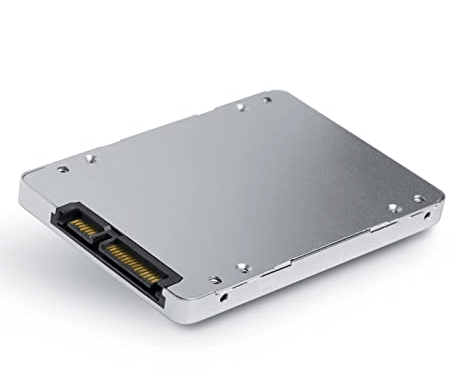
IDE vs. SATA: Warum IDE-Festplatte auf SATA klonen?
✅ Deutlich höhere Geschwindigkeit
Eine IDE-Festplatte bremst moderne Systeme massiv aus. Eine SATA-SSD beschleunigt Bootzeit, Programme und Dateizugriffe spürbar.
✅ Bessere Systemstabilität
IDE ist für intensive I/O-Vorgänge ungeeignet. SATA-SSDs sind dafür optimiert.
✅ Kompatibel mit Windows 11
IDE wird von modernen Windows-Versionen nicht mehr offiziell unterstützt. SATA ist Voraussetzung für aktuelle Hardware-Standards.
✅ Kein Neuaufsetzen von Windows nötig
Durch das Klonen der IDE-Festplatte bleiben:
- Windows
- Programme
- Einstellungen
- persönliche Daten vollständig erhalten.
Aufgrund dieser Vorteile ersetzten SATA-Festplatten im Allgemeinen IDE. Wenn Ihr Computer mit IDE-Festplatte sehr langsam wird, können Sie versuchen, die IDE-Festplatte auf SSD (mit SATA-Anschluss) zu klonen. Aber wie kann man unter Windows 11/10/8/7 eine IDE-Festplatte ohne Startprobleme sicher auf SATA klonen? Folgen Sie diesem Artikel und lassen Sie es uns herausfinden.
Ein geeigneter IDE-zu-SATA-Kloner – AOMEI Partition Assistant
Um eine IDE-Festplatte zu klonen, funktioniert ein einfacher Kopier- und Einfügevorgang nicht. Da Kopieren und Einfügen nur bei einigen einfachen Dateien möglich ist, liegen die Einschränkungen auf der Hand. Beim Kopieren und Einfügen wurden lediglich die Dateien auf der Oberfläche kopiert und keine anderen Daten kopiert, die zum Suchen und Zugreifen auf diese Dateien verwendet wurden.
Bei Systemdateien werden der MBR und die Dateizuordnungstabelle nicht auf die neue Festplatte kopiert, was dazu führt, dass das System nicht startet.
Daher empfehle ich Ihnen, den IDE-zu-SATA-Kloner namens AOMEI Partition Assistant Professional zu verwenden, der verschiedene Funktionen bietet, um unterschiedlichen Anforderungen gerecht zu werden:
- Voller Funktionsumfang: Ein guter Festplatten-Kloner sollte über alle Funktionen verfügen, um verschiedene Anforderungen beim Klonen zu erfüllen, z. B. das Klonen einer größeren Festplatte auf eine kleinere Festplatte oder das Klonen von nur einer oder zwei Partitionen auf eine andere Festplatte.
- Bootfähiger Klon: Ein großartiger IDE-zu-SATA-Kloner ermöglicht es Benutzern, sowohl Datenfestplatte als auch Systemfestplatte zu klonen und die geklonten Daten außerdem gültig zu halten. Wenn die Systemfestplatte geklont wird, sollten alle bootbezogenen Daten geklont werden, andernfalls startet das geklonte Laufwerk nicht.
- Kompatibel: Es sollte verschiedene Windows-Betriebssysteme unterstützen. Unabhängig davon, ob das Betriebssystem eines Benutzers Windows 11/10/8/7 ist, kann die Festplatte erfolgreich geklont werden.
- Intuitiv und benutzerfreundlich: Die Benutzeroberfläche sollte intuitiv und übersichtlich sein. Sowohl Computeranfänger als auch Experten können leicht verstehen, wie man Klonaufgaben durchführt.
 AOMEI Partition Assistant
Der beste Windows-Festplattenpartitionsmanager und PC-Optimierer
Wie kann man IDE-Festplatte auf SATA klonen?
Schließen Sie die SATA-Festplatte an Ihren PC an. Klicken Sie auf die Demoversion von AOMEI Partition Assistant und folgen Sie den Schritten, um im Detail zu erfahren, wie Sie eine IDE-Festplatte auf SATA (SSD) klonen.
Teil 1. SATA-Laufwerk auf den IDE-Modus einstellen
SATA-Laufwerke sind neuer als IDE, einige alte Betriebssysteme erkennen SATA-Festplatten nicht. Wenn Ihr SATA-Laufwerk vom System nicht erkannt wird, können Sie den folgenden Text lesen und SATA in den IDE-Modus versetzen.
Schritt 1. Wenn Sie Windows 8 und neuere Systeme verwenden. Halten Sie die „Shift“-Taste gedrückt und klicken Sie auf „Neu starten“. Wenn Sie Windows 7 und ältere Systeme verwenden, starten Sie den PC neu und drücken Sie sofort die „F8“.
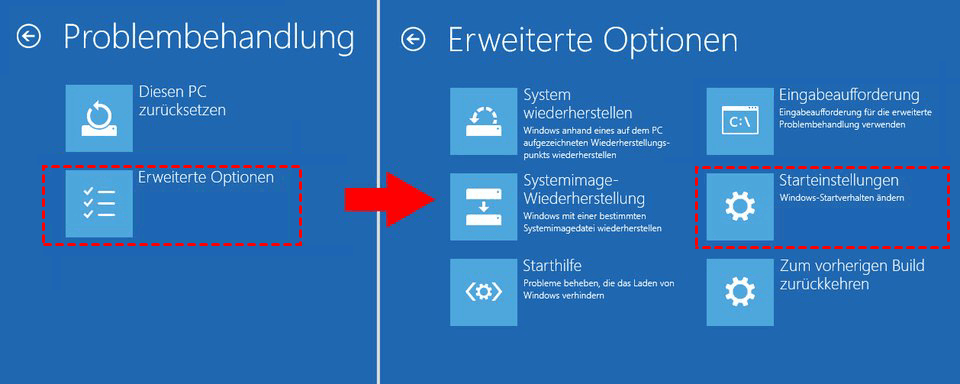
Schritt 2. Wählen Sie „Problembehandlung“ > „Erweiterte Optionen“ > „Starteinstellungen“ > „Neu starten“
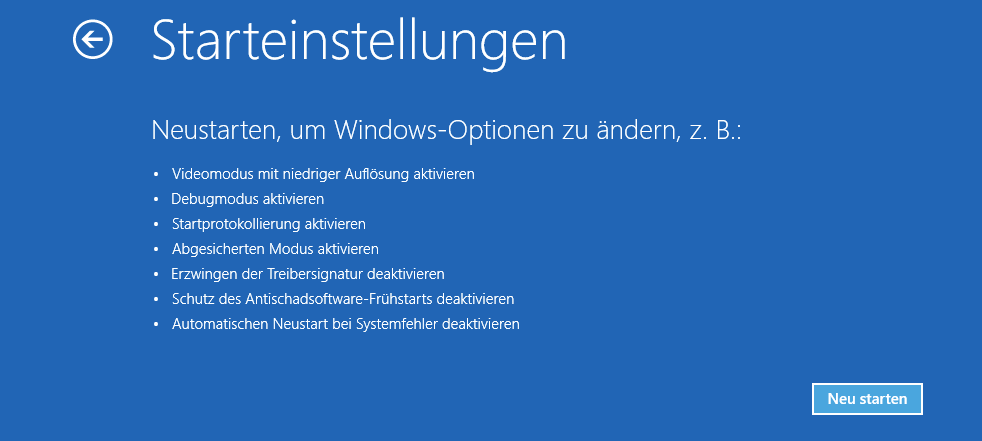
Schritt 3. Wenn der Computer neu startet, drücken Sie „Delete“ oder „F2“, um ins BIOS zu gelangen, und wählen Sie eine Option wie „Erweitert“, „Integrierte Peripheriegeräte“ oder „Haupt“ oder eine ähnliche Option. Und schalten Sie den SATA-Modus auf IDE um.
Schritt 4. Drücken Sie „F4“, um „Abgesicherten Modus aktivieren“ auszuwählen.
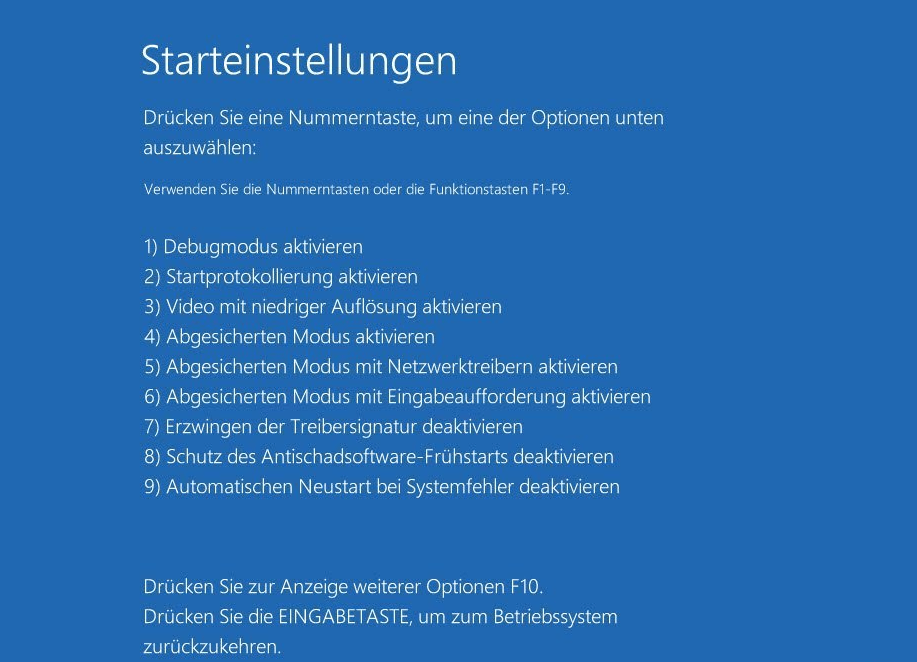
Schritt 5. Starten Sie einfach Ihren Computer neu und schließen Sie den Vorgang ab.
Teil 2. IDE-Festplatte auf SATA klonen über AOMEI Partition Assistant
Jetzt wird die IDE-Festplatte von Ihrem Computer erkannt. Öffnen Sie AOMEI Partition Assistant und starten Sie den Vorgang zum Klonen der IDE-Festplatte auf SATA.
- Hinweise:
- Die Daten auf der SATA-Festplatte werden nach dem Klonen gelöscht, bitte erstellen Sie vorher ein Backup davon.
- Die GPT-Partitionstabelle und der UEFI-Startmodus können einer SATA-SSD eine gute Leistung bringen, wenn sie als bootfähige Festplatte verwendet wird. Und nach den neuesten Anforderungen von Microsoft erfordert ein Upgrade auf Windows 11 auch UEFI und GPT. Sie müssen jedoch sicherstellen, dass Ihr Motherboard den UEFI-Startmodus unterstützt, bevor Sie die MBR-Systemfestplatte auf eine GPT-SATA-SSD klonen, da Sie anschließend das BIOS auf UEFI ändern müssen.
Schritt 1. Klicken Sie auf „Klonen“ und wählen Sie „Festplatte klonen“.

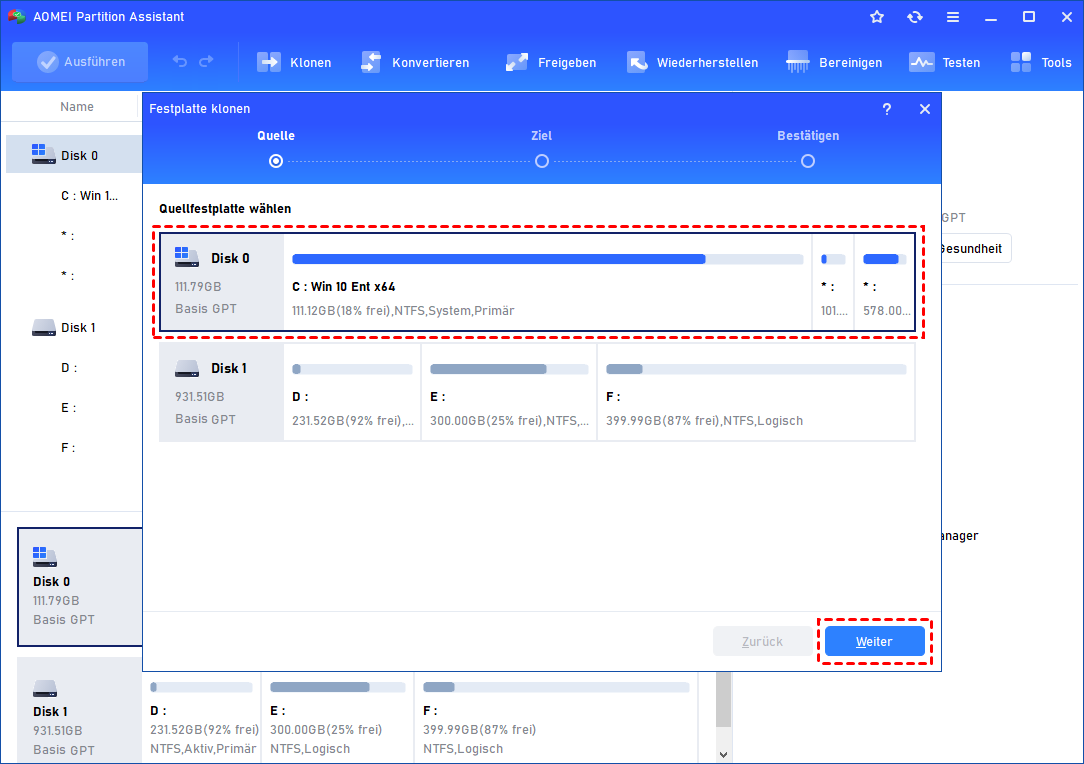
Schritt 2. Wählen Sie Ihr IDE Festplatte als Quellfestplatte.
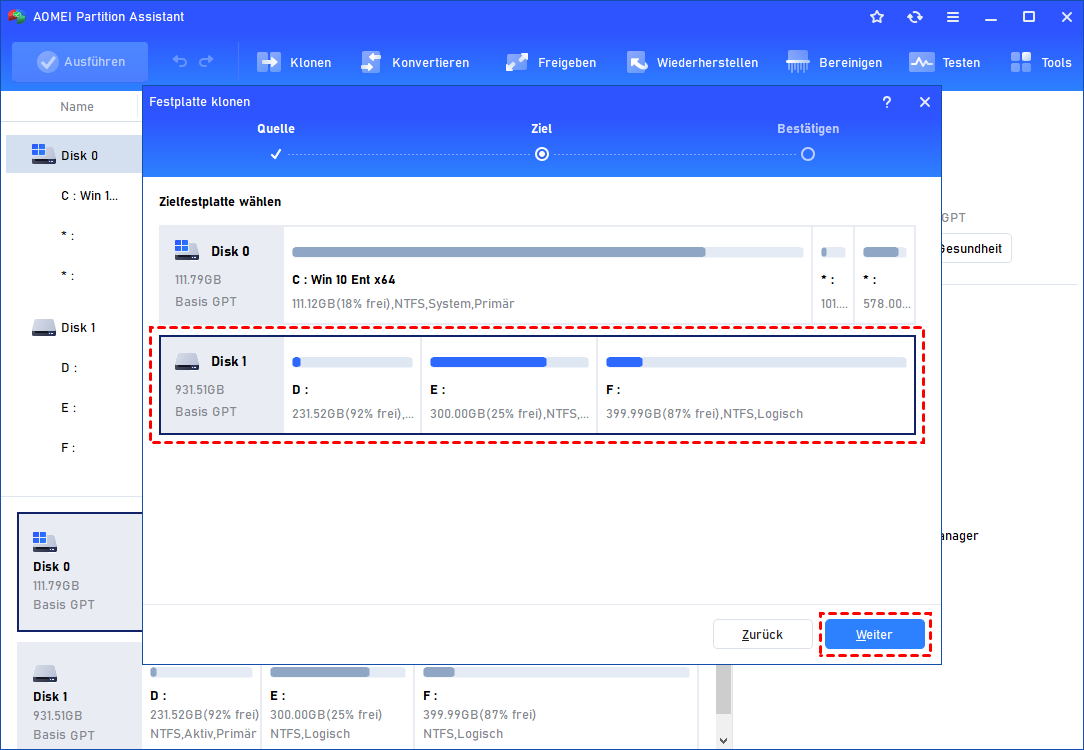
Schritt 3. Wählen Sie SATA SSD als Zielfestplatte.
Schritt 4. Wählen Sie „Einstellungen“. In diesem Fenster können Sie die Partition auf der Zielfestplatte anpassen. Wählen Sie nach Abschluss der Anpassung aus, was Sie benötigen, und klicken Sie auf „Speichern“.

Schritt 5. Da es sich bei Ihrer SATA-Festplatte um eine SSD handelt, aktivieren Sie die Option „4k-Ausrichtung“. Klicken Sie dann auf „Bestätigen“.

Schritt 6. Im Popup-Fenster werden Sie aufgefordert, alle Daten auf der ausgewählten Zielfestplatte zu löschen. Stellen Sie sicher, dass Sie wichtige Daten gesichert haben, und klicken Sie auf „Ja“.

Schritt 7. Klicken Sie in der Hauptoberfläche auf „Ausführen“ und „Weiter“, um mit der Datenübertragung von IDE zu SATA zu beginnen.

Teil 3. Von der SATA-SSD booten
Befolgen Sie die folgenden Schritte und starten Sie Ihren Computer neu, um die SATA-SSD als Startlaufwerk festzulegen.
Schritt 1. Drücken Sie während des Neustartvorgangs lange „F2“, um Setup aufzurufen.
Schritt 2. Klicken Sie auf „Boot“ und legen Sie dann das geklonte SATA-SSD-Laufwerk als Startlaufwerk fest.
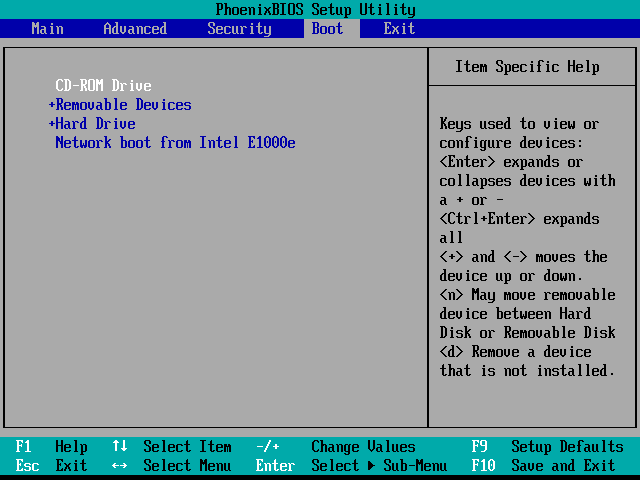
Schritt 3. Drücken Sie die Eingabetaste. Jetzt können Sie den Computer erfolgreich vom SATA booten.
Abschluss
Wir zeigen Ihnen, wie Sie eine IDE-Festplatte auf SATA klonen und Ihren Computer von der geklonten SATA-Festplatte booten können.
Darüber hinaus kann AOMEI Partition Assistant Sie nicht nur beim Klonen von Festplatten unterstützen, sondern verfügt auch über andere Funktionen, die Ihnen bei der Verwaltung Ihres Computers und Ihrer Festplatte helfen können, wie z. B. die Migration des Betriebssystems auf SSD und das sichere Löschen von Daten auf SSD usw.
Wenn Sie ein Windows Server-Betriebssystem verwenden, können Sie mit AOMEI Partition Assitant Server IDE-Festplatte auf SATA klonen.
Häufig gestellte Fragen zum Klonen von IDE auf SATA
1. Kann ich eine IDE-Festplatte an SATA anschließen?
Ja, das ist möglich. Da IDE- und SATA-Anschlüsse technisch unterschiedlich sind, benötigen Sie dafür einen IDE-zu-SATA-Adapter oder ein externes Konvertergehäuse. Damit kann die IDE-Festplatte von modernen Mainboards erkannt und für Datenübertragung oder zum Klonen verwendet werden.
2. Hat SATA IDE ersetzt?
Ja, SATA hat IDE vollständig ersetzt. IDE wird von moderner Hardware und aktuellen Betriebssystemen kaum noch unterstützt. SATA bietet deutlich höhere Geschwindigkeiten, bessere Stabilität, einfachere Verkabelung und ist mit Windows 11, Windows 10 und anderen aktuellen Systemen kompatibel.
3. Wird der PC nach dem Klonen auf eine SATA-SSD schneller?
Ja, in den meisten Fällen deutlich. Eine SATA-SSD bietet im Vergleich zu einer IDE-Festplatte wesentlich schnellere Bootzeiten, kürzere Ladezeiten für Programme und eine insgesamt flüssigere Systemleistung. Der Leistungsgewinn ist im Alltag klar spürbar.
4. Startet Windows nach dem Klonen von IDE auf SATA?
Ja, Windows startet nach dem Klonen in der Regel problemlos, wenn alle system- und bootrelevanten Daten korrekt übertragen wurden. Zusätzlich muss im BIOS bzw. UEFI die SATA-Festplatte oder SSD als erstes Startlaufwerk festgelegt werden.
