
 AOMEI Partition Assistant
Lokale Benutzer und Gruppen als Admin ausführen unter Windows – Anleitung & Lösung
Windows blockiert den Zugriff? Erfahren Sie, wie Sie lokale Benutzer und Gruppen als Admin ausführen und Ihre Konten sicher verwalten – einfach und zuverlässig.

Von Hannah / Aktualisiert am 30.10.2025


Es gibt viele Alltagssituationen, in denen Sie auf die Funktion „Lokale Benutzer und Gruppen“ (lusrmgr.msc) zugreifen müssen. Leider funktioniert sie nicht immer wie erwartet – besonders unter Windows 10 Home oder Windows 11 Home.
Hier ein paar reale Szenarien:
- Sie möchten ein neues lokales Konto mit Administratorrechten anlegen, um Software zu installieren oder Systemeinstellungen zu ändern.
- Ein Familienmitglied hat das Passwort vergessen, und Sie wollen das Konto wieder aktivieren.
- Sie möchten Benutzergruppen anpassen, um bestimmten Konten den Zugriff auf Netzwerke oder Laufwerke zu erlauben.
- Sie haben mehrere Arbeitskonten, die unterschiedliche Rechte benötigen (z. B. ein Standardkonto und ein Administratorenkonto).
In all diesen Fällen versuchen Sie möglicherweise, „Lokale Benutzer und Gruppen“ zu öffnen, indem Sie:
- Die Tastenkombination Win + R drücken,
- lusrmgr.msc eingeben,
- und mit „Als Administrator ausführen“ bestätigen.
Warum lässt sich „Lokale Benutzer und Gruppen“ nicht als Administrator ausführen?
Die Gründe sind vielfältig – hier die häufigsten Ursachen:
| Ursache | Beschreibung |
| Windows Home-Edition | Die Home-Versionen von Windows 10 und 11 enthalten das Snap-In „lusrmgr.msc“ nicht. Nur Pro-, Enterprise- und Education-Editionen unterstützen es. |
| Kein Administratorzugriff | Ihr aktuelles Benutzerkonto verfügt nicht über ausreichende Rechte, selbst wenn es „Administrator“ heißt. |
| Gruppenrichtlinien deaktiviert | In manchen Unternehmensumgebungen blockiert die IT bestimmte MMC-Snap-Ins. |
| Systembeschädigung oder Update-Fehler | Nach einem Windows-Update kann es passieren, dass Systemdateien beschädigt oder Dienste deaktiviert sind. |
Das heißt: Selbst wenn Sie glauben, Administrator zu sein, kann Windows Ihnen den Zugriff auf die Benutzerverwaltung verweigern.
Wie kann man lokale Benutzer und Gruppen als Admin ausführen?
Zunächst möchte ich einige gängige Methoden vorstellen:
Lokale Benutzer und Gruppen ausführen über die Computerverwaltung
1, Öffnen Sie das Startmenü und geben Sie compmgmt.msc ein.
2, Navigieren Sie zu System → Lokale Benutzer und Gruppen.
👉 Wenn Sie eine Home-Version haben, wird dieser Punkt nicht angezeigt.
Lokale benutzer und gruppen als admin ausführen über die Eingabeaufforderung
1. Öffnen Sie CMD als Administrator.
2. Geben Sie die folgend Befehle ein:
net user Benutzername /add
oder
net localgroup Administratoren Benutzername /add
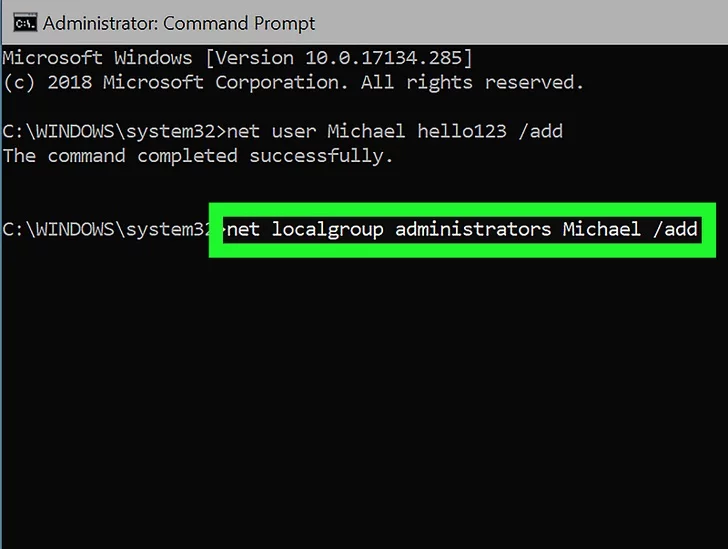
Diese Methode funktioniert – aber nur, wenn Sie wissen, was Sie tun. Fehlerhafte Eingaben können Berechtigungen beschädigen oder wichtige Konten löschen.
👉 Diese Methode funktioniert – aber nur, wenn Sie wissen, was Sie tun. Fehlerhafte Eingaben können Berechtigungen beschädigen oder wichtige Konten löschen.
Der einfache Weg: Lokale Benutzer und Gruppen verwalten im AOMEI Partition Assistant
Wenn Windows Sie blockiert, gibt es eine Alternative, die nicht von den Windows-Versionen abhängig ist und alle Verwaltungsrechte direkt bietet: AOMEI Partition Assistant.
Die Software ist weit mehr als ein Partitionstool – sie bietet seit Version 10.2 ein leistungsstarkes Modul namens „Benutzer und Gruppen“, mit dem Sie lokale Konten direkt verwalten können, ohne „lusrmgr.msc“ öffnen zu müssen.
 AOMEI Partition Assistant
Der beste Windows-Festplattenpartitionsmanager und PC-Optimierer
✅ Verwaltung aller lokalen Benutzer und Gruppen – auch unter Windows Home
✅ Als Admin ausführen – unabhängig von Windows-Einschränkungen
✅ Passwort zurücksetzen, Konto aktivieren/deaktivieren
✅ Benutzer hinzufügen, löschen oder umbenennen
✅ Übersichtlich, sicher und mit grafischer Oberfläche
Damit können Sie praktisch alles erledigen, was normalerweise nur mit der Microsoft Management Console (MMC) möglich ist.
Schritt-für-Schritt-Anleitung: Lokale Benutzer und Gruppen ausführen mit AOMEI Partition Assistant
1. Laden Sie den AOMEI Partition Assistant herunter und installieren Sie ihn.
2. Klicken Sie oben im Menü auf „Tools“. Wählen Sie „Benutzer und Gruppen“ aus.Es öffnet sich ein Fenster, das alle lokalen Konten anzeigt – inklusive Administratoren, Standardbenutzern und deaktivierten Konten.
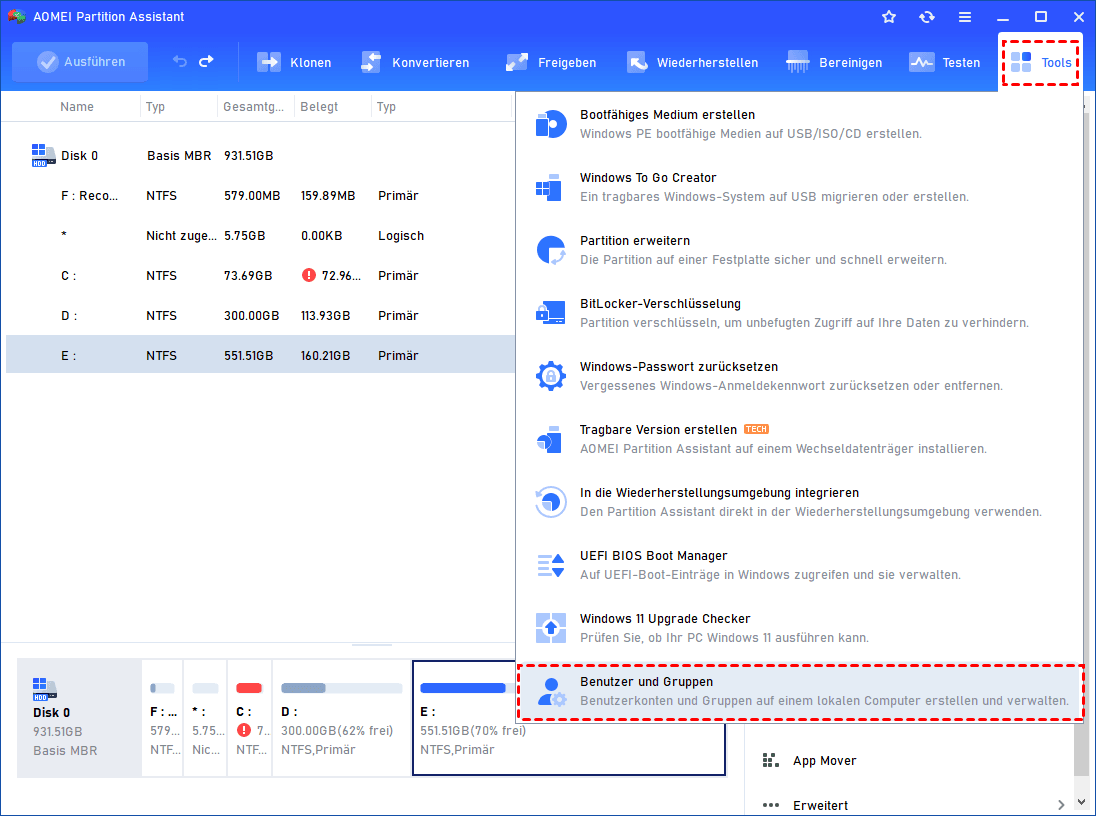
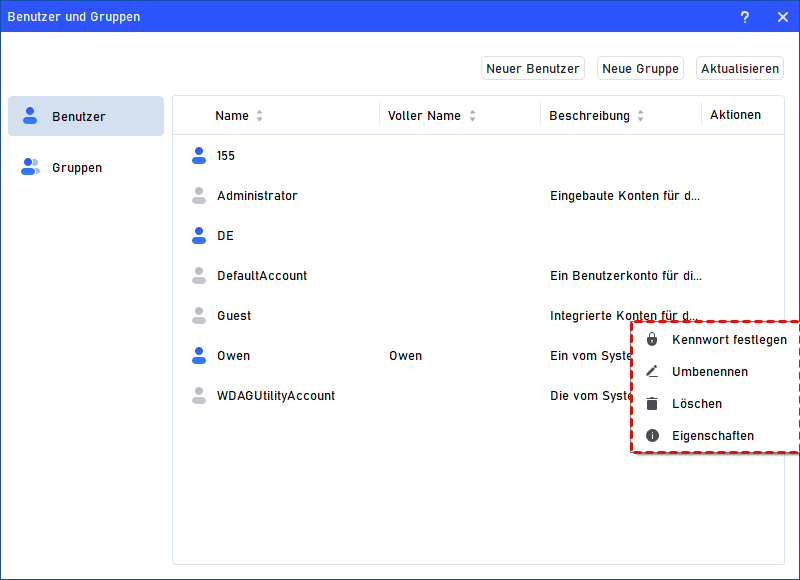
3. Klicken Sie mit der rechten Maustaste auf ein Konto. Klicken Sie auf die Option „Eigenschaften“, um die Benutzereinstellungen zu überprüfen und zu ändern.
4, Unter der Option „Mitglied von“ können Sie das Benutzerkonto zu einer oder mehreren Gruppen hinzufügen. Wählen Sie das Konto aus, das Sie als Administrator hinzufügen möchten, und fügen Sie es der Administratorgruppe hinzu. Klicken Sie auf „Übernehmen“ oder „OK“, um die Änderung zu übernehmen.
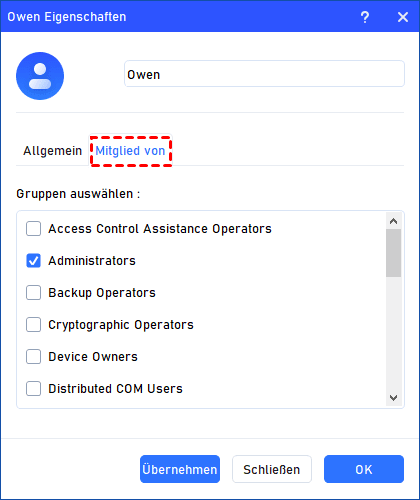
Ihr Benutzerkonto kann nun als Administrator ausgeführt werden.
Fazit: Mit AOMEI Partition Assistant volle Kontrolle über lokale Benutzer und Gruppen
Wenn Sie Probleme haben, „Lokale Benutzer und Gruppen als Admin auszuführen“, liegt das meist nicht an Ihnen – sondern an Windows selbst. Die Home-Versionen sind eingeschränkt, und selbst in der Pro-Edition kann die Benutzerkontensteuerung manchmal blockieren.
Mit dem AOMEI Partition Assistant Professional umgehen Sie diese Einschränkungen elegant: Sie verwalten alle Konten zentral, grafisch und sicher – ganz ohne komplizierte Befehle.
Ob Sie ein vergessenes Passwort zurücksetzen, ein Konto aktivieren oder Administratorrechte wiederherstellen möchten – 👉 AOMEI Partition Assistant macht es möglich.
AOMEI Partition AssistantDer beste Windows-Festplattenpartitionsmanager und PC-Optimierer
