
 AOMEI Partition Assistant
Lokale Benutzer und Gruppen in Windows 11 verwalten – Schritt-für-Schritt erklärt
Lernen Sie, wie Sie lokale Benutzer und Gruppen in Windows 11 einfach verwalten – mit praktischen Tipps & AOMEI Partition Assistant als Lösung.

Von Hannah / Aktualisiert am 11.10.2025


„Ich habe einen Familien-PC mit Windows 11, den meine Kinder, meine Frau und ich gemeinsam nutzen. Jetzt habe ich gemerkt, dass einige alte Benutzerkonten noch aktiv sind, die gar nicht mehr gebraucht werden. Außerdem möchte ich verhindern, dass die Kinder Software installieren können. Wie kann ich das am besten einstellen?”
Genau hier wird klar: Wer seine lokalen Benutzer und Gruppen in Windows 11 richtig konfiguriert, sorgt nicht nur für mehr Sicherheit, sondern auch für Ordnung und Effizienz.
Was sind „Lokale Benutzer und Gruppen“ in Windows 11 wirklich?
Ohne zu technisch zu werden: Ein lokaler Benutzer ist ein Konto, das nur auf diesem PC existiert – unabhängig von Microsoft-Konto oder Online-Anmeldung. Eine Gruppe ist eine Sammlung solcher Benutzer mit gemeinsamen Rechten (z. B. „Administratoren“, „Benutzer“, „Gäste“).
👉 Mit dieser Kombination bestimmen Sie, wer auf welche Dateien, Programme und Systemeinstellungen zugreifen darf.
Methode 1: Lokale Benutzer und Gruppen über die Computerverwaltung öffnen
Die klassische Methode, um auf die Verwaltung zuzugreifen:
1. Drücken Sie Windows-Taste + R
2. Geben Sie ein: lusrmgr.msc
3. Bestätigen Sie mit Enter
4. Nun öffnet sich das Fenster „Lokale Benutzer und Gruppen“. Hier können Sie: neue Benutzer anlegen, Gruppenmitgliedschaften bearbeiten, oder Konten deaktivieren und löschen.
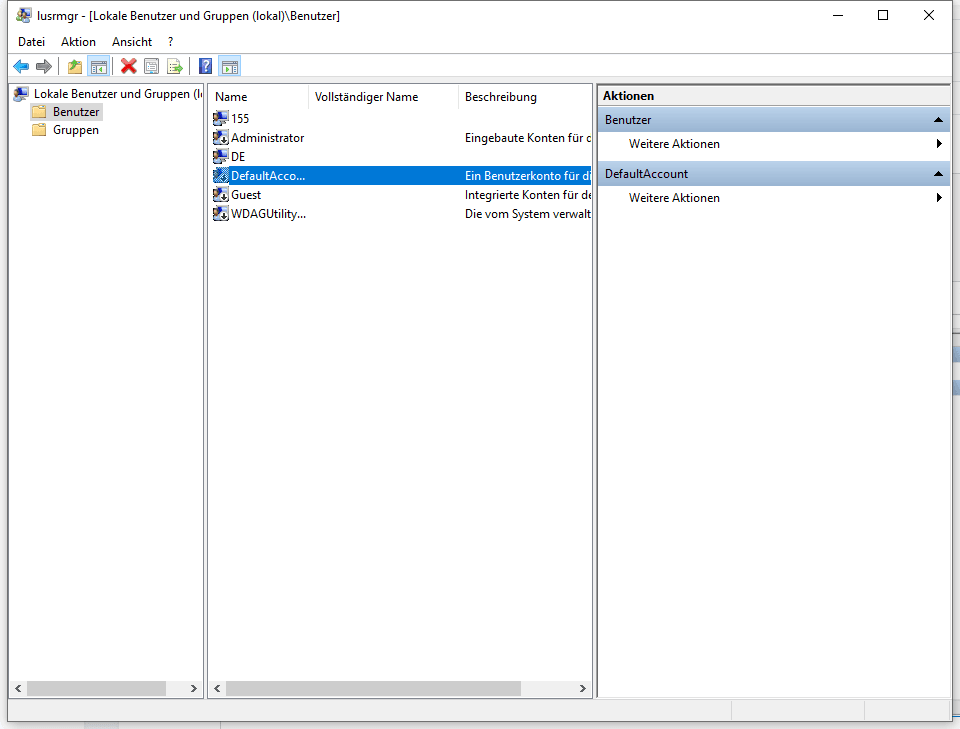
💡 Hinweis: In der Home-Edition von Windows 11 ist „lusrmgr.msc“ nicht verfügbar. In diesem Fall müssen Sie entweder über die Einstellungen arbeiten – oder Sie nutzen ein Tool wie AOMEI Partition Assistant Professional, das diese Verwaltung auch dort ermöglicht.
Methode 2: Lokale Benutzer in den Windows-Einstellungen anlegen
Wenn Sie Windows 11 Home verwenden oder lieber mit der modernen Oberfläche arbeiten:
1. Öffnen Sie Windows-Einstellungen → „Konten“ → „Andere Benutzer“.
2. Klicken Sie auf „Konto hinzufügen“.
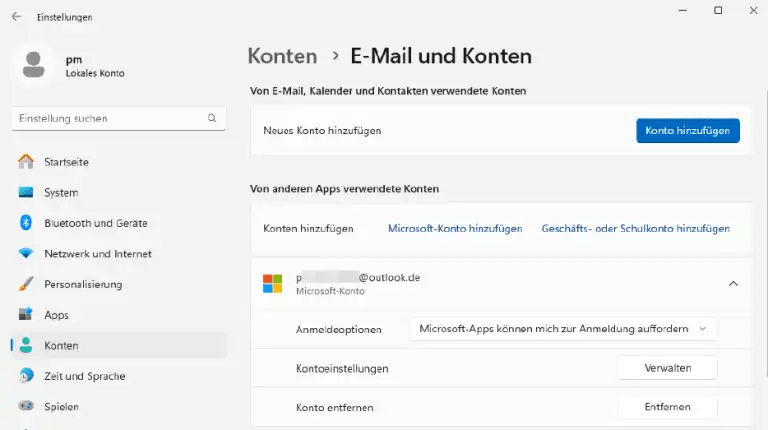
3. Wählen Sie „Ich kenne die Anmeldeinformationen für diese Person nicht“.
Danach: „Benutzer ohne Microsoft-Konto hinzufügen“
Hier legen Sie ein klassisches lokales Konto mit Benutzername und Passwort an. Das neue Konto erscheint anschließend in der Liste, und Sie können ihm Administratorrechte geben oder die Rolle als Standardbenutzer belassen.
Methode 3: Benutzer und Gruppen über die Eingabeaufforderung (CMD) verwalten
Für erfahrene Nutzer kann die Eingabeaufforderung eine schnelle Alternative sein. Öffnen Sie die CMD mit Administratorrechten und nutzen Sie z. B.:
Benutzer anlegen:
- net user NeuerBenutzername Passwort /add

Passwort setzen:
- net user Benutzername Passwort
Benutzer zur Administratorengruppe hinzufügen:
- net localgroup Administratoren NeuerBenutzername /add
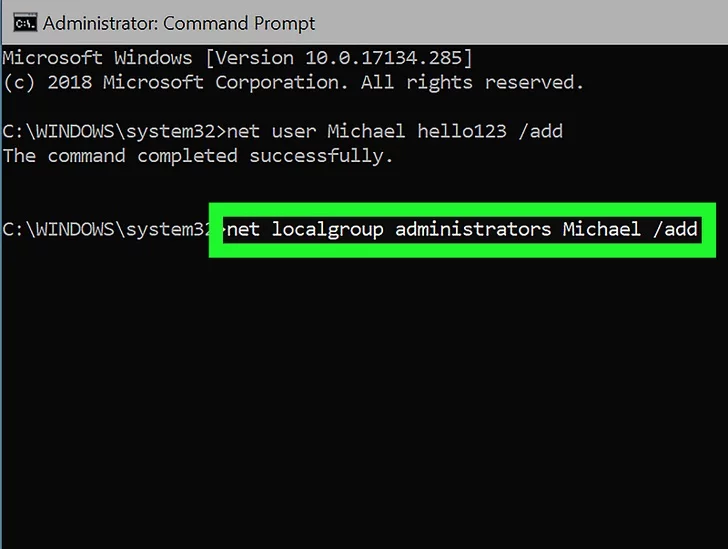
Diese Methode ist praktisch, wenn Sie mehrere Benutzer auf einmal einrichten möchten – etwa in einer Firma oder einem kleinen Netzwerk.
Methode 4: Benutzername oder Gruppe umbenennen
Vielleicht möchten Sie statt „Benutzer1“ lieber „Familien-PC“ anzeigen lassen. Das geht ganz einfach:
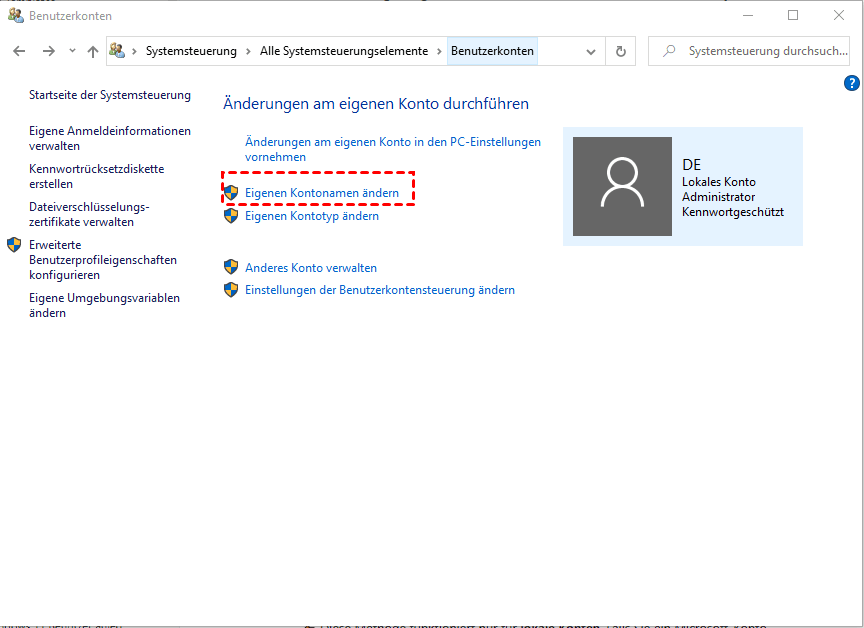
1. Öffnen Sie die Systemsteuerung (über das Startmenü suchen).
2. Navigieren Sie zu Benutzerkonten → Benutzerkonten verwalten.
3. Wählen Sie das Konto, das Sie umbenennen möchten.
4. Klicken Sie auf Eigenen Kontonamen ändern, geben Sie den neuen Namen ein und bestätigen Sie.
Lokale Benutzer und Gruppen in Windows 11 besser verwalten mit AOMEI Partition Assistant
Wenn Sie lieber ein grafisches, einfach zu bedienendes Tool nutzen, ist AOMEI Partition Assistant eine hervorragende Alternative. Dieses Programm kann nicht nur Festplatten verwalten, sondern bietet seit der neuesten Version auch eine integrierte Benutzerverwaltung – sogar dann, wenn Windows nicht mehr startet.
- Benutzerpasswörter zurücksetzen oder löschen → Ideal, wenn Sie das Anmeldepasswort vergessen haben
- Neue lokale Benutzerkonten direkt im Tool anlegen → Ohne komplizierte Befehle
- Benutzer löschen, umbenennen oder Rechte ändern → Einfach per Klick, ohne tief ins System einzugreifen
Schritt-für-Schritt: Lokalen Benutzer verwalten mit AOMEI Partition Assistant
1. Installieren Sie AOMEI Partition Assistant.
 AOMEI Partition Assistant
Der beste Windows-Festplattenpartitionsmanager und PC-Optimierer
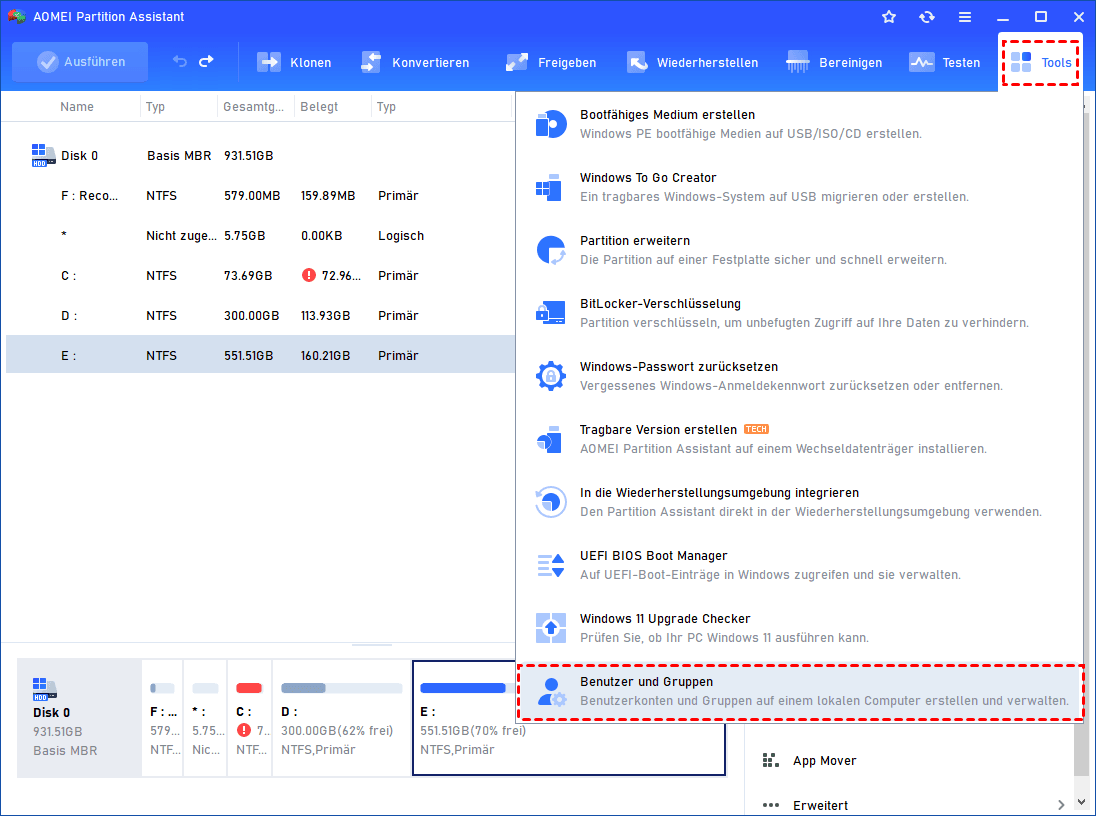
2. Starten Sie das Programm und wählen Sie oben im Menü „Tools“ → „Benutzer und Gruppen“.
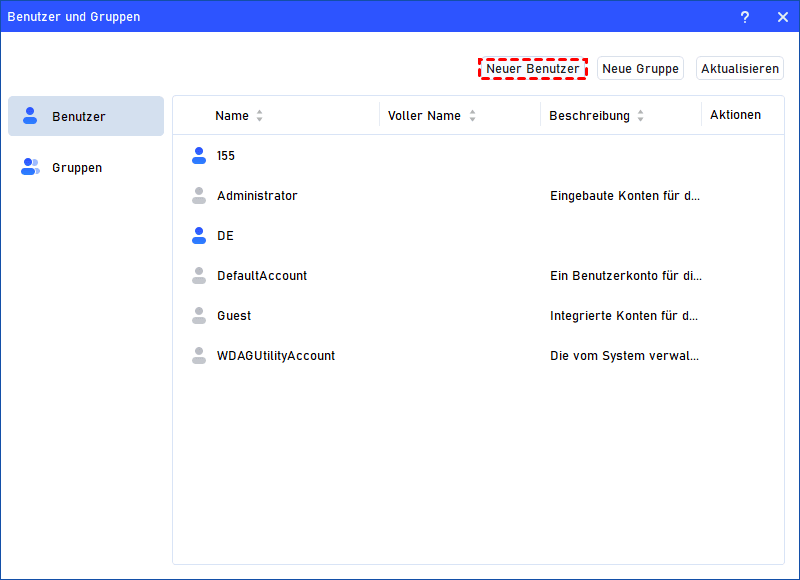
3. Sie können je nach Bedarf zwischen Benutzerverwaltung und Gruppenverwaltung wählen. Im Folgenden wird die Benutzerverwaltung als Beispiel verwendet. Klicken Sie auf „Neuen Benutzer“, um ein neues Benutzerkonto anzulegen.
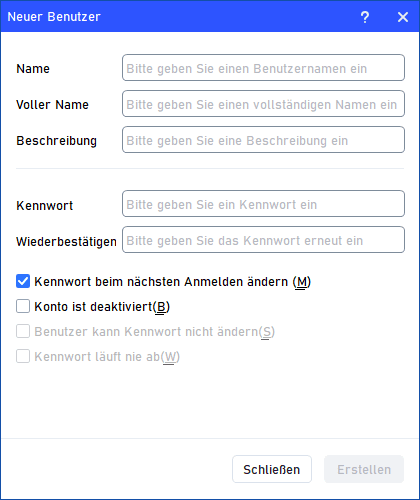
4. Geben Sie dann die entsprechenden Informationen in das Dialogfeld ein.
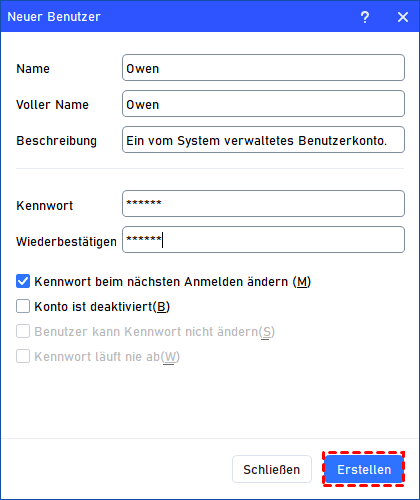
5. Klicken Sie auf „Erstellen“, um den lokale Benutzer anzulegen.
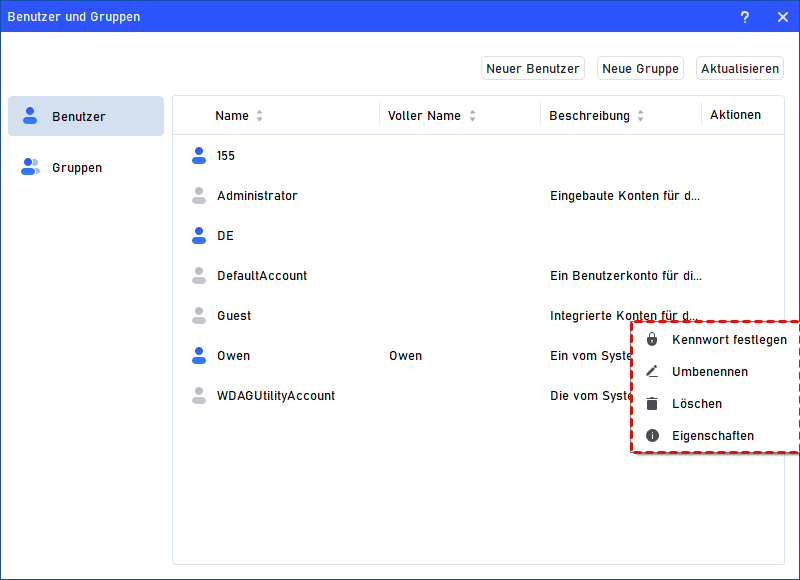
Wenn Sie andere Verwaltungsvorgänge für Ihren lokalen Benutzer durchführen möchten, z. B. Löschen, Umbenennen usw., klicken Sie auf das Drei-Punkte-Symbol hinter dem Benutzer.
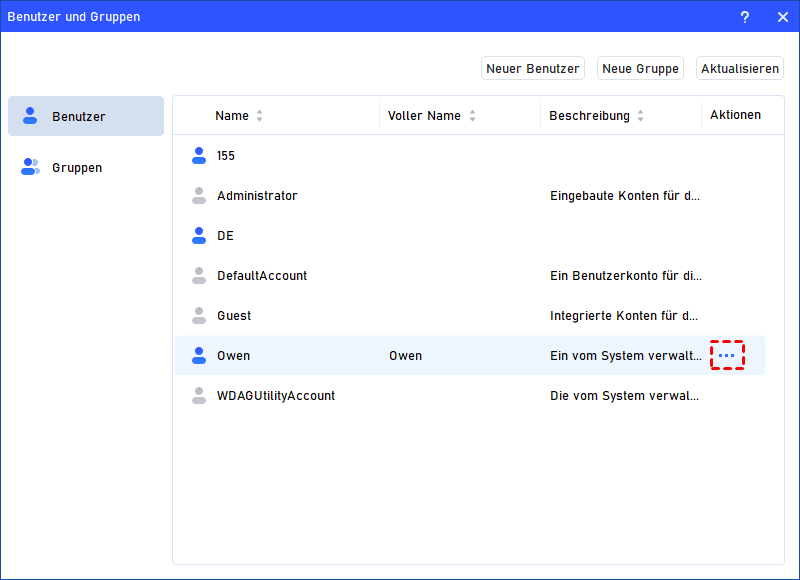
Sie können ein Kennwort festlegen, das Benutzerkonto umbenennen, löschen und die Eigenschaften des Benutzerkontos bearbeiten.
Fazit: Lokale Benutzer und Gruppen in Windows 11 verwalten
Die Verwaltung von lokalen Benutzern und Gruppen in Windows 11 ist keine komplizierte Aufgabe – wenn man weiß, wo man ansetzen muss. Mit den integrierten Windows-Funktionen können Sie grundlegende Aufgaben erledigen. Doch wer mehr Flexibilität und Sicherheit möchte, findet mit AOMEI Partition Assistant eine komfortable Komplettlösung – ideal für alle, die schnell, sicher und visuell arbeiten möchten.
Egal ob Sie Ihren Familien-PC strukturieren oder mehrere Arbeitsplätze im Büro verwalten – mit den richtigen Werkzeugen bleibt Windows 11 übersichtlich und sicher.
