
 AOMEI Partition Assistant
Lokale Benutzer und Gruppen fehlt – So lösen Sie es schnell
Erfahren Sie, wie Sie das Problem „lokale Benutzer und Gruppen fehlt“ in Windows beheben und Benutzerkonten sowie Gruppen effektiv verwalten.

Von Hannah / Aktualisiert am 15.10.2025


Herr Müller, ein IT-affiner Familienvater, wollte auf seinem Windows 11-Rechner für seine Kinder separate Benutzerkonten anlegen. Beim Versuch, die klassische MMC-Konsole „Lokale Benutzer und Gruppen“ zu öffnen, stellte er fest, dass diese schlichtweg fehlte. Auch über die Suchfunktion war kein Zugriff möglich.
Solche Situationen treten häufiger auf, vor allem bei:
- Home-Editionen von Windows, die diese MMC-Konsole standardmäßig nicht enthalten.
- Fehlerhaften Updates, die die Anzeige bestimmter Verwaltungstools beeinträchtigen.
- Beschädigten Benutzerprofilen oder fehlenden Administratorrechten.
In solchen Fällen ist es für normale Anwender oft schwer, die Konten manuell anzulegen oder zu verwalten.
Warum die „Lokale Benutzer und Gruppen“-Verwaltung fehlt
Es gibt mehrere typische Ursachen für das Problem „in der Computerverwaltung lokale Benutzer und Gruppen fehlt“:
| Ursache | Erklärung | Typische Situation |
| Windows Edition | Home-Editionen besitzen die MMC-Konsole standardmäßig nicht | Herr Müller nutzt Windows 11 Home |
| Administratorrechte fehlen | Ohne Adminrechte ist der Zugriff auf Benutzer und Gruppen eingeschränkt | Nutzer versucht über Standardkonto Änderungen vorzunehmen |
| Beschädigte Systemdateien | Systemdateien fehlen oder sind beschädigt | Nach Windows-Update funktioniert MMC nicht mehr |
| Gruppenrichtlinien-Einschränkungen | Unternehmens-PCs haben oft eingeschränkten Zugriff | Mitarbeiter-PCs im Homeoffice |
Wie man sieht, sind es oft alltägliche Szenarien, die den Zugriff auf Lokale Benutzer und Gruppen verhindern
„Windows 11 lokale Benutzer und Gruppen fehlt“ Problem löschen mit AOMEI Partition Assistant
AOMEI Partition Assistant ist eigentlich ein leistungsstarkes Partitions- und Festplattenmanagement-Tool, bietet aber auch eine praktische Benutzer- und Gruppenverwaltung, die das klassische MMC-Tool ersetzt. Besonders wenn „lokale Benutzer und Gruppen fehlt“, können Sie damit alle Aufgaben erledigen:
- Neue lokale Benutzer anlegen
- Bestehende Konten bearbeiten oder löschen
- Benutzerrechte ändern
- Benutzergruppen verwalten
 AOMEI Partition Assistant
Der beste Windows-Festplattenpartitionsmanager und PC-Optimierer
Schritt-für-Schritt-Anleitung:
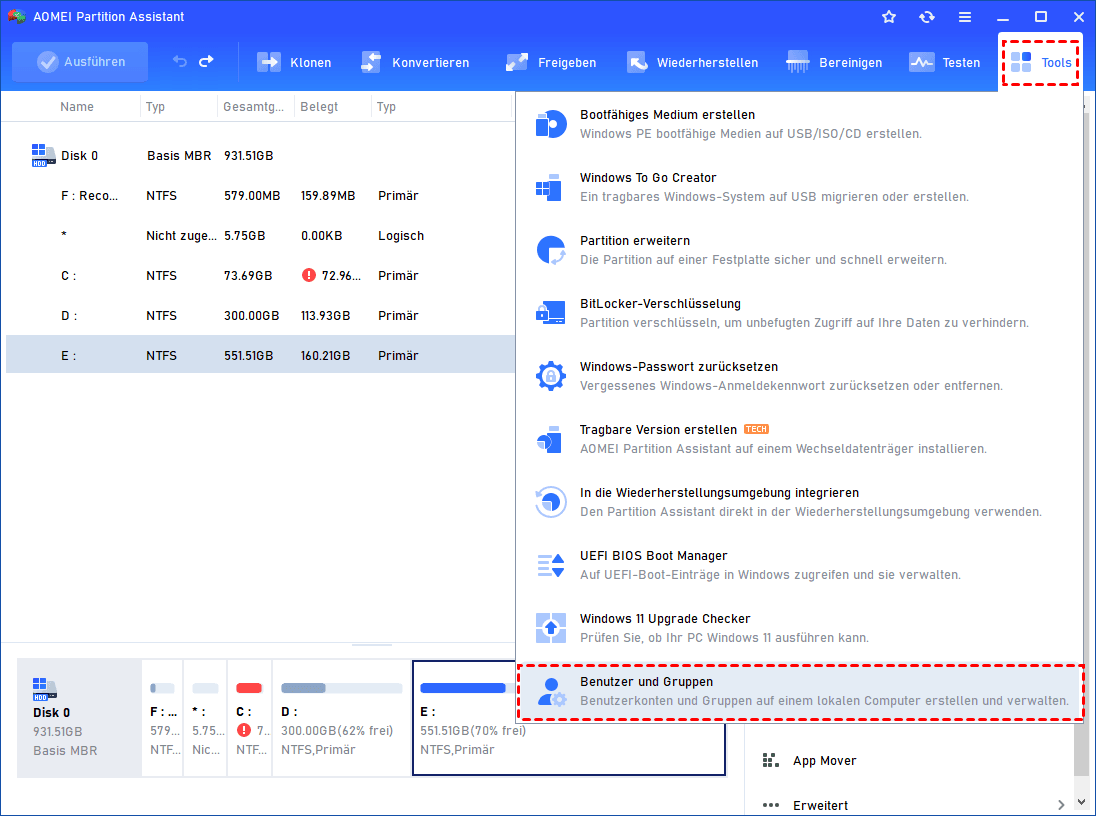
1. AOMEI Partition Assistant starten
Nach der Installation öffnen Sie das Tool. Über die Oberfläche gelangen Sie zum Menüpunkt „Tool“ -> „Benutzer und Gruppen“.
2. Neuen Benutzer erstellen
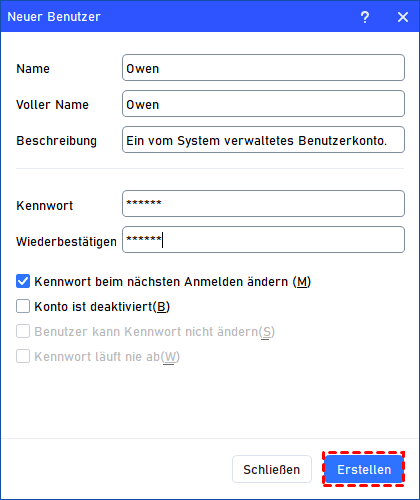
- Klicken Sie auf „Neuer Benutzer“.
- Geben Sie Name, Passwort und Benutzergruppe ein.
- Klicken Sie auf „Erstellen“.
3. Bestehende Benutzer verwalten
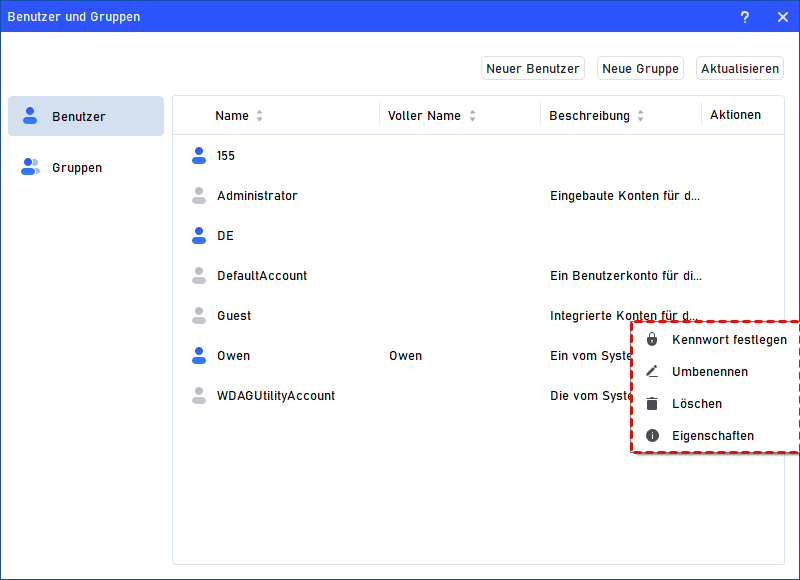
- Markieren Sie den Benutzer in der Liste
- Ändern Sie Passwort, Gruppe oder deaktivieren Sie das Konto
- Speichern Sie Ihre Änderungen
4. Benutzergruppen bearbeiten
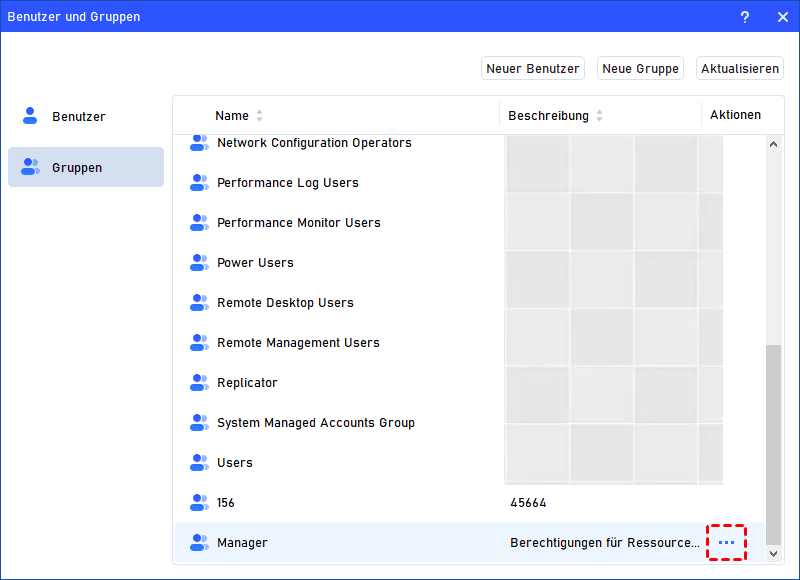
- Wechseln Sie zu Gruppen verwalten
- Fügen Sie neue Gruppen hinzu oder bearbeiten Sie Rechte bestehender Gruppen
- Ideal für Familien-PCs oder Arbeitsgeräte mit mehreren Accounts
Alternative Lösungswege für „Lokale Benutzer und Gruppen fehlt“
Falls Sie AOMEI Partition Assistant nicht nutzen möchten, gibt es noch andere Möglichkeiten, das Problem „lokale benutzer und gruppen fehlt“ zu lösen:
- Upgrade auf Pro-Edition: Home-Editionen besitzen das MMC-Tool nicht, ein Upgrade kann den Zugriff ermöglichen.
- CMD-Befehle: Mit net user lassen sich Konten über die Eingabeaufforderung verwalten.
- PowerShell: Für IT-Profis geeignet, um Benutzer und Gruppen zu verwalten.
Diese Methoden sind allerdings oft komplizierter und fehleranfälliger, besonders für Alltagsnutzer.
Zusammenfassung
Wenn Sie das Problem „Lokale Benutzer und gGruppen fehlt“ haben, ist das kein Grund zur Panik. Mit AOMEI Partition Assistant können Sie:
- Neue Benutzerkonten schnell anlegen
- Bestehende Konten verwalten oder löschen
- Benutzergruppen erstellen und Rechte anpassen
- Passwörter zurücksetzen
Die Lösung ist sicher, einfach und auch für nicht IT-affine Personen geeignet. Besonders für Familien-PCs, Homeoffice oder kleine Unternehmen spart sie Zeit und Nerven.
Mit der Nutzung von AOMEI Partition Assistant erhalten Sie nicht nur die volle Kontrolle über Benutzer und Gruppen, sondern umgehen gleichzeitig die Einschränkungen der Home-Editionen und fehlende MMC-Tools
