
 AOMEI Partition Assistant
Windows 11 Benutzer hinzufügen ohne Microsoft-Konto – So geht’s
Lernen Sie, wie Sie Windows 11 Benutzer hinzufügen ohne Microsoft-Konto. Praktische Anleitung plus AOMEI Partition Assistant als Lösung.

Von Hannah / Aktualisiert am 23.09.2025


Seit der Einführung von Windows 11 legt Microsoft zunehmend Wert auf die Verwendung von Microsoft-Konten. Diese Konten bieten zwar gewisse Vorteile – wie synchronisierte Einstellungen, Zugriff auf OneDrive oder den Microsoft Store –, doch viele Benutzer wünschen sich alternative Optionen. Diese Präferenz ergibt sich aus Datenschutzbedenken, einer einfacheren Verwaltung oder dem Einsatz des Computers in einer Unternehmensumgebung.
Die gute Nachricht: Es ist durchaus möglich, Benutzer ohne Microsoft-Konten in Windows 11 hinzuzufügen. In dieser Anleitung führen wir Sie Schritt für Schritt durch den Prozess, erläutern die Vor- und Nachteile lokaler Konten und zeigen Ihnen, wie Sie mit Tools wie AOMEI Partition Assistant Benutzer effizienter Windows 11 Benutzer ohne Microsoft-Konto hinzufügen können.
Microsoft-Konto vs. lokales Konto: Ein Vergleich
Bevor wir ins Detail gehen, lohnt es sich, die Unterschiede zwischen einem Microsoft-Konto und einem lokalen Konto zu verstehen.
Vorteile eines Microsoft-Kontos
- Synchronisierung von Einstellungen und Dateien über mehrere Geräte hinweg
- Zugriff auf Microsoft-Dienste wie OneDrive, Outlook und Teams
- Einfache Nutzung von Microsoft Store und Apps
Vorteile eines lokalen Kontos
- Mehr Datenschutz und weniger Abhängigkeit von der Cloud
- Funktioniert auch offline, ohne Internetverbindung
- Ideal für Gastnutzer oder Familien-PCs, die nicht mit einem Online-Konto verknüpft werden sollen
- Weniger Angriffsfläche für Phishing oder Hacking
Windows 11 Benutzer hinzufügen ohne Microsoft Konto – Schritt für Schritt
Microsoft gestaltet es zunehmend schwieriger, lokale Konten direkt bei der Installation oder Einrichtung hinzuzufügen. Dennoch gibt es praktikable Wege, ein Benutzerkonto ohne Microsoft-Konto zu erstellen.
1. Lokales Konto über die Windows-Einstellungen hinzufügen
1. Öffnen Sie die Einstellungen (Win + I).
2. Wechseln Sie dann links in die Kategorie Konten und wählen Sie unten Weitere Benutzer aus.
3.Klicken Sie auf Konto hinzufügen unter Andere Benutzer. Anschließend wählen Sie im neuen Fenster und dann Benutzer ohne Microsoft-Konto hinzufügen.
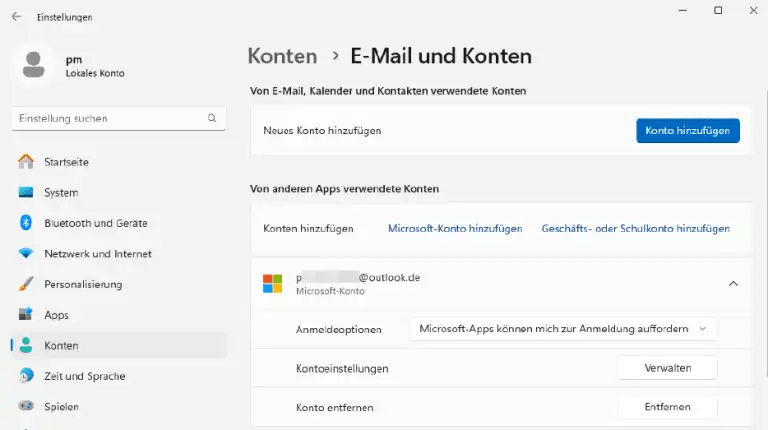
4. Im nächsten Fenster fragt Windows nach den Anmeldedaten eines Microsoft-Kontos. Wählen Sie hier die Option: „Ich kenne die Anmeldeinformationen für diese Person nicht“.
5. Danach klicken Sie auf Benutzer ohne Microsoft-Konto hinzufügen.
6. Geben Sie Benutzername und Passwort für den neuen lokalen Account ein.
👉 Auf diese Weise haben Sie erfolgreich einen Windows 11 Benutzer ohne Microsoft-Konto hinzugefügt.
2. Windows 11 Benutzer hinzufügen ohne Konto während der Installation erstellen
Wenn Sie Windows 11 frisch installieren, verlangt der Setup-Prozess standardmäßig ein Microsoft-Konto. Mit folgendem Trick können Sie dennoch ein lokales Konto einrichten:
1. Während der Installation, wenn Sie zur Eingabe der Microsoft-Kontodaten aufgefordert werden, trennen Sie den PC vom Internet (LAN-Kabel ziehen oder WLAN deaktivieren).
2. Nun erscheint die Option Offlinekonto oder Begrenzte Erfahrung.
3. Legen Sie ein lokales Konto mit Benutzername und Passwort an.
3. Benutzer hinzufügen über die Eingabeaufforderung (CMD)
Für fortgeschrittene Anwender gibt es auch die Möglichkeit, ein Konto direkt über die Eingabeaufforderung hinzuzufügen:
1. Öffnen Sie die Eingabeaufforderung als Administrator.
2. Geben Sie folgenden Befehl ein:
net user NeuerBenutzer MeinPasswort /add

3. Mit diesem Befehl wird ein neuer Benutzer erstellt, der kein Microsoft-Konto benötigt.
4. Benutzerverwaltung mit AOMEI Partition Assistant
Neben den eingebauten Möglichkeiten von Windows bietet es sich an, ein leistungsstarkes Tool wie AOMEI Partition Assistant zu nutzen. Diese Software verwaltet nicht nur Festplatten und Partitionen, sondern ermöglicht auch das Erstellen, Löschen und Hinzufügen von Windows-Benutzern und -Gruppen.
-
Einfache Oberfläche – auch für Einsteiger geeignet
-
Benutzer und Gruppen bequem hinzufügen, ändern oder löschen
-
Verwaltung ohne tief in die Windows-Systemeinstellungen einzugreifen
-
Ideal für Unternehmen, die mehrere Benutzerkonten zentral verwalten möchten
 AOMEI Partition Assistant
Der beste Windows-Festplattenpartitionsmanager und PC-Optimierer
👉Schritt-für-Schritt: Windows 11 Benutzer hinzufügen ohne Microsoft-Konto mit AOMEI Partition Assistant
Schritt 1. Installieren und starten Sie AOMEI Partition Assistant. Klicken Sie auf die Registerkarte „Tools“ und wählen Sie „Benutzer und Gruppen“.
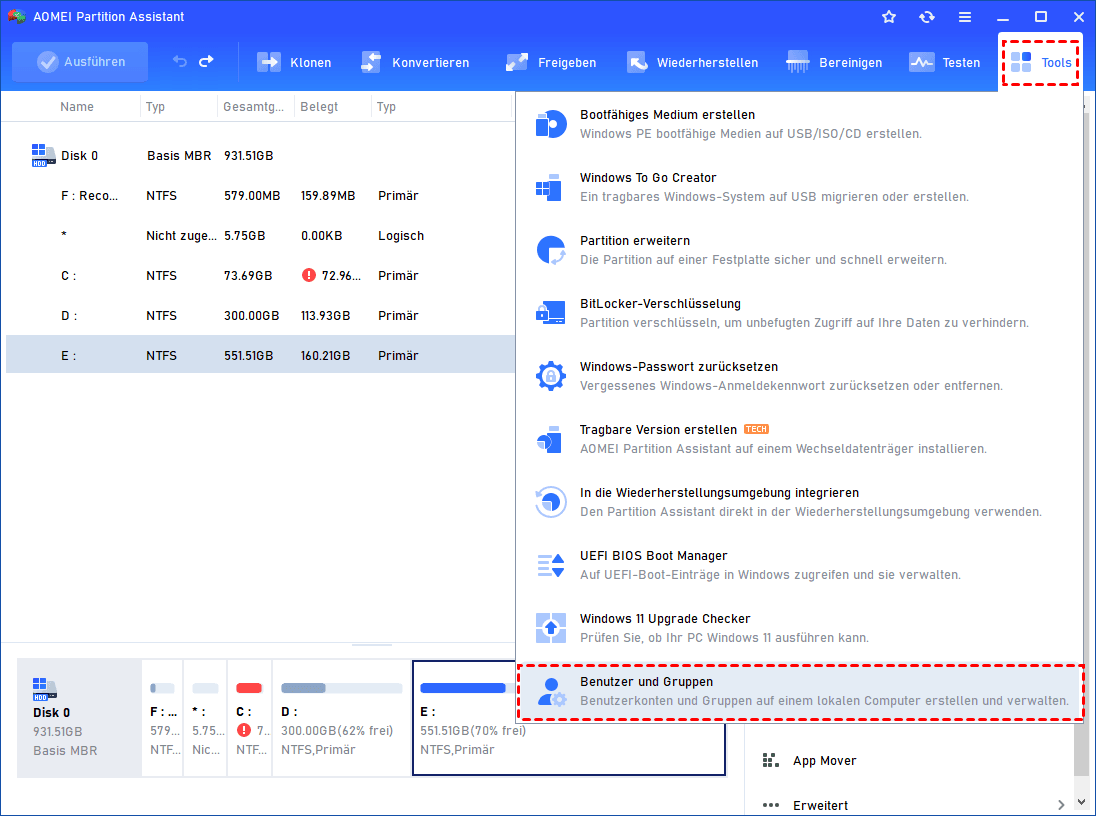
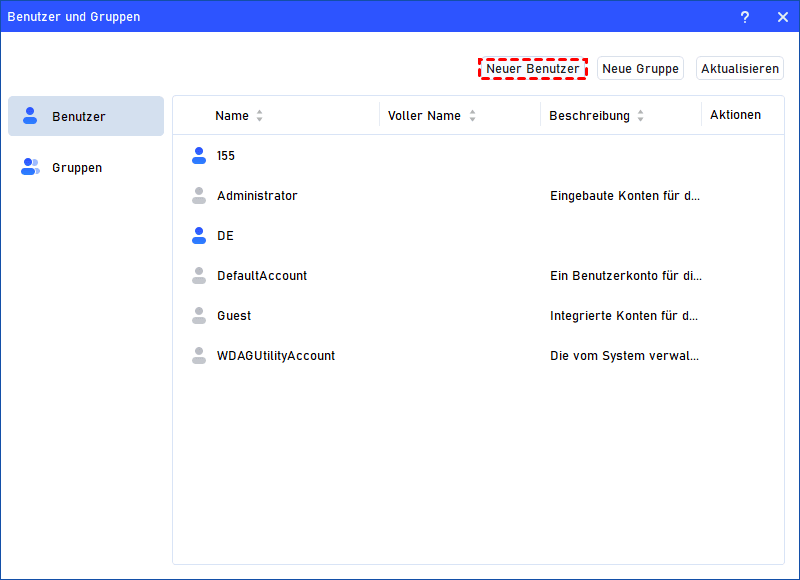
Schritt 2. Klicken Sie auf die Registerkarte „Benutzer“ und dann auf die Schaltfläche „Neuer Benutzer“, um ein neues Benutzerkonto zu erstellen. Sie können auch auf die Schaltfläche „Aktualisieren“ klicken, um die Benutzerliste zu aktualisieren.
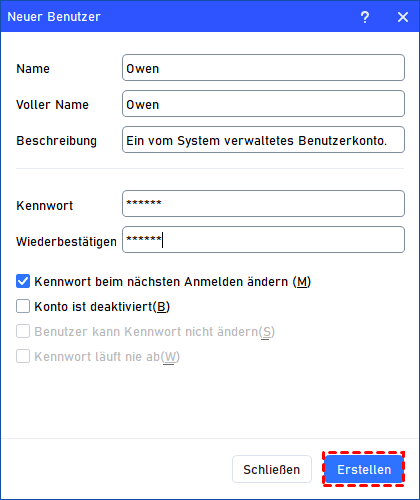
Schritt 3: Geben Sie dann die entsprechenden Informationen in das Dialogfeld ein. Sie können den Namen und die Beschreibung eingeben und ein Passwort für den neuen Benutzer festlegen. Außerdem können Sie die Kontrollkästchen für folgende Optionen aktivieren oder deaktivieren: Kennwort beim nächsten Anmelden ändern, Konto ist deaktiviert, Benutzer kann Kennwort nicht ändern, Kennwort läuft nie ab.
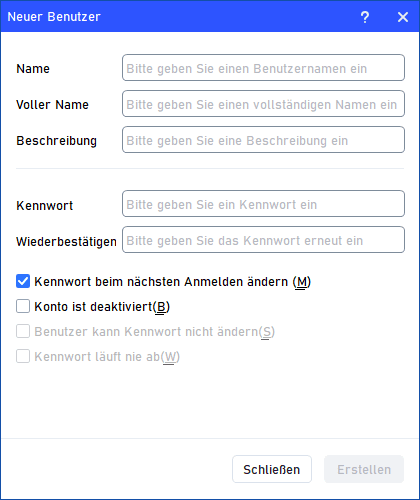
Schritt 4. Nachdem Sie alle Einstellungen vorgenommen haben, klicken Sie auf „Erstellen“, um den neuen Benutzer anzulegen.
Schritt 5. Schließlich können Sie in „Lokale Benutzer und Gruppen“ von Windows sehen, dass der Benutzer erfolgreich angelegt wurde.
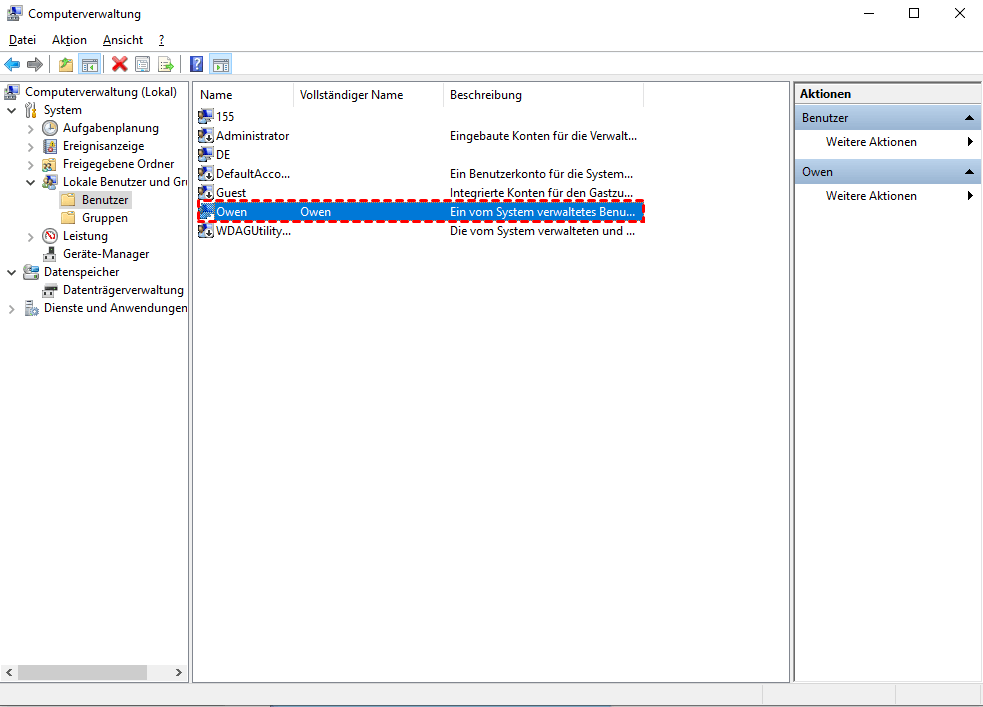
👉 Damit haben Sie schnell und unkompliziert einen Windows 11 Benutzer ohne Microsoft-Konto erstellt – ohne die Einschränkungen der Standard-Windows-Einstellungen.
Fazit
Einen Windows 11 Benutzer ohne Microsoft-Konto hinzuzufügen ist nicht nur möglich, sondern in vielen Fällen auch empfehlenswert. Egal, ob Sie Wert auf Privatsphäre, Flexibilität oder einfache Verwaltung legen – ein lokales Konto bietet zahlreiche Vorteile.
Mit Bordmitteln wie den Windows-Einstellungen, CMD oder der lokalen Benutzerverwaltung können Sie bereits viel erreichen. Wer jedoch eine besonders komfortable und professionelle Lösung sucht, ist mit AOMEI Partition Assistant bestens beraten.
Damit haben Sie alle Werkzeuge an der Hand, um Windows 11 ganz nach Ihren Bedürfnissen zu konfigurieren – unabhängig von Microsofts Cloud-Strategie.
FAQ – Windows 11 Benutzer hinzufügen ohne Microsoft-Konto
1. Kann ich bei Windows 11 während der Installation ein lokales Konto erstellen?
Ja, trennen Sie einfach die Internetverbindung, dann erscheint die Option „Offlinekonto“.
2. Wo finde ich die Option „Benutzer ohne Microsoft-Konto hinzufügen“ in Windows 11?
Unter Einstellungen > Konten > Familie und andere Benutzer.
3. Funktioniert AOMEI Partition Assistant auch auf Windows 11 Home?
Ja, die Software ist mit allen gängigen Windows-Versionen kompatibel.
4. Ist ein lokales Konto sicherer als ein Microsoft-Konto?
Nicht unbedingt. Es bietet mehr Datenschutz, aber Sicherheit hängt vor allem von einem starken Passwort und regelmäßigen Updates ab.
5. Kann ich später von einem lokalen Konto zu einem Microsoft-Konto wechseln?
Ja, Sie können jederzeit ein lokales Konto in ein Microsoft-Konto umwandeln oder umgekehrt.
