
 AOMEI Partition Assistant
Windows 11 lokalen Benutzer umbenennen – So klappt es garantiert
Lernen Sie, wie Sie Windows 11 lokalen Benutzer umbenennen und Konten sicher verwalten – inklusive Profi-Tipps mit AOMEI Partition Assistant.

Von Hannah / Aktualisiert am 28.09.2025


Stellen Sie sich vor, Sie haben auf Ihrem Familien-PC mehrere Konten eingerichtet. Ihr Sohn hat den Benutzernamen „Spieler123“ gewählt, während Sie beruflich den PC nutzen. Für ein professionelles Arbeitsumfeld oder einfach aus organisatorischen Gründen möchten Sie den Benutzernamen ändern, ohne das Konto löschen zu müssen.
Oder ein anderes Szenario: Sie haben ein altes Konto „Admin“ erstellt, und jetzt möchten Sie die Benutzerkonten sauber benennen, damit die Verwaltung übersichtlicher wird. Vielleicht stoßen Sie auch auf Probleme, dass Windows Ihnen die Änderung direkt nicht erlaubt, weil bestimmte Dateien oder Berechtigungen blockieren. Hier kommt AOMEI Partition Assistant ins Spiel.
Windows 11 lokalen Benutzer umbenennen über die Systemsteuerung
Die einfachste Methode ist der klassische Weg über die Systemsteuerung:
1. Öffnen Sie die Systemsteuerung (über das Startmenü suchen).
2. Navigieren Sie zu Benutzerkonten → Benutzerkonten verwalten.
3. Wählen Sie das Konto, das Sie umbenennen möchten.
4. Klicken Sie auf Eigenen Kontonamen ändern, geben Sie den neuen Namen ein und bestätigen Sie.
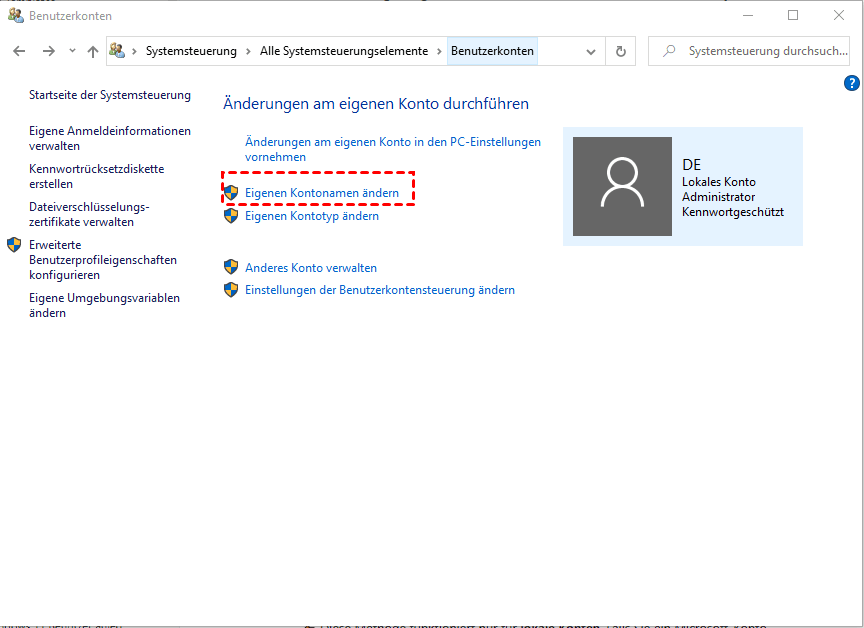
Hinweis: Manchmal erscheint die Schaltfläche Kontonamen ändern grau oder Windows zeigt eine Fehlermeldung. Dies passiert oft, wenn das Konto Administratorrechte hat oder bestimmte Systemprozesse auf Dateien des Benutzers zugreifen. In solchen Fällen ist die Software AOMEI Partition Assistant eine sichere Alternative.
Windows 11 lokalen Benutzer umbenennen mit AOMEI Partition Assistant
AOMEI Partition Assistant ist nicht nur ein leistungsfähiges Tool für Festplattenverwaltung, sondern kann auch helfen, Benutzerkonten umzubenennen, wenn Windows selbst dies nicht zulässt.
-
Zuverlässigkeit: Alle relevanten Registry-Einträge und Profilpfade werden automatisch angepasst, sodass nach der Umbenennung keine Fehler oder verlorene Dateien auftreten.
-
Kompatibilität: Selbst gesperrte oder administrative Konten lassen sich problemlos umbenennen – ohne die typischen Einschränkungen der Windows-Oberfläche.
-
Benutzerfreundlichkeit: Die Oberfläche ist klar strukturiert, sodass auch weniger erfahrene Anwender die Umbenennung Schritt für Schritt durchführen können.
-
Mehrwert: Neben der Kontoverwaltung bietet AOMEI Partition Assistant umfassende Werkzeuge zur Festplattenverwaltung (Partitionieren, Verschieben, Klonen, Datenrettung), wodurch Sie gleich mehrere IT-Aufgaben mit einer einzigen Software abdecken können.
Kurz gesagt: Mit AOMEI Partition Assistant haben Sie ein professionelles Werkzeug an der Hand, das nicht nur die Umbenennung eines lokalen Benutzers unter Windows 11 erleichtert, sondern gleichzeitig Ihr komplettes Systemmanagement effizienter macht.
1. Laden Sie die neueste Version von AOMEI Partition Assistant herunter. Installieren Sie die Software auf Ihrem Windows 11 Rechner.
 AOMEI Partition Assistant
Der beste Windows-Festplattenpartitionsmanager und PC-Optimierer
2. Öffnen Sie AOMEI Partition Assistant und navigieren Sie zu „Tools“ und wählen Sie „Benutzer und Gruppen“.
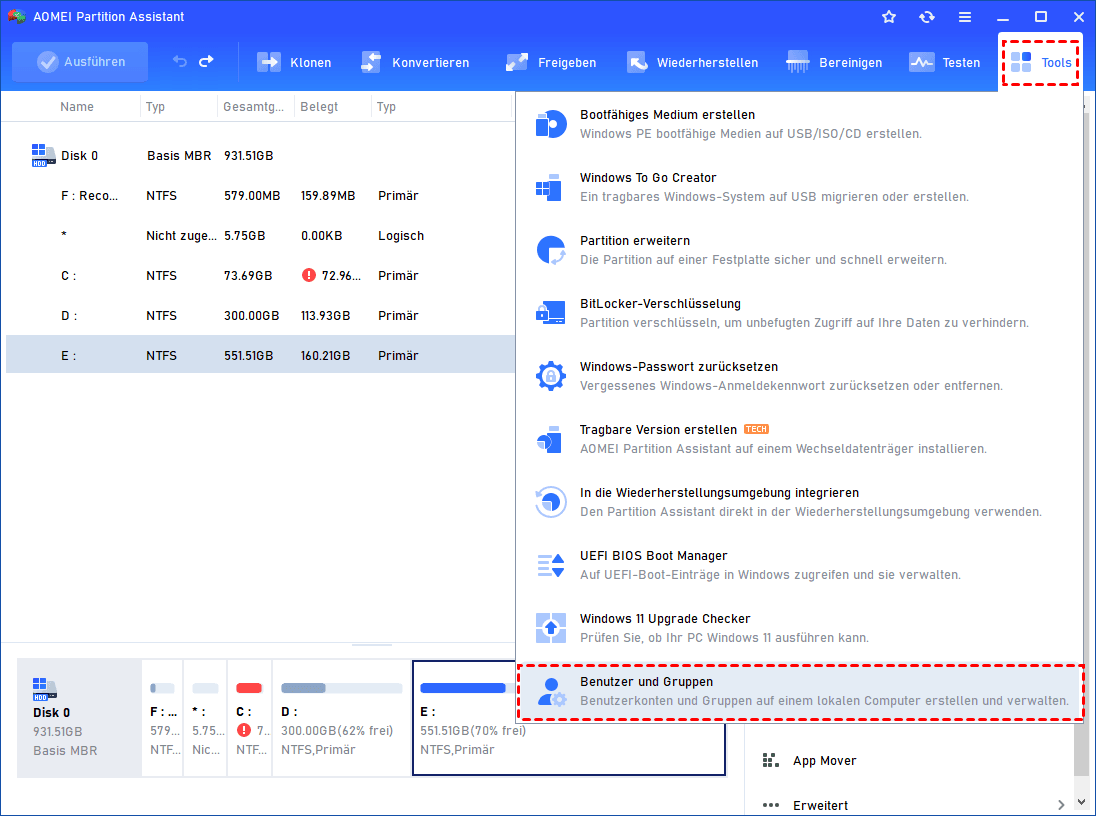
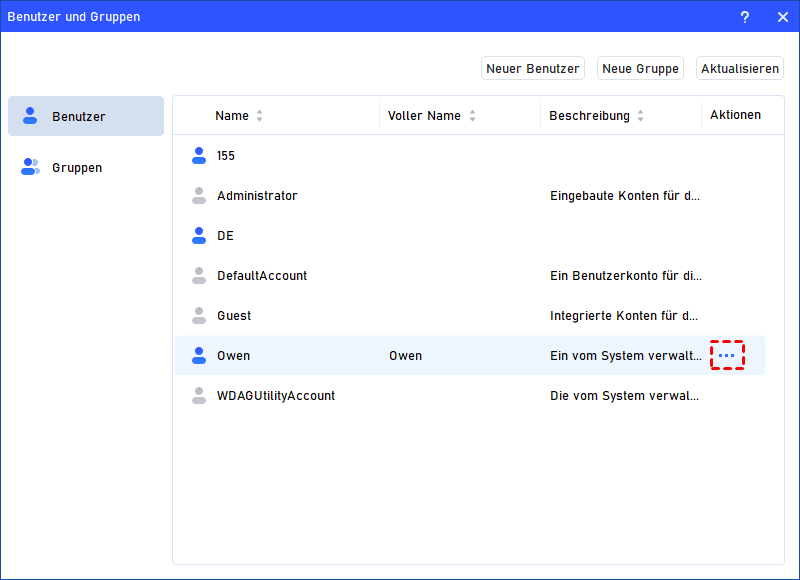
3. Die Software zeigt alle vorhandenen lokalen Konten an. Wählen Sie den Benutzer aus, dessen Namen Sie ändern möchten und klicken Sie auf die Drei-Punkte-Schaltfläche.
4. Klicken Sie auf „Umbenennen“. Unter der Option „Allgemein“ können Sie den vollständigen Namen und die Beschreibung des Benutzers umbenennen. Geben Sie den gewünschten neuen Namen ein.
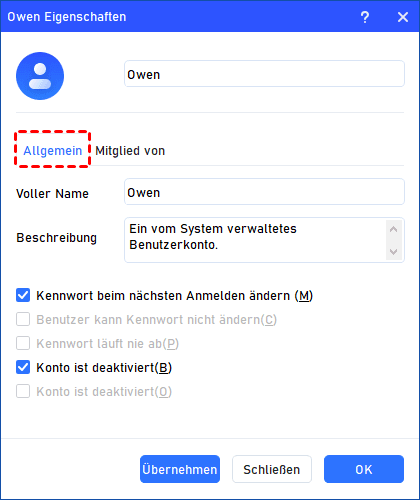
5. Bestätigen Sie die Änderung. AOMEI Partition Assistant erledigt den Rest, ohne dass Sie Dateien verlieren oder Berechtigungen neu setzen müssen.
6. Starten Sie den PC neu, damit die Änderungen wirksam werden.
Weitere praxisnahe Szenarien
Vorteil: Selbst gesperrte oder administrative Konten lassen sich ohne Risiko umbenennen. Die Software aktualisiert automatisch alle Verweise auf den alten Benutzernamen in der Windows-Registry.
Szenario 1: Familien-PC mit mehreren Benutzern
Familien-PCs sind oft überfüllt mit Konten wie „Mama“, „Papa“, „Kind1“. Wenn der Name „Kind1“ plötzlich zu generisch wirkt oder Sie zusätzliche Ordner im Profil anlegen möchten, bietet AOMEI Partition Assistant eine schnelle und sichere Möglichkeit, den Benutzernamen zu ändern, ohne Datenverlust.
Szenario 2: Geschäftlicher PC
In kleinen Unternehmen nutzen mehrere Mitarbeiter denselben Rechner. Ein Konto „Admin“ ist vorhanden, aber die IT-Abteilung möchte Benutzerkonten klar mit Vor- und Nachnamen markieren. Standard-Windows-Methoden stoßen oft auf Berechtigungsprobleme – hier hilft die Software sofort.
Szenario 3: Nach Umzug von Windows 10 zu Windows 11
Wenn Sie Windows 10 aktualisiert haben, bleiben lokale Benutzerkonten oft bestehen. Manchmal möchten Sie die Konten an das neue System anpassen. AOMEI Partition Assistant kann alte Namen schnell und zuverlässig anpassen.
Tipps für eine reibungslose Umbenennung
- Keine Sonderzeichen verwenden: Windows unterstützt im Benutzernamen keine Sonderzeichen wie „/“, „\“ oder „?“.
- Software immer aktuell halten: Nutzen Sie die aktuelle Version von AOMEI Partition Assistant, um Kompatibilitätsprobleme zu vermeiden.
- Profilpfade prüfen: Nach der Umbenennung prüfen Sie, ob alle Verknüpfungen und Desktop-Dateien korrekt angezeigt werden.
Zusammenfassung
Die Umbenennung eines lokalen Benutzers unter Windows 11 kann im Alltag notwendig sein – sei es aus familiären, geschäftlichen oder organisatorischen Gründen. Während die Windows-eigene Methode in vielen Fällen ausreicht, stößt man häufig auf Berechtigungsprobleme oder blockierte Konten. Mit AOMEI Partition Assistant haben Sie ein professionelles Werkzeug an der Hand, das sicher, schnell und einfach jeden lokalen Benutzer umbenennen kann, ohne dass Daten verloren gehen.
Kurz gesagt: Mit dieser Lösung sparen Sie Zeit, vermeiden Fehler und behalten die volle Kontrolle über Ihre lokalen Konten. Egal, ob Sie den Familien-PC aufräumen oder geschäftliche Nutzer verwalten – windows 11 lokalen benutzer umbenennen war noch nie so unkompliziert.
