
 AOMEI Partition Assistant
 Windows Passwort Reset Tool: Einfacher Zugriff auf Ihren Windows-PC wiederherstellen
In diesem Beitrag sehen Sie ein sehr benutzerfreundlich Windows Passwort Reset Tool und wie Sie es verwenden können, wenn Sie mit einem Kennwortverlust auf einem Windows-Computer konfrontiert sind.

Von Hannah / Aktualisiert am 03.07.2024


Wurden Sie schon einmal aufgrund eines vergessenen Passworts aus Ihrem Windows-Gerät ausgesperrt? Das kann sehr unbequem sein und Ihre Arbeit oder persönliche Hobbys beeinträchtigen. Um dieses Problem zu lösen, stehen Passwort-Reset-Utility-Lösungen zur Verfügung, die Ihnen helfen, den Zugriff auf Ihr Gerät wiederzuerlangen und den mit verlorenen Passwörtern verbundenen Stress zu lindern.
In diesem Beitrag werden wir uns Passwort-Reset-Utilities genauer ansehen und ein ausgeklügeltes Programm namens AOMEI Partition Assistant Professional vorstellen, das Ihnen dabei helfen kann, dieses Problem schnell und einfach zu lösen.
Der Bedarf an einem Windows Passwort Reset Tool
▶ Was ist ein Windows Passwort Reset Tool?
Eine Windows Passwort Reset Tool ist ein speziell entwickeltes Softwaretool, das Benutzern hilft, wieder Zugriff auf ihre Geräte zu erhalten, wenn sie aufgrund vergessener oder verlorener Passwörter ausgesperrt sind. Diese Hilfsprogramme bieten eine einfache und benutzerfreundliche Möglichkeit, Passwörter zurückzusetzen oder zu entfernen, um sicherzustellen, dass Sie die Kontrolle über Ihr Windows-Gerät ohne fortgeschrittene technische Kenntnisse oder lange Verfahren wiedererlangen können.
▶ Warum benötigen Sie ein Windows Passwort Reset Tool?
Das Vergessen von Passwörtern kann jedem passieren. Den Zugriff auf Ihr Gerät nicht zu haben, kann äußerst ärgerlich sein, sei es aufgrund einer kürzlichen Änderung, einer schwierigen Kombination von Zeichen oder eines einfachen menschlichen Fehlers. In solchen Fällen ist eine Passwort-Reset-Software eine große Hilfe, da sie eine verlässliche Möglichkeit bietet, das Passwort zu umgehen oder zurückzusetzen und sicherzustellen, dass Sie schnell und mühelos wieder Zugriff auf Ihr Windows-Gerät erhalten können.
Ihre ultimative Passwort-Reset-Lösung - AOMEI Partition Assistant
AOMEI Partition Assistant ist ein umfassendes Windows Passwort Reset Tool, die eine Vielzahl von Funktionen bietet, um Benutzern bei der effektiven Verwaltung ihrer Festplatten zu helfen. Neben seinen Hauptfunktionen wie dem Klonen von Festplatten, dem Verschieben von Anwendungen, der Konvertierung von MBR/GPT-Partitionen und dem Ändern/Verschieben/Zusammenführen von Partitionen enthält AOMEI Partition Assistant eine unschätzbare Funktion - das Zurücksetzen von Passwörtern.
Diese Funktion ist ein Game-Changer, wenn es darum geht, den Zugriff auf Ihr Windows-Gerät wiederzuerlangen. Dieses leistungsstarke Tool bietet einen nahtlosen und unkomplizierten Prozess zum Zurücksetzen oder Entfernen von Passwörtern, indem es das Erstellen eines Passwort-Reset-USB auf jedem Windows-PC ermöglicht. Dadurch können Sie die Kontrolle über Ihr Gerät zurückgewinnen, ohne komplexe technische Verfahren durchführen zu müssen.
Schritt-für-Schritt-Anleitung: Wie Sie mit AOMEI Partition Assistant Ihr Windows-Passwort zurücksetzen können
Um die Einfachheit und Effektivität von AOMEI Partition Assistant zu demonstrieren, haben wir eine Schritt-für-Schritt-Anleitung vorbereitet, die Ihnen bei dem Passwort-Reset-Prozess helfen soll.
 AOMEI Partition Assistant
Der beste Windows-Festplattenpartitionsmanager und PC-Optimierer
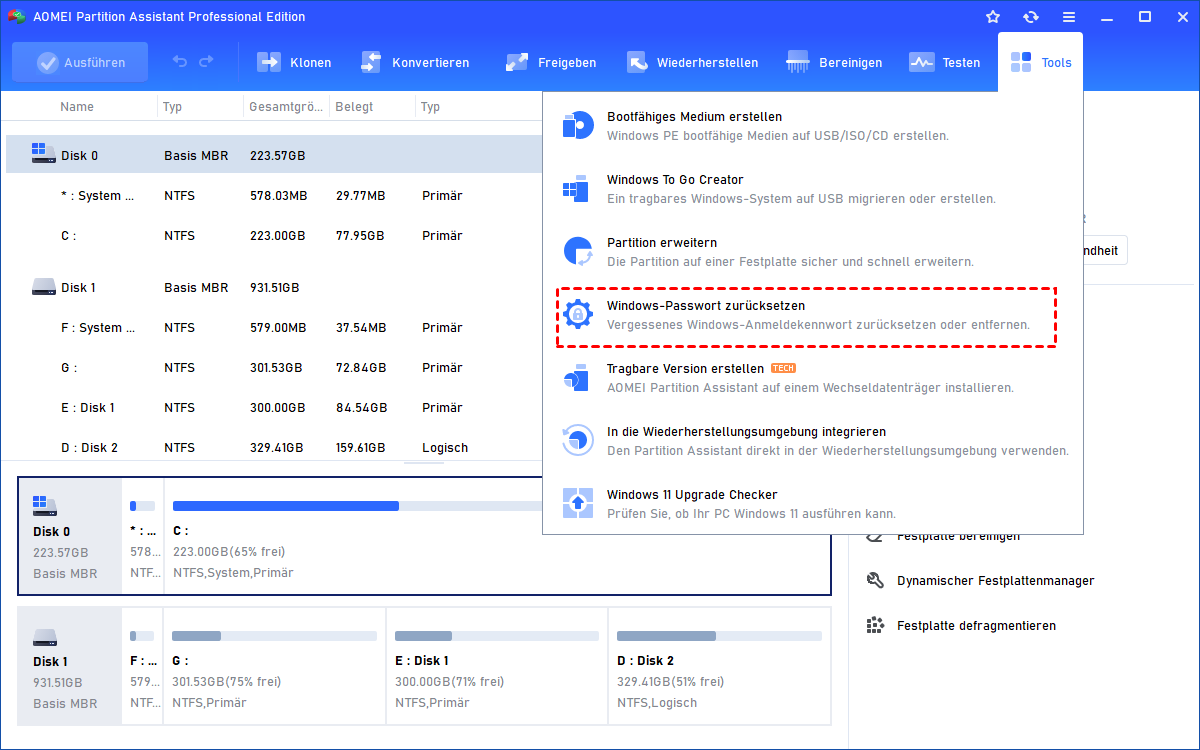
Schritt 1. Laden Sie zunächst AOMEI Partition Assistant auf einen PC herunter. Klicken Sie dann nach dem Starten auf Tools> Windows-Passwort zurücksetzen.
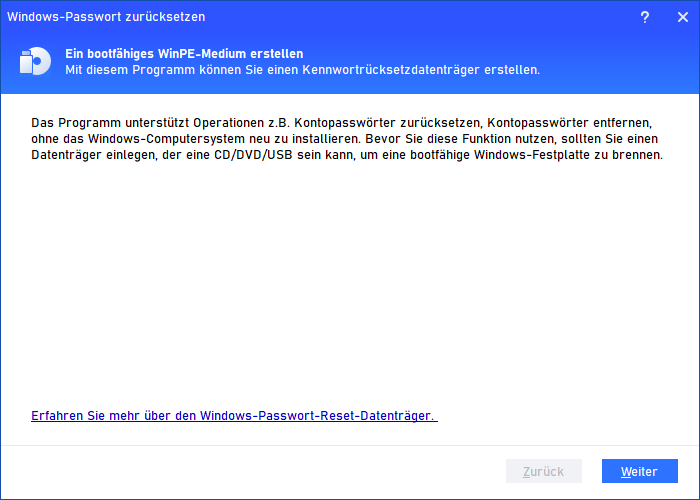
Schritt 2. Klicken Sie auf Weiter, um ein bootfähiges WinPE-Medium zu erstellen.
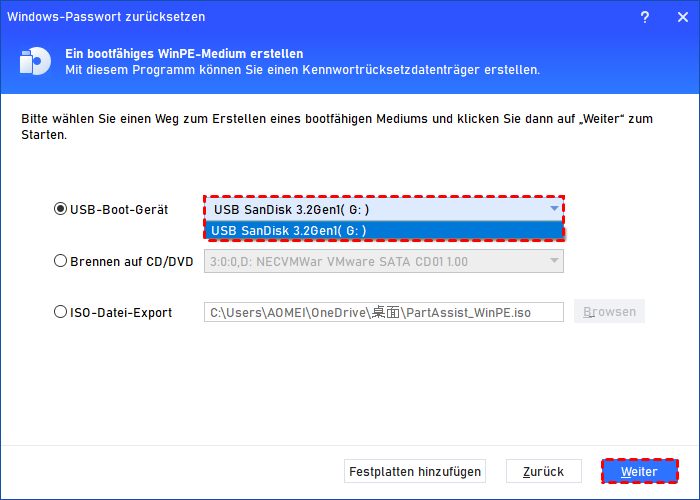
Schritt 3. Wählen Sie hier das Ziel-USB-Laufwerk aus und klicken Sie auf Weiter.
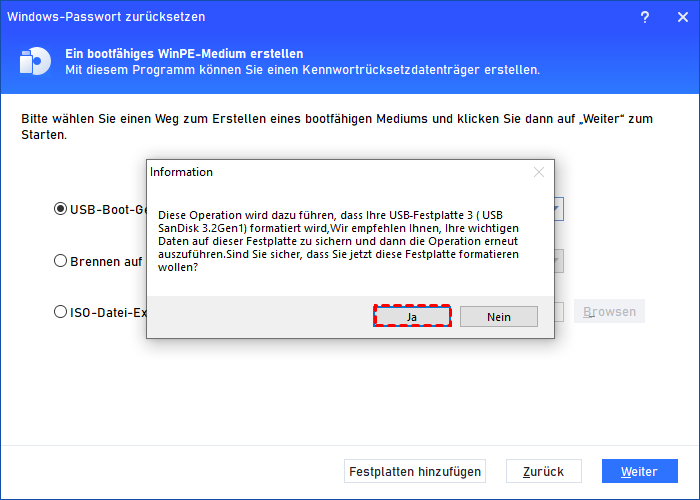
Schritt 4. Ihr USB-Laufwerk wird formatiert, während der Passwort-Reset-USB erstellt wird.
Wenn die Erstellung erfolgreich ist, stecken Sie den USB-Stick in den PC, für den Sie das Passwort zurücksetzen möchten.
Schritt 1. Ändern Sie das Startlaufwerk, um den PC vom bootfähigen USB-Stick zu starten.

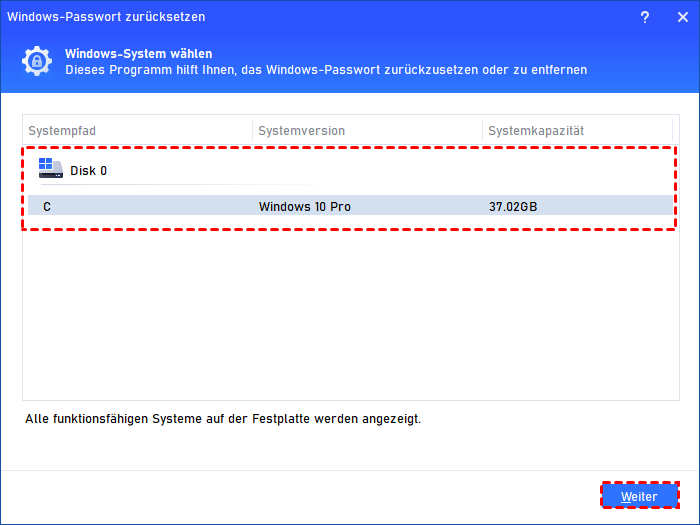
Schritt 2. Nach dem Laden klicken Sie auf Windows-Passwort zurücksetzen, wählen Sie das Windows-System aus und klicken Sie auf Weiter.
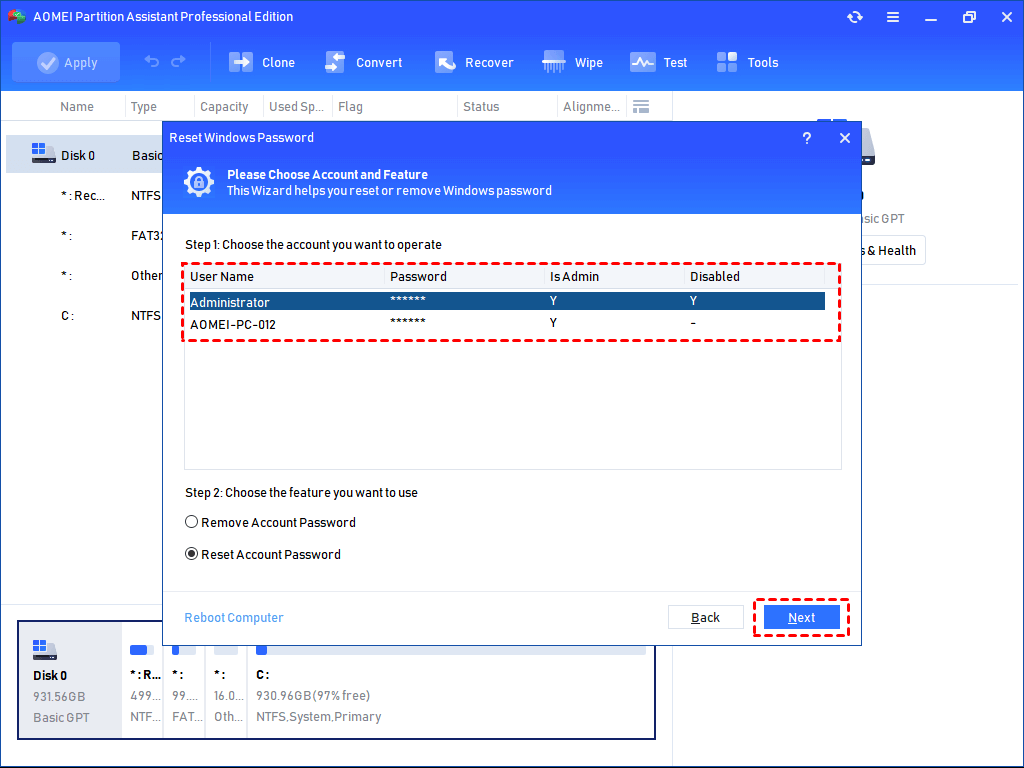
Schritt 3. Wählen Sie den Benutzeraccount aus, den Sie bearbeiten möchten, und wählen Sie dann die gewünschte Funktion aus.
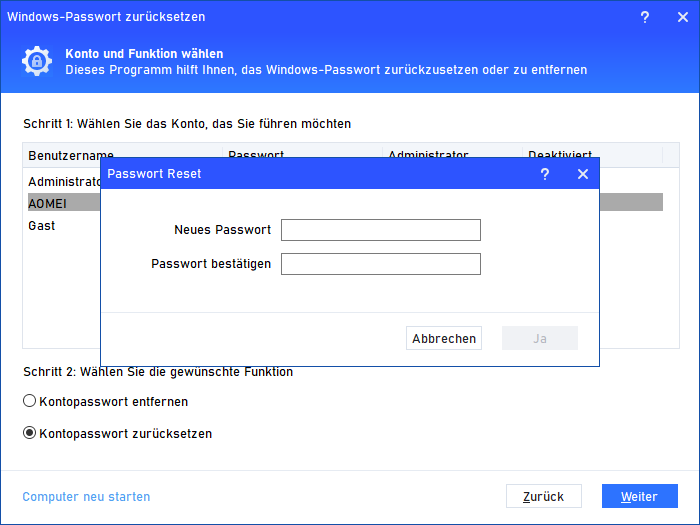
Schritt 4. Wenn Sie das Passwort zurücksetzen möchten, geben Sie das neue Passwort ein und klicken Sie auf Ja, um es zu bestätigen.
Schritt 5. Starten Sie Ihren Computer neu und melden Sie sich mit dem neuen Passwort an.
Häufig gestellte Fragen zu AOMEI Partition Assistant
☛ F1: Kann AOMEI Partition Assistant Passwörter für alle Windows-Versionen zurücksetzen?
Ja, die Passwort-Reset-Utility von AOMEI Partition Assistant Professional unterstützt alle Windows-Versionen, einschließlich Windows 11, 10, 8, 7.
☛ F2: Ist AOMEI Partition Assistant Professional sicher in der Anwendung?
Absolut! AOMEI Partition Assistant ist eine vertrauenswürdige und renommierte Software, die von AOMEI Technology entwickelt wurde. Sie verwendet fortschrittliche Verschlüsselungsalgorithmen, um die Sicherheit Ihrer Daten während des Passwort-Reset-Prozesses zu gewährleisten.
☛ F3: Kann AOMEI Partition Assistant Passwörter von verschlüsselten Dateien wiederherstellen?
Nein, die Passwort-Reset-Utility von AOMEI Partition Assistant Professional ist darauf ausgelegt, Passwörter für Benutzerkonten auf Windows-Geräten zurückzusetzen oder zu entfernen, nicht jedoch Passwörter von verschlüsselten Dateien wiederherzustellen.
☛ F4: Ist technisches Fachwissen erforderlich, um AOMEI Partition Assistant zu verwenden?
Überhaupt nicht! AOMEI Partition Assistant verfügt über eine benutzerfreundliche Benutzeroberfläche, die Sie Schritt für Schritt durch den Passwort-Reset-Prozess führt. Keine fortgeschrittenen technischen Kenntnisse erforderlich.
☛ F5: Kann AOMEI Partition Assistant auf mehreren Geräten verwendet werden?
Ja, sobald Sie eine Lizenz für AOMEI Partition Assistant erworben haben, können Sie sie in einem bestimmten Umfang auf mehreren Geräten verwenden.
Fazit
Abschließend ist ein Windows Passwort Reset Tool wie AOMEI Partition Assistant ein unschätzbares Werkzeug, um den Zugriff auf Ihr Windows-Gerät wiederherzustellen. Die nahtlose Integration mit der umfassenden Festplattenverwaltungssoftware macht sie zu einer zuverlässigen und effizienten Lösung für passwortbezogene Probleme.
Folgen Sie der bereitgestellten Schritt-für-Schritt-Anleitung, um schnell die Kontrolle über Ihr Gerät zurückzugewinnen, ohne komplexe technische Verfahren durchführen zu müssen. Wählen Sie AOMEI Partition Assistant für eine problemlose und effektive Passwort-Reset-Erfahrung!
