
 AOMEI Partition Assistant
Windows: NTFS-Bootsektor reparieren - So geht's!
Wie kann man den NTFS-Bootsektor in Windows reparieren? Dieser Abschnitt bietet Ihnen eine einfache Anleitung zur schnellen Behebung von Bootproblemen.

Von Nelly / Aktualisiert am 06.11.2024


Was ist der NTFS-Bootsektor?
Der NTFS-Bootsektor ist der erste Sektor einer Partition auf einem Speichergerät, z. B. einer HDD oder SSD. Er enthält wichtige Informationen, die das Betriebssystem zum Laden des NTFS-Dateisystems benötigt. Dieser Sektor enthält den Bootcode zum Starten des Betriebssystems, Details zur NTFS-Struktur – einschließlich Größe und Layout – und Metadaten zum Volume, z. B. Name und Größe.
Benutzer erhalten beim Ausführen der Datenträgerprüfung mit „CHKDSK“ manchmal die Meldung „Der erste Bootsektor ist nicht lesbar oder beschädigt“. Dieses Problem kann verschiedene Ursachen haben, darunter Malware oder Viren, die auf den Bootsektor abzielen, plötzliche Stromausfälle oder Systemabschaltungen während des Schreibens von Daten und Fehler während der Installation oder Aktualisierung des Betriebssystems.
Darüber hinaus können auch physische Schäden am Speichergerät, z. B. fehlerhafte Sektoren oder Hardwarefehler, sowie inkompatible oder fehlerhafte Software von Drittanbietern, die den Startvorgang unterbricht, zu Beschädigungen führen.
Zusätzlich zu dieser Meldung kann ein beschädigter NTFS-Bootsektor zu verschiedenen Symptomen führen, darunter:
- Das Betriebssystem kann nicht gestartet werden
- Häufige Systemabstürze oder Bluescreen-Fehler
- Meldungen wie „Dateisystem ist RAW“, „Sektor nicht gefunden“, „Datenträger nicht erkannt“ oder „Bootgerät nicht gefunden“
- Fehlermeldungen im Zusammenhang mit dem beschädigten Bootsektor
- Fehlende oder nicht zugängliche Dateien und Ordner
- Langsame Systemleistung oder ungewöhnliches Verhalten
Wie kann man den NTFS-Bootsektor in Windows reparieren?
Wenn Sie den NTFS-Bootsektor reparieren möchten, können Sie eine Windows-Reparatur-CD/-DVD oder ein professionelles und praktisches Tool verwenden. In diesem Teil zeigen wir die spezifischen Schritte.
Methode 1. NTFS-Bootsektor mit Windows-Reparatur-DVD/-CD reparieren
Da die Windows PE/Reparaturumgebung USB-Laufwerke nicht erkennt oder USB 3.0 nicht erkennen kann, können Sie versuchen, die Reparatur mit einer Windows-CD oder einem USB 2.0-Laufwerk durchzuführen. Wählen Sie die für Sie bequemere Option.
Booten Sie von der CD oder dem USB 2.0-Laufwerk und drücken Sie dann Shift + F10, um die Eingabeaufforderung zu öffnen. Geben Sie die folgenden Befehle ein und drücken Sie die Eingabetaste:
• bootrec /fixmbr
• bootrec /fixboot
• bootrec /rebuildbcd
Starten Sie Ihren PC danach neu und Sie werden feststellen, dass er einwandfrei startet. Alternativ können Sie „bcdboot.exeC:\Windows /s C:“ direkt in die Eingabeaufforderung in der Windows-Wiederherstellungsumgebung eingeben, um das Problem zu lösen.
Methode 2. Ein professionelles Boot-Reparaturtool ausführen
Um Boot-Probleme einfach zu beheben, wird empfohlen, ein professionelles Boot-Reparaturtool zu verwenden, um sicherzustellen, dass der Vorgang einfach und sicher ist.
AOMEI Partition Assistant, der mit Windows 11, 10, 8/8.1 und 7 kompatibel ist, bietet eine benutzerfreundliche Oberfläche, die für alle Benutzerebenen geeignet ist. Seine Boot-Reparaturfunktion ist hilfreich, um häufige Probleme wie Systemstartfehler zu beheben, einschließlich Fehlern wie „Boot-Konfigurationsdatendatei fehlt“ oder „Boot-Konfigurationsdatendatei ist beschädigt“.
Es hilft auch bei Startproblemen nach Updates, Startkonflikten in Multi-OS-Setups und durch Viren oder andere Probleme verursachten Bootsektorbeschädigungen.
 AOMEI Partition Assistant
Der beste Windows-Festplattenpartitionsmanager und PC-Optimierer
Option 1. Boot für lokalen PC reparieren
Schritt 1. Installieren und starten Sie AOMEI Partition Assistant. Klicken Sie im Haupt-Tab auf die Registerkarte „Wiederherstellen“ und wählen Sie „Boot Reparatur“.
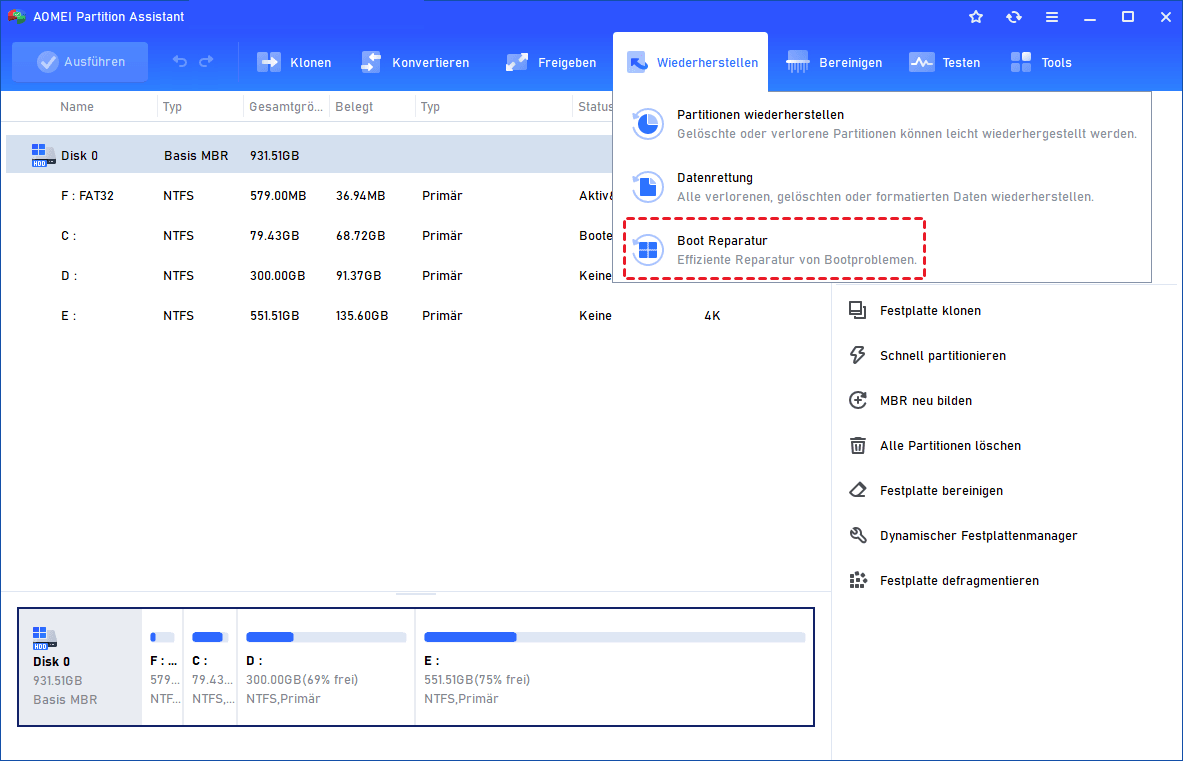
Schritt 2. Das Boot-Reparatur-Tool wird angezeigt. Klicken Sie auf „Weiter“, um den Scanvorgang für die Boot-Einträge des Systems zu starten.

Schritt 3. Nach Abschluss des Vorgangs wird das Scan-Ergebnis angezeigt: Systempfade, Systemversionen und Boot-Status. Und alle reparierbaren Boot-Einträge stehen zur Auswahl.

- Auf der aktuellen Festplatte reparieren: Das System wird von der aktuellen Festplatte booten und sicherstellen, dass die Boot-Dateien vollständig sind und ordnungsgemäß funktionieren. (Standardmäßig)
- Auf andere Festplatte reparieren: Dieser Vorgang repariert den Starteintrag oder erstellt einen neuen Systemstarteintrag, um sicherzustellen, dass das System von dem ausgewählten Datenträger gestartet werden kann.

Sie können entweder auf dem aktuellen Datenträger oder auf einem anderen Datenträger reparieren. Für normale Benutzer wird die Reparatur auf dem aktuellen Datenträger empfohlen.
Schritt 4. Wählen Sie einen/mehrere reparierbare Starteinträge aus, die Sie reparieren möchten, und klicken Sie auf die Schaltfläche „Reparieren“, um die Startreparatur zu starten.

Schritt 5. Warten Sie, bis der Reparaturvorgang abgeschlossen ist. Sobald er abgeschlossen ist, können Sie das Reparaturergebnis überprüfen. Wenn er erfolgreich ist, erhalten Sie das Ergebnis „Reparatur erfolgreich“.

Option 2. Booten eines PCs reparieren, der nicht bootet
Schritt 1. Installieren und starten Sie AOMEI Partition Assistant auf einem funktionierenden PC, klicken Sie auf „Wiederherstellen“ – „Boot Reparatur“ und dann auf die Option „eine bootfähige Diskette“, um eine WinPE-„Boot Reparatur“-Diskette zu erstellen.

Schritt 2. Booten Sie den PC, der nicht booten kann, in WinPE. Das Boot Repair-Tool wird automatisch geladen und der Boot-Eintrags-Scanvorgang gestartet. Alle Boot-Einträge werden angezeigt.

Schritt 3. Wählen Sie die reparierbaren Boot-Einträge aus, die Sie reparieren möchten, und klicken Sie auf die Schaltfläche „Reparieren“, um die Reparatur zu starten.
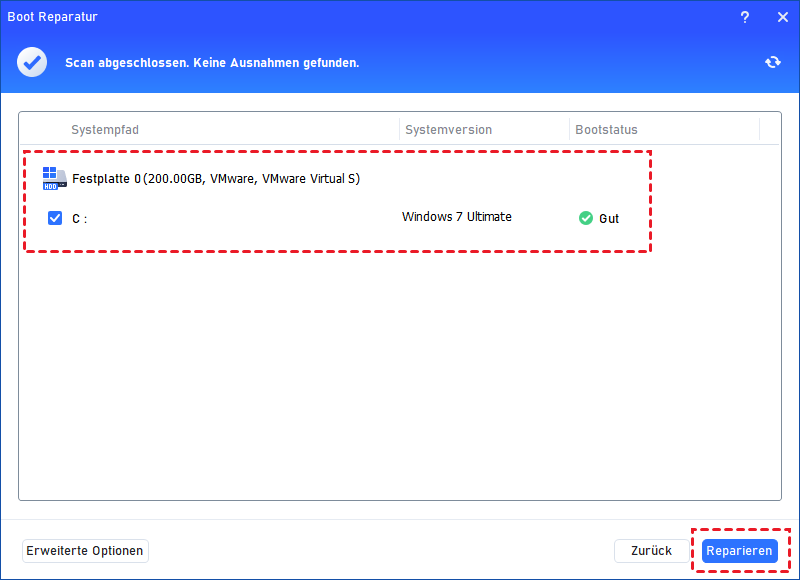
Schritt 4. Sobald die Reparatur erfolgreich abgeschlossen ist, können Sie die bootfähige Diskette entfernen und den PC vom ursprünglichen Systemlaufwerk booten.

Tipp: Wie kann ich verlorene Dateien aufgrund eines Systemabsturzes in Windows 7 wiederherstellen?
Wenn Sie wichtige Daten aufgrund eines Systemabsturzes verloren haben oder weil die Reparatur des Bootsektors Änderungen an der Dateisystemstruktur mit sich bringen kann, können Sie AOMEI Partition Assistant verwenden, um Ihre Dateien wiederherzustellen. Die Funktion „Daten wiederherstellen“ funktioniert in verschiedenen Situationen, einschließlich der Wiederherstellung von formatierten Datenträgern, geleerten Papierkörben und Daten, die durch Systemabstürze verloren gegangen sind. Es können Tausende von Dateitypen wiederhergestellt werden, darunter Office-Dokumente, Fotos und Videos.
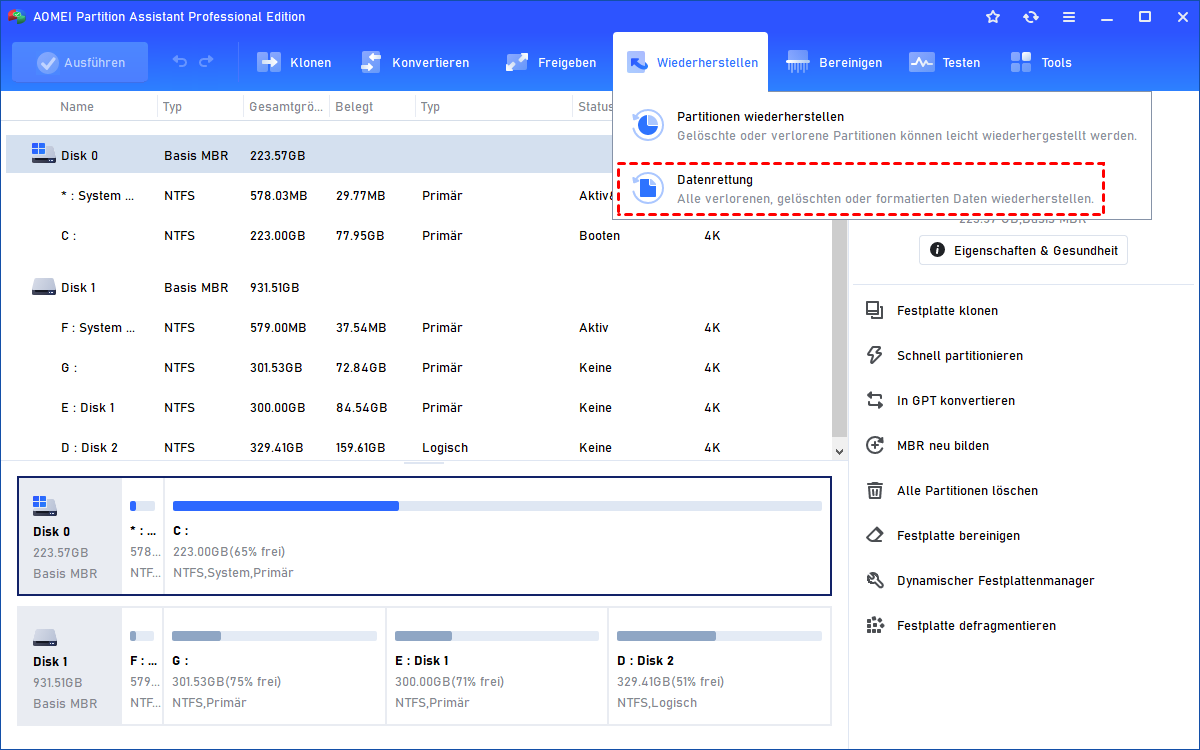
Schritt 1. Starten Sie AOMEI Partition Assistant. Klicken Sie in der Hauptregisterkarte auf „Wiederherstellen“ > „Datenrettung“.
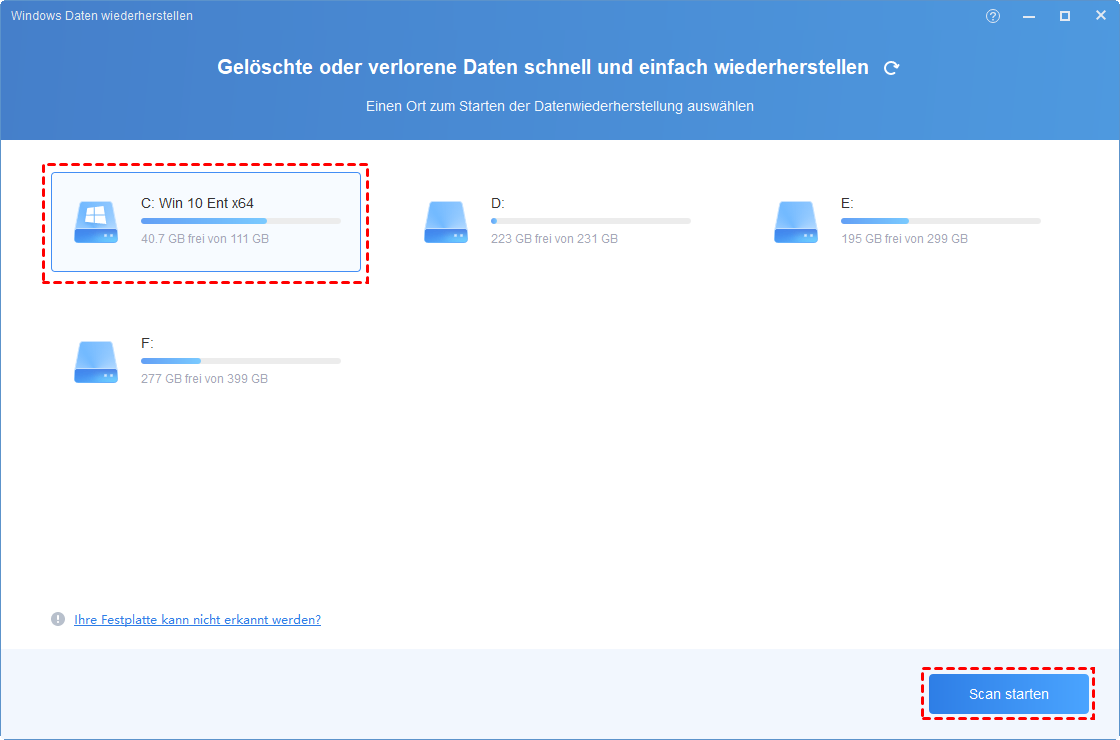
Schritt 2. Das Tool „Windows-Daten wiederherstellen“ wird angezeigt. Wählen Sie den Partitionsspeicherort aus, um die Datenwiederherstellung zu starten, und klicken Sie auf „Scan starten“.
Schritt 3. Sobald der Scan abgeschlossen ist, werden alle gelöschten Dateien, der Papierkorb und andere fehlende Dateien angezeigt. Wählen Sie die Daten aus, die Sie wiederherstellen möchten, und klicken Sie dann auf „Wiederherstellen“.
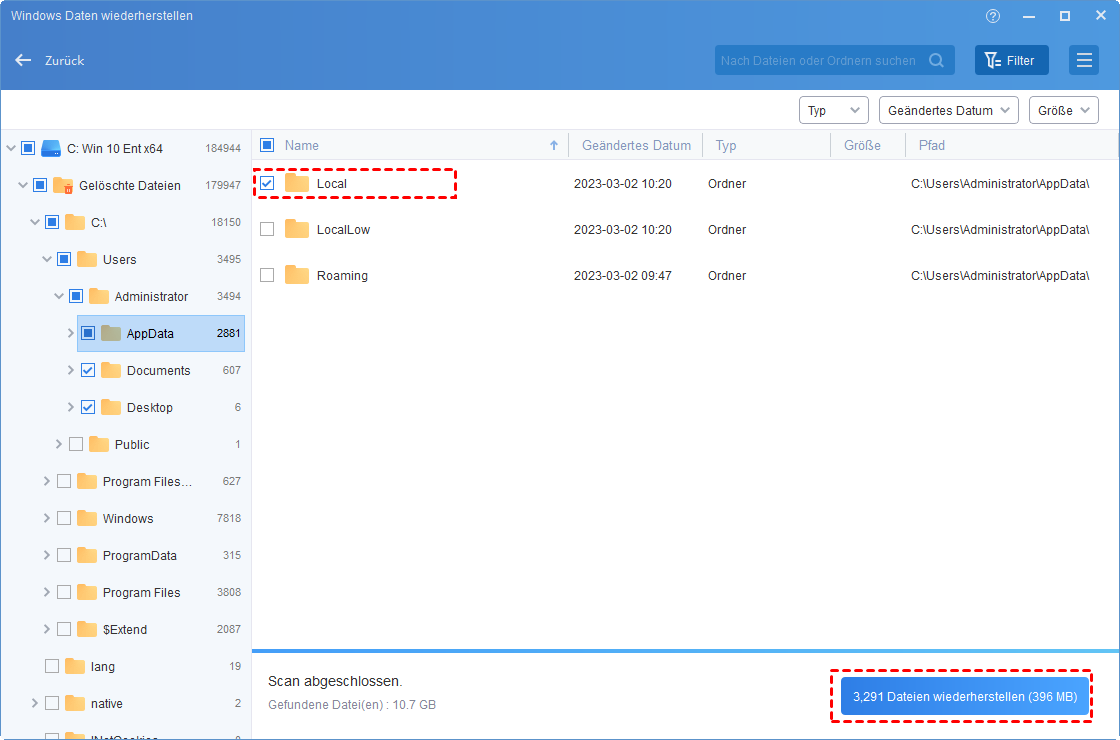
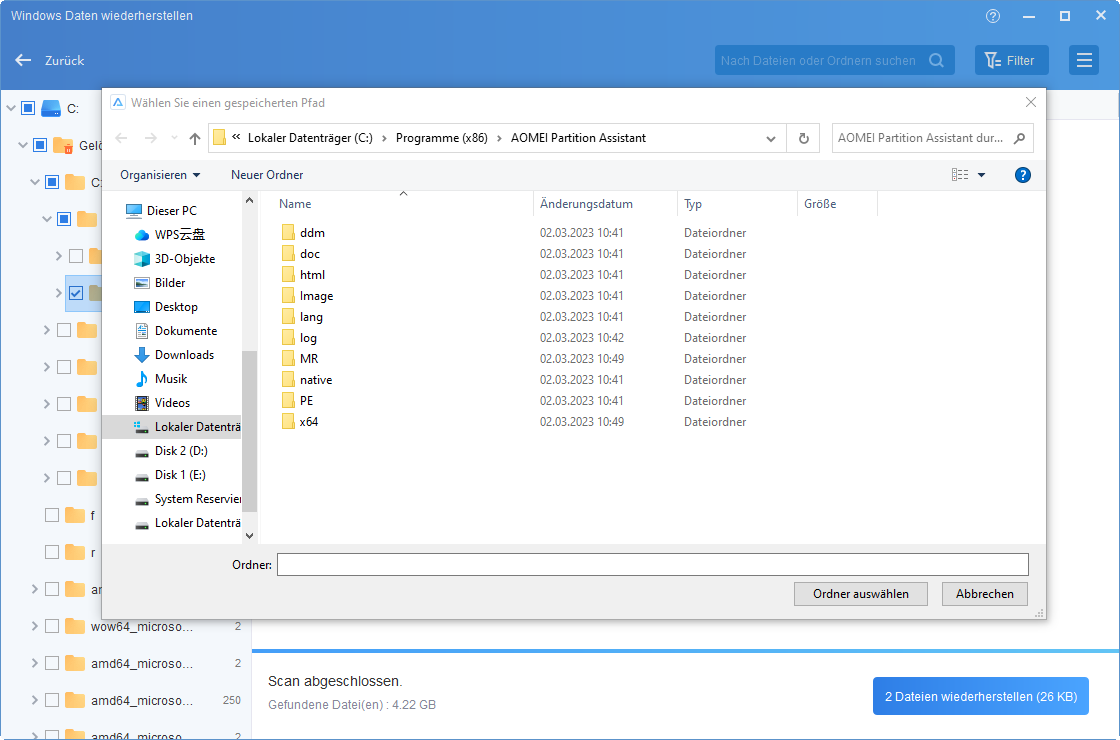
Schritt 4. Wählen Sie einen Ordnerpfad auf Ihrem PC, um die wiederhergestellten Daten zu speichern.
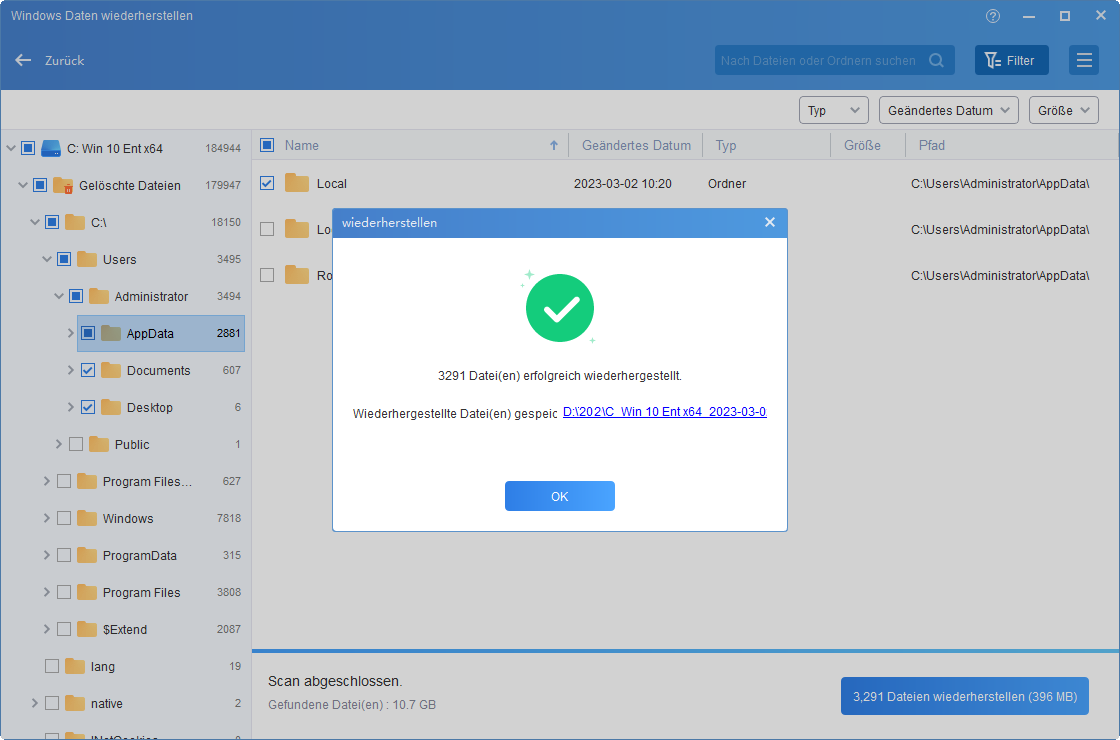
Schritt 5. Der Wiederherstellungsvorgang wird gestartet und die Daten werden in dem von Ihnen ausgewählten Pfad gespeichert, sobald der Wiederherstellungsvorgang erfolgreich war.
Fazit
Dies ist eine vollständige Anleitung zum Reparieren des NTFS-Bootsektors in Windows. Mit AOMEI Partition Assistant können Sie Bootprobleme einfach und effektiv beheben. Selbst wenn Sie leider Datenverlust erleiden, kann es Ihnen auch helfen, verlorene Daten wiederherzustellen.
Mit dieser multifunktionalen Software können Sie auch das Laufwerk C für Windows erweitern, die Festplatte auf SSD klonen, Windows von einer externen Festplatte booten und so weiter.
Für Windows Server-Benutzer wählen Sie bitte die Server-Edition von AOMEI Partition Assistant.
