
 AOMEI Partition Assistant
Einfacher und zuverlässiger Download der Windows 7 Boot Repair Software
Lesen Sie diesen Beitrag für Windows 7 Boot Repair Software herunterladen. Mit dieser praktischen Software können Sie ganz einfach Boot-Probleme ohne einen Installationsdatenträger beheben.

Von Hannah / Aktualisiert am 11.11.2024


Warum benötigen Sie eine Windows 7 Boot Repair Software?
Windows 7 ist seit über einem Jahrzehnt im Einsatz und hat immer noch Millionen von Benutzern. Obwohl es einst ein großartiges Betriebssystem war, ist es jetzt wahrscheinlicher, Fehler aufgrund neuerer Technologie zu erleben. Diese Probleme können jedoch mit wenig Aufwand behoben werden.
Die meisten Boot-Probleme unter Windows 7 treten auf, weil BCD (Boot Configuration Data) -Dateien fehlen oder beschädigt sind, Systemdateien beschädigt sind, der MBR (Master Boot Record) beschädigt ist oder aus anderen Gründen. Häufige Fehlermeldungen sind „Starten Sie neu und wählen Sie ein geeignetes Boot-Gerät“, „Ihr PC/Gerät muss repariert werden“ oder „Boot-Gerät nicht gefunden“.
Normalerweise können Sie diese Probleme beheben, indem Sie eine Windows-Installations-DVD/CD einlegen und von ihr starten, um die Windows-Startreparatur auszuführen, die Festplatte mit CHKDSK auf Fehler zu überprüfen oder den MBR oder BCD mit der Eingabeaufforderung (Command Prompt) zu reparieren. Diese Methode kann jedoch für Personen mit wenig technischem Wissen knifflig sein.
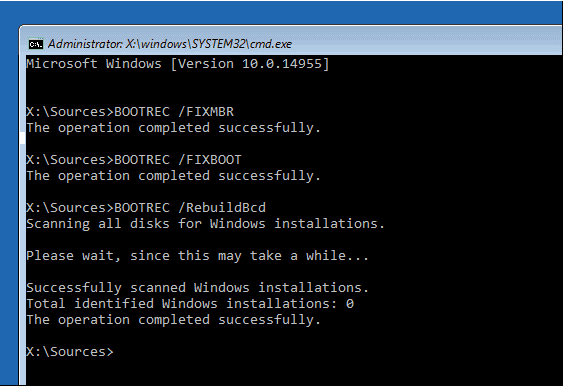
Eine einfachere Option besteht darin, eine professionelle Boot-Reparatursoftware für Windows 7 zu verwenden. Diese Tools beheben das Problem oft automatisch, sodass Sie auch ohne technisches Wissen Ihren Computer reparieren können, ohne für professionelle Hilfe bezahlen zu müssen.
Windows 7 Boot Repair Software herunterladen
Wenn Sie ein zuverlässiges und leistungsstarkes Boot-Reparatur-Tool für Windows 7 benötigen, empfehlen wir AOMEI Partition Assistant. Dieses professionelle Festplattenverwaltungstool bietet mehrere Lösungen für die Reparatur des Windows 7-Boots, z. B. die Überprüfung auf Festplattenfehler, den Wiederaufbau eines beschädigten MBR und die Reparatur fehlender BCD-Dateien, ohne eine Installationsdiskette zu benötigen. Neben der Behebung von Boot-Problemen hilft es Ihnen auch dabei, Partitionen zu verwalten, Speicherplatz freizugeben, verlorene Daten wiederherzustellen und vieles mehr. Sie können es kostenlos herunterladen und unseren Anweisungen zur Reparatur des Windows 7-Boots folgen.
 AOMEI Partition Assistant
Der beste Windows-Festplattenpartitionsmanager und PC-Optimierer
Lösung 1. Die Boot-Reparatursoftware für Windows 7 verwenden, um die Festplatte zu überprüfen
Wenn Windows 7 nicht startet, können Sie AOMEI Partition Assistant verwenden, um nach Festplattenfehlern zu suchen und festzustellen, ob das Problem durch fehlerhafte Sektoren auf der Festplatte oder physische Festplattenausfälle verursacht wird. Sie können einen bootfähigen USB erstellen, um Windows PE zu starten, und unsere Anleitung zum Überprüfen fehlerhafter Sektoren verwenden.
Schritt 1. Laden Sie zuerst die Software herunter und öffnen Sie sie.
Schritt 2. Klicken Sie in der Hauptoberfläche auf „Tools“ > „Bootfähiges Medium erstellen“. Bestätigen Sie die auszuführende Operation und klicken Sie dann auf „Weiter“, um fortzufahren.
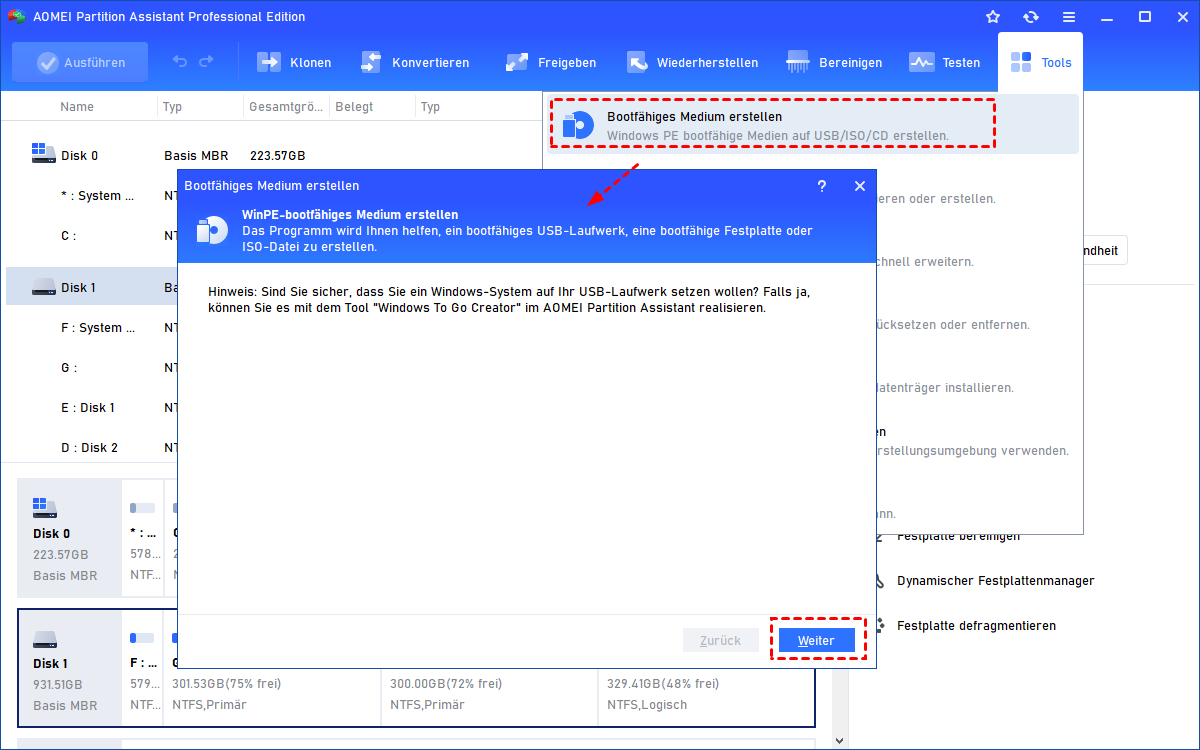
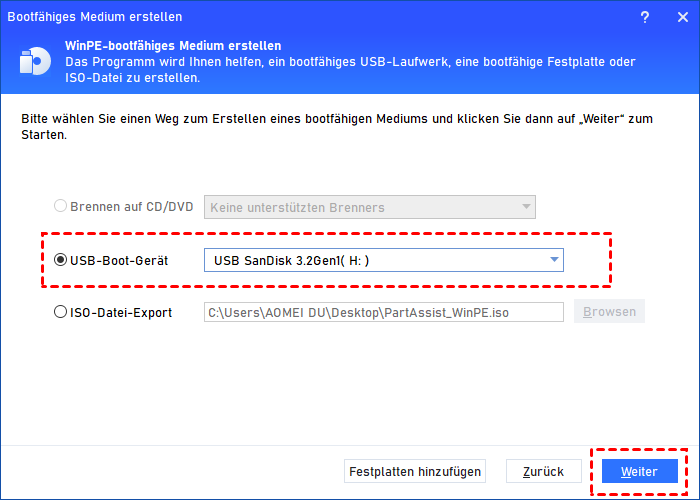
Schritt 3. Klicken Sie auf der nächsten Seite auf „USB-Boot-Gerät“ und dann auf „Weiter“.
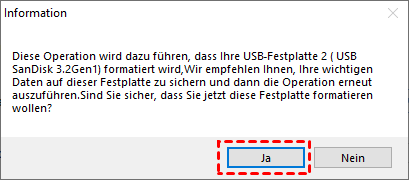
Schritt 4. Es wird darauf hingewiesen, dass der USB-Stick formatiert werden muss und dabei alle Daten darauf verloren gehen. Wenn sich wichtige Dateien darauf befinden, stellen Sie bitte im Voraus eine Sicherungskopie her.
Schritt 5. Wenn der Vorgang abgeschlossen ist, klicken Sie auf „Fertig“.
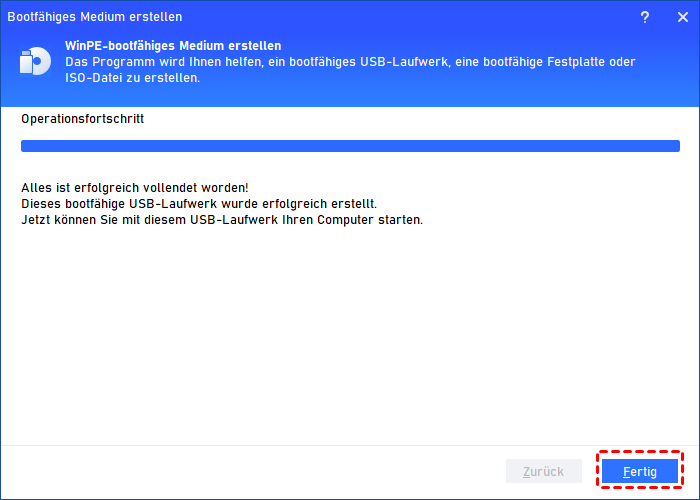
Schritt 6. Starten Sie jetzt den Computer, der Startprobleme hat. Sie gelangen zur Hauptoberfläche von AOMEI Partition Assistant in Windows PE.
Schritt 7. Verwenden Sie dann AOMEI Partition Assistant, um mit der Funktion „Oberfläche testen“ Fehler auf der Systemfestplatte zu überprüfen.
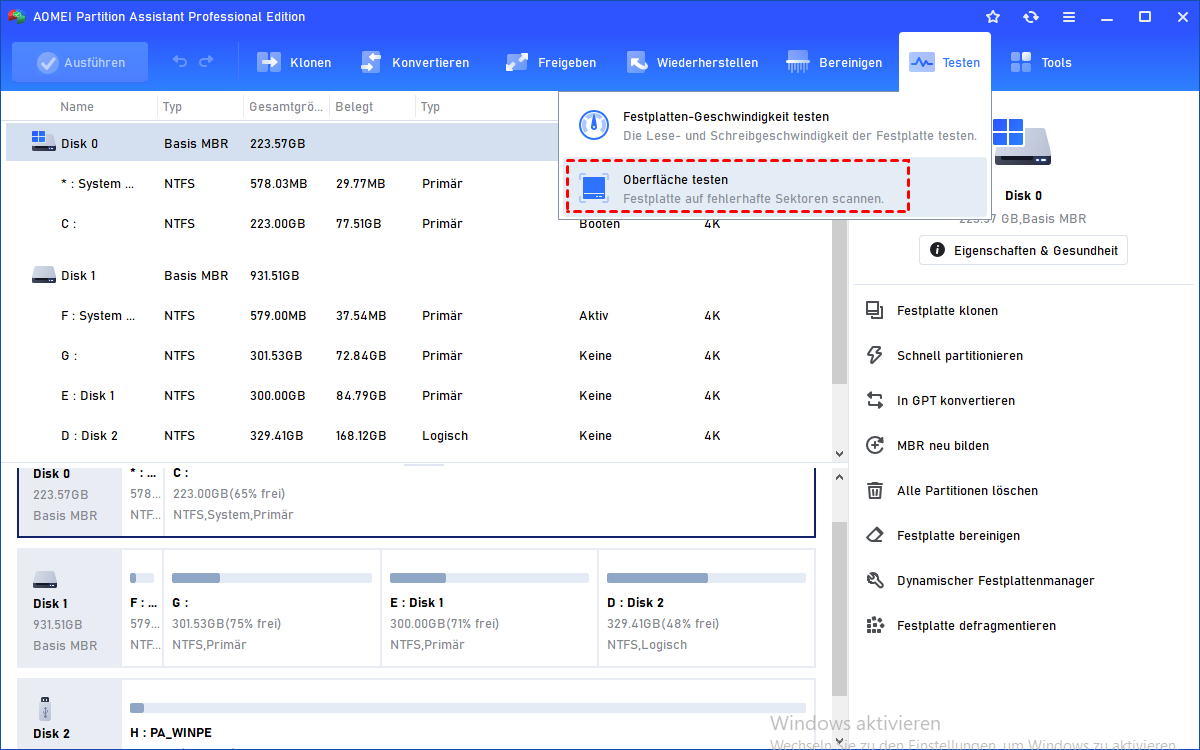
Lösung 2. Beschädigte MBR wiederherstellen
Wenn Sie ein bootfähiges Medium erfolgreich erstellt haben, können Sie es auch verwenden, um den beschädigten MBR neu zu erstellen, der Windows 7-Startprobleme verursachen kann. AOMEI Partition Assistant bietet ebenfalls diese Funktion an.
Schritt 1. Legen Sie das bootfähige Medium in Ihren PC ein und starten Sie von diesem Medium. Sie müssen die Bootreihenfolge in BIOS ändern, um das bootfähige Medium auszuwählen. Nach der Anmeldung gelangen Sie zur Hauptoberfläche von AOMEI Partition Assistant.
Schritt 2. Klicken Sie mit der rechten Maustaste auf die zu reparierende Festplatte und wählen Sie „MBR neu bilden“.
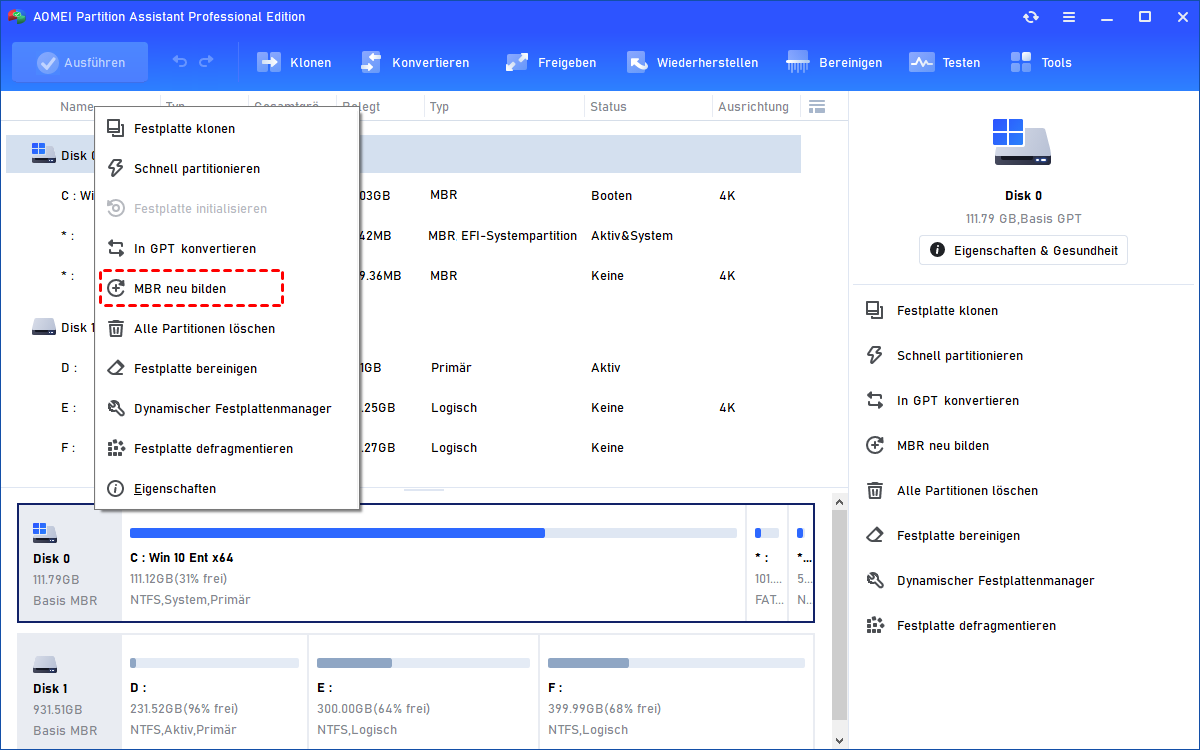
Schritt 3. Wählen Sie nun den Typ des MBR für Ihr Windows aus.
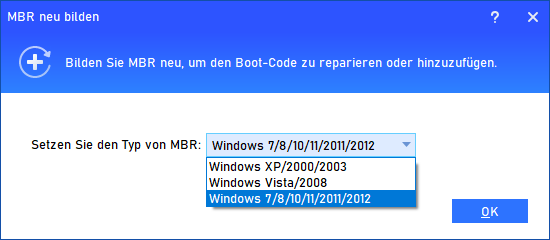
Schritt 4. Klicken Sie auf „Ausführen“ und dann auf „Weiter“, um die ausstehenden Operationen auszuführen. Ziehen Sie anschließend das bootfähige Medium ab und starten Sie Ihren PC normal.
Lösung 3. Boot-Datei in Windows 7 reparieren
Die Boot-Reparaturfunktion von AOMEI Partition Assistant hilft bei Startproblemen aus verschiedenen Situationen. Dies ist ein schneller Weg, um Windows-Computerstartprobleme oder Probleme beim Starten von Windows zu beheben. Verwenden Sie jetzt dieses Windows 7 USB-Boot-Reparaturwerkzeug, um korrupte oder fehlende BCD-Dateien problemlos zu reparieren.
Schritt 1: Klicken Sie auf „Wiederherstellen“ > „Boot Reparatur“ und dann auf die Option eine bootfähige Diskette, um ein WinPE startfähiges USB-Laufwerk zu erstellen, wenn Sie keine haben.

Schritt 2: Starten Sie den PC, der nicht in WinPE starten kann. Es lädt automatisch das Boot-Reparaturtool und startet den Scanvorgang der Starteinträge. Alle Starteinträge werden angezeigt.

Schritt 3: Wählen Sie die reparierbaren Starteinträge aus, die Sie reparieren möchten, und klicken Sie auf die Schaltfläche „Reparieren“, um die Reparatur zu starten.
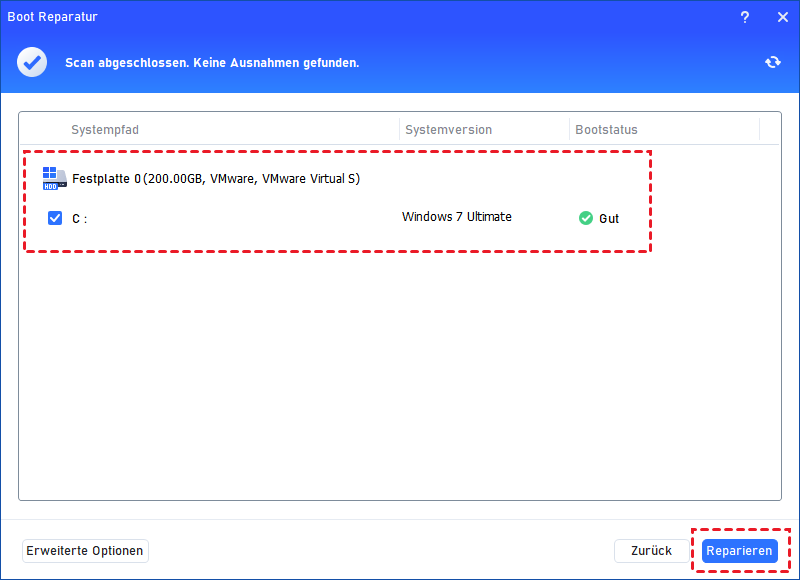
Schritt 4: Sobald die Reparatur erfolgreich durchgeführt wurde, können Sie das bootfähige Medium entfernen und den PC von der ursprünglichen Systemfestplatte starten.

Tipp: Die Windows 7 Boot Repair Software verwenden, um die verlorene Daten nach einem Systemabsturz wiederherstellen
Wenn Ihr Computer Startprobleme hat, abstürzt oder einen Hardwarefehler aufweist, bedeutet dies, dass ein Teil nicht funktioniert, was zu Datenverlust führen kann. Glücklicherweise bietet AOMEI Partition Assistant auch die Funktion „Datenrettung“ für eine effektive Datenwiederherstellung. Es kann Daten von Geräten wie Festplatten, SSDs, USB-Laufwerken, SD-Karten und anderen von Windows erkannten Speichermedien wiederherstellen. Es stellt auch über tausende von Dateien wie Word-Dokumente, E-Mails und Bilder wieder her.
Nachdem Sie einen bootfähigen USB für den abgestürzten PC erstellt haben, können Sie diesen USB an das Zielmedium anschließen und den Computer von diesem USB starten. Nachdem Sie die Benutzeroberfläche des Programms gesehen haben, können Sie die Datenwiederherstellungsfunktion ausprobieren.
Schritt 1: In AOMEI Partition Assistant Professional klicken Sie auf „Wiederherstellen“ > „Datenrettung“.
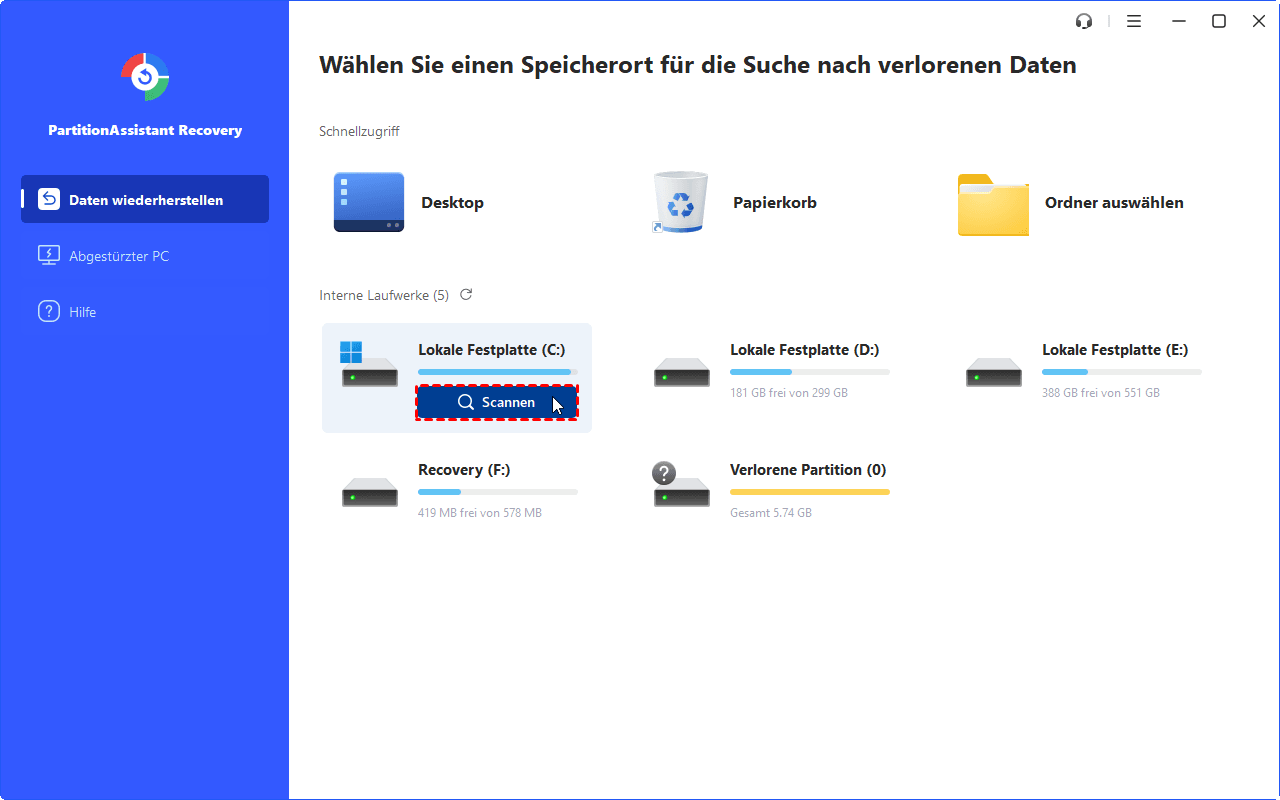
Schritt 2: Wählen Sie das Quelllaufwerk aus, auf dem das Word-Dokument gespeichert war, > „Scannen“.
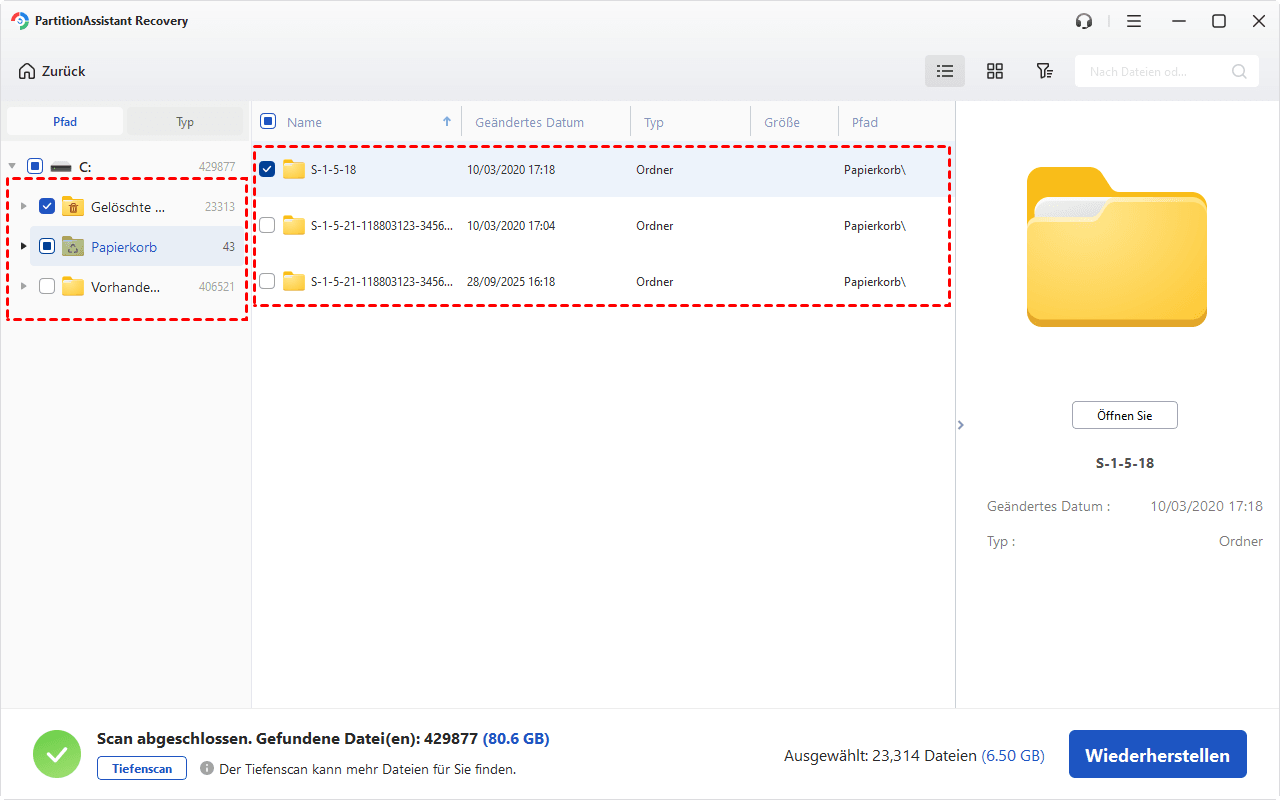
Schritt 3: Wenn der Scanvorgang abgeschlossen ist, werden alle gelöschten Dateien, der Papierkorb und andere verlorene Dateien aufgelistet. Wählen Sie die Daten aus, die Sie wiederherstellen möchten, und klicken Sie auf „Wiederherstellen“.
Schritt 4: Wählen Sie einen Speicherort aus, um die wiederhergestellten Dokumente zu speichern.

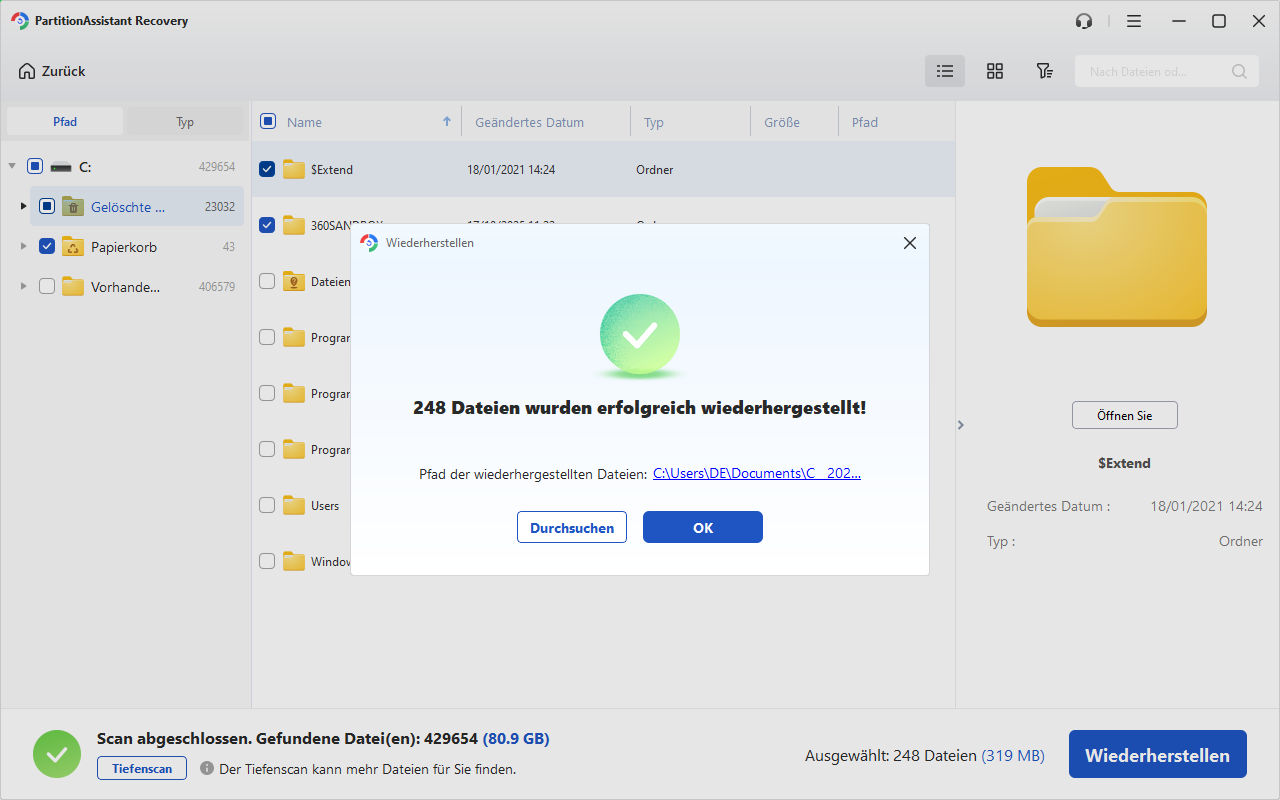
Schritt 5: Der Wiederherstellungsprozess beginnt, und die Daten werden erfolgreich gespeichert, wenn er erfolgreich ist.
1. Wenn Sie Dateien nach dem Scannen und Reparieren auf einem Windows Server-PC verlieren, können Sie die Server Edition auswählen, um Dateien wiederherzustellen.
2. Wenn Sie sicher sind, dass die Festplatte in Ordnung ist und Sie alle Daten auf der Festplatte speichern möchten, können Sie eine andere Festplatte mit Ihrem Computer verbinden und die „Festplatte klonen“-Funktion verwenden, um alle Daten vom defekten Computer zu übertragen.
Zusammenfassung
Dieser Beitrag teilt den Download von Windows 7 Boot Repair Software. AOMEI Partition Assistant ist eine vielseitige Software, die dabei hilft, Startprobleme zu beheben und verlorene Daten wiederherzustellen. Es wird empfohlen, je nach Bedarf weitere Funktionen zu erkunden.
