
 AOMEI Partition Assistant
Windows Boot Manager kann nicht repariert werden - 6 Lösungen
Windows Boot Manager kann nicht repariert werden? Es kann die verschiedenen Gründe haben. Aber keine Sorge, dieser Beitrag wird Ihre Zweifel ausräumen und Ihnen helfen, das Problem einfach und schnell zu lösen.

Von Nelly / Aktualisiert am 27.11.2024


Warum kann der Windows Boot Manager nicht repariert werden?
Der Windows-Boot-Manager (BOOTMGR) ist für das Laden des Betriebssystems verantwortlich. Wenn er beschädigt oder fehlerhaft ist, kann der Computer möglicherweise nicht richtig gestartet werden. Hier sind einige Gründe, warum Sie ihn möglicherweise nicht reparieren können:
1. Beschädigte Boot-Konfigurationsdaten (BCD)
BCD enthält Boot-Informationen, die dem System mitteilen, wie Windows geladen werden soll. Eine Beschädigung kann durch unsachgemäßes Herunterfahren, Malware oder fehlgeschlagene Updates auftreten. Wenn die BCD schwer beschädigt ist, funktionieren Standardreparaturmethoden möglicherweise nicht.
2. Fehlende oder beschädigte Systemdateien
Zum Booten des Betriebssystems werden wichtige Windows-Systemdateien benötigt. Wenn diese Dateien fehlen oder beschädigt sind, startet Windows nicht. Selbst nach Reparaturversuchen mit Tools wie Starthilfe kann es immer noch fehlschlagen, wenn die Beschädigung zu tief ist.
3. Festplattenprobleme
Physische oder logische Fehler auf der Festplatte, auf der das Betriebssystem installiert ist. Fehlerhafte Sektoren oder fehlerhafte Laufwerke können die Funktion des Windows-Boot-Managers beeinträchtigen und Reparaturtools unwirksam machen.
4. Falsche Startreihenfolge
Die Reihenfolge, in der Geräte im BIOS/UEFI zum Booten eingestellt sind. Wenn das BIOS/UEFI so eingestellt ist, dass es vom falschen Gerät bootet, versucht das System möglicherweise nicht einmal, BOOTMGR zu laden, wodurch es als nicht reparierbar erscheint.
5. Beschädigte Partitionstabelle oder MBR
Die Partitionstabelle teilt dem System mit, wie die Festplatte organisiert ist, und der Master Boot Record (MBR) enthält wichtige Daten zum Booten des Betriebssystems. Wenn diese beschädigt oder überschrieben sind, weiß Windows möglicherweise nicht, wo sich das Betriebssystem befindet, wodurch ein Booten unmöglich wird.
Windows Boot Manager kann nicht repariert werden - Wie zu beheben?
Probleme mit dem Windows Boot Manager können eine frustrierende Erfahrung sein, insbesondere wenn Sie die gefürchtete Meldung „Bootfehler“ erhalten. Die gute Nachricht ist, dass es mehrere effektive Lösungen gibt, mit denen Sie diese Probleme lösen können. Im Folgenden gehen wir sechs Lösungen durch, um den Windows Boot Manager zu reparieren, wenn er nicht allein repariert werden kann.
Lösung 1. Starthilfe verwenden
Wenn Ihr Windows-System nicht bootet, sollten Sie als Erstes das Tool Starthilfe verwenden. Dabei handelt es sich um eine integrierte Wiederherstellungsfunktion, die Ihr System automatisch nach Boot-bezogenen Problemen durchsucht und versucht, diese zu beheben.
Schritt 1. Legen Sie Ihr Windows-Installationsmedium (USB oder DVD) ein und booten Sie davon.
Schritt 2. Wählen Sie Ihre Spracheinstellungen und klicken Sie auf „Weiter“.
Schritt 3. Wählen Sie „Computerreparaturoptionen“.
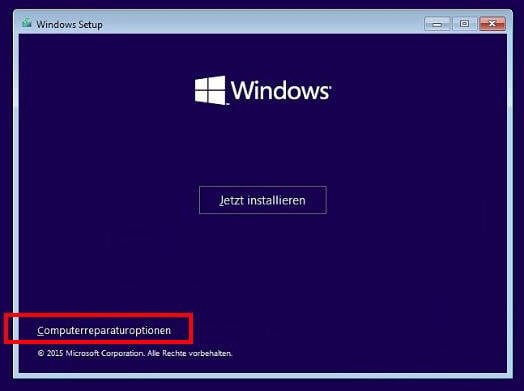
Schritt 4. Navigieren Sie zu „Problembehandlung > Erweiterte Optionen > Starthilfe“.

Schritt 5. Wählen Sie Ihr Betriebssystem und lassen Sie Windows alle Startprobleme scannen und reparieren.
Schritt 6. Dadurch sollten die häufigsten Boot-Probleme behoben sein, z. B. fehlende oder beschädigte Systemdateien.
Lösung 2. Boot-Probleme beheben
Wenn die Starthilfe nicht funktioniert, besteht der nächste Schritt darin, die Boot-Konfigurationsdaten (BCD) manuell mit dem Tool bootrec.exe zu reparieren. Dieses leistungsstarke Tool hilft bei der Behebung mehrerer Boot-bezogener Probleme.
Schritt 1. Booten Sie Ihr System mit dem Installationsmedium wie oben beschrieben.
Schritt 2. Wählen Sie statt „Starthilfe“ im Menü „Erweiterte Optionen“ die Option „Eingabeaufforderung“.
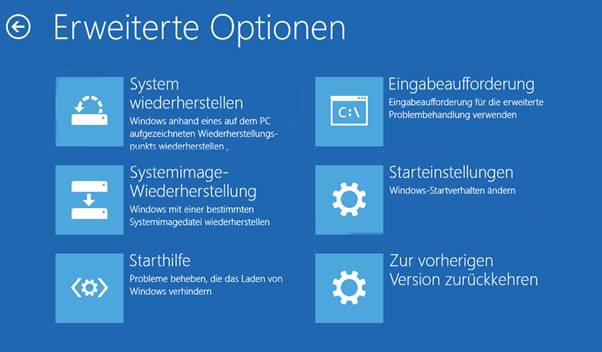
Schritt 3. Geben Sie im Eingabeaufforderungsfenster nacheinander die folgenden Befehle ein und drücken Sie nach jedem Befehl die Eingabetaste:
• bootrec /fixmbr
• bootrec /fixboot
• bootrec.exe /scanos
• bootrec /rebuildbcd
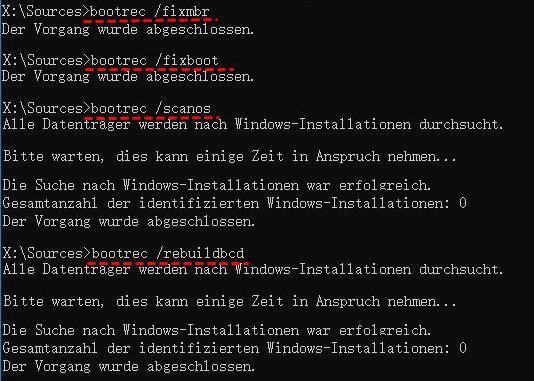
Schritt 4. Starten Sie Ihren Computer nach der Ausführung dieser Befehle neu, um zu sehen, ob das Problem behoben ist.
Schritt 5. Mit diesem Ansatz können Sie beschädigte Master Boot Records (MBR) oder Bootsektorprobleme beheben.
Lösung 3. System File Checker ausführen
Beschädigte Systemdateien könnten der Grund für das Startproblem sein. Der System File Checker ist ein integriertes Dienstprogramm, das nach beschädigten Systemdateien sucht und diese repariert.
Schritt 1. Rufen Sie die Eingabeaufforderung mit derselben Methode wie oben beschrieben auf.
Schritt 2. Geben Sie den folgenden Befehl ein und drücken Sie die Eingabetaste:
• sfc /scannow
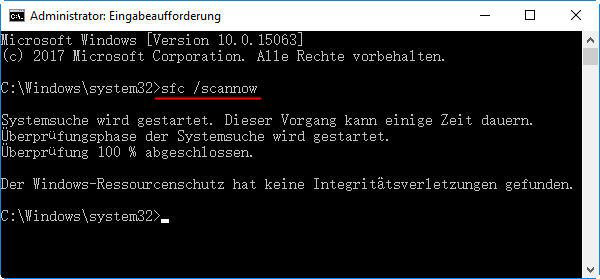
Schritt 3. Warten Sie, bis der Scan abgeschlossen ist, und starten Sie Ihren Computer neu.
Schritt 4. Dieses Tool ersetzt alle beschädigten oder fehlenden Dateien durch eine zwischengespeicherte Version, die auf Ihrem System gespeichert ist, und stellt möglicherweise die Startfähigkeit Ihres Systems wieder her.
Lösung 4. Festplatte auf Fehler überprüfen
Eine fehlerhafte oder beschädigte Festplatte kann ebenfalls Probleme mit dem Bootmanager verursachen. CHKDSK (Check Disk) kann Ihre Festplatte auf Fehler überprüfen und diese beheben.
Schritt 1. Starten Sie die Eingabeaufforderung mit Ihrem Windows-Installationsmedium.
Schritt 2. Geben Sie im Eingabeaufforderungsfenster den folgenden Befehl ein und drücken Sie die Eingabetaste:
• chkdsk c: /f /r
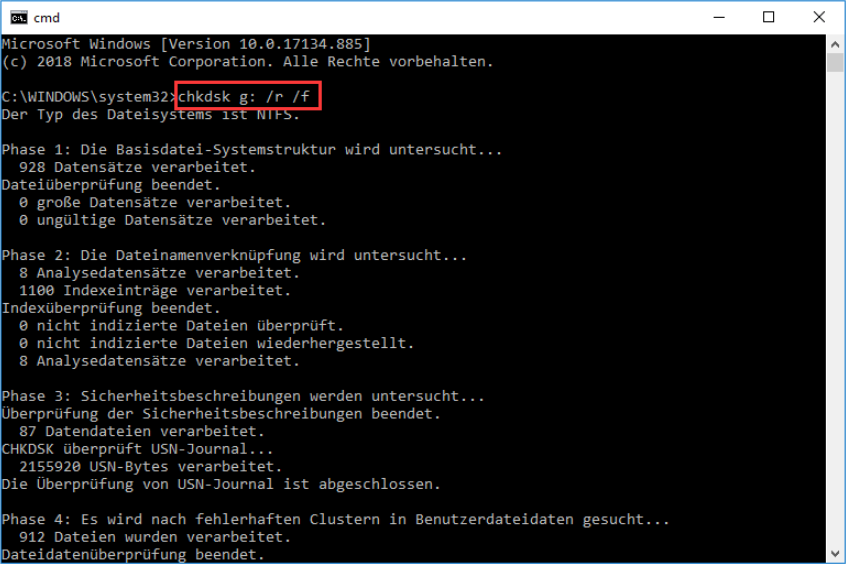
Schritt 3. Dieser Scan sucht nach fehlerhaften Sektoren, behebt Dateisystemfehler und trägt zur Verbesserung der Startstabilität bei.
Schritt 4. Abhängig von der Größe Ihrer Festplatte kann dieser Vorgang einige Zeit in Anspruch nehmen, aber das Warten lohnt sich, wenn Festplattenfehler die Ursache des Startproblems sind.
Lösung 5. BIOS/UEFI-Einstellungen zurücksetzen
Manchmal können falsche BIOS/UEFI-Einstellungen verhindern, dass Ihr System ordnungsgemäß startet. Das Zurücksetzen dieser Einstellungen auf die Standardwerte kann hilfreich sein.
Schritt 1. Starten Sie Ihren Computer neu und drücken Sie die Taste, um die BIOS/UEFI-Einstellungen aufzurufen (normalerweise F2, F10 oder DEL, abhängig von Ihrem System).
Schritt 2. Suchen Sie nach einer Option zum Zurücksetzen auf Standard oder Laden der Setup-Standardwerte und wählen Sie diese aus.
Schritt 3. Speichern Sie die Änderungen und beenden Sie BIOS/UEFI.
Schritt 4. Nach dem Zurücksetzen kann Ihr System erfolgreich gestartet werden, wenn das Problem mit der Konfiguration zusammenhing.
Lösung 6. Ein professionelles Boot-Reparaturtool verwenden
Wenn keine der oben genannten Lösungen funktioniert, sollten Sie die Verwendung eines professionellen Boot-Reparaturtools in Betracht ziehen. Ein Drittanbieter-Dienstprogramm wie AOMEI Partition Assistant wurde speziell entwickelt, um Boot-Probleme zu beheben, wenn die nativen Tools von Windows nicht ausreichen. Dieses Tool bietet zusätzliche Funktionen wie erweiterte BCD-Reparaturoptionen und Festplattenpartitionsverwaltung, mit denen hartnäckigere Boot-Probleme behoben werden können.
Es ist normalerweise für diese gängigen Nutzungsszenarien geeignet:
✬ Das System startet nicht: Fehlermeldungen wie „Boot-Konfigurationsdatendatei fehlt“ oder „Boot-Konfigurationsdatendatei ist beschädigt“ werden angezeigt.
✬ Boot-Fehler nach Update: Nach dem Systemupdate oder -upgrade ist die Boot-Konfiguration beschädigt.
✬ Multisystem-Boot-Konflikt: Konflikt oder Fehlkonfiguration von Boot-Konfigurationsdateien in Multi-OS-Umgebungen.
✬ Boot-Sektor-Beschädigung: Boot-Sektor-Beschädigung aufgrund von Virenangriffen oder aus anderen Gründen.
 AOMEI Partition Assistant
Der beste Windows-Festplattenpartitionsmanager und PC-Optimierer
Schritt 1. Laden Sie AOMEI Partition Assistant herunter, installieren Sie es auf einem funktionierenden PC und schließen Sie ein USB-Laufwerk daran an.
Schritt 2. Öffnen Sie diese Software und wählen Sie die Option „Boot Reparatur“ unter dem Abschnitt „Wiederherstellen“.
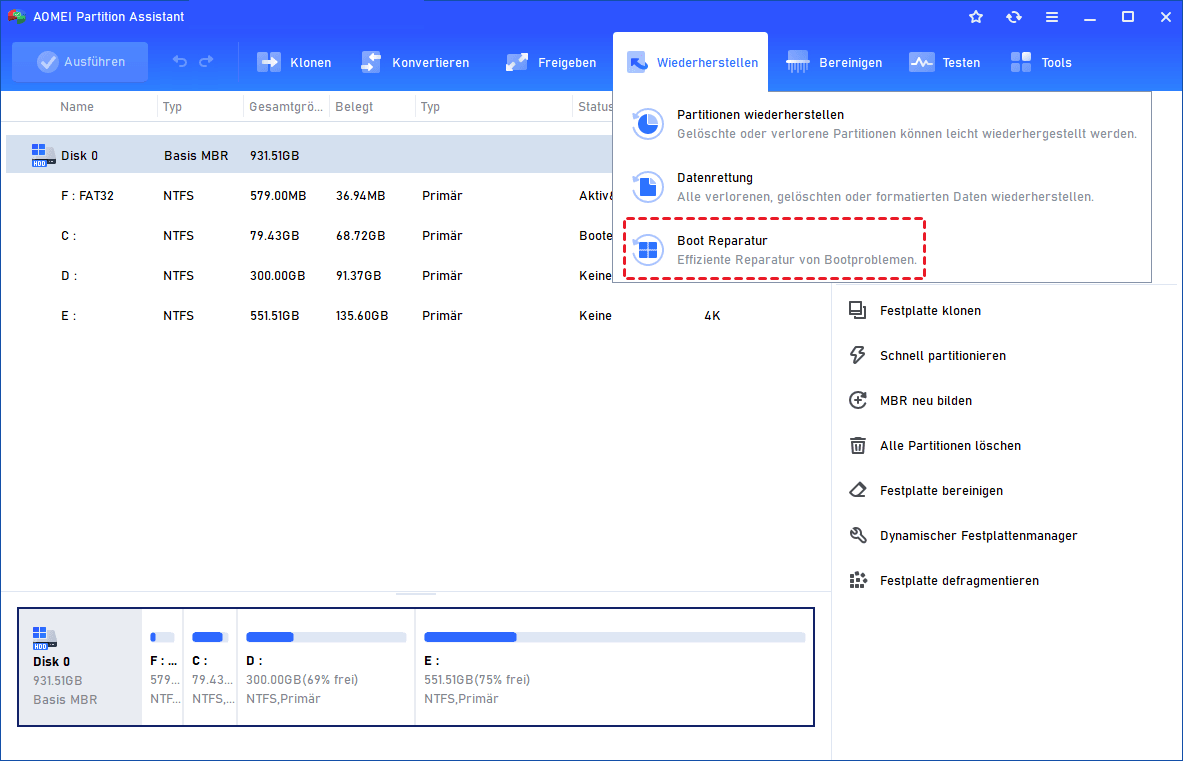
Schritt 3. Wählen Sie die Option „eine bootfähige Diskette“, um ein WinPE-Boot-Reparatur-USB-Laufwerk zu erstellen.

Schritt 4. Schließen Sie das erstellte Laufwerk an den Computer an, den Sie reparieren möchten, und starten Sie das System dann vom USB-Laufwerk. Es lädt automatisch die Funktion „Boot Reparatur“ und führt einen Scan der Boot-Einträge durch.

Wenn Ihr Computer normal booten kann, klicken Sie direkt auf „Weiter“, um zu starten der Starteintragsscan des Systems im Fenster „Boot Reparatur“.

Schritt 5. Wählen Sie nach Abschluss des Vorgangs die reparierbaren Starteinträge aus, die Sie reparieren möchten, und klicken Sie auf die Schaltfläche „Reparieren“.
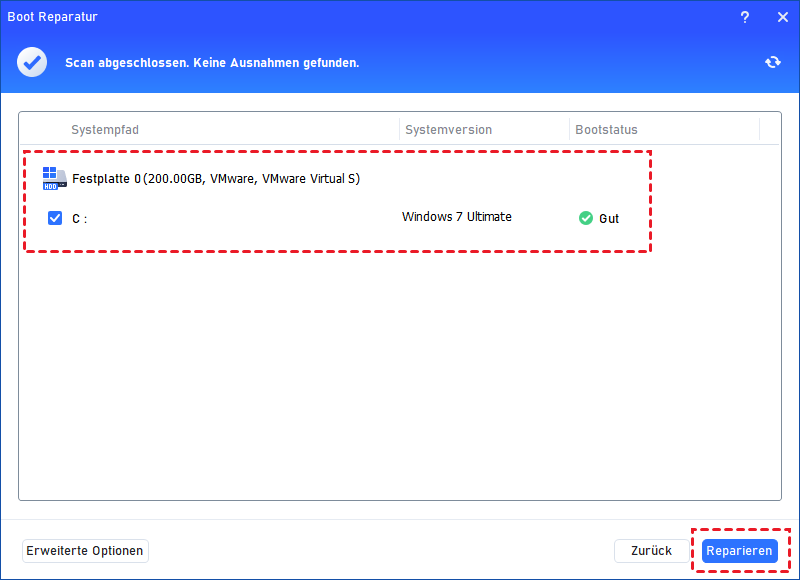
Schritt 6. Entfernen Sie nach Abschluss des Reparaturvorgangs das Laufwerk und starten Sie den PC von seinem ursprünglichen Systemlaufwerk neu.

Fazit
Zusammenfassend lässt sich sagen, dass „Windows Boot Manager kann nicht repariert werden“ ein schwieriges Problem mit vielen möglichen Ursachen sein kann, z. B. beschädigte Startdateien, Festplattenprobleme oder BIOS-/UEFI-Fehlkonfigurationen. Dieser Artikel bietet jedoch umfassende Lösungen dafür, einschließlich der Verwendung eines Boot-Reparaturtools eines Drittanbieters namens AOMEI Partition Assistant.
Wenn Sie den Windows-Boot-Manager auf Windows Server-Computern nicht reparieren können, können Sie nach Ausprobieren der integrierten Methoden auf AOMEI Partition Assistant Server zurückgreifen.
