
 AOMEI Partition Assistant
Ersetzen Sie GParted, um Windows Server neu zu partitionieren
Verwenden Sie GParted immer noch zur Repartition von Windows Server 2003, 2008, 2012 R2, 2016, 2019 und 2022? Wenn ja, sind Sie veraltet. Die beliebte Partitionssoftware ist mittlerweile AOMEI Partition Assistant. In diesem Artikel geht es darum, warum es die GParted-Repartition von Windows Server ersetzt.

Von Nelly / Aktualisiert am 10.12.2024


Über GParted
GParted ist eine Open-Source-Alternative: Gnome Partition Editor, der unter der GNU General Public License (GPL) lizenziert ist. Sie können es von vielen bekannten Software-Websites herunterladen. GParted funktioniert sehr gut mit RAID- und NTFS-Partitionen. Mit GParted können verschiedene Operationen im Bereich der Partitionierung durchgeführt werden, einschließlich Verschieben und Vergrößern von Partitionen.
GParted zur Repartition des Windows-Servers
Da GParted ein Open-Source-Programm ist, verwenden Sie es auf eigenes Risiko. Es ist daher wichtig, dass Sie vor der Verwendung von GParted ein gutes Backup erstellen. Der Ausfall während der Neu-Partitionierung könnte den gesamten Server lahmlegen. Viele Technikbegeisterte mögen diese kostenlose Lösung.
Um GParted verwenden zu können, müssen Sie zunächst die CD-Image-Datei (.ISO-Datei) von GParted Live für dieses Programm herunterladen. Es gibt viele Anleitungen, wo Sie die GParted ISO-Datei finden und wie Sie sie brennen können. Diese überspringe ich hier.
In diesem Beispiel lernen Sie, eine Partition mit GParted zu vergrößern
- Starten Sie Ihren PC von den bootfähigen Medien mit den GParted-Image-Dateien. Anschließend erscheinen alle Partitionen auf der Hauptbenutzeroberfläche.
- Klicken Sie mit der rechten Maustaste auf die Partition, die Sie vergrößern möchten, und wählen Sie „Größe ändern/verschieben“.
- Ändern Sie die Größe der Partition, indem Sie sie nach links oder rechts ziehen. Wenn Sie fertig sind, klicken Sie auf „Größe ändern/verschieben“.
- Klicken Sie auf „Anwenden“, um die ausstehende Operation durchzuführen.
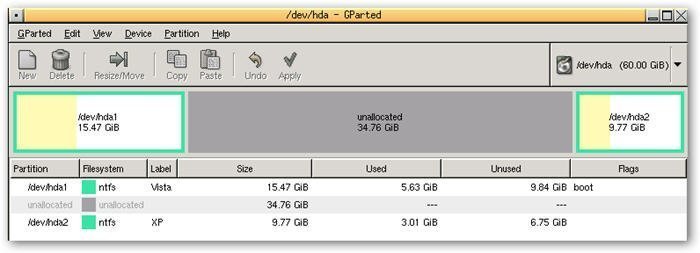
GParted-Alternative zur Repartition des Windows-Servers
Wie Sie oben sehen können, ist GParted ein sehr kompliziertes Werkzeug für Computer-Neulinge. Viele Menschen wissen nicht einmal, wie sie die ISO-Datei brennen sollen. Stattdessen finde ich, dass es besser ist, eine andere serverbasierte Partitionierungssoftware eines Drittanbieters zu finden, die GParted zur Repartition des Windows-Servers ersetzt.
Hier empfehle ich Ihnen, AOMEI Partition Assistant Server Edition auszuprobieren, das Windows Server 2025/2022/2019/2016/2012(R2) usw. unterstützt. Es hat keine Einschränkungen wie der in Windows integrierte Festplattenmanager und ist einfach zu bedienen wie einige kommerzielle Lösungen.
Als Nächstes zeige ich Ihnen, wie Sie AOMEI Partition Assistant Server Edition zur Repartition des Windows-Servers verwenden. Da Windows Server 2019 die neueste Serverversion ist, ist die Systempartition am häufigsten erforderlich, um sie zu vergrößern. Daher nehme ich als Beispiel, wie man die Systempartition auf Windows Server 2019 mit AOMEI Partition Assistant Server Edition vergrößert.
2 Lösungen zur Repartition des Windows-Servers mit AOMEI Partition Assistant Server
Lösung A:
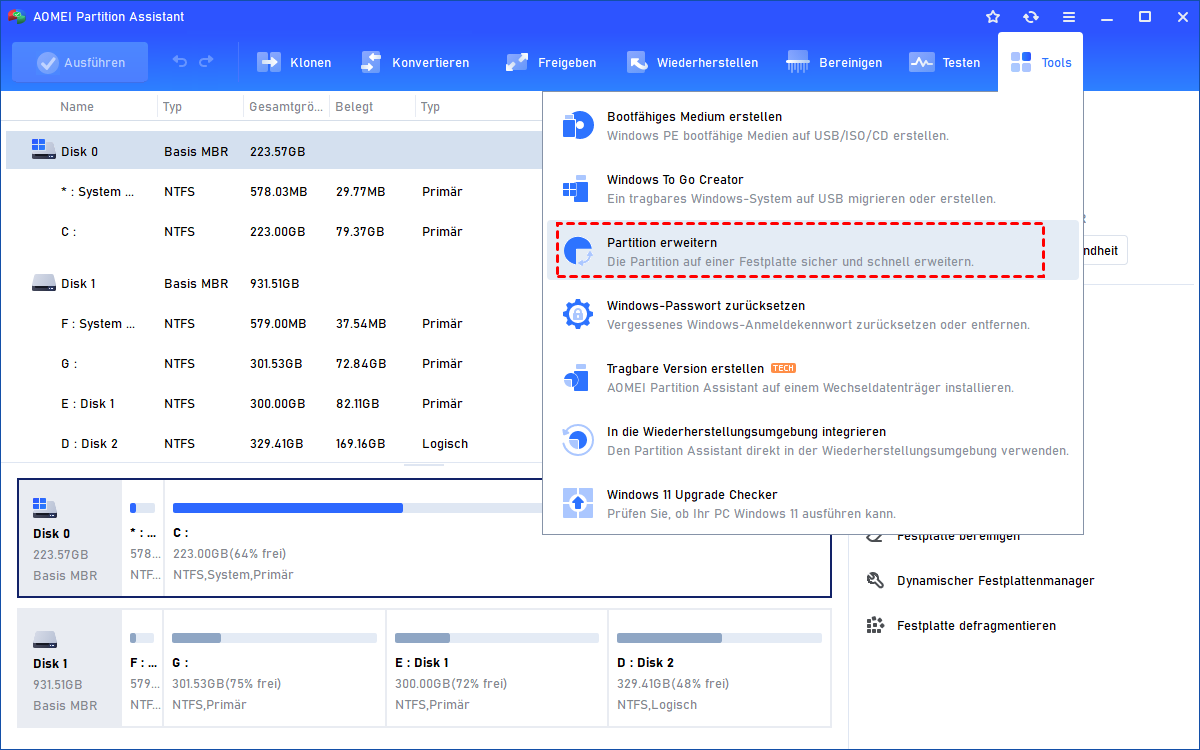
Schritt 1: Laden Sie die Demoversion für eine kostenlose Testversion herunter, installieren und öffnen Sie sie. Sie sehen die Benutzeroberfläche wie im folgenden Bild. Klicken Sie in der oberen Symbolleiste auf „Tools“ und wählen Sie „Partition erweitern“.
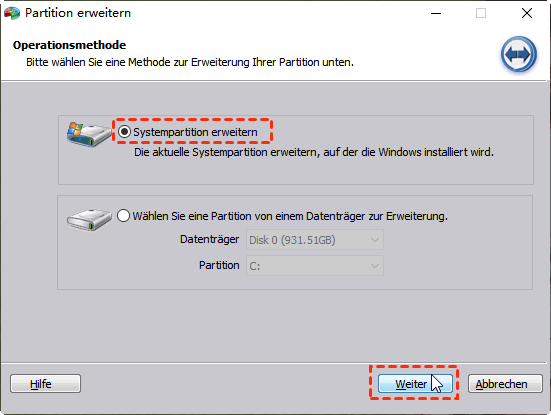
Schritt 2: Im Pop-up-Fenster ist die erste Methode „Systempartition erweitern“ unter Windows Server 2012. Klicken Sie auf „Weiter“, um mit dem nächsten Schritt fortzufahren.
Schritt 3: Klicken Sie zum Fortfahren auf „Weiter“.
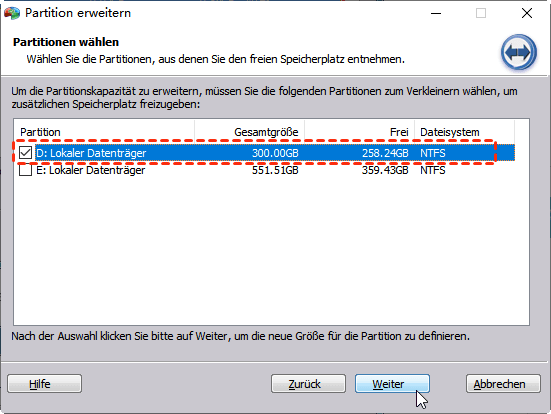
Schritt 4: Wählen Sie die Partition D: aus, von der Sie den freien Speicherplatz übernehmen möchten.
Schritt 5: Erweitern Sie die Systempartition, indem Sie den Schieberegler bewegen.
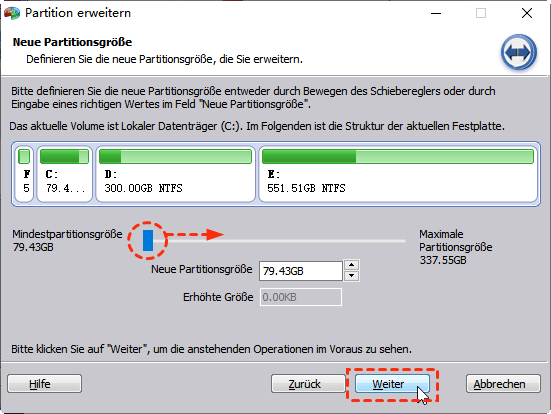
Schritt 6: Alles ist in Ordnung. Klicken Sie auf „Weiter“, um die Änderungen zu übernehmen.
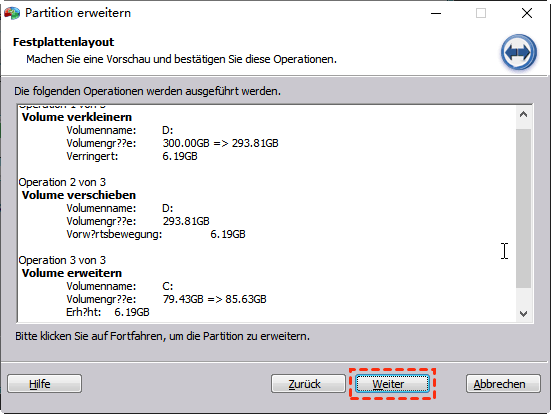
Lösung B:
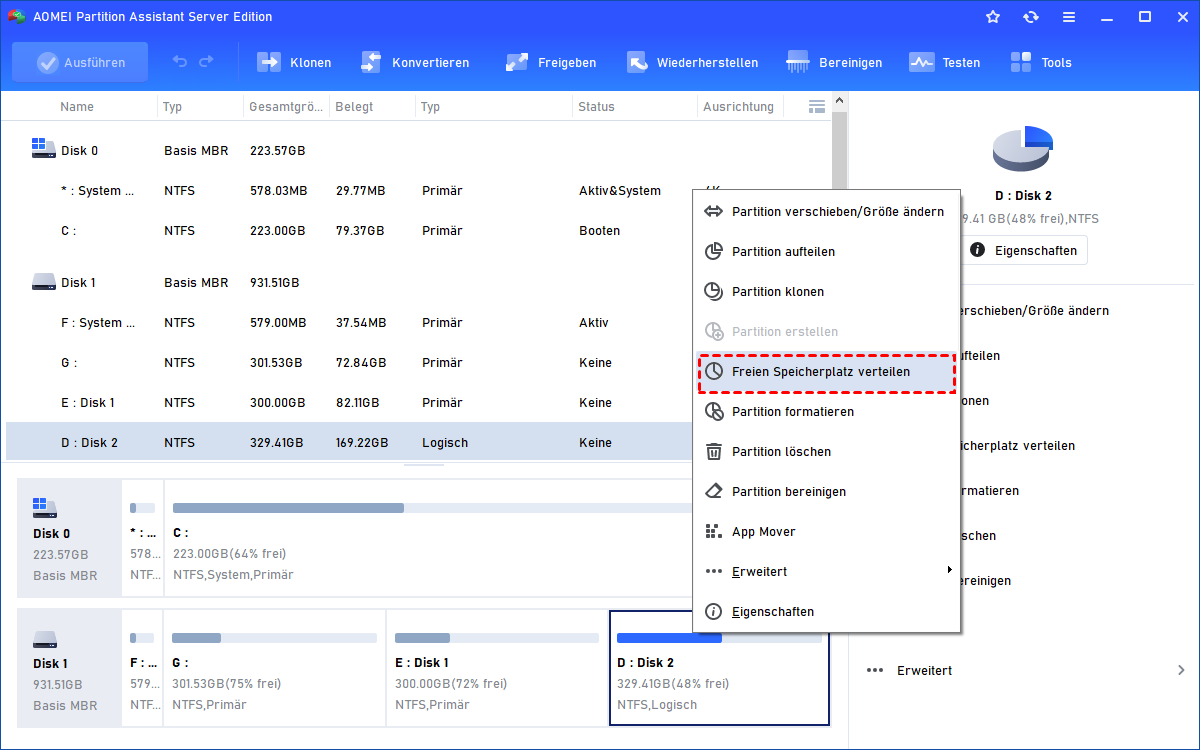
Schritt 1: Nachdem Sie das Programm ausgeführt haben, klicken Sie mit der rechten Maustaste auf Partition E und wählen Sie die Option „Freien Speicherplatz verteilen“.
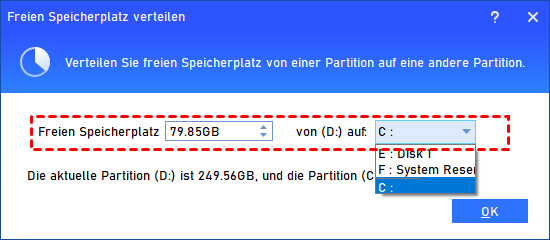
Schritt 2: Geben Sie im Pop-up-Fenster den Wert ein und wählen Sie C: (Systempartition) aus. Klicken Sie auf „OK“, um zum Hauptbildschirm zurückzukehren.
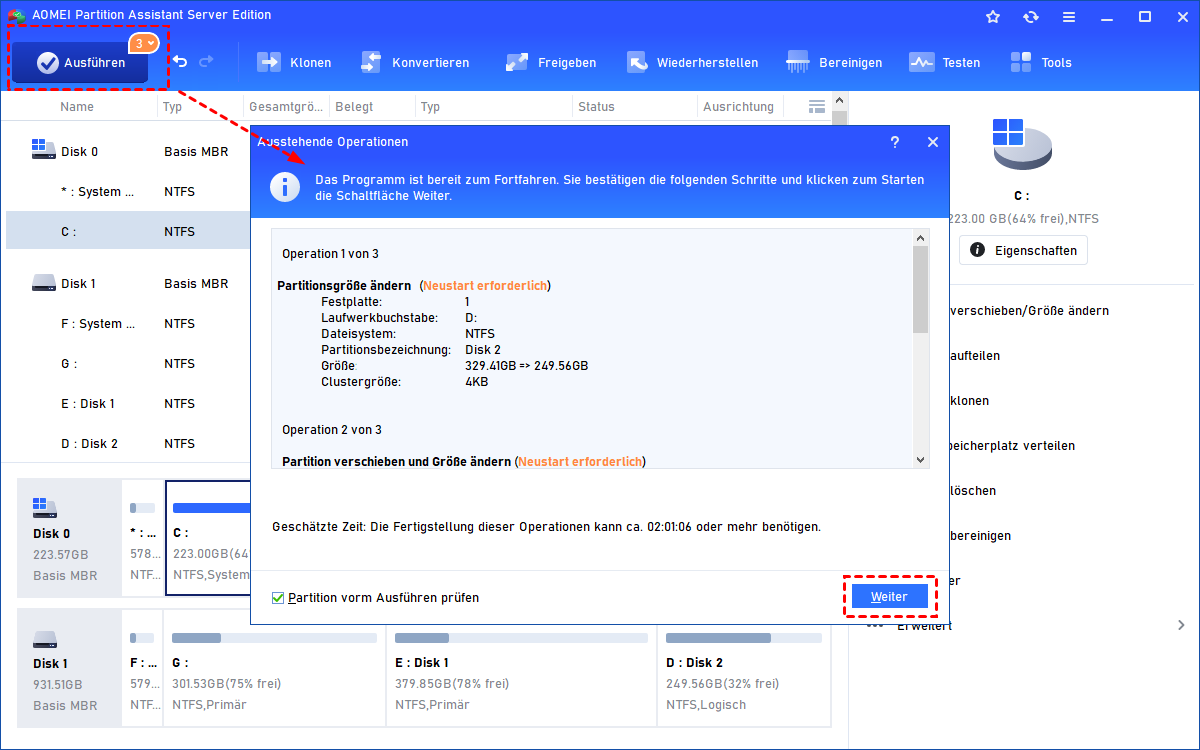
Schritt 3: Kehren Sie zum Hauptmenü zurück und klicken Sie auf „Ausführen“, um fortzufahren, wenn Sie keine Frage haben.
Fazit
Im Vergleich der beiden Lösungen denke ich, dass Lösung B einfacher ist. In nur wenigen Schritten können Sie erfolgreich die Partition des Windows-Servers mithilfe von AOMEI Partition Assistant Server Edition neu anordnen, und das System muss nicht neu installiert oder neu gestartet werden, die Daten gehen nicht verloren. Daher denke ich, dass AOMEI Partition Assistant Server Edition GParted zur Repartition des Windows-Servers vollständig ersetzen kann.
