
 AOMEI Partition Assistant
Behoben: „Volume erweitern“ geht nicht wegen Wiederherstellungspartition in Windows 11/10
Sie versuchen, ein Volume zu erweitern, werden aber von einer Wiederherstellungspartition unter Windows 10 blockiert? Wie kann das Problem behoben und ein Volume erfolgreich vergrößert werden? In diesem Beitrag lernen Sie verschiedene praktische Tools und Methoden kennen, um das Problem „Volume erweitern geht nicht wegen Wiederherstellungspartition“ zu erreichen.

Von Nelly / Aktualisiert am 07.09.2026


📌 Problem: Wiederherstellungspartition blockiert die C-Platten-Erweiterung
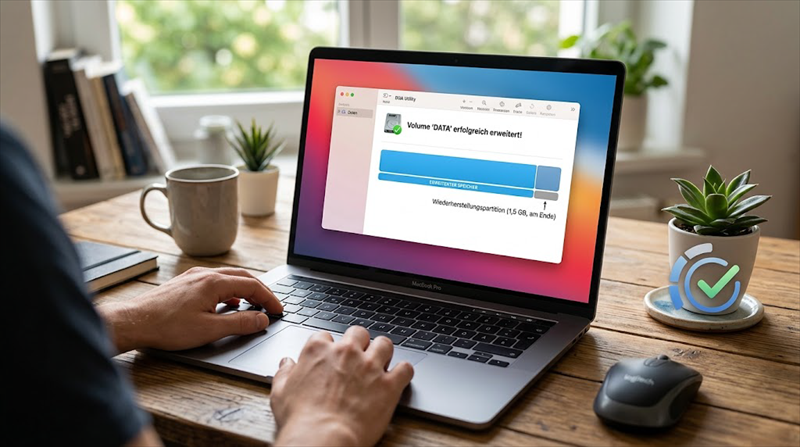
Wie kann ich die Windows 10-Partition erweitern, wenn die Wiederherstellungspartition im Weg ist?
Ich würde das Laufwerk C gerne um nicht zugeordneten Speicherplatz erweitern, aber die 946 MB große Wiederherstellungspartition ist im Weg. Gibt es eine Möglichkeit, die Wiederherstellungspartition mit dem nicht zugeordneten Speicherplatz auszutauschen, sodass der nicht zugeordnete Speicherplatz und das Startlaufwerk aneinandergrenzen? Oder kann ich die Wiederherstellungspartition einfach ein für alle Mal löschen?
- Frage von Zilli
Das Szenario in der Datenträgerverwaltung sieht so aus:

Sie möchten C: mit dem nicht zugeordneten Speicherplatz erweitern – aber die Wiederherstellungspartition (Recovery Partition / WinRE) liegt dazwischen. Das Windows-Bordmittel „Datenträgerverwaltung“ erlaubt die Erweiterung nur, wenn der nicht zugeordnete Speicherplatz direkt rechts neben C: liegt.
Die gute Nachricht: Es gibt zwei Wege, dieses Problem zu lösen – jeder mit eigenen Vor- und Nachteilen.
⚠️ „Volume erweitern“ geht nicht wegen Wiederherstellungspartition - Wie zu beheben?
Die Option „Volume erweitern“ könnte unter Windows 10 durch eine Wiederherstellungspartition blockiert werden. Wie kann dieses Problem behoben werden? Hier sind 2 empfohlene Möglichkeiten, die Ihnen helfen können.
📊 Lösungsentscheidung: Löschen vs. Verschieben – Was ist die richtige Wahl für Sie?
| Kriterium | 🗑️ Methode 1: Löschen (DiskPart) | ⭐ Methode 2: Verschieben (AOMEI) |
|---|---|---|
| WinRE-Funktionalität | ❌ Verloren – muss manuell neu erstellt werden | ✅ Erhalten – bleibt voll funktionsfähig |
| Datenverlust-Risiko | ⚠️ Mittel – bei falschem Befehl kann System beschädigt werden | ✅ Gering – grafische Oberfläche, kein Risiko |
| Technische Kenntnisse | Hoch (CMD, DiskPart, override-Parameter) | Gering (nur Mausklicks) |
| Zeitaufwand | 5–10 Minuten + WinRE-Neuaktivierung | 5–10 Minuten |
| BitLocker-kompatibel | ⚠️ Vorher deaktivieren nötig | ⚠️ Vorher deaktivieren nötig |
| Für wen geeignet? | Erfahrene Admins, die WinRE nicht benötigen | Jeder – sicher & datenschonend |
💡 Unsere Empfehlung:
-
Wenn Sie WinRE (Windows-Wiederherstellungsumgebung) erhalten möchten → Methode 2 (Verschieben)
-
Wenn Sie WinRE nicht benötigen und mit CMD vertraut sind → Methode 1 (Löschen)
-
Wenn Sie sich unsicher sind → Methode 2 – sie ist sicherer und einfacher
⭐ Methode 1. Wiederherstellungspartition löschen
Eine Wiederherstellungspartition ist eine Partition auf einer Festplatte, die bei einem Systemausfall hilft, die Werkseinstellungen des Betriebssystems wiederherzustellen. Auch eine Systemwiederherstellungspartition hat keinen Laufwerksbuchstaben.
- Die Wiederherstellungspartition gibt es in zwei Varianten:✎...
- Die erste ist die bekannteste und am weitesten verbreitete Variante, die mit dem Betriebssystem auf einer GPT-Festplatte installiert wird und nur eine vernachlässigbare Menge an Speicherplatz belegt.
- Die zweite Partition wird vom PC-Hersteller festgelegt und belegt eine beträchtliche Menge an Speicherplatz. Diese Art von Wiederherstellungspartition wird auch OEM-Partition genannt.
Die Wiederherstellungspartition kann ohne Beeinträchtigung der normalen Arbeit von Windows gelöscht werden, wenn sie das Volume, das Sie erweitern möchten, und nicht zugewiesenen Speicherplatz behindert. Sollten jedoch in Zukunft Systemstörungen auftreten, die ein Zurücksetzen auf die Werkseinstellungen erforderlich machen, sollten Sie zunächst ein Backup davon erstellen.
Die Datenträgerverwaltung hilft nicht beim Löschen einer Wiederherstellungspartition, ein anderes in Windows integriertes Tool – DiskPart – jedoch schon.
Schritt 1. Geben Sie im Suchfeld unten links auf dem Desktop „cmd“ ein.
Schritt 2. Wählen Sie „Als Administrator ausführen“.
Schritt 3. Geben Sie im Eingabeaufforderungsfenster „diskpart“ ein und drücken Sie „ENTER“, um DiskPart.exe zu starten
Schritt 4. Geben Sie die folgenden Befehle ein und drücken Sie nacheinander „ENTER“.
- list disk
- select disk *
- list partition
- select partition *
- delete partition override
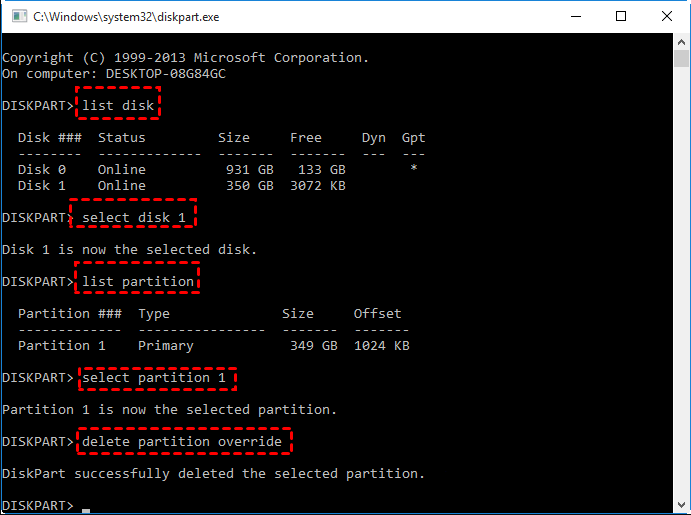
Warten Sie einige Sekunden, bevor die Wiederherstellungspartition gelöscht wird.
⭐ Methode 2. Windows 10 Partition erweitern mit einer Drittanbieter-Software
Die Option „Volume erweitern“ geht nicht wegen Wiederherstellungspartition in Windows 11/10/8/7, Sie können die Wiederherstellungspartition löschen. Wenn Sie die Wiederherstellungspartition nicht löschen möchten oder nicht mit Befehlszeilen vertraut sind, empfehle ich hier eine Alternative – AOMEI Partition Assistant –, um beim Verschieben der Wiederherstellungspartition zu helfen, damit sie an den nicht zugeordneten Speicherplatz angrenzt oder das Volume mit dem nicht zugeordneten Speicherplatz direkt zusammenführen.
Zusätzlich zu diesen beiden Funktionen unterstützt das AOMEI-Produkt auch das Partitionsformat, das Löschen von Partitionen und das Klonen von Partitionen.
 AOMEI Partition Assistant
Der beste Windows-Festplattenpartitionsmanager und PC-Optimierer
Teil 1. Wiederherstellungspartition verschieben
Bevor Sie fortfahren, sollten Sie zunächst AOMEI Partition Assistant herunterladen.
Schritt 1. Installieren Sie, starten Sie AOMEI Partition Assistant und warten Sie, bis alle Festplatten und Partitionen angezeigt werden.
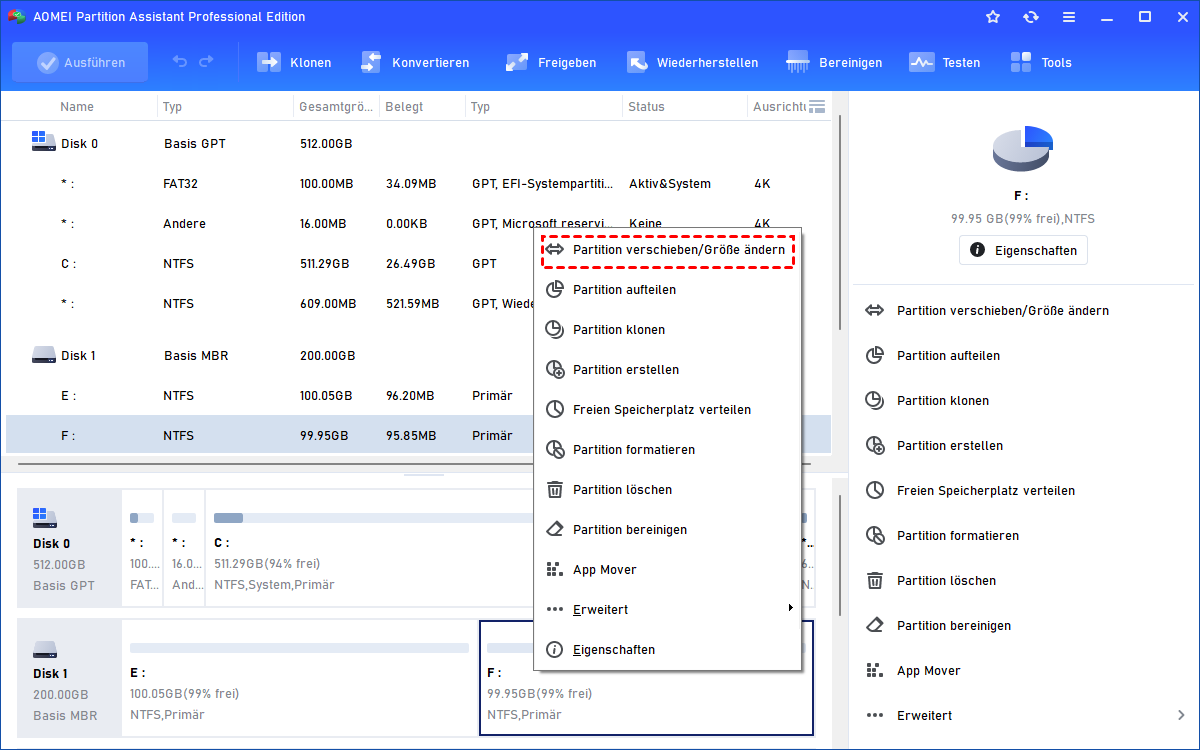
Schritt 2. Wählen Sie die Wiederherstellungspartition aus, klicken Sie mit der rechten Maustaste darauf und wählen Sie „Partition verschieben/Größe ändern“.
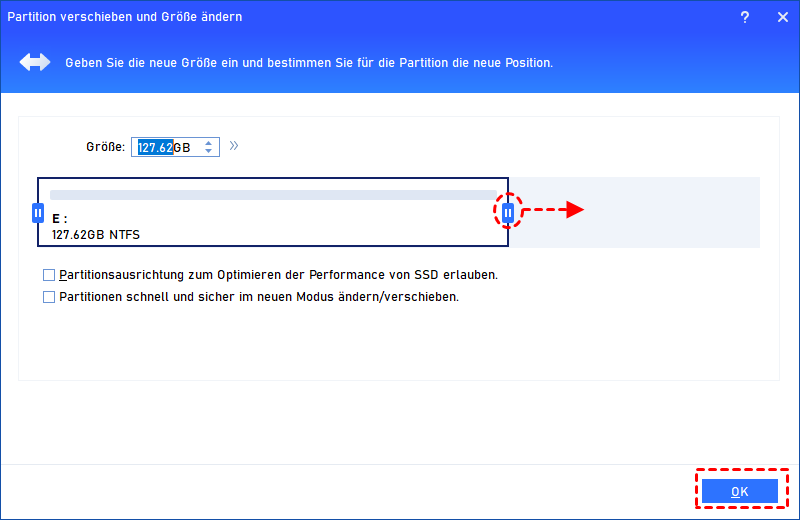
Schritt 3. Wählen Sie die Partition aus und ziehen Sie sie bis zum Ende nach rechts. Klicken Sie dann auf „OK“.
Schritt 4. Klicken Sie oben links auf der Startseite auf „Ausführen“, um den Vorgang auszuführen.
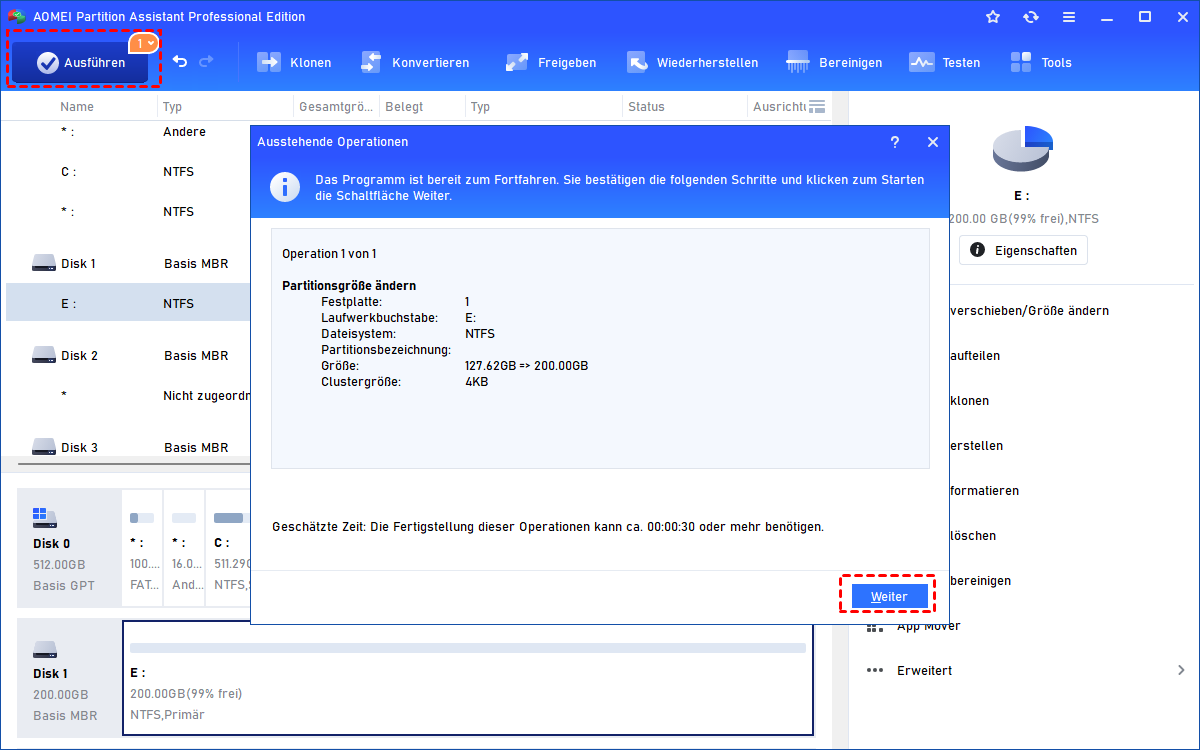
Schritt 5. Anschließend können Sie die Datenträgerverwaltung öffnen und das Volume um den nicht zugeordneten Speicherplatz erweitern.
Teil 2. Das Volume mit dem nicht zugeordneten Speicherplatz zusammenführen
Nachdem Sie in Teil 1 das Zielvolume und den nicht zugeordneten Speicherplatz zusammenhängend gemacht haben, müssen Sie die Datenträgerverwaltung erneut anwenden. Wenn Sie der Meinung sind, dass es immer noch komplex ist, können Sie auch eine andere Funktion ausprobieren – „Partitionen zusammenführen“ – um das Quellvolume unabhängig von deren Position mit nicht zugewiesenem Speicherplatz zu kombinieren.
Schritt 1. Installieren und starten Sie dennoch AOMEI Partition Assistant.
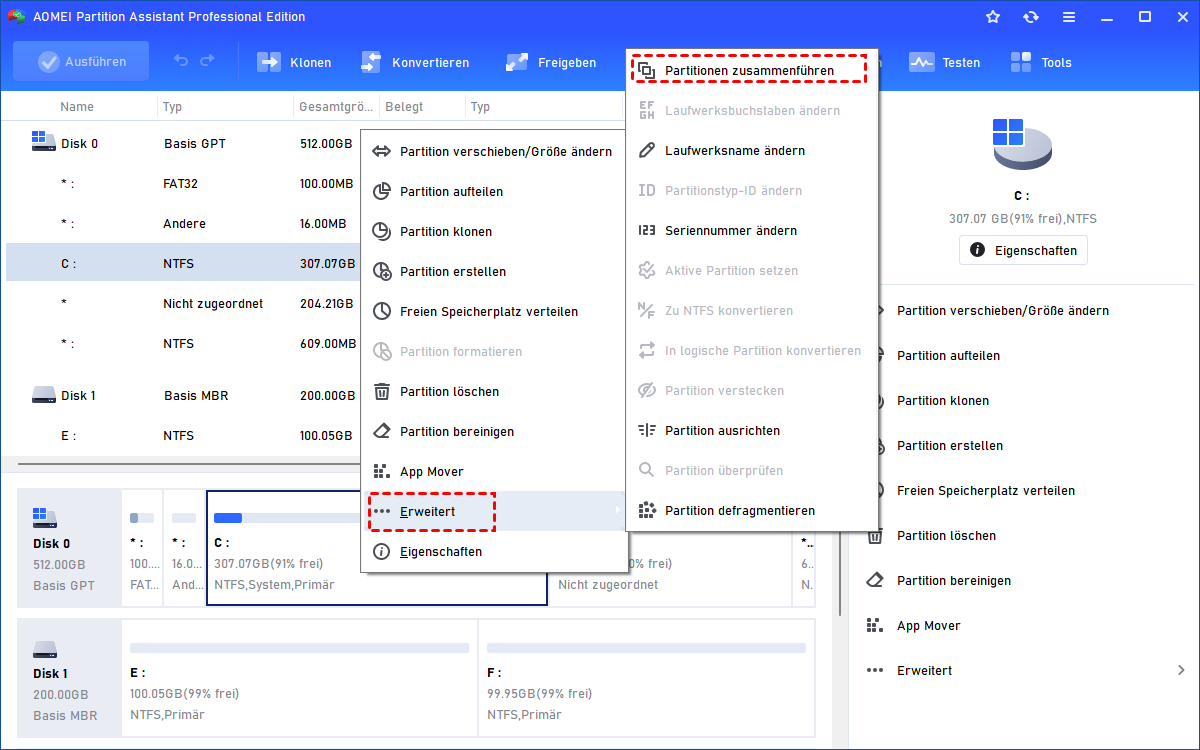
Schritt 2. Wählen Sie das Quellvolume aus, klicken Sie mit der rechten Maustaste darauf, wählen Sie „Erweitert“ und wählen Sie „Partitionen zusammenführen“.
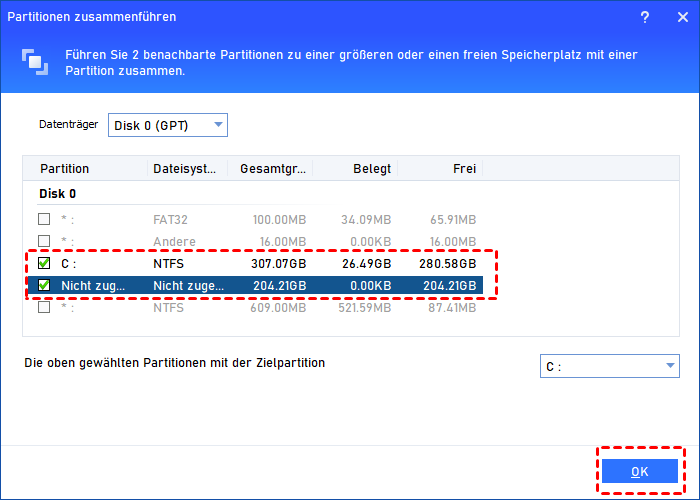
Schritt 3. Markieren Sie sowohl das Volume als auch den nicht zugeordneten Speicherplatz und klicken Sie auf „OK“.
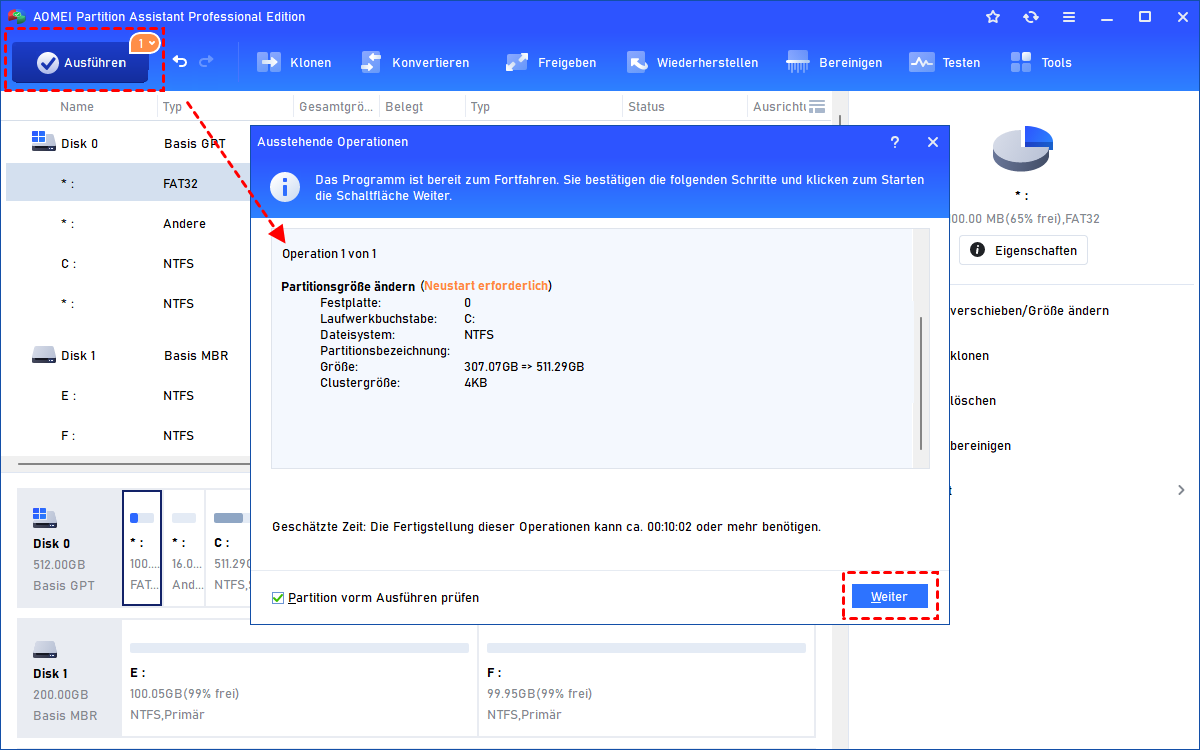
Schritt 4. Klicken Sie auf „Ausführen“, um den Vorgang zu übernehmen.
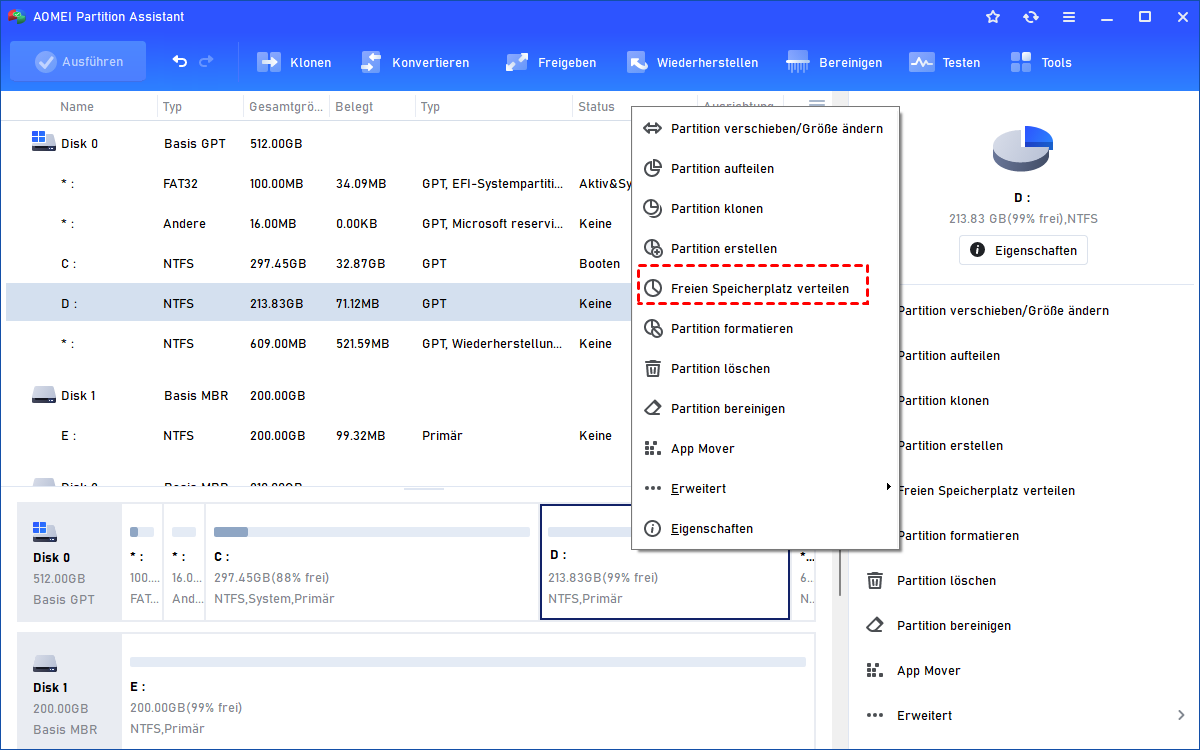
Um eine Partition zu erweitern, können Sie auch die Funktion „Freien Speicherplatz verteilen“ ausprobieren, um dem Quellvolume freien Speicherplatz von anderen Partitionen zuzuweisen.
⚠️ Wichtige Hinweise: Auswirkungen auf Windows Update & zukünftige Versionen
Die Wiederherstellungspartition (WinRE) ist nicht nur für Notfälle wichtig – sie spielt auch bei zukünftigen Windows-Feature-Updates eine entscheidende Rolle.
📌 Was Sie wissen sollten:
| Szenario | Auswirkung |
|---|---|
| Wiederherstellungspartition gelöscht | ✅ Windows Update funktioniert weiterhin. ⚠️ Bei großen Feature-Updates (z. B. 23H2 → 24H2) kann Windows jedoch eine neue Wiederherstellungspartition erzwingen und diese am Ende der Festplatte neu erstellen – dies kann bei voller C: zu Fehlern führen. |
| Wiederherstellungspartition mit AOMEI verschoben | ✅ Windows Update funktioniert weiterhin. ✅ Die WinRE-Funktion bleibt erhalten. ✅ Keine Konflikte bei zukünftigen Updates. |
| WinRE mit reagentc auf C: aktiviert | ✅ Windows Update funktioniert weiterhin. ⚠️ Bei großen Updates kann Windows trotzdem versuchen, eine separate Recovery-Partition zu erstellen – dies führt jedoch selten zu Fehlern. |
💡 Unser Rat: Wenn Sie die Wahl haben, verschieben Sie die Wiederherstellungspartition oder führen Sie sie zusammen, anstatt sie zu löschen. So vermeiden Sie potenzielle Probleme bei zukünftigen Windows-Updates.
Abschluss
Um das Problem „Volume erweitern geht nicht wegen Wiederherstellungspartition in Windows“ zu beheben, werden in diesem Beitrag mehrere praktische Methoden vorgestellt.
Sie können die Wiederherstellungspartition mithilfe der Datenträgerverwaltung löschen. Wenn es nicht zufriedenstellend genug ist, versuchen Sie es mit einem anderen leistungsfähigeren Tool, AOMEI Partition Assistant, um die Wiederherstellungspartition zu verschieben und das Quellvolume und den nicht zugewiesenen Speicherplatz zusammenzuführen oder sie miteinander zu verschmelzen.
Alternativ können Sie die Zuweisung von freiem Speicherplatz anwenden, um dem Quelllaufwerk direkt freien Speicherplatz von anderen Partitionen zuzuweisen.
Darüber hinaus können Sie mit der AOMEI-Software die Größe verschlüsselter Partitionen ändern. Um diese Funktion auf Servern zu nutzen, können Sie die Server-Edition ausprobieren.
