
 AOMEI Partition Assistant
[Gelöst] „Wiederherstellungspartition Löschen“ in Windows 11 Datenträgerverwaltung funktioniert nicht!
Was tun, wenn „Wiederherstellungspartition Löschen“ in Windows 11 Datenträgerverwaltung nicht funktioniert? Machen Sie sich keine Sorge! In diesem Artikel erfahren Sie, wie Sie die Wiederherstellungspartition in Windows 11 sicher und schnell ohne die Datenträgerverwaltung löschen können.

Von Elena / Aktualisiert am 23.05.2024


Was ist die Wiederherstellungspartition?
Die Wiederherstellungspartition ist eine spezielle Partition auf der Systemfestplatte und wird verwendet, um das Windows-System auf die Werkseinstellungen zurückzusetzen, falls es zu schwerwiegenden Systemproblemen kommt. Um zu vermeiden, dass die Wiederherstellungspartition versehentlich gelöscht wird, wird ihr kein Laufwerksbuchstabe zugewiesen und es wird nur eine „Hilfe“-Option angezeigt, wenn Sie mit der Windows 11-Datenträgerverwaltung die Wiederherstellungspartition löschen möchten.
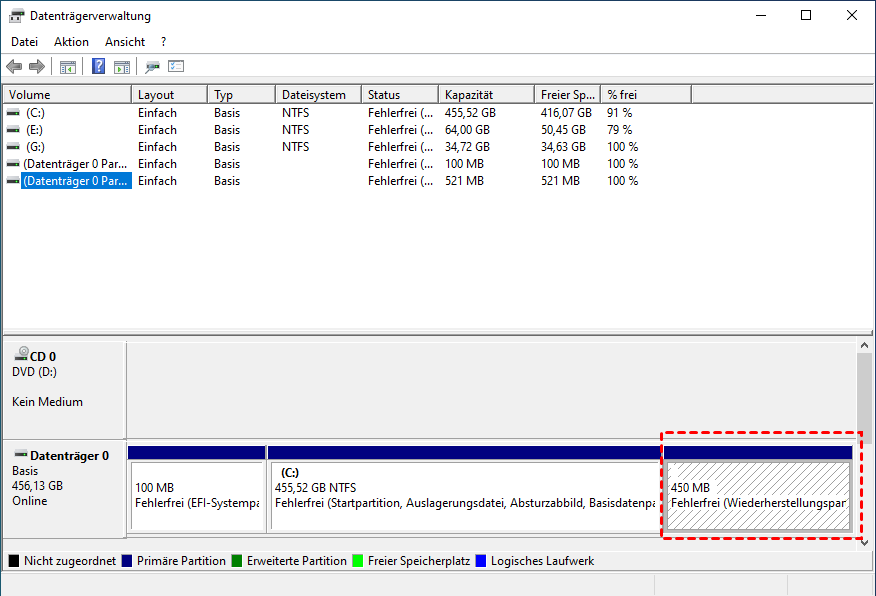
Es gibt zwei Arten von Wiederherstellungspartitionen: eine ist die Windows-Wiederherstellungspartition, mit der Sie in die Windows Recovery-Umgebung (WinRE) booten können, um Ihren Computer bei Systemabstürzen wiederherzustellen. Die andere wird als OEM-Partition bezeichnet und wird von einigen Computerherstellern wie Dell, Lenovo und HP vor der Auslieferung erstellt. Sie ermöglicht es Ihnen, eine bestimmte Taste (normalerweise F9 für HP und F12 für Dell) zu drücken, um Ihren Computer auf die Werkseinstellungen zurückzusetzen. Normalerweise nimmt die Wiederherstellungspartition des Herstellers mehr Platz ein als die Windows-Wiederherstellungspartition.
▣ Benötigt Windows 11 eine Wiederherstellungspartition?
Wie wir bereits gesagt haben, betrachtet Windows die Wiederherstellungspartition als ein Backup von Windows-Betriebssystemen, sodass Sie die Wiederherstellungspartition in Ihrem Windows 11-Computer behalten können, wenn Sie sich über unerwartete Systemfehler wie den weißen Bildschirm des Todes von Windows 11 Sorgen machen, und sie wird nicht viel Platz auf Ihrer Windows 11-Festplatte verbrauchen.
▣ Kann ich die Wiederherstellungspartition löschen?
Die Antwort ist ja. Obwohl die Wiederherstellungspartition als sehr wichtig angesehen wird, können Sie die Wiederherstellungspartition dennoch gefahrlos löschen. Ohne eine Wiederherstellungspartition können Sie möglicherweise einige der integrierten Wiederherstellungsfunktionen nicht nutzen, es gibt jedoch noch viele andere Möglichkeiten, Ihren Computer zu reparieren, und viele von ihnen sind wesentlich nützlicher als die Verwendung einer einfachen Wiederherstellungspartition.
Daher können Sie die Wiederherstellungspartition sicher löschen, solange Sie bereits eine vollständige Sicherung der Wiederherstellungspartition erstellt haben.
„Wiederherstellungspartition löschen“ in Windows 11 Datenträgerverwaltung fehlgeschlagen
Manchmal müssen Sie die Wiederherstellungspartition aus verschiedenen Gründen löschen, z.B. um mehr Speicherplatz freizugeben oder zusätzliche Wiederherstellungspartitionen zu entfernen, wie im folgenden Fall:
Können Sie bitte helfen? Meine Haupt-SSD, auf der praktisch nur Windows 11 installiert ist, hat mehrere „Wiederherstellungspartitionen“. Diese Festplatte wurde mehrmals auf Windows 10 und zuletzt auf Windows 11 aktualisiert. Daher meine Frage: Können einige dieser Wiederherstellungspartitionen entfernt werden, und wenn ja, wie löscht man eine Wiederherstellungspartition in Windows 11?
Frage von Noah
Egal in welcher Situation Sie sich befinden, Ihr erster Gedanke könnte sein, die Windows 11 Datenträgerverwaltung zu verwenden. Wenn Sie jedoch die Datenträgerverwaltung öffnen und mit der rechten Maustaste auf die Wiederherstellungspartition klicken, wie Sie es bei anderen Partitionen tun würden, haben Sie keine andere Wahl, als im erweiterten Menü nur „Hilfe“ auszuwählen, wie wir zuvor erwähnt haben.
Was bedeutet das? Das bedeutet, dass „Wiederherstellungspartition löschen“ in der Windows 11 Datenträgerverwaltung nicht erlaubt ist. Aber keine Sorge, da die Wiederherstellungspartition gelöscht werden kann, muss es einige Methoden geben, um dies zu erreichen. Lesen Sie weiter, um die Lösungen zu erhalten.
Wie kann ich die Wiederherstellungspartition in Windows 11 sicher löschen?
Windows erlaubt es Ihnen nicht, die Wiederherstellungspartition in der Datenträgerverwaltung zu löschen. Im folgenden Abschnitt wird gezeigt, wie Sie die Wiederherstellungspartition in Windows 11 auf zwei verschiedene Arten löschen können, wenn „Wiederherstellungspartition löschen“ in Windows 11 Datenträgerverwaltung nicht funktioniert.
Methode 1. DiskPart ausführen
DiskPart ist ein weiteres integriertes Festplattenverwaltungstool, mit dem Sie Ihre Datenträger verwalten können. Sie können also Wiederherstellungspartitionen mit DiskPart löschen. Im Folgenden finden Sie die Schritte.
Schritt 1: Geben Sie diskpart.exe in das Suchfeld ein, klicken Sie auf Diskpart und wählen Sie Als Administrator ausführen in den aufgeführten Ergebnissen mit der rechten Maustaste aus.
Schritt 2: Geben Sie am Diskpart-Prompt den folgenden Befehl ein:
• list disk (alle Disks auf Ihrem Computer werden angezeigt)
• select disk 1 (wählen Sie die Festplatte aus, die die Wiederherstellungspartition enthält, ersetzen Sie „1“ durch die richtige Nummer auf Ihrem Computer)
• list partition (alle Partitionen auf der ausgewählten Disk werden hier angezeigt)
• select partition 1 (geben Sie die Wiederherstellungspartition anhand der Partitionnummer an)
• delete partition override (erzwingen Sie das Löschen der ausgewählten Partition mit dem Override-Parameter)
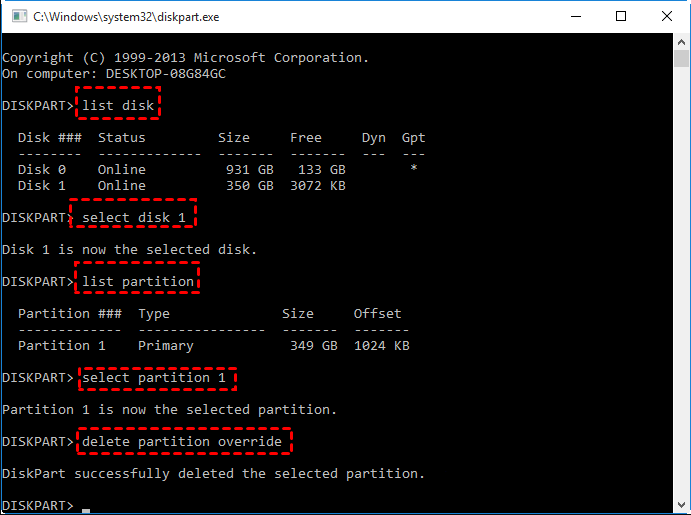
Obwohl DiskPart die Wiederherstellungspartition löschen kann, ist es einfach, fehlzuschlagen oder versehentlich die falsche Partition zu löschen, aufgrund unsachgemäßer Bedienung und ohne eine klare Benutzeroberfläche, die die Details jeder Partition anzeigt. Wenn Sie nicht mit DiskPart vertraut sind, ist dies offensichtlich nicht die beste Wahl für Sie.
Methode 2. AOMEI Partition Assistant verwenden (Empfohlen)
Die Verwendung der Befehlszeile in DiskPart, um die Wiederherstellungspartition in Windows 11 zu löschen, ist für viele Computernutzer zu schwierig und es gibt einige potenzielle Probleme, wie wir bereits beschrieben haben. Daher empfehlen wir Ihnen, eine Software von Drittanbietern zur Partitionierung zu verwenden, um die Wiederherstellungspartition zu entfernen.
AOMEI Partition Assistant Standard ist ein vollständig kostenloses Programm, mit dem Sie Wiederherstellungspartitionen in Windows 11 sicher und sofort löschen können. Mit einer grafischen und klaren Benutzeroberfläche können Sie den genauen Zustand jeder Partition erkennen, sodass das Löschen der Wiederherstellungspartition leicht fällt und Sie sich keine Sorgen um das Löschen des falschen Laufwerks machen müssen.
Noch bequemer ist es, dass Sie nach dem Löschen den freien Speicherplatz direkt nutzen und beispielsweise eine neue Partition erstellen oder das Laufwerk C mithilfe AOMEI Partition Assistant erweitern können.
Schauen wir uns nun an, wie Sie die Wiederherstellungspartition in Windows 11 mit nur 3 Klicks löschen können.
 AOMEI Partition Assistant
Der beste Windows-Festplattenpartitionsmanager und PC-Optimierer
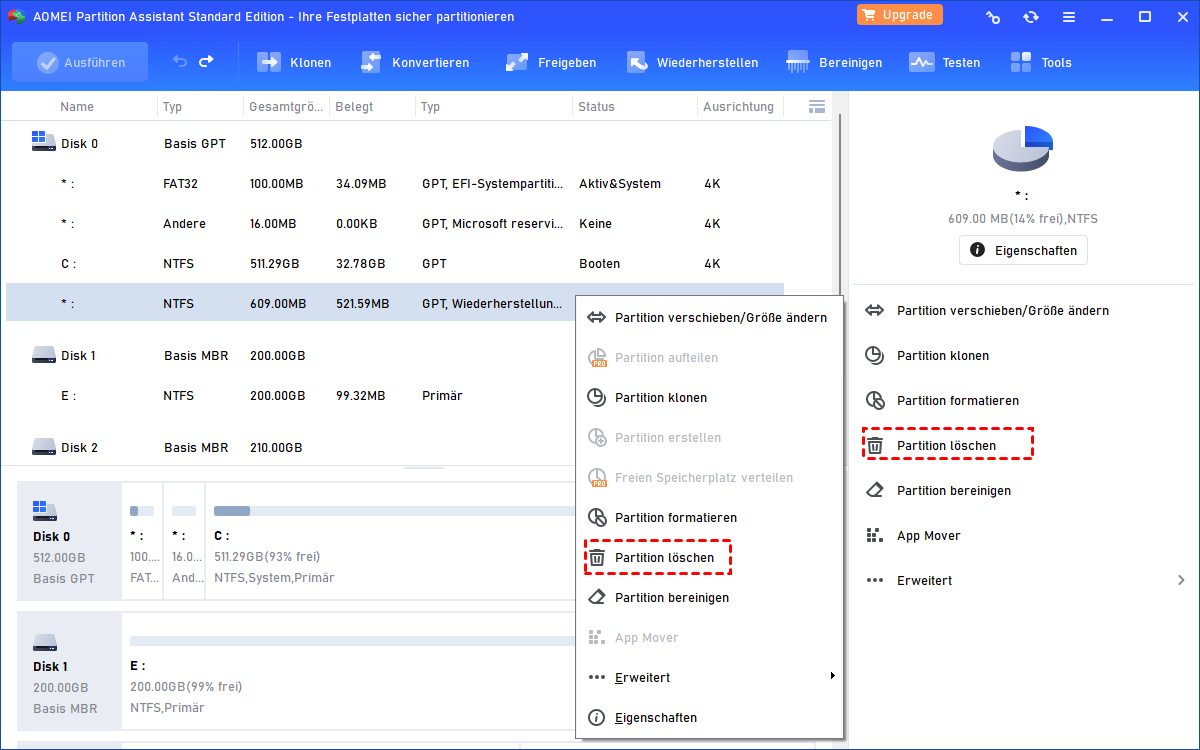
Schritt 1: Installieren und öffnen Sie den AOMEI Partition Assistant Standard. Klicken Sie mit der rechten Maustaste auf die Wiederherstellungspartition, die Sie löschen möchten, und wählen Sie Partition löschen.
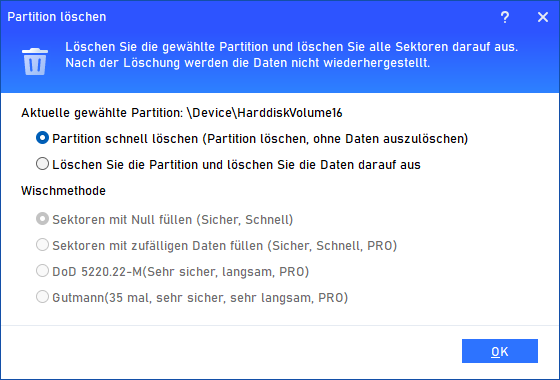
Schritt 2: Wählen Sie eine Methode, um die Wiederherstellungspartition zu entfernen, und klicken Sie auf OK.
Schritt 3: Die Wiederherstellungspartition wird als nicht zugeordneter Speicherplatz angezeigt. Stellen Sie sicher, dass es sich um die Partition handelt, die Sie loswerden möchten, und klicken Sie auf Ausführen, um die Operation durchzuführen.
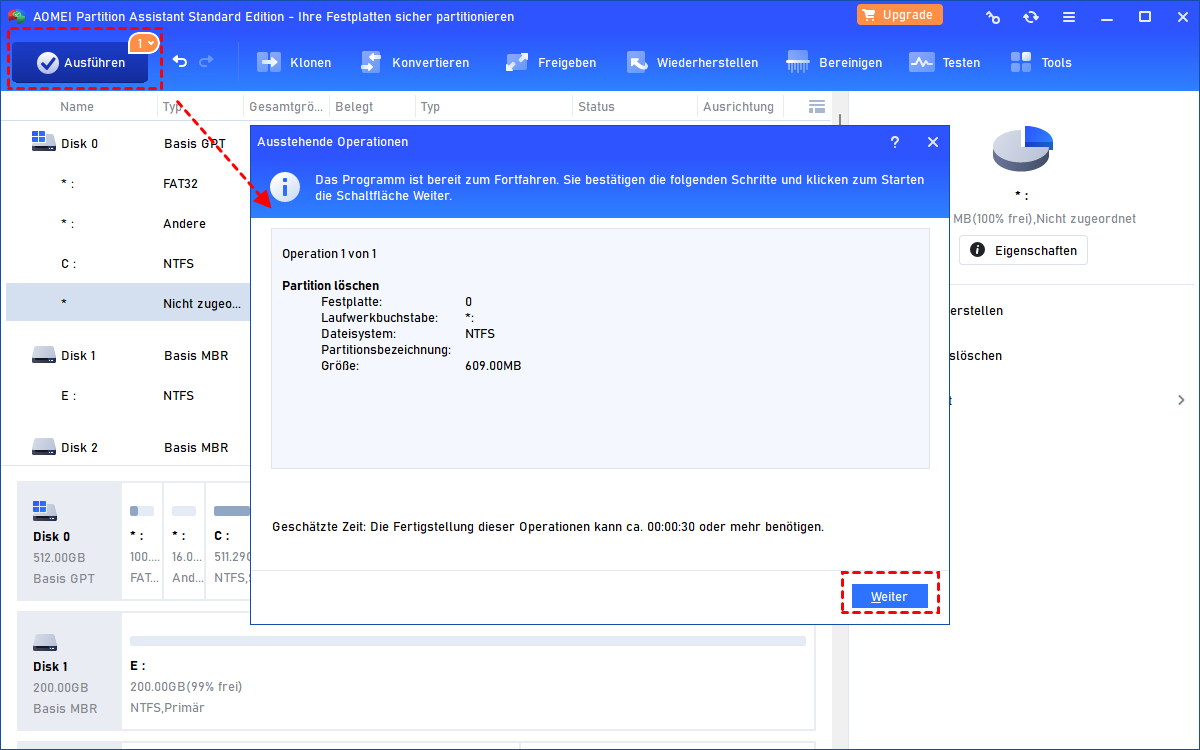
Innerhalb weniger Sekunden ist die Wiederherstellungspartition gelöscht. Wie gezeigt, ist diese Methode viel einfacher als die Verwendung von DiskPart.
Zusammenfassung
Wenn „Wiederherstellungspartition Löschen“ in Windows 11 Datenträgerverwaltung nicht funktioniert, können Sie auf DiskPart oder ein Festplattenverwaltungsprogramm von Drittanbietern umsteigen.
Im Vergleich dazu ist die AOMEI Partition Assistant effektiver und bequemer. Und wenn Sie auf die Professional-Edition upgraden, können Sie weitere fantastische Funktionen erleben: Festplatte klonen ohne Neustart, MBR in GPT ohne Datenverlust konvertieren, Festplatte dauerhaft und vollständig löschen usw.
