
 AOMEI Partition Assistant
Windows 10 auf Windows 11 25H2 upgraden – Anleitung & Lösungen
So können Sie Windows 10 auf Windows 11 25H2 upgraden: praxisnahe Tipps, reale Probleme und bewährte Lösungen für einen sicheren Wechsel ohne Datenverlust.

Von Hannah / Aktualisiert am 23.12.2025


Viele Nutzer haben Windows-Updates jahrelang ignoriert. Windows 10 lief stabil, schnell und zuverlässig – warum also wechseln? Doch mit dem Support-Ende von Windows 10 im Oktober 2025 stellt sich diese Frage nicht mehr theoretisch, sondern ganz praktisch.
„Ich habe Updates immer übersprungen. Jetzt zwingt mich das Support-Ende zum Handeln.“ – Ein typischer Kommentar aus der Community
Wenn Sie sich in dieser Situation wiedererkennen und Windows 10 auf Windows 11 25H2 upgraden möchten, finden Sie in diesem Artikel eine realistische, alltagstaugliche Schritt-für-Schritt-Anleitung – inklusive Lösungen für typische Stolpersteine wie MBR-Festplatten, Secure Boot oder zu kleine Systempartitionen.
Warum jetzt handeln? Windows 10 läuft doch noch
In der Praxis begegnen mir als IT-Blogger täglich ähnliche Szenarien:
- Windows Update meldet: „Dieses Gerät erfüllt nicht die Anforderungen“
- Der PC ist technisch gut, aber TPM oder Secure Boot sind deaktiviert
- Die Systempartition (C:) ist fast voll
- Die Festplatte ist noch im MBR-Format
- Nutzer möchten kein Risiko für Datenverlust eingehen
Gerade deshalb ist ein sauber vorbereiteter Umstieg entscheidend. Ein unüberlegtes Upgrade endet oft in Fehlermeldungen, Boot-Problemen oder Performance-Verlust.
Vor dem Upgrade auf Windows 11 25H2
Bevor Sie Windows 10 auf Windows 11 25H2 upgraden, sollten Sie drei Dinge klären:
1️⃣ Reicht der Speicherplatz auf Laufwerk C: wirklich aus?
In der Praxis scheitern viele Upgrades schlicht an zu wenig freiem Speicherplatz. Windows 11 benötigt:
- temporären Speicher für Updates
- Platz für Wiederherstellung
- Reserven für Feature-Updates wie 25H2
👉 Empfohlene Praxis:
Mindestens 30–40 GB freier Speicher auf der Systempartition.
Problem:
Die Windows-Datenträgerverwaltung kann freien Speicherplatz oft nicht sinnvoll zusammenführen.
Lösung:
Mit AOMEI Partition Assistant können Sie:
- benachbarte Partitionen verschieben
- C: vergrößern, ohne Daten zu löschen
- Speicherplatz neu verteilen – sicher und nachvollziehbar
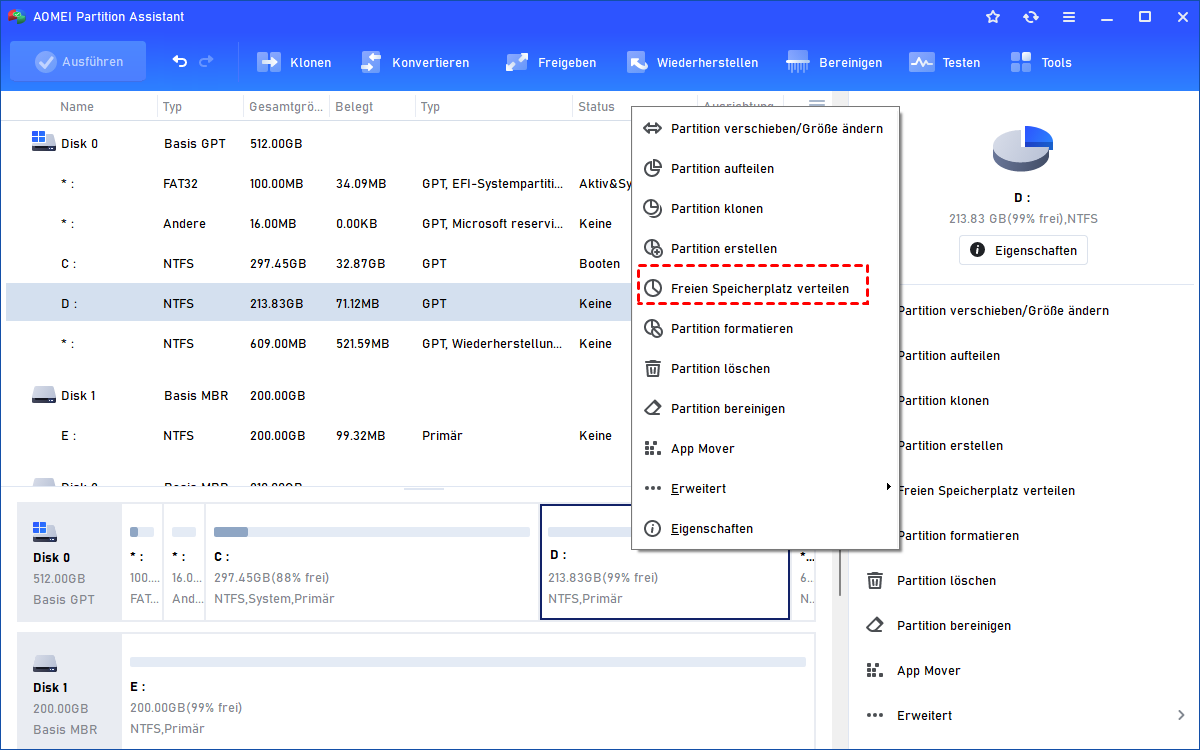
1. Installieren und starten Sie AOMEI Partition Assistant, klicken Sie mit der rechten Maustaste auf eine Partition mit ausreichend Speicherplatz und wählen Sie im Dropdown-Menü „Freien Speicherplatz verteilen“.
 AOMEI Partition Assistant
Der beste Windows-Festplattenpartitionsmanager und PC-Optimierer
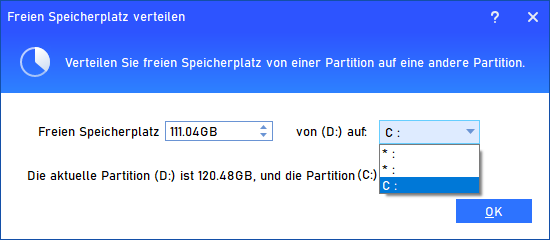
2. Legen Sie im nächsten Fenster die Größe des freien Speicherplatzes, den Sie zuweisen möchten, und die Zielpartition, der Sie den freien Speicherplatz zuweisen möchten, fest. Klicken Sie anschließend auf „OK“.
3. Kehren Sie zur Startseite zurück, klicken Sie oben links auf „Ausführen“ und dann auf „Weiter“, um die Speicherplatzzuweisung zu starten.

2️⃣ MBR oder GPT? Ein unscheinbares Detail mit großer Wirkung
Viele Systeme, die ursprünglich mit Windows 7 oder frühem Windows 10 ausgeliefert wurden, nutzen noch MBR.
👉 Problem:
Windows 11 erfordert UEFI + GPT.
Grund:
Die Systemfestplatte ist noch MBR-formatiert.
Mit AOMEI Partition Assistant können Sie:
- die Systemfestplatte von MBR zu GPT konvertieren
- ohne Neuinstallation
- ohne Datenverlust
- ohne Kommandozeile
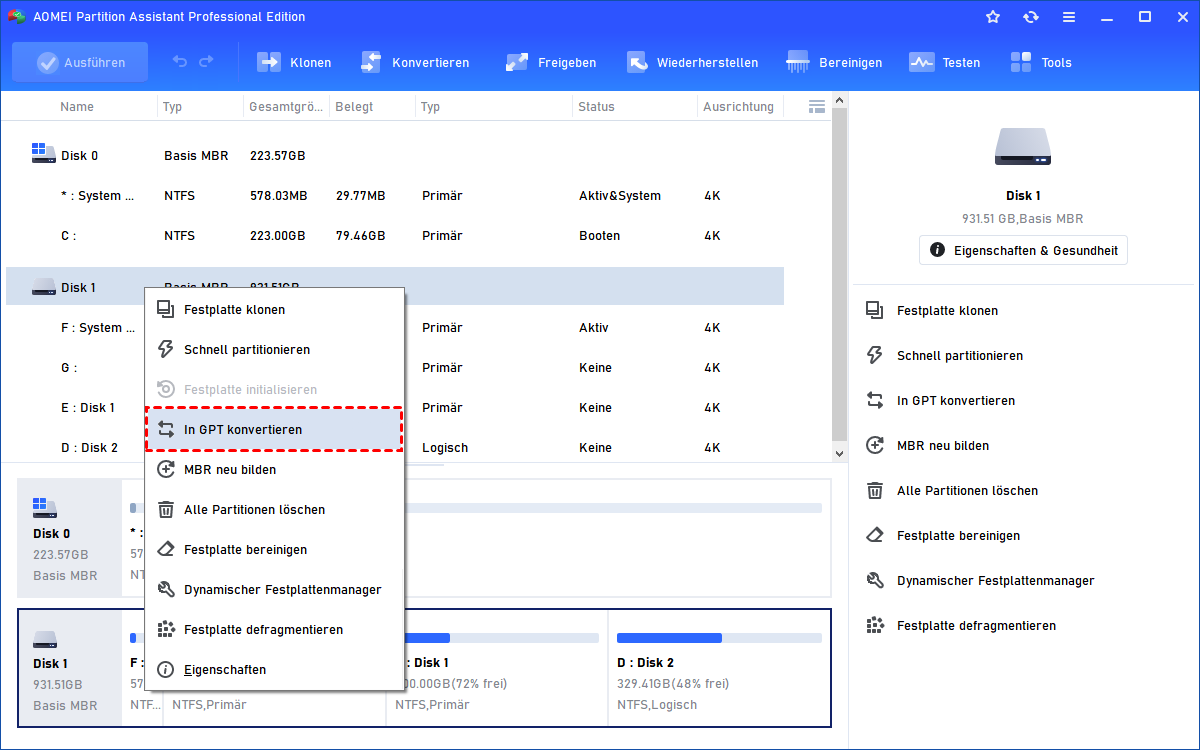
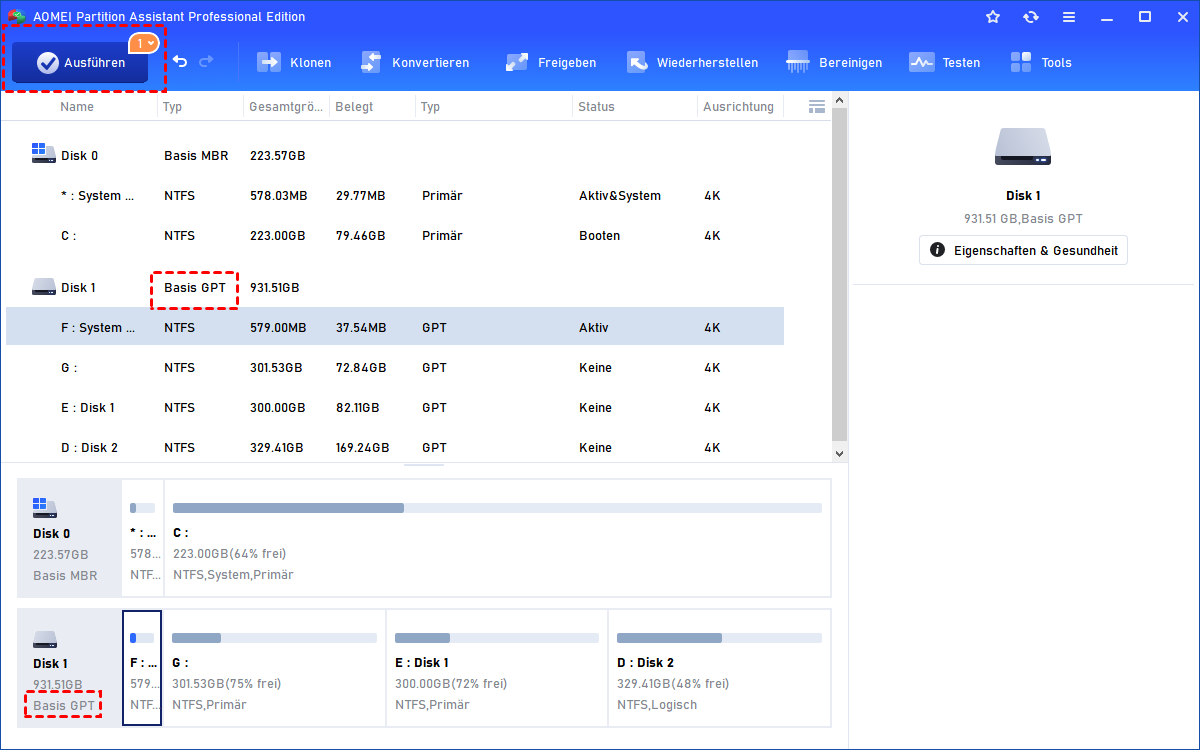
1. Klicken Sie mit der rechten Maustaste auf die Festplatte, die Sie konvertieren wollen, (z.B. Disk 1, eine MBR-Festplatte), wählen Sie In GPT konvertieren.
AOMEI Partition AssistantDer beste Windows-Festplattenpartitionsmanager und PC-Optimierer
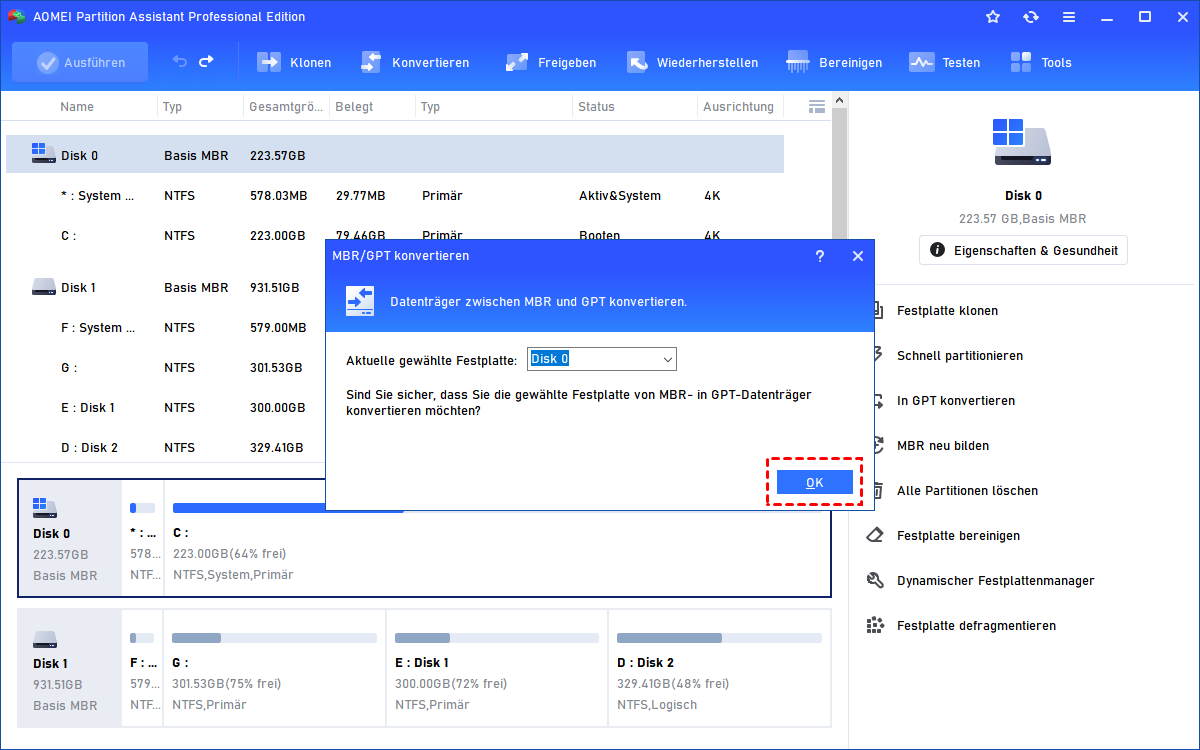
2. Klicken Sie auf OK im nächsten Pop-up-Fenster, um weiterzugehen.
3. Schließlich klicken Sie auf Ausführen → Weiter, um die ausstehenden Operationen durchzuführen.
3️⃣ Secure Boot & TPM – meist nur deaktiviert, nicht fehlend
In über 80 % der Fälle ist TPM 2.0 vorhanden, aber schlicht deaktiviert.
Praxis-Tipp:
- Nach der GPT-Konvertierung
- UEFI aktivieren
- Secure Boot einschalten
- TPM (Intel PTT / AMD fTPM) aktivieren
Erst danach lohnt sich der erneute Upgrade-Versuch.
Windows 10 auf Windows 11 25H2 upgraden – die bewährten Wege
Methode 1: Windows Update (empfohlen für Geduldige)
Wenn Microsoft Ihr Gerät offiziell freigibt, erscheint das Upgrade automatisch.
1. Drücken Sie Windows + I, um die Windows-Einstellungen zu öffnen > Wählen Sie „Update und Sicherheit“ > Klicken Sie unter der Registerkarte „Windows Update“ auf „Nach Updates suchen“.
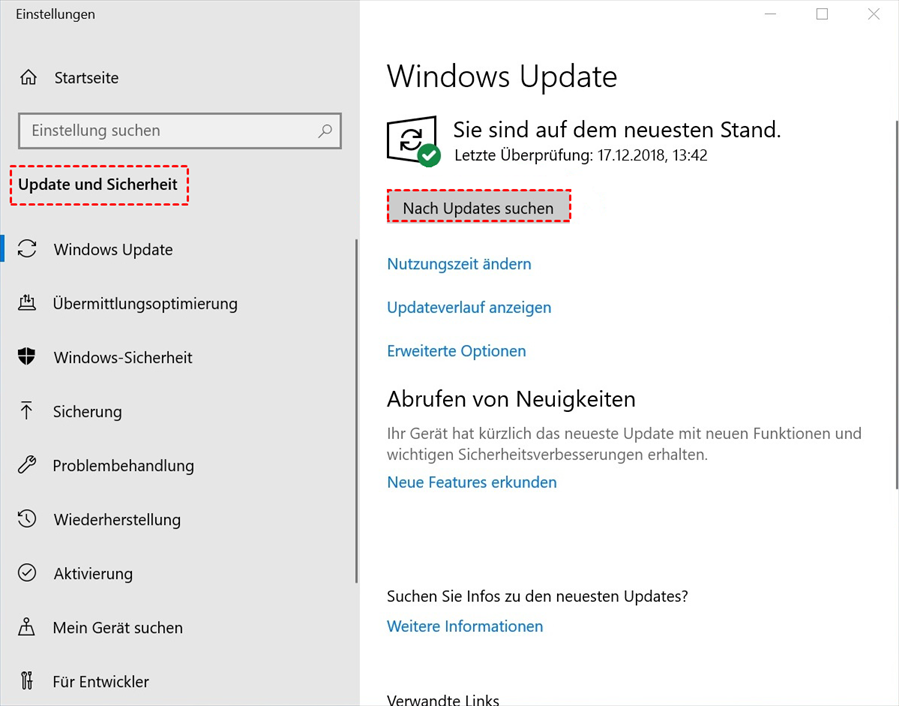
2. Wenn das Windows 11 25H2-Upgrade bereit ist, klicken Sie auf „Herunterladen und installieren“ > Starten Sie Ihren Computer nach Abschluss der Installation neu.
Methode 2: Windows 11 Installationsassistent (direkter Weg)
Wenn Sie ein Upgrade von Windows 10 auf Windows 11 durchführen möchten, ohne Daten zu verlieren, können Sie den Windows 11-Installationsassistenten verwenden. Mit diesem Tool können kompatible PCs über ein direktes Upgrade von Windows 10 oder früheren Versionen auf das neueste Windows 11 25H2 aktualisiert werden, wobei Ihre Dateien, Anwendungen und Einstellungen erhalten bleiben.
Schritt 1. Rufen Sie den Windows 11-Installationsassistenten unter https://www.microsoft.com/de-de/software-download/windows11 mit einem beliebigen Browser auf.
Schritt 2: Wenn der Windows 11-Installationsassistent feststellt, dass Ihr Gerät die Systemanforderungen für Windows 11 erfüllt, klicken Sie auf „Akzeptieren“ und fahren Sie direkt mit der Installation fort.
Schritt 3: Wenn Sie vom Windows 11-Upgrade zum Neustart aufgefordert werden, klicken Sie auf „Jetzt neu starten“.
Schritt 4: Akzeptieren Sie die Nutzungsbedingungen und lassen Sie sich beim Abschluss des Upgrade-Vorgangs unterstützen.
Nach dem Upgrade auf Windows 11 25H2 – das sollten Sie prüfen
Nach einem erfolgreichen Umstieg empfehle ich:
- Windows Update vollständig durchlaufen lassen
- Treiber aktualisieren
- Alte Windows-Installationen entfernen
- Wiederherstellungspunkt erstellen
Optional:
- Systempartition neu optimieren
- Backup-Strategie überprüfen
Fazit: Windows 10 auf Windows 11 25H2 upgraden – mit Vorbereitung statt Frust
Der Wechsel auf Windows 11 25H2 ist kein Hexenwerk, scheitert aber häufig an Kleinigkeiten:
- falsches Partitionsschema
- zu wenig Speicher
- deaktivierte Firmware-Funktionen
Wenn Sie diese Punkte vorher lösen, verläuft das Upgrade in der Regel reibungslos.
AOMEI Partition Assistant ist dabei kein Ersatz für Windows, sondern das Werkzeug, das Windows selbst nicht mitliefert – besonders für Nutzer, die keine Neuinstallation riskieren möchten.
