
 PartitionAssistant Recovery


[4 Maneras] Cómo Recuperar un Archivo de Excel que se Sobrescribió
¿No tienes idea de cómo recuperar un archivo de Excel que se sobrescribió? Si te enfrentas a este problema, no te preocupes; este artículo presenta cuatro soluciones efectivas para ayudarte a recuperar tu archivo de Excel con facilidad.

Por Raines / Actualizado el 22/04/2025


Perder o sobreescribir un archivo de Excel puede ser frustrante, especialmente cuando contiene datos cruciales o horas de trabajo. Afortunadamente, hay varias maneras de recuperar un archivo que ha sido sobrescrito. En esta guía, te guiaremos a través de los diferentes métodos que puedes usar para restaurar tu archivo de Excel de forma fácil y rápida.
Cómo recuperar un archivo de Excel que fue sobrescrito
Aquí hay cuatro soluciones para ayudarte a resolver el problema. Si alguna de ellas funciona para ti, considera compartirlas con otros que enfrentan el mismo desafío.
Método 1. Recuperar un archivo de Excel usando la función Deshacer
Puedes recuperar una versión anterior guardada usando la función Deshacer si acabas de realizar cambios y aún tienes tu archivo de Excel abierto.
>> Simplemente haz clic en el icono Deshacer en el menú superior repetidamente hasta que alcances la versión deseada.
Sin embargo, ten en cuenta que este método solo funciona si el archivo todavía está abierto y los cambios fueron recientes. Si tu situación es diferente, explora las otras opciones proporcionadas a continuación para aprender cómo recuperar un archivo de Excel que fue sobrescrito.
Método 2. Recuperar un archivo de Excel con la Versión Anterior en Excel
Si necesitas restaurar un archivo de Excel que fue sobrescrito, puedes intentar usar la función incorporada de Excel para recuperar versiones anteriores. Sigue estos sencillos pasos para recuperar tu archivo:
Paso 1. Haz clic en la pestaña Archivo, luego elige Información del menú de la izquierda.
Paso 2. En la sección Administrar versiones, verás una lista de versiones anteriores guardadas automáticamente. Selecciona la versión que deseas restaurar.

Si la versión que buscas no está en la lista, este método puede no funcionar. En ese caso, considera usar un software de recuperación de archivos para intentar recuperar tu archivo.
Método 3. Recuperar un archivo de Excel de los archivos temporales
Una forma de recuperar un archivo de Excel que fue sobrescrito es revisando la carpeta de archivos temporales. Si tu archivo se almacena allí, puedes recuperarlo fácilmente siguiendo estos pasos:
Paso 1. Ve a la carpeta donde Microsoft Office guarda sus archivos temporales.
Para Windows XP:
C:\Documents and Settings\Local Settings\Application Data\Microsoft\Office\UnsavedFiles
Para Windows 11/10/8/7/Vista:
C:\Users\UserName\AppData\Local\Microsoft\Office\UnsavedFiles
(Reemplaza UserName con el nombre de usuario real de tu PC)
Paso 2. Busca el archivo de Excel que necesitas en ese directorio.

Paso 3. Una vez que lo encuentres, ábrelo y selecciona Guardar como para restaurarlo.

Si no encuentras el archivo que buscas en esta carpeta, prueba las otras soluciones proporcionadas a continuación.
Método 4. Recuperar un archivo de Excel desde una copia de seguridad
Si has activado la función Historial de archivos de Windows, recuperar datos perdidos desde una copia de seguridad es sencillo. Sigue estos pasos para restaurar una versión anterior de tu archivo de Excel:
Paso 1. Localiza el archivo de Excel sobrescrito, haz clic derecho sobre él y selecciona Propiedades.
Paso 2. En la pestaña Versiones anteriores, elige la versión que deseas restaurar y luego haz clic en el botón Restaurar.
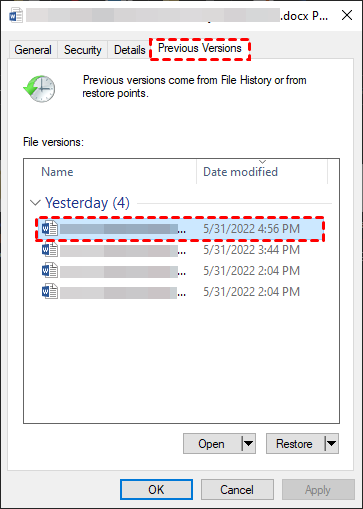
Esta solución solo funciona para usuarios que han activado la función Historial de archivos y creado copias de seguridad previamente. Si no la has configurado, considera probar la solución final.
Cómo recuperar archivos de Excel eliminados con una herramienta de recuperación de datos
Si tus archivos de Excel se han eliminado, ya sea debido a un error o por otras razones, PartitionAssistant Recovery es una herramienta gratuita que puede ayudarte a recuperarlos. PartitionAssistant Recovery te permite recuperar archivos de Excel con solo unos pocos clics, ofreciendo una interfaz fácil de usar y una funcionalidad robusta.
Aquí están los beneficios clave de PartitionAssistant Recovery:
◆ Totalmente compatible con Windows 11/10/8/7 y sistemas Windows Server.
◆ Soporta la recuperación de más de 1000 tipos de datos, incluyendo Excel, Word, PDF, PPT, fotos, vídeos y archivos de audio.
◆ Preserva el nombre original, la ruta y el formato de los archivos recuperados.
◆ Ofrece escaneos rápidos y altas tasas de éxito en la recuperación.
Para comenzar, haz clic en el botón Descargar software para instalar PartitionAssistant Recovery en tu PC. Sigue los sencillos pasos para recuperar tus archivos de Excel eliminados con facilidad.
 PartitionAssistant Recovery
La mejor herramienta de recuperación de datos para Windows
Paso 1. Instala y lanza PartitionAssistant Recovery. Elige la partición o el disco exacto donde se perdieron tus datos y haz clic en Escanear.

Paso 2. Luego, la herramienta de recuperación comenzará a escanear y buscar. Ejecutará primero el "Escaneo rápido" para encontrar tus datos eliminados rápidamente, y luego el "Escaneo profundo" para buscar otros datos perdidos.
Paso 3. Una vez completado el escaneo, se mostrarán todos los archivos eliminados, las papelera de reciclaje y otros archivos perdidos. Selecciona el archivo que deseas recuperar y haz clic en "Recuperar".
Paso 4. A continuación, selecciona una ruta de carpeta para guardar tus archivos recuperados.
Paso 5. Espera pacientemente a que termine este proceso de recuperación.
Conclusión
A estas alturas, probablemente hayas descubierto una solución efectiva para recuperar un archivo de Excel que fue sobrescrito. Puedes utilizar la herramienta de recuperación incorporada de Excel o restaurar una versión anterior desde una copia de seguridad. Si tu archivo se eliminó accidentalmente, una herramienta especializada de recuperación de datos como PartitionAssistant Recovery puede ayudarte fácilmente a recuperarlo sin problemas.
