
 PartitionAssistant Cleanup


[Solucionado] No se pueden eliminar los archivos temporales de Internet en Windows 10
¿No puedes eliminar los archivos temporales de Internet en Windows 10? En este tutorial, te explicaremos las causas de este problema y te proporcionaremos cuatro métodos para solucionarlo.

Por Shirley / Actualizado el 21/07/2025


No se pueden eliminar los archivos temporales de Internet en Windows 10.
"Windows 10 me indica que me estoy quedando sin espacio en disco en mi unidad C:, por lo que fui a Configuración | Sistema | Almacenamiento | Liberar espacio. Allí se encontraron 1,90 GB de archivos temporales de Internet. Intenté eliminar esos archivos, pero al volver a escanear mi PC, seguía mostrando 1,9 GB de archivos temporales de Internet. ¿Cómo eliminar los archivos temporales de Internet en Windows 10? Gracias por su respuesta."
- Pregunta de Microsoft Community
Cuando visitamos un sitio web en el navegador, algunos archivos temporales de Internet se guardan automáticamente en el disco duro de nuestro ordenador, lo que nos permite volver a visitar esos sitios web más rápidamente.
Sin embargo, muchos archivos temporales de Internet pueden permanecer inactivos en el ordenador y ocupar espacio en el disco duro. Por lo tanto, es necesario eliminar estos archivos temporales de Internet para liberar espacio en el ordenador.

¿Por qué no se pueden eliminar archivos temporales de Internet Windows 10?
En primer lugar, dado que los archivos temporales de Internet no son equivalentes a los archivos temporales, nos resulta difícil eliminarlos directamente del PC. En segundo lugar, estos archivos temporales de Internet no se pueden eliminar correctamente si no se utilizan los métodos adecuados.
En este artículo, proporcionaremos algunas formas de eliminar los archivos temporales de Internet en Windows 10.
Cómo eliminar los archivos temporales de Internet en Windows 10
Muchos usuarios afirman haber tenido el problema de no poder eliminar los archivos temporales de Internet en Windows 10 con el Liberador de espacio en disco, y están desesperados por encontrar una forma de solucionarlo adecuadamente. Por lo tanto, a continuación nos centraremos en encontrar formas eficaces de eliminar los archivos temporales de Internet.
│Método 1. Eliminar los archivos temporales de Internet a través del Panel de control.
Para eliminar eficazmente los archivos temporales de Internet, puede intentar borrar la información de navegación web en el Panel de control y configurar que no se guarde el historial de navegación. Siga los pasos detallados a continuación:
Pasos 1. Seleccione Panel de control en el menú Inicio, haga clic en "Red e Internet" y "Opciones de Internet" en ese orden.
Paso 2. En la ventana "Opciones de Internet" que aparece, marque "Eliminar el historial de exploración al salir". Haga clic en "Configuración" y configure los datos de los archivos del sitio web.

│Método 2. Eliminar los archivos temporales de Internet en la configuración del navegador.
¿Cómo eliminar los archivos temporales de Internet en Windows 10? También puedes limpiar los archivos temporales de Internet desde la raíz: elimina la caché y los archivos temporales en diferentes navegadores. Hay una fórmula universal: entra en la configuración del navegador, selecciona Internet y busca la opción para borrar los archivos temporales. Aquí tomamos como ejemplo Chrome y Firefox.
Caso 1. Eliminar archivos temporales de Internet en Chrome
Para eliminar los archivos temporales de Internet en Chrome, siga los siguientes pasos:
Paso 1. Haga clic en el logotipo de tres puntos situado en la parte superior derecha de la interfaz principal, luego haga clic en "Más herramientas" y "Borrar datos de navegación".
Paso 2. En la ventana emergente, seleccione "Historial de navegación", "Cookies y otros datos de sitios" y "Archivos e imágenes almacenados en caché".
Paso 3. Haga clic en "Borrar los datos" para eliminar todas las opciones seleccionadas.

Caso 2. Eliminar archivos temporales de Internet en Firefox
El procedimiento para eliminar los archivos de Internet en Firefox es similar.
Paso 1. Acceda a la interfaz de "Configuración".
Paso 2. Verá "Hisitoria", haga clic en ella.
Paso 3. Busque "Borrar el historial reciente" y haga clic en "Borrar".

Un limpiador de PC fiable para eliminar archivos temporales de Internet en Windows 10
Con los métodos anteriores, puede deshacerse del dilema de no poder eliminar los archivos temporales de Internet en Windows 10. Además, nos inclinamos por recomendar PartitionAssistant Cleanup, un limpiador de ordenadores gratuito más cómodo y práctico.
No solo puede escanear y eliminar completamente los archivos temporales de Internet de su ordenador, sino que también encuentra archivos basura del sistema y del registro que causan dolores de cabeza a muchos usuarios de Windows. Puede liberar espacio en su PC con solo unos pocos clics.
P.D.: También se proporcionan funciones útiles como borrar el disco duro, cambiar el tamaño de una partición o formatear una partición.
 PartitionAssistant Cleanup
El mejor gestor de particiones de disco y optimizador de PC para Windows
Paso 1. Instale y ejecute PartitionAssistant Cleanup. Haga clic en la pestaña "Archivos Basura".
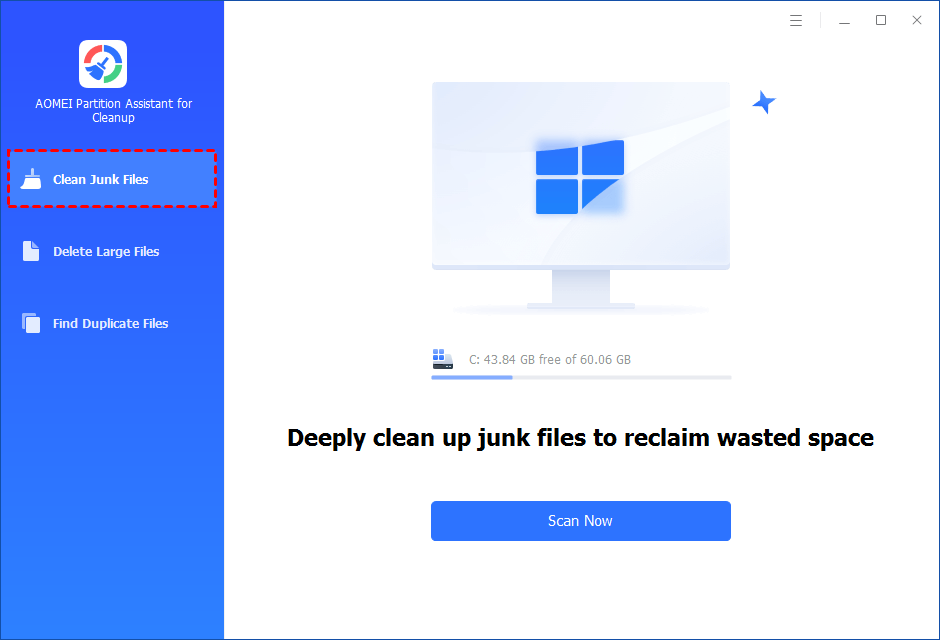
Paso 2. Haga clic en el botón "Escanear Ahora" para iniciar el proceso de escaneo de archivos basura.

Paso 3. Una vez finalizado el proceso de análisis, se mostrarán todos los archivos basura del sistema (incluidos los archivos de la papelera de reciclaje, los archivos temporales, los archivos de registro, los accesos directos no válidos, etc.) y los archivos basura del registro (incluidos el registro DLL, el registro del sistema y el registro de programas).
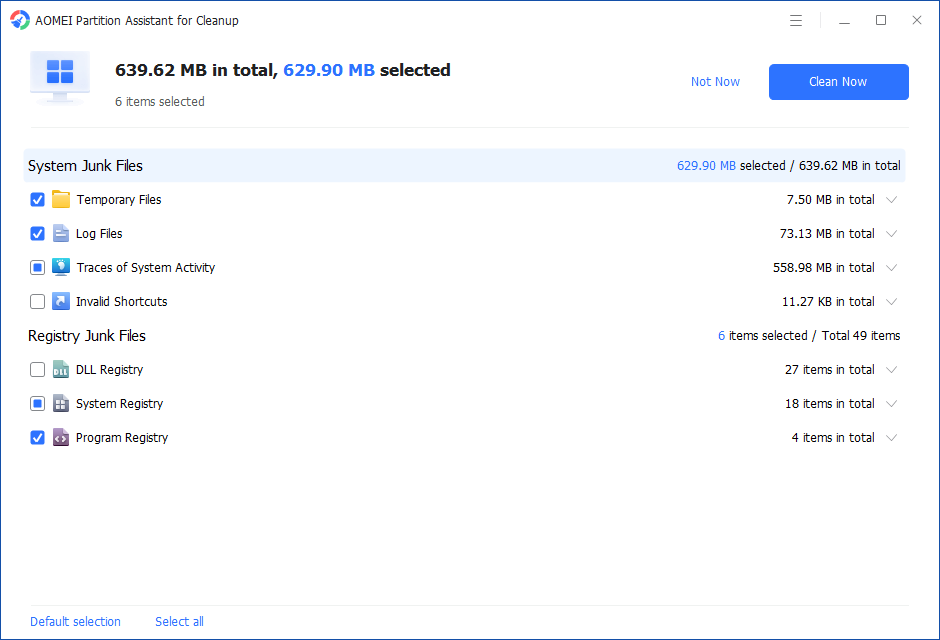
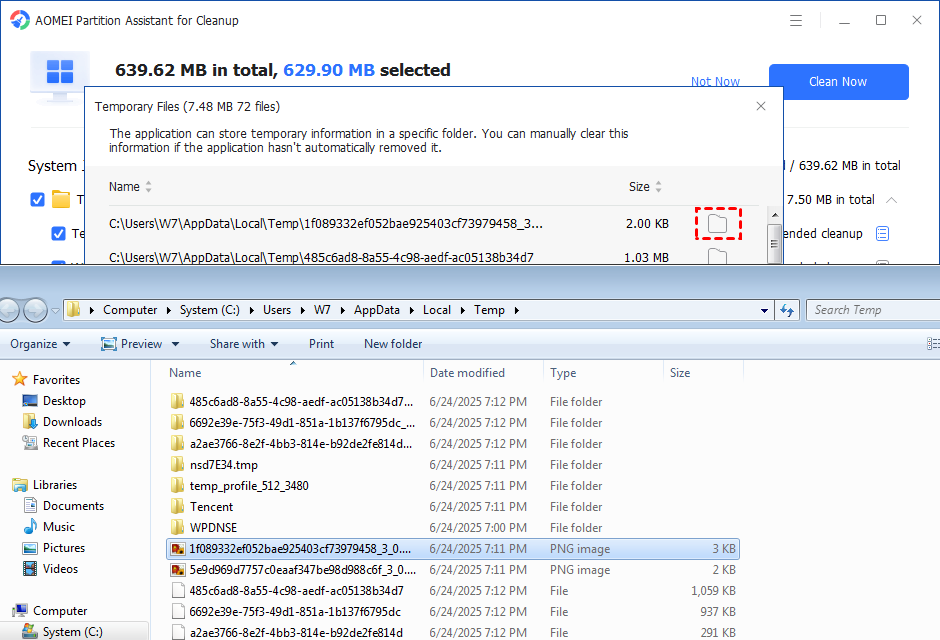
Paso 4. También puede hacer clic en el botón de atrás para ver los detalles de los archivos basura.

Paso 5. Y puede hacer clic en el botón de atrás para localizar el archivo.
Paso 6. De forma predeterminada, el programa seleccionará algunos archivos basura para limpiar, por ejemplo, archivos temporales, archivos de registro, etc. También puede marcar manualmente para seleccionar más o desmarcar para deseleccionar menos archivos basura de la lista. O bien, haga clic en "Seleccionar todo" para seleccionar todos los archivos basura que desea limpiar si necesita limpiarlos todos.
Después de seleccionar los archivos basura que ya no son necesarios, puede hacer clic en el botón "Limpiar Ahora" para iniciar la limpieza.

Paso 7. El proceso de limpieza puede tardar un tiempo, y los archivos seleccionados se limpiarán. Una vez finalizado el proceso, aparecerá una ventana indicando que la limpieza se ha completado, en la que se mostrará cuántos archivos se han limpiado y cuántos quedan por limpiar.

│Consejo adicional: elimina los archivos grandes para liberar espacio.
Además de los archivos basura, hay muchos archivos grandes en el ordenador. Si desea obtener más espacio libre, utilice la función "Archivos grandes". Con ella, escanear todos los archivos grandes del disco, incluidos los archivos redundantes o duplicados, es muy fácil. Y puede liberar espacio eliminando los archivos grandes seleccionados.
PartitionAssistant CleanupEl mejor gestor de particiones de disco y optimizador de PC para Windows
Paso 1. Instale y ejecute PartitionAssistant Cleanup. Haga clic en la pestaña "Archivos Grandes".
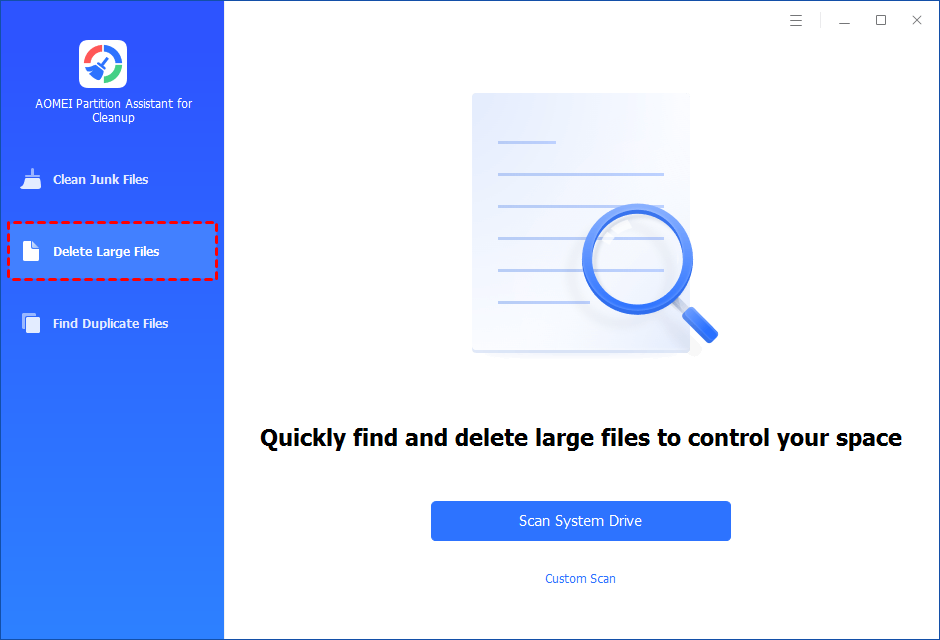
Paso 2. Puede hacer clic en "Escanear la unidad del sistema" para iniciar el escaneo de la unidad C: de su sistema. O bien, haga clic en "Escaneo personalizado" para seleccionar manualmente las rutas que desea escanear. (Aquí, tomamos el "Escaneo personalizado" como ejemplo).
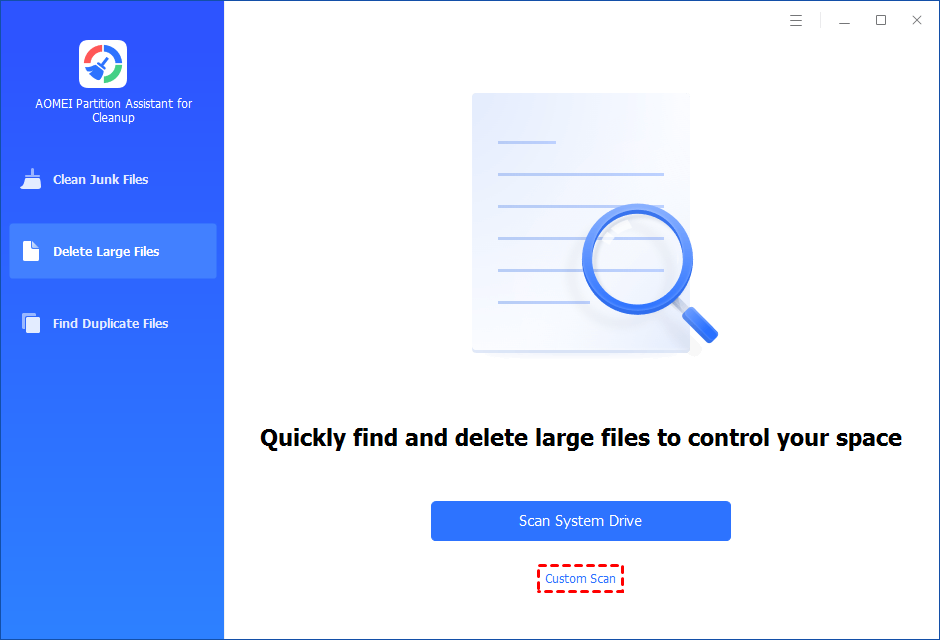
Paso 3. Después de hacer clic en "Escaneo personalizado", se mostrarán todas las unidades locales y externas de su PC, así como las rutas comunes de Escritorio, Documentos y Descargas. Puede seleccionar manualmente las rutas que desea escanear. Una vez añadidas las rutas necesarias, puede hacer clic en el botón "Escanear Ahora" para iniciar el proceso de escaneo.

Paso 4. El proceso de escaneo puede tardar un tiempo. Una vez completado el escaneo, se mostrarán todos los archivos grandes encontrados.
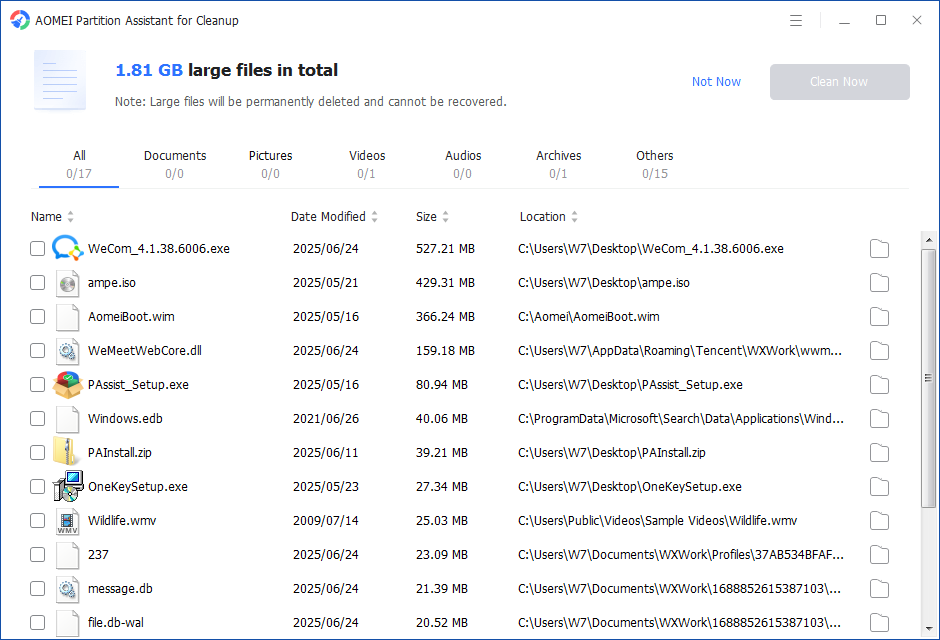
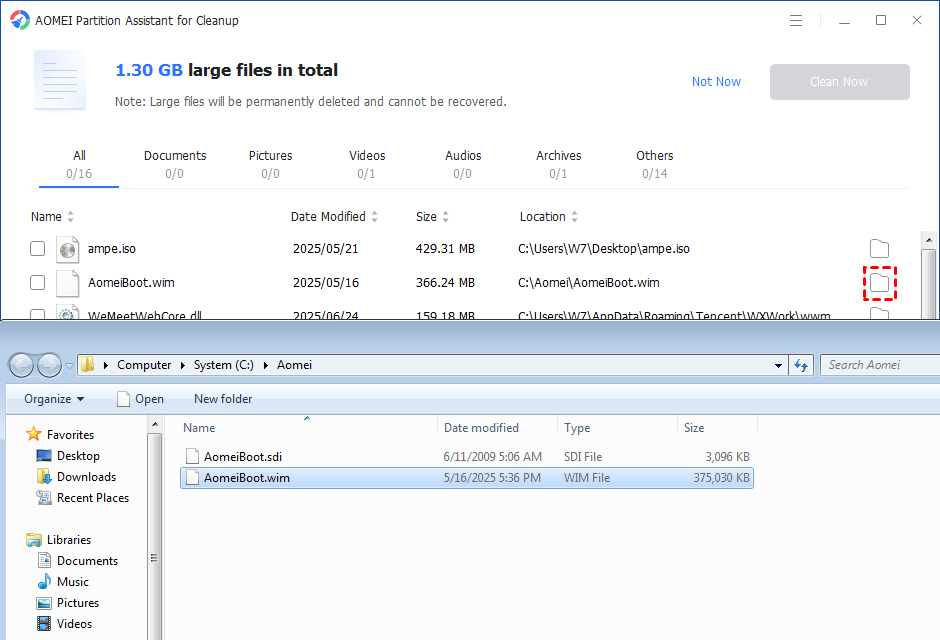
Paso 5. También puede comprobar los archivos grandes y hacer clic en el botón situado detrás para localizarlos.
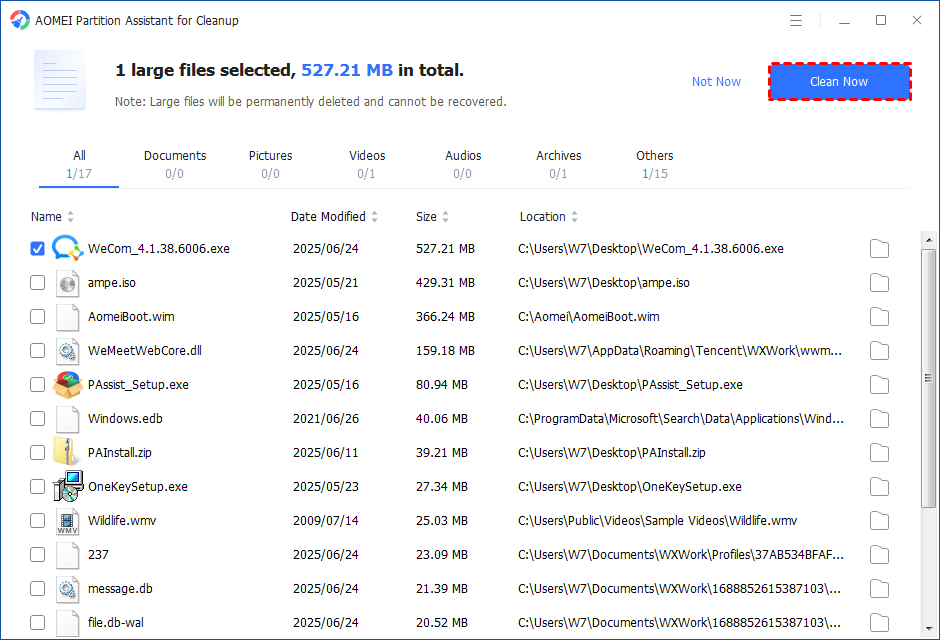
Paso 6. Marque los archivos que desea eliminar y, a continuación, haga clic en el botón "Limpiar Ahora" para iniciar la eliminación.
Paso 7. La eliminación puede tardar un tiempo. Una vez finalizado el proceso, los archivos seleccionados se eliminarán y aparecerá una ventana indicando que la limpieza se ha completado, en la que se mostrará la cantidad total de datos eliminados.
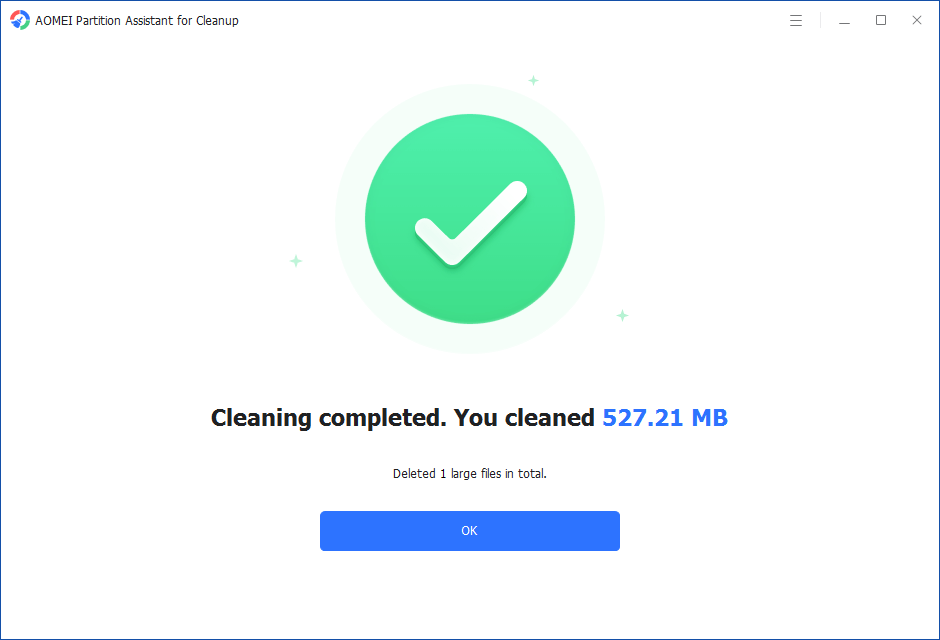
Paso 8. En unos instantes, los archivos grandes se eliminarán correctamente y, a continuación, aparecerá una notificación que le sugerirá que limpie su PC con regularidad.
Resumen
Mira, PartitionAssistant Cleanup puede ayudarte a resolver con éxito el problema de no poder eliminar los archivos temporales de Internet en Windows 10. Además, puedes disfrutar de privilegios como mover archivos de un SSD a otro, mover programas instalados de una unidad a otra, convertir GPT a MBR, etc. ¡Ven y pruébalo ahora!
