
 PartitionAssistant Cleanup


Cómo usar la línea de comandos para buscar archivos duplicados en PC con Windows
En esta publicación se ofrece orientación sobre cómo utilizar líneas de comando para encontrar archivos duplicados. Además, aquí hay una solución sencilla que le ayudará a encontrar y eliminar archivos duplicados de forma fácil y segura.

Por Shirley / Actualizado el 15/07/2025


Muchas personas, sin saberlo, terminan con archivos duplicados en sus computadoras. Estos archivos duplicados pueden consumir mucho más espacio en disco de lo que se imagina y provocar que la computadora funcione más lentamente. Cuando los usuarios se dan cuenta de este problema y sus efectos negativos, a menudo buscan formas de limpiar sus computadoras. Un enfoque eficaz es utilizar una línea de comandos específica para encontrar archivos duplicados y eliminarlos.
Si está familiarizado con esto, puede elegir entre CMD (Símbolo del sistema) o PowerShell en su ordenador con Windows. En la siguiente guía, le mostraremos los pasos para ambas opciones, indicándole cómo utilizar estos comandos para eliminar de forma eficaz esos archivos redundantes.
2 opciones para usar la línea de comandos para encontrar archivos duplicados
En esta sección, le mostraremos cómo utilizar CMD y PowerShell para encontrar archivos duplicados. Sin embargo, es importante tener cuidado, ya que introducir comandos incorrectos puede provocar la pérdida de datos u otros problemas irreversibles. Por favor, tenga cuidado con cada línea de comando que introduzca.
Si le interesa explorar métodos más seguros y eficaces, puede hacer clic aquí para ir directamente a esa sección concreta utilizando una práctica herramienta.
Opción 1. Utilizar CMD para encontrar archivos duplicados
Probar CMD para encontrar archivos duplicados requiere paciencia. Este método es adecuado para encontrar tipos de archivos específicos, como imágenes, audio y documentos con nombres de extensión claros y correctos.
Paso 1. Abra CMD como administrador. Para ello, haga clic en Inicio, escriba "cmd" en la barra de búsqueda y seleccione "Ejecutar como administrador".
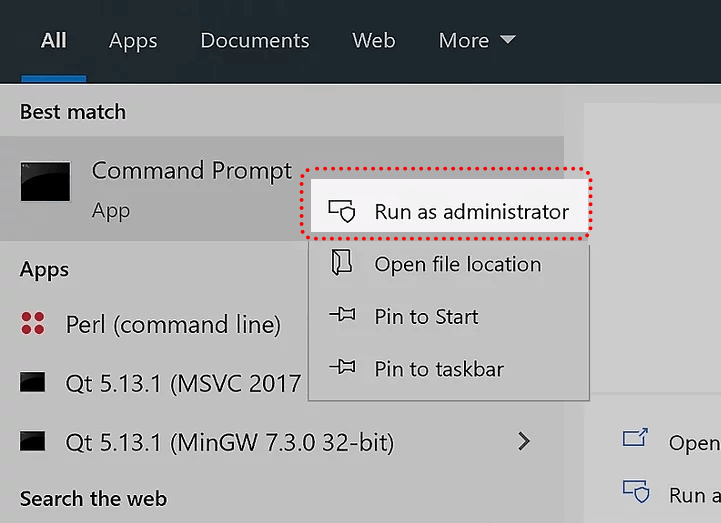
Paso 2. Escribe este comando en CMD: "dir /s /b *.extensión". Reemplaza ".extensión" por el tipo de archivos de los que deseas encontrar duplicados. Por ejemplo, si buscas archivos JPG duplicados, escribe "dir /s /b *.jpg".

Paso 3. Presiona Intro. CMD comenzará a buscar archivos duplicados y mostrará los resultados con los archivos duplicados en una lista.
- También puede encontrar archivos duplicados utilizando el comando "WMIC FINDSTR":
- Abre el símbolo del sistema y escribe "FINDSTR /?" para ver todas las opciones del comando "FINDSTR".
- Escriba "FINDSTR /I /C:WINDOWS *.jpg" para buscar todas las imágenes JPEG en la carpeta WINDOWS.
- Los resultados mostrarán todas las imágenes JPEG de la carpeta WINDOWS, con los duplicados resaltados en rojo.
▌Para eliminar archivos duplicados en una carpeta específica, siga estos pasos:
Paso 1. Abra la carpeta con el Explorador de archivos.
Paso 2. Haga clic con el botón derecho del ratón en la carpeta que desee y seleccione "Copiar como ruta".
Paso 3. Abra el símbolo del sistema. Escriba «del /s /f *.duplicate» y pulse Intro. Este comando eliminará todos los archivos duplicados de la carpeta actual y sus subcarpetas.
Para una eliminación de archivos más avanzada, puede utilizar caracteres comodín con este comando. Solo tiene que escribir «rmdir /s /q DirName» y se eliminarán todas las carpetas de «DirName» y sus subcarpetas.
Opción 2. Utilizar PowerShell para encontrar archivos duplicados.
Usar PowerShell para encontrar archivos duplicados puede ser mucho más difícil y complejo que usar CMD. Por favor, tenga cuidado con cada comando que introduzca.
▌Etapa 1. Utilice el cmdlet Get-FileHash para comprobar los archivos duplicados.
El cmdlet Get-FileHash de PowerShell sirve para calcular la suma de comprobación de un archivo. Este hash se puede utilizar para identificar un archivo de forma única. En este artículo utilizaremos el valor hash para identificar archivos duplicados. La sintaxis del comando es la siguiente:
Get-FileHash -Path file_path -Algorithm hashing_algorithm
Debe escribir la ruta de almacenamiento específica de los archivos que desea buscar. Por ejemplo: Get-FileHash -Path 'D:\ISO\WinPE.iso' -Algorithm SHA512
Si no se especifica una forma especial de comprobar los archivos, el ordenador utilizará el método predeterminado, SHA256, que suele ser suficiente. Este método garantiza que los archivos estén intactos, especialmente cuando se descargan de Internet. Utilizamos una herramienta llamada Get-FileHash, combinada con Get-ChildItem, para comprobar rápidamente los archivos uno por uno.
Para encontrar archivos idénticos, estos deben tener el mismo tamaño. Los archivos de diferente tamaño no pueden ser idénticos. Al centrarnos solo en los archivos con el mismo tamaño, aceleramos el proceso. Solo tiene que ajustar la ruta del archivo en función del resultado de Get-FileHash.
$srcDir = "D:\ISO Files" (Aquí, cambia la ruta según tu caso.)
Get-ChildItem -Path $srcDir -File -Recurse | Group -Property Length `
| where { $_.Count -gt 1 } | select -ExpandProperty Group | Get-FileHash `
| Group -Property Hash | where { $_.count -gt 1 }| foreach { $_.Group | select Path, Hash }
Puede ver este comando que agrupa archivos del mismo tamaño y luego envía esos archivos a Get-FileHash para determinar su hash.
▌Etapa 2. Eliminar archivos duplicados con PowerShell
Después de encontrar archivos duplicados con PowerShell, debemos tratarlos adecuadamente. No es recomendable eliminar los duplicados inmediatamente mientras se trabaja con archivos esenciales. En su lugar, puede reubicarlos en otro directorio, probablemente en un disco independiente con espacio libre suficiente. Con nuestro nuevo comando, esto es muy sencillo. Basta con introducir el resultado de la operación anterior en el cmdlet Move-Item.
# Define source directory
$srcDir = "D:\ISO Files" (Aquí, cambie la ruta según su caso.)
# Define destination directory
$targetDir = "E:\DuplicateFiles\$(Get-Date -Format 'yyyyMMdd')" (Aquí es donde se almacenarán esos archivos de destino. )
# Create destination directory
if(!(Test-Path -PathType Container $targetDir)){ New-Item -ItemType Directory -Path $targetDir | Out-Null }
# Move duplicate files to a different location
Get-ChildItem -Path $srcDir -File -Recurse | group -Property Length | where { $_.Count -gt 1 } `
| select -ExpandProperty Group | Get-FileHash | group -Property Hash `
| where { $_.Count -gt 1 }| foreach { $_.Group | select -Skip 1 } `
| Move-Item -Destination $targetDir -Force -Verbose
Lo que hay que tener en cuenta es que hemos utilizado -Skip 1 para dejar un archivo en el directorio de origen mientras se mueven otros duplicados al directorio de destino especificado. Una vez movidos, puede revisarlos manualmente más tarde y eliminarlos, si es necesario. Si está trabajando con un directorio de origen enorme con millones de archivos, es recomendable evitar el uso del parámetro -verbose con Move-Item.
Si su directorio contiene pocos archivos, es posible que desee elegir manualmente cuáles desea reubicar y cuáles desea dejar en el directorio de origen:
# Define source directory
$srcDir = "D:\ISO Files"
# Define destination directory
$targetDir = "E:\DuplicateFiles\$(Get-Date -Format 'yyyyMMdd')"
# Create destination directory
if(!(Test-Path -PathType Container $targetDir)){ New-Item -ItemType Directory -Path $targetDir | Out-Null }
# Manually choose duplicate files to move to target directory
Get-ChildItem -Path $srcDir -File -Recurse | Group -Property Length `
| where { $_.Count -gt 1 } | select -ExpandProperty Group | Get-FileHash `
| Group -Property Hash | where { $_.count -gt 1 } | foreach { $_.Group | select Path, Hash } `
| Out-GridView -Title "Select the file(s) to move to `"$targetDir`" directory." -PassThru `
| Move-Item -Destination $targetDir -Force -Verbose
Si ha realizado una copia de seguridad de sus archivos, también puede mover directamente los archivos duplicados con PowerShell:
# Define source directory
$srcDir = "D:\ISO Files"
# Permanently delete duplicate files; use with caution
Get-ChildItem -Path $srcDir -File -Recurse | group -Property Length | where { $_.Count -gt 1 } `
| select -ExpandProperty Group | Get-FileHash | group -Property Hash `
| where { $_.Count -gt 1 }| foreach { $_.Group | select -Skip 1 } `
| Remove-Item -Force -Verbose
¿Cómo encontrar y eliminar duplicados de forma fácil y segura con solo unos clics?
El uso de líneas de comando de Windows para encontrar archivos duplicados y eliminarlos puede resultar complicado para algunos usuarios. Y lo que es más importante, estos comandos complejos pueden provocar la sobrescritura accidental de datos relacionados con el sistema, lo que puede tener graves consecuencias.
Dados los riesgos y la complejidad que ello conlleva, ¿por qué no considerar una solución fácil y segura para lidiar con el molesto problema de los archivos duplicados? PartitionAssistant Cleanup se dedica a proporcionar soluciones sencillas para los problemas informáticos.
Por ejemplo, su función Buscador de archivos duplicados puede escanear de forma rápida y exhaustiva todo el ordenador y enumerar todos los tipos de archivos (imágenes, audio, documentos, etc.), y ofrece personalización en función de sus necesidades. Una vez que elimine archivos importantes, también puede utilizar su función Recuperar datos a través de AOMEI Partition Assistant para recuperarlos.
 AOMEI Partition Assistant
El mejor gestor de particiones de disco y optimizador de PC para Windows
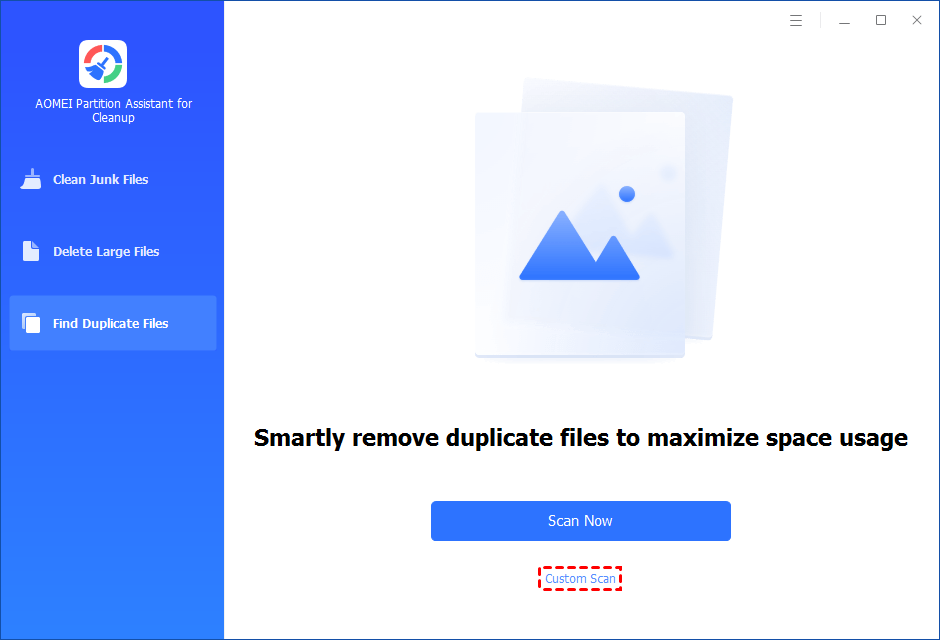
Paso 1. Instale e inicie PartitionAssistant Cleanup. Haga clic en la pestaña "Archivos duplicados". Puede hacer clic en "Escanear Ahora" para iniciar el escaneo de la unidad C: de su sistema. O bien, haga clic en "Escaneo personalizado" para seleccionar manualmente las rutas que desea escanear. (Aquí, tomamos el "Escaneo personalizado" como ejemplo).
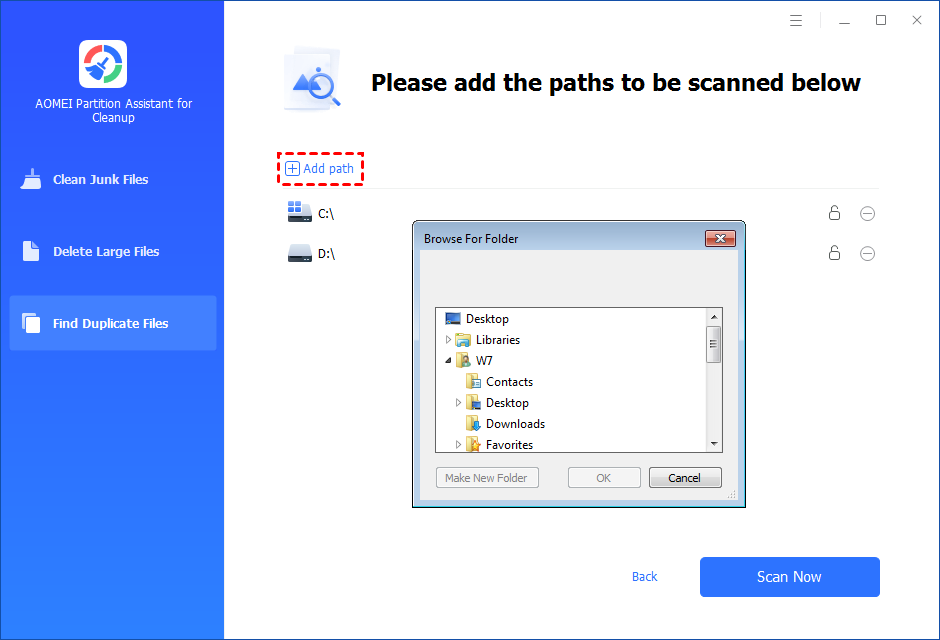
Paso 2. Después de hacer clic en "Escaneo personalizado", se mostrarán todas las unidades locales y externas de su PC. También puede hacer clic en el botón "Agregar ruta" y aparecerá una ventana para explorar carpetas. De este modo, podrá añadir más rutas en este PC, como Escritorio, Descargas y otras rutas de carpetas.
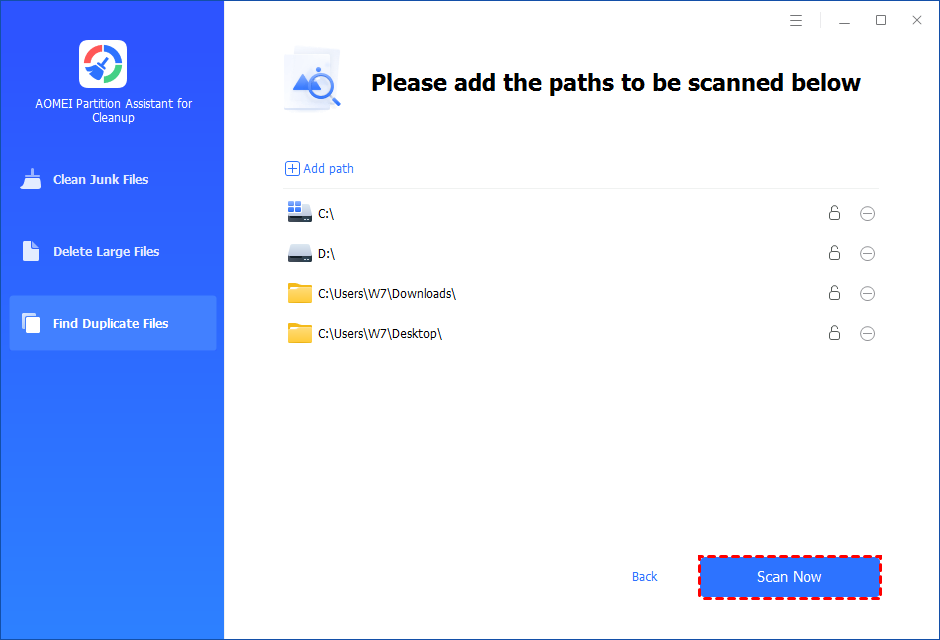
Paso 3. Una vez añadidas las rutas necesarias, puede hacer clic en el botón "Escanear Ahora" para iniciar el proceso de escaneo.
Paso 4. El proceso de escaneo puede tardar un tiempo. Una vez completado el escaneo, se mostrarán todos los archivos duplicados. Puede hacer clic en el botón situado detrás para localizarlos.
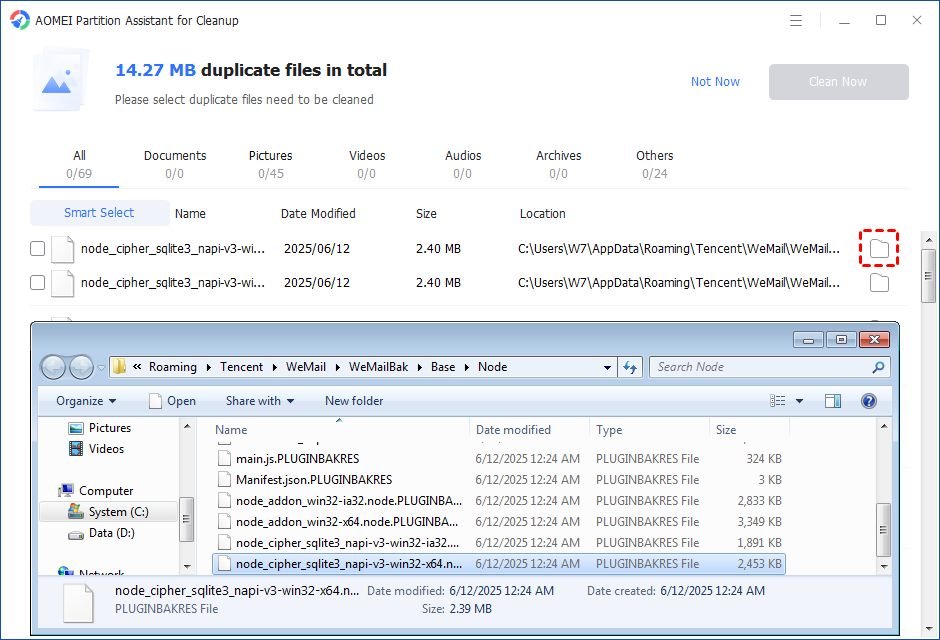
Paso 5. Puede seleccionar manualmente los archivos duplicados o hacer clic en el botón "SelecInteligente" para seleccionar automáticamente los archivos duplicados innecesarios que desea eliminar.
Consejo: Si la opción "SelecInteligente" está marcada, solo se desmarcará el archivo duplicado más antiguo. Esto significa que todos los archivos duplicados, excepto el más antiguo, se marcarán para eliminarlos. (El archivo más antiguo es el que se creó primero. Este archivo no se eliminará. Todos los demás archivos duplicados se consideran copias del archivo más antiguo).
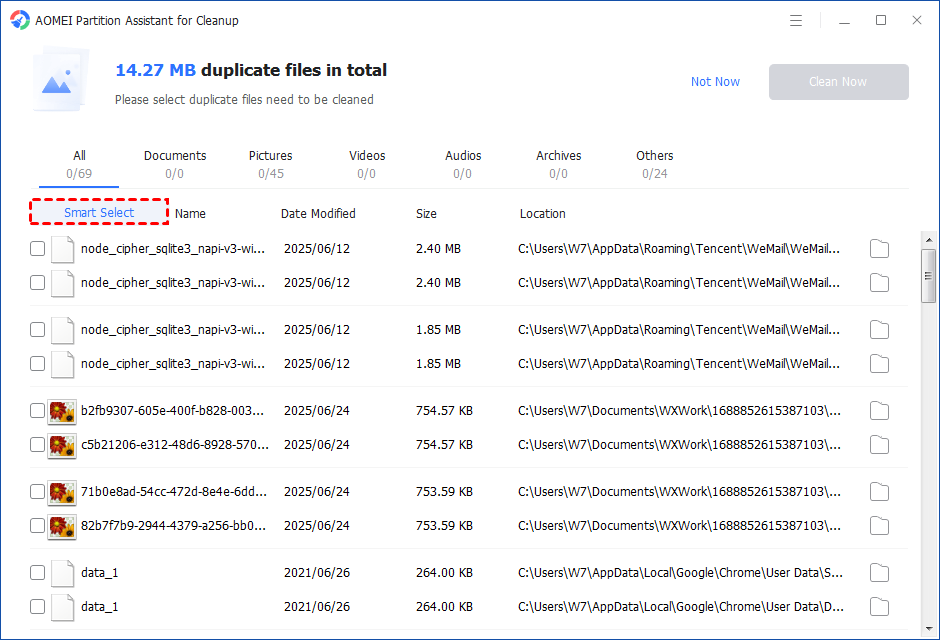
Si selecciona manualmente todas las copias de los archivos duplicados, aparecerá una ventana emergente de advertencia para que conserve al menos una copia de los archivos duplicados. Si realmente desea eliminar todas las copias de los archivos duplicados, puede hacer clic en «Aceptar» para que se seleccionen todas las copias de los archivos duplicados para su eliminación.

Después de seleccionar los archivos duplicados innecesarios, haga clic en el botón "Limpiar Ahora" para iniciar la eliminación.

Paso 6. La eliminación puede tardar un tiempo. Una vez finalizado el proceso, los archivos seleccionados se eliminarán y aparecerá una ventana indicando que la limpieza se ha completado, en la que se mostrará la cantidad total de datos eliminados.

Más información: Eliminar archivos grandes o basura en tus ordenadores con Windows
A veces, las aplicaciones o el software pueden crear duplicados involuntariamente durante las actualizaciones o la sincronización de archivos. Con el tiempo, estos duplicados pueden saturar su almacenamiento, lo que dificulta la gestión de los archivos y puede ralentizar su dispositivo, e incluso provocar un uso del disco del 99 %. Lo mismo ocurrirá si su ordenador almacena muchos archivos grandes inútiles o archivos basura. PartitionAssistant Cleanup ofrece dos funciones que le ayudarán a liberar espacio rápidamente y con facilidad.
▌Opción 1. Eliminar archivos grandes
Paso 1. Instale y ejecute PartitionAssistant Cleanup. Haga clic en la pestaña "Archivos Grandes".
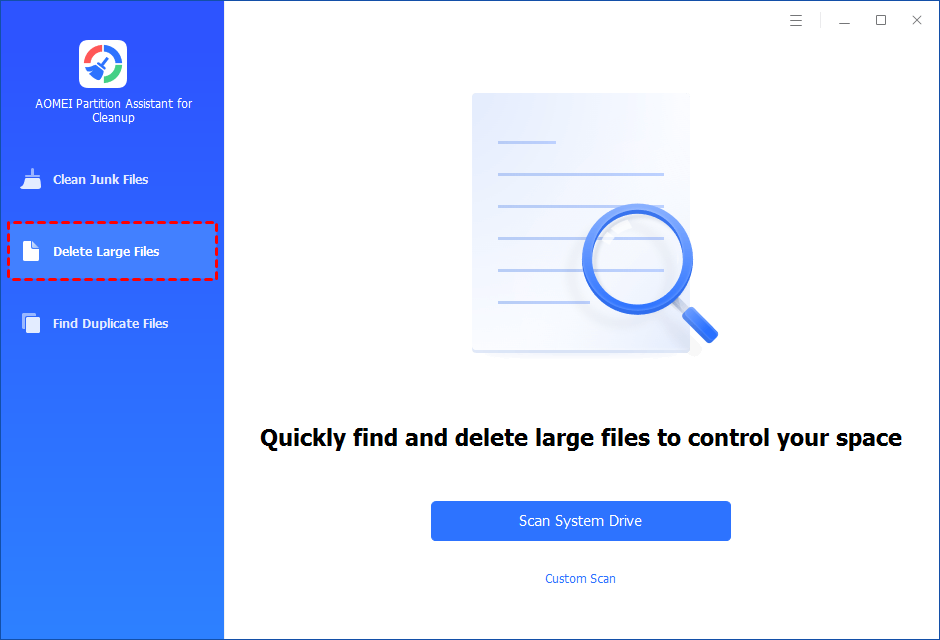
Paso 2. Puede hacer clic en "Escanear la unidad del sistema" para iniciar el escaneo de la unidad C: de su sistema. O bien, haga clic en "Escaneo personalizado" para seleccionar manualmente las rutas que desea escanear. (Aquí, tomamos el "Escaneo personalizado" como ejemplo).
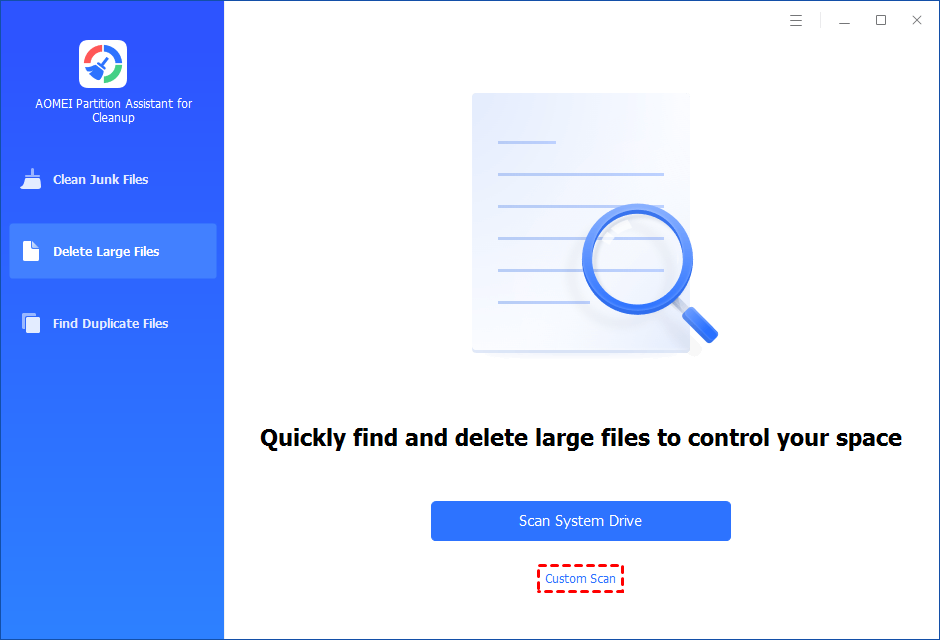
Paso 3. Después de hacer clic en "Escaneo personalizado", se mostrarán todas las unidades locales y externas de su PC, así como las rutas comunes de Escritorio, Documentos y Descargas. Puede seleccionar manualmente las rutas que desea escanear. Una vez añadidas las rutas necesarias, puede hacer clic en el botón "Escanear ahora" para iniciar el proceso de escaneo.

Paso 4. El proceso de escaneo puede tardar un tiempo. Una vez completado el escaneo, se mostrarán todos los archivos grandes encontrados.
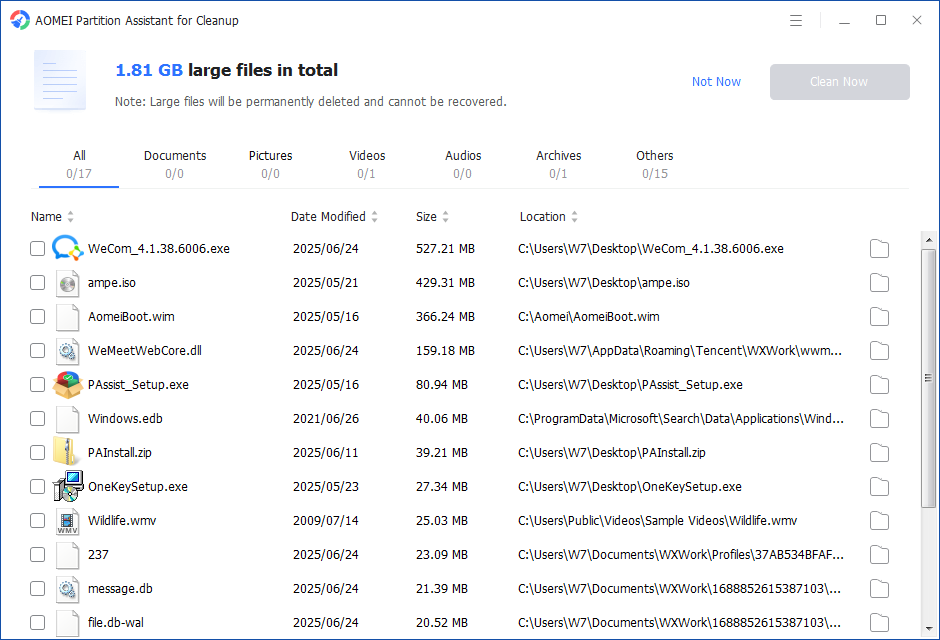
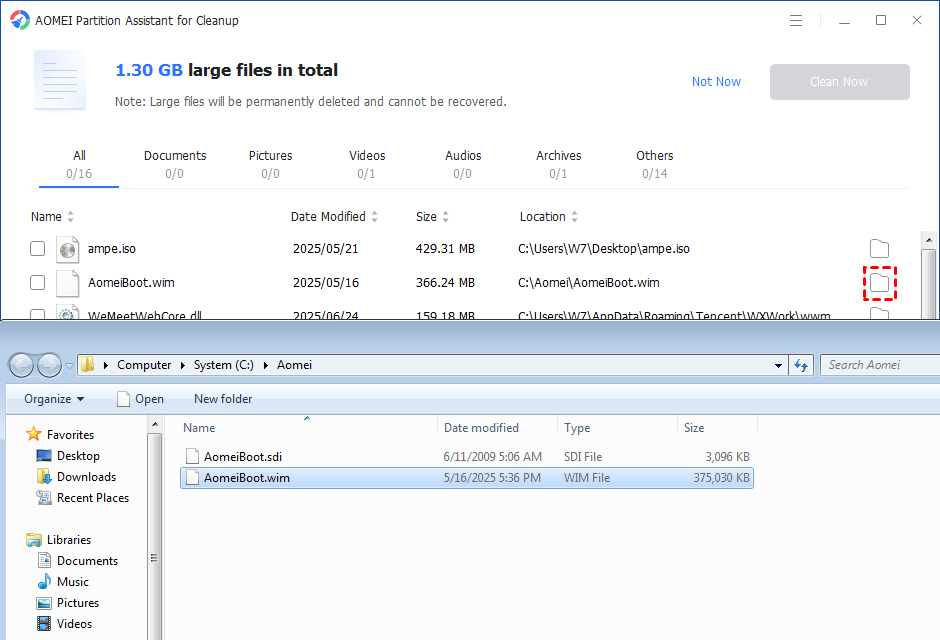
Paso 5. También puede comprobar los archivos grandes y hacer clic en el botón situado detrás para localizarlos.
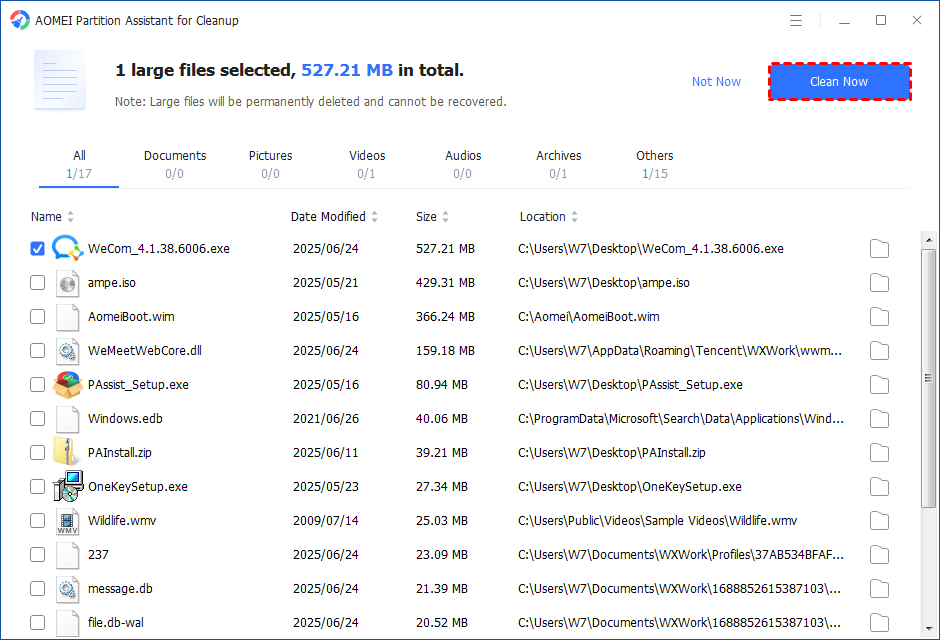
Paso 6. Marque los archivos que desea eliminar y, a continuación, haga clic en el botón "Limpiar Ahora" para iniciar la eliminación.
Paso 7. La eliminación puede tardar un tiempo. Una vez finalizado el proceso, los archivos seleccionados se eliminarán y aparecerá una ventana indicando que la limpieza se ha completado, en la que se mostrará la cantidad total de datos eliminados.
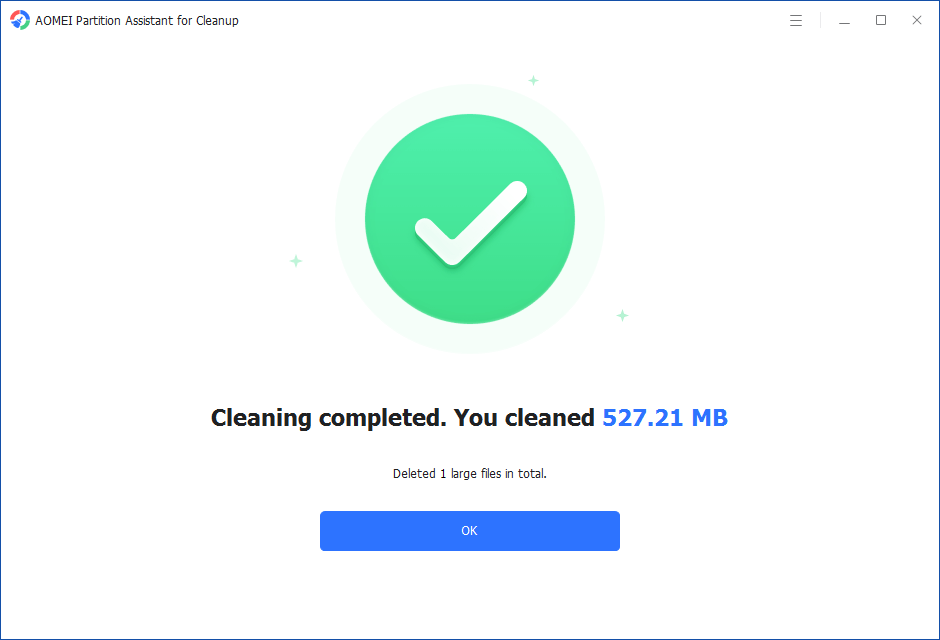
Paso 8. En unos instantes, los archivos grandes se eliminarán correctamente y, a continuación, aparecerá una notificación que le sugerirá que limpie su PC con regularidad.
▌Opción 2. Eliminar archivos basura
Paso 1. Instale y ejecute PartitionAssistant Cleanup. Haga clic en la pestaña "Archivos Basura".
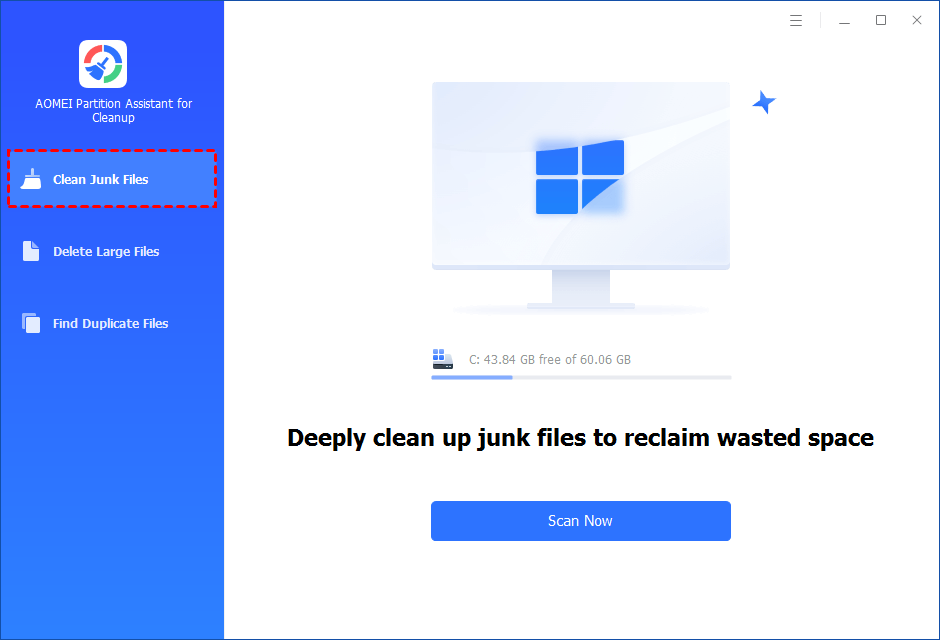
Paso 2. Haga clic en el botón "Escanear Ahora" para iniciar el proceso de escaneo de archivos basura.

Paso 3. Una vez finalizado el proceso de análisis, se mostrarán todos los archivos basura del sistema (incluidos los archivos de la papelera de reciclaje, los archivos temporales, los archivos de registro, los accesos directos no válidos, etc.) y los archivos basura del registro (incluidos el registro DLL, el registro del sistema y el registro de programas).
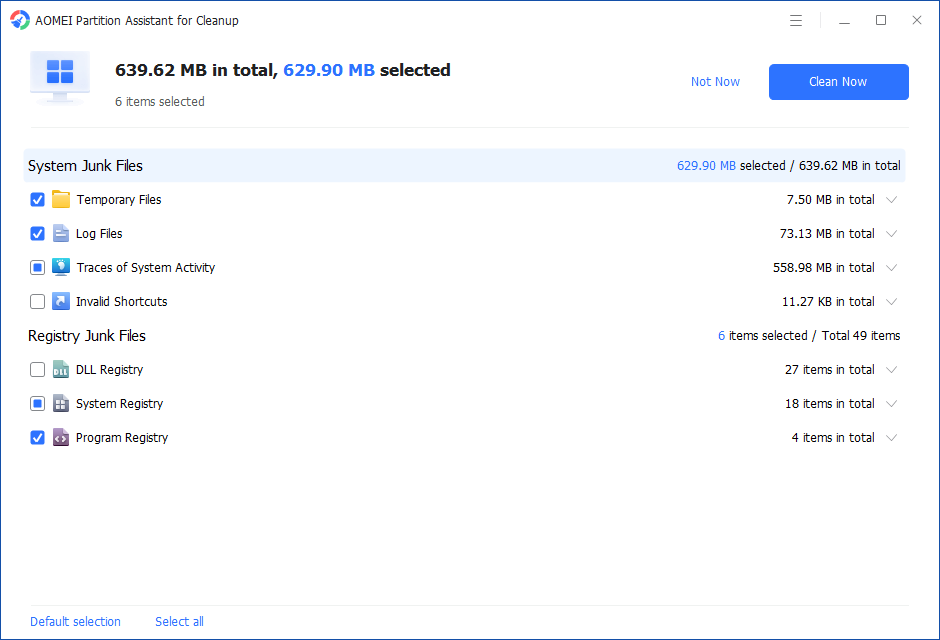
Paso 4. También puede hacer clic en el botón de atrás para ver los detalles de los archivos basura.

Paso 5. Y puede hacer clic en el botón de atrás para localizar el archivo.
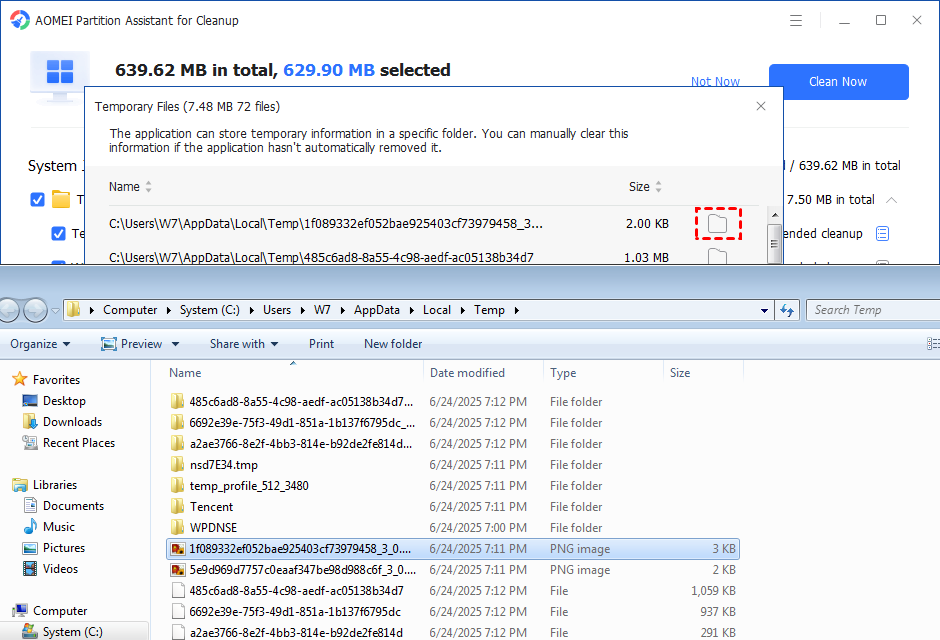
Paso 6. De forma predeterminada, el programa seleccionará algunos archivos basura para limpiar, por ejemplo, archivos temporales, archivos de registro, etc. También puede marcar manualmente para seleccionar más o desmarcar para deseleccionar menos archivos basura de la lista. O bien, haga clic en «Seleccionar todo» para seleccionar todos los archivos basura que desea limpiar si necesita limpiarlos todos.
Después de seleccionar los archivos basura que ya no son necesarios, puede hacer clic en el botón "Limpiar Ahora" para iniciar la limpieza.

Paso 7. El proceso de limpieza puede tardar un tiempo, y los archivos seleccionados se limpiarán. Una vez finalizado el proceso, aparecerá una ventana indicando que la limpieza se ha completado, en la que se mostrará cuántos archivos se han limpiado y cuántos quedan por limpiar.

Conclusión
Esta es una guía completa sobre cómo usar la línea de comandos para encontrar archivos duplicados. Si desea explorar métodos más convenientes, como utilizar PartitionAssistant Cleanup, podrá mantener el alto rendimiento de su ordenador de forma eficaz y sencilla. Por cierto, AOMEI Partition Assistant es una herramienta más completa que ofrece funciones como Mover App, Prueba de velocidad del disco, Migrar SO, etc. para la gestión de su ordenador.
