
 PartitionAssistant Cleanup


Cómo buscar archivos grandes en el disco duro en Windows 10 y 11
Si desea liberar rápidamente espacio en Windows 11, 10, 8 y 7, puede buscar archivos grandes en el disco duro y eliminarlos cuando no los necesite.

Por Shirley / Actualizado el 11/07/2025


¿Por qué quieres buscar archivos grandes en tu PC?
Cuando reciba una advertencia de espacio insuficiente en el disco, es posible que desee desinstalar aplicaciones o eliminar algunos archivos basura. Sin embargo, incluso después de realizar estas operaciones, la unidad del sistema seguirá teniendo menos del 10 % de espacio libre.
De hecho, además de los programas y los archivos basura, hay muchos archivos grandes en el disco, como archivos de actualización del sistema y archivos temporales. No solo están ocultos en lo más profundo, sino que también ocupan mucho espacio en el disco.
Por lo tanto, para evitar que el disco del PC se ralentice y funcione de forma extraña, debe buscar archivos grandes en el disco duro y eliminarlos de forma permanente.

Cómo buscar archivos grandes en el disco duro
En el contenido anterior, se ha mostrado la importancia de escanear y eliminar archivos grandes en el PC. Pero, ¿cómo se pueden escanear los archivos grandes en el disco duro? Aquí, puedes escanear y eliminar archivos grandes en tu PC con dos métodos.
│Método 1. Buscar archivos grandes mediante el Explorador de archivos
El Explorador de archivos es una herramienta indispensable para gestionar archivos en un PC con Windows. Ayuda a los usuarios de Windows a buscar y gestionar diversos archivos del ordenador, incluidos archivos de caché, archivos temporales, archivos de la papelera de reciclaje, etc. Además, también podemos utilizarlo para buscar archivos grandes que no pertenecen al sistema en el disco duro.
Paso 1. Presiona "Windows + E" al mismo tiempo para abrir el Explorador de archivos.
Paso 2. Haga clic en "Este equipo" en la barra de tareas izquierda, luego puede introducir el tamaño en el cuadro de búsqueda para encontrar archivos grandes y eliminarlos.
Paso 3. Hay muchas opciones que pueden ayudarte a filtrar tus archivos.
Paso 4. Haga clic en "Detalles" para ver qué archivos grandes se pueden eliminar sin causar ningún problema en su ordenador.
Paso 5. Después de seleccionar los archivos grandes deseados, haga clic con el botón derecho del ratón en cada uno de ellos y seleccione "Eliminar".
│Método 2. Escanea y elimina archivos grandes mediante una potente utilidad de eliminación (recomendado).
Cuando no hay suficiente espacio en disco, sería estupendo que el Explorador de archivos pudiera eliminar los archivos grandes. Sin embargo, si hay muchos archivos grandes en la unidad y no sabes cómo buscar todos los archivos grandes en Windows 10, puedes probar PartitionAssistant Cleanup.
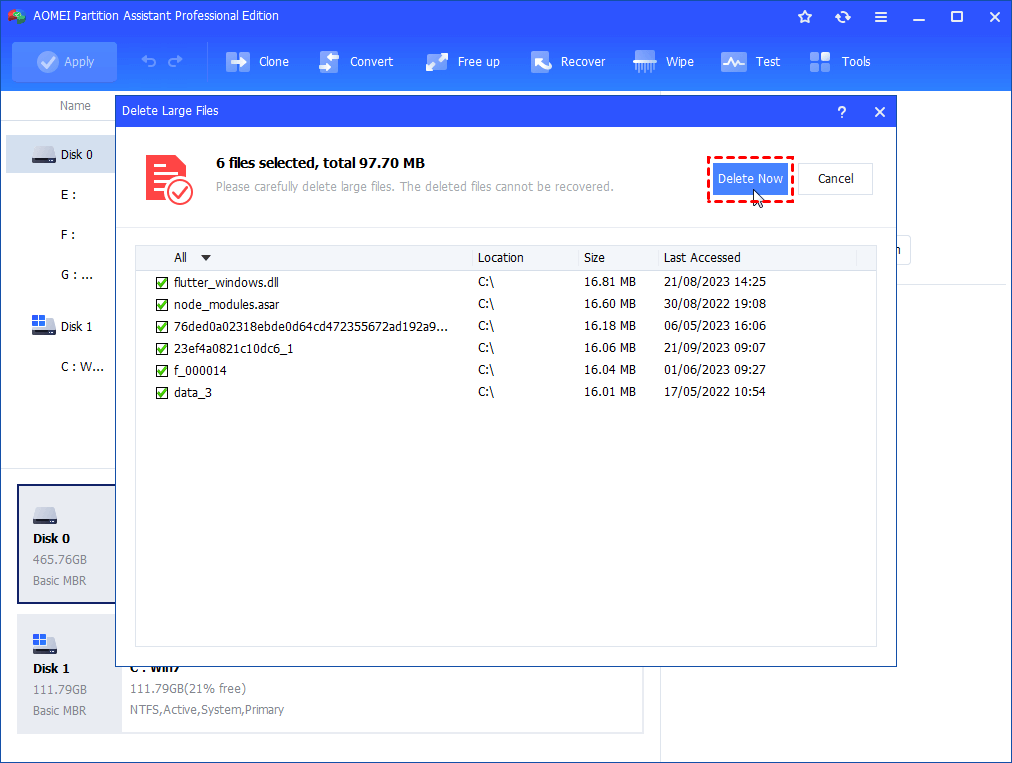
Su función "Archivos Grandes" puede buscar y eliminar por completo todos los archivos grandes de la unidad C. Los usuarios pueden ver información detallada de los archivos grandes seleccionados, como la ubicación y el tamaño. Marcará los archivos importantes en rojo, para que puedas prestar especial atención al seleccionarlos para eliminarlos.
Además, si deseas eliminar por completo los archivos basura de menos de 16 MB de tu ordenador, prueba PC Cleaner, que puede eliminar todo tipo de archivos basura de tu ordenador para liberar espacio.
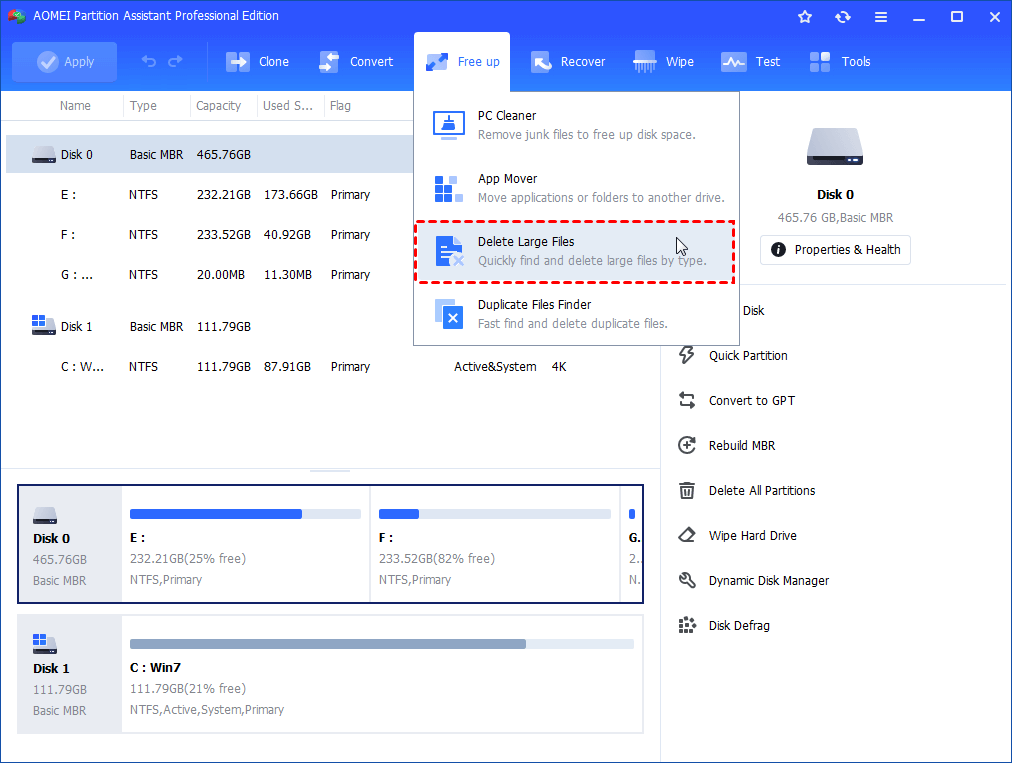
Paso 1. Descargue y ejecute PartitionAssistant Cleanup, haga clic en "Archivos Grandes".
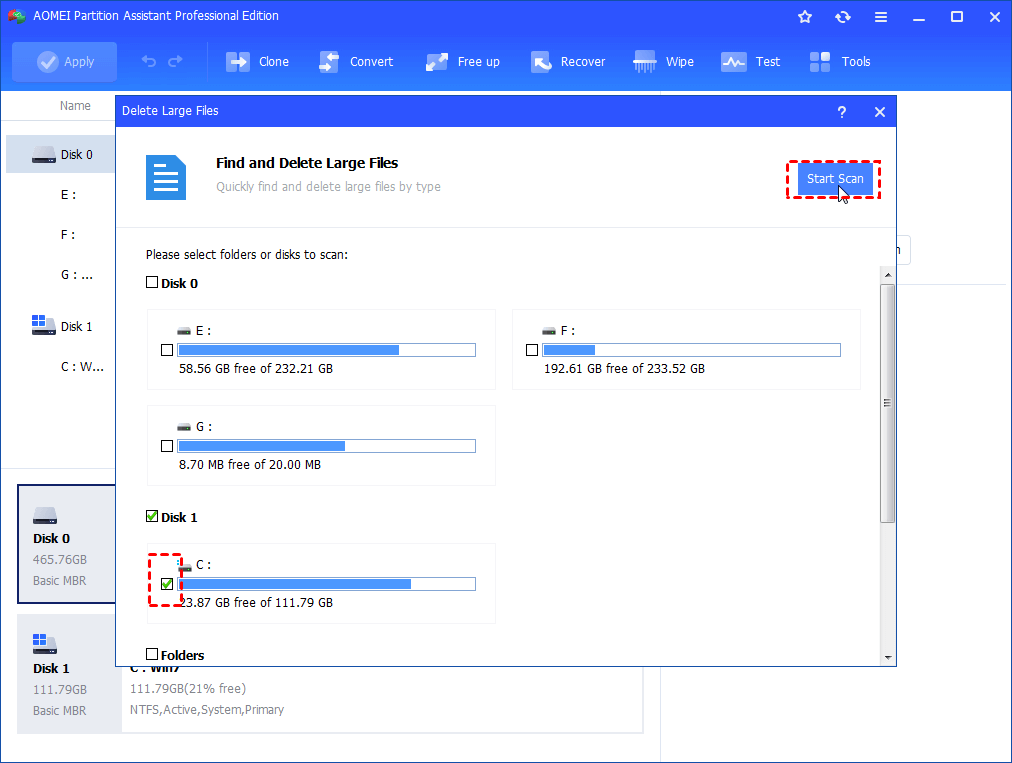
Paso 2. Haga clic en "Escaneo Personalizado", se mostrarán todas las particiones, marque la partición de destino y haga clic en "Escanear Ahora" para buscar archivos grandes en el disco duro.
Paso 4. Hay información específica sobre los archivos grandes seleccionados, puede ver el espacio que ocupan. Haga clic en "Limpiar ahora" y se eliminarán todos los archivos seleccionados.
Final Words
¿Cómo buscar archivos grandes en el disco duro? En este artículo, hemos visto dos métodos para buscar y eliminar archivos grandes en Windows. Sin duda, PartitionAssistant Cleanup puede satisfacer mejor las necesidades de los usuarios.
