
 PartitionAssistant Cleanup


Cómo eliminar el archivo de hibernación en Windows 10
¿Sabes cómo eliminar el archivo de hibernación en Windows 10? En este artículo, analizaremos dos formas de hacerlo. Además, mencionaremos un limpiador de PC más útil para optimizar el PC de forma más eficaz.

Por Shirley / Actualizado el 09/07/2025


¿Puedo eliminar el archivo de hibernación en Windows 10?
De repente, el espacio de mi disco duro ha pasado de 5 GB a 1 GB. Ya he eliminado todos los archivos que he podido, pero sin mucho éxito. La prueba de diagnóstico del disco duro revela que hay un archivo hiberfil.sys de 2,3 GB. Nunca hiberno mi PC, siempre lo apago. ¿Puedo eliminar el archivo de hibernación en Windows 10? Si es así, ¿cómo lo hago?
- Pregunta de la comunidad de Microsoft

El archivo de hibernación hace referencia a los archivos que el sistema operativo Windows crea en su PC cuando entra en modo de hibernación. A diferencia del modo de suspensión (archivos guardados en la RAM), el modo de hibernación almacena la configuración actual del usuario (como programas, archivos y carpetas) en el disco duro, lo que le permite restaurar inmediatamente el ordenador al estado en el que lo dejó.
Sin embargo, dado que el archivo de hibernación ocupa un espacio relativamente grande en el PC, muchos usuarios considerarán eliminar el archivo de hibernación cuando se encuentren con problemas como que la unidad C esté llena y no haya suficiente espacio en el PC.
Si simplemente eliminas el archivo de hibernación ubicado en la unidad C, Windows lo volverá a crear automáticamente. Por lo tanto, es necesario que domines los métodos para eliminar por completo el archivo de hibernación en Windows 10.
¿Dos métodos para eliminar el archivo de hibernación en Windows 10?
Para ayudarte a eliminar por completo el archivo de hibernación en Windows 10 y liberar espacio en el PC, a continuación te ofrecemos dos métodos.
│Método 1. Utilizar CMD para eliminar el archivo de hibernación.
En primer lugar, puede eliminar el archivo de hibernación con CMD. CMD es una herramienta integrada en Windows, famosa por resolver eficazmente diversos problemas de disco, como formatear particiones, cambiar el tamaño de particiones, etc. Siga los pasos que se indican a continuación para eliminar los archivos de hibernación en Windows 10.
Paso 1. Pulse la tecla Windows y escriba "cmd" en la barra de tareas, pulse "Ejecutar como administrador".
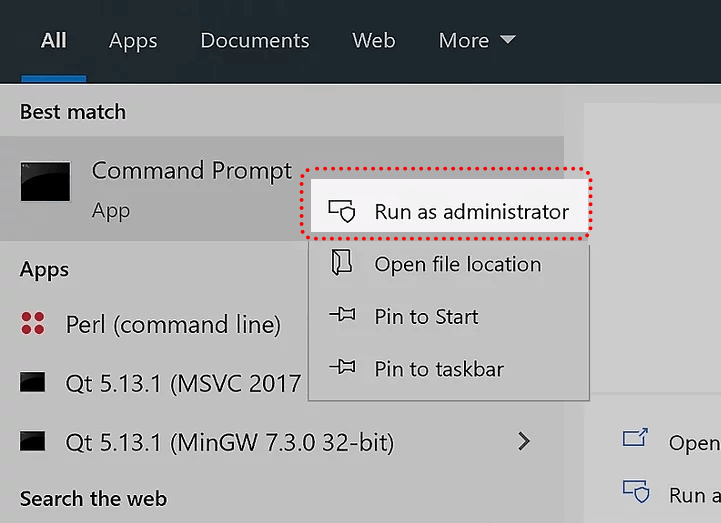
Paso 2. En la ventana de la línea de comandos, escriba "powercfg -h off" y pulse "Intro". Este comando desactivará la hibernación y se eliminará el archivo de hibernación.
│Método 2. Eliminar el archivo de hibernación a través de la configuración del sistema
La configuración de Windows es otra buena forma de ayudarte a resolver cómo eliminar el archivo de hibernación en Windows 10.
Paso 1. En la configuración de Windows, haz clic en "Sistema" y "Energía y suspensión" sucesivamente, y luego haz clic en "Configuración adicional de energía".
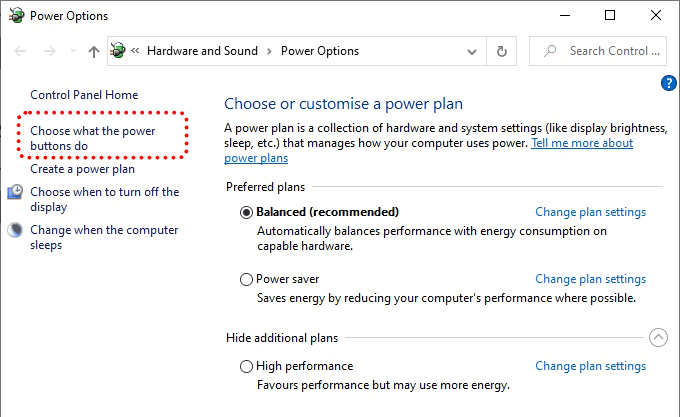
Paso 2. En la parte izquierda de la nueva interfaz, haz clic en "Elegir la acción de los botones de inicio/apagado" y, a continuación, haz clic en "Cambiar la configuración no disponible actualmente" en la ventana emergente de configuración. Desmarca la opción de hibernación y selecciona "Guardar cambios".

Aunque eliminar el archivo de hibernación puede liberar algo de espacio en el PC, si quieres restaurarlo rápidamente al estado en el que lo dejaste, no deberías desactivar la hibernación ni eliminar el archivo de hibernación. Hay métodos mejores para liberar espacio en tu PC.
Cómo liberar espacio sin eliminar el archivo de hibernación
¿Sigues teniendo problemas para eliminar el archivo de hibernación en Windows 10? Si quieres liberar espacio en tu ordenador, puedes probar una potente alternativa: PartitionAssistant Cleanup.
Este experto en limpieza de ordenadores ha creado una columna para liberar espacio:
♥ La función Archivos Basura puede escanear y eliminar completamente todos los archivos basura del ordenador.
♥ La función Archivos Grandes permite filtrar y eliminar de forma segura los archivos de más de 16 MB que se encuentran en el ordenador.
♥ La función Archivos Duplicados puede eliminar fácilmente los archivos duplicados de sus unidades, garantizando al mismo tiempo que los originales permanezcan intactos
Veamos cómo sustituye la eliminación del archivo de hibernación en Windows 10.
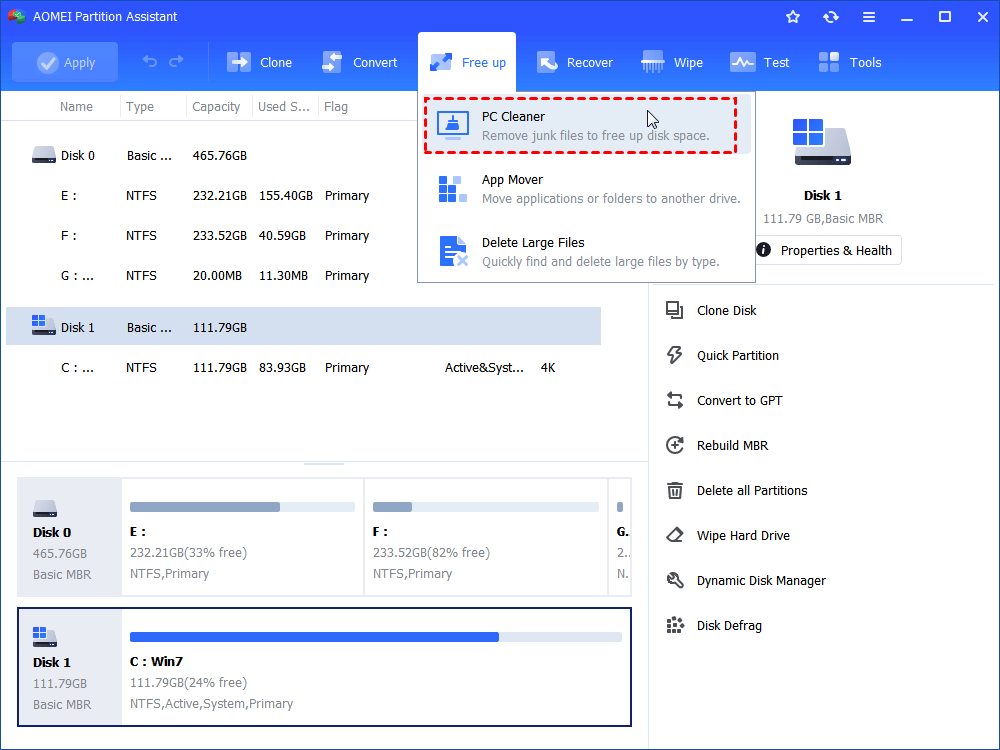
Paso 1. Descárguelo y ábralo, haga clic en "Archivos Basura".
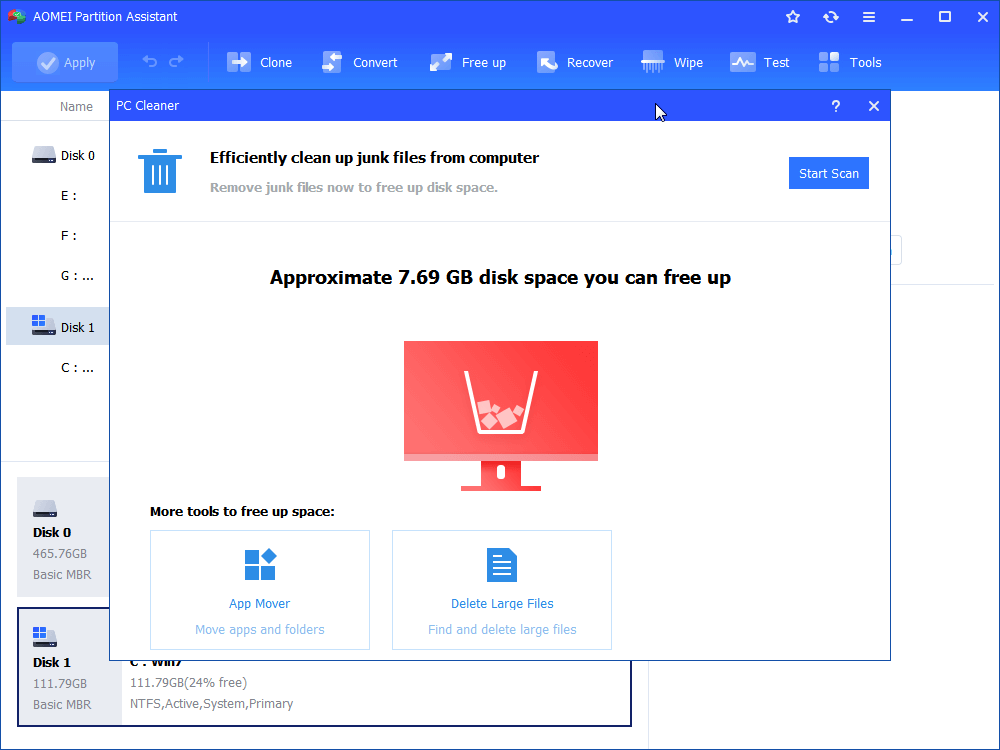
Paso 2. Puede estimar cuánto espacio se puede liberar, haga clic en "Escanear Ahora" para buscar todos los archivos basura.
Paso 3. Solo tienes que esperar un momento, ya que encontrará todos los archivos basura de tu PC.
Paso 4. Seleccione los archivos basura que desea eliminar y haga clic en "Limpiar Ahora".
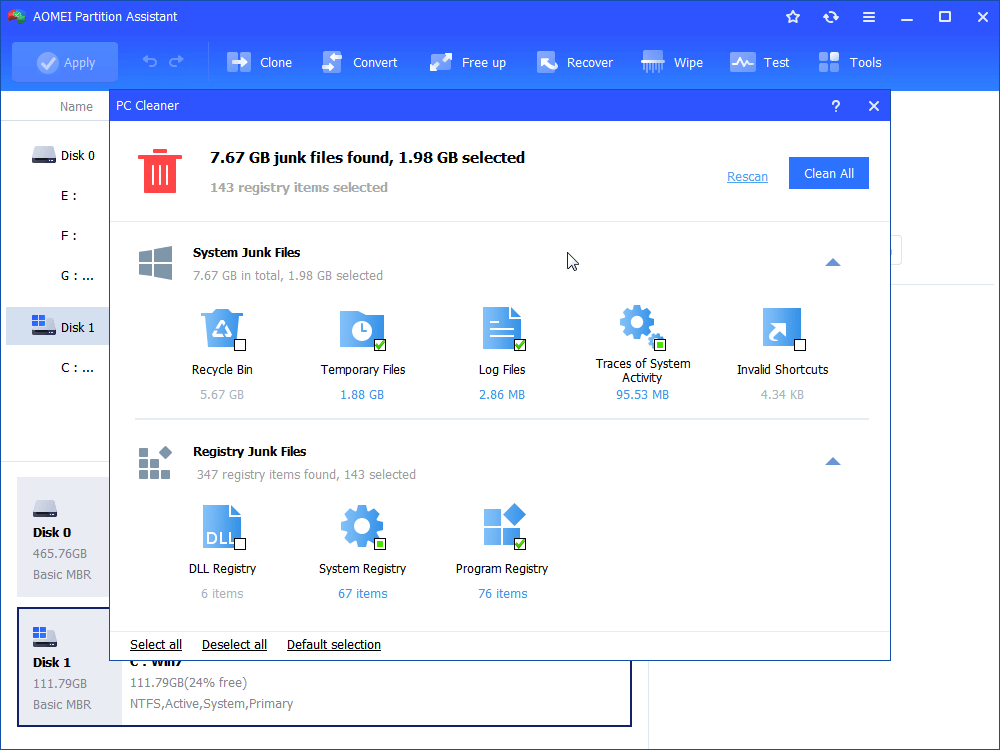
Paso 5. Haga clic en "Aceptar" después de terminar la tarea de limpieza.
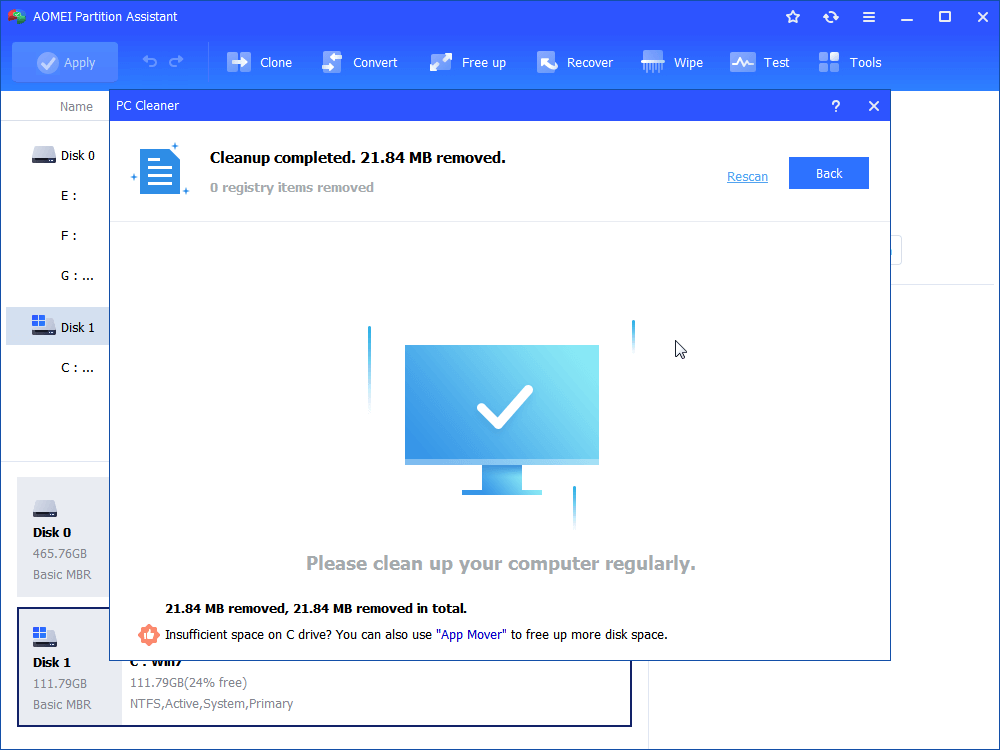
│Lectura adicional: Cómo liberar más espacio
Si desea liberar más espacio después de eliminar todos los archivos basura, puede actualizar a la versión Professional y utilizar la función "Archivos grandes" para eliminar de forma eficaz algunos archivos grandes de su ordenador.
Paso 1. Ejecute PartitionAssistant Cleanup, haga clic en "Archivos Grandes".
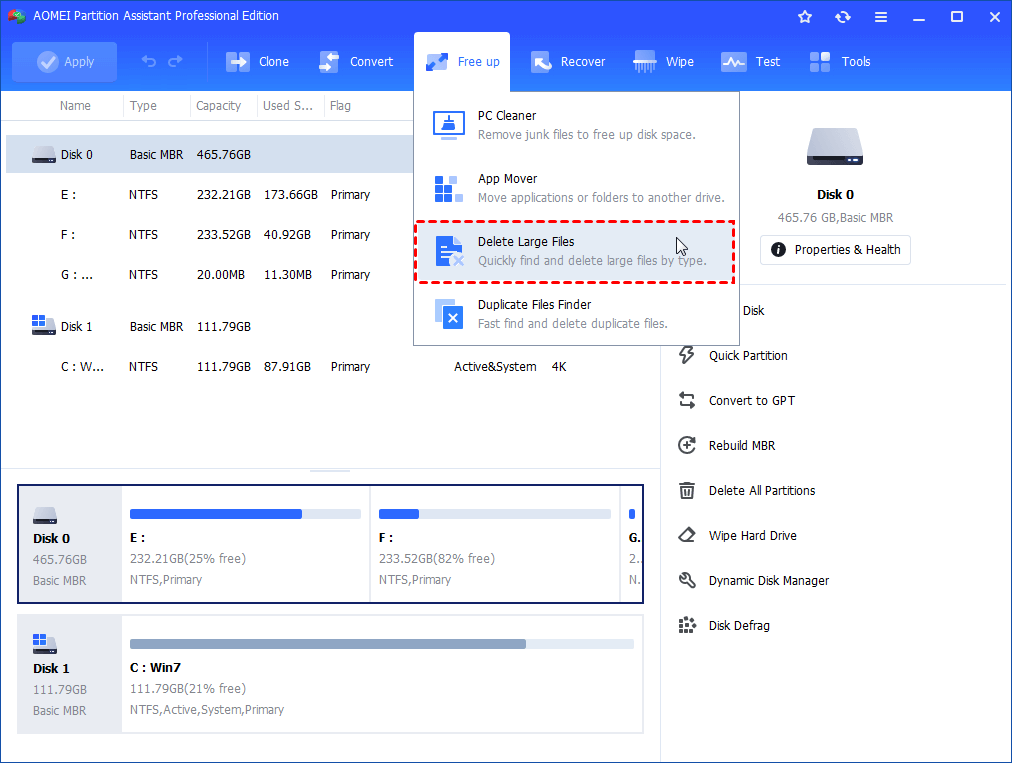
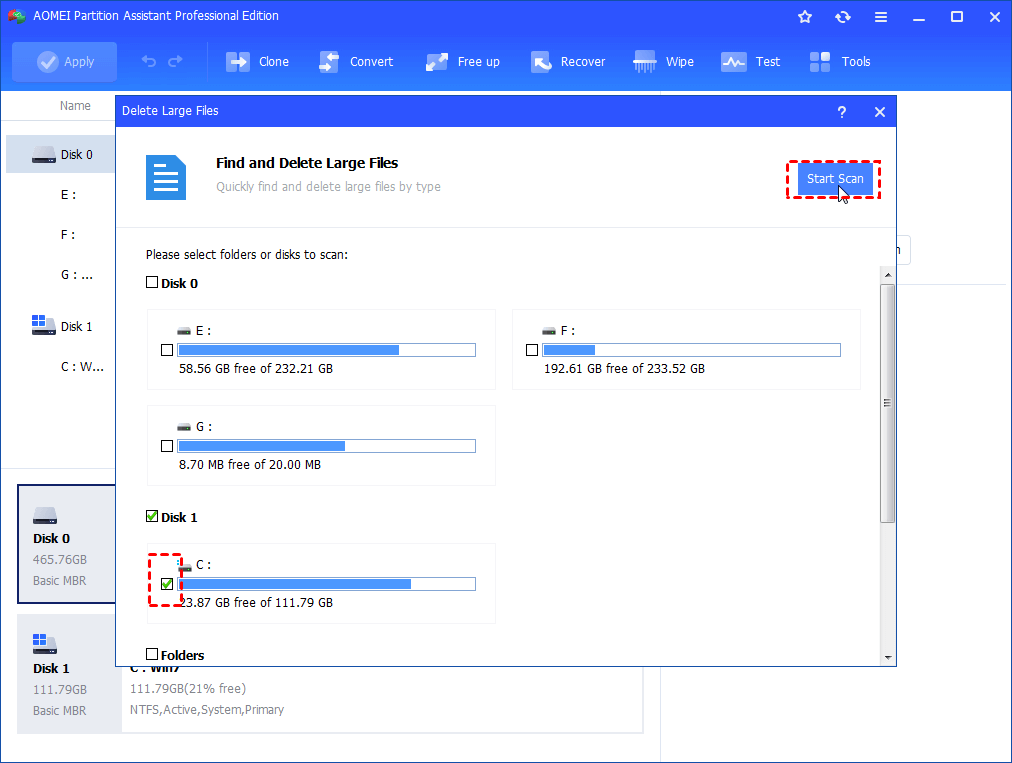
Paso 2. Haga clic en "Escaneo Personalizado" y seleccione la unidad de destino para limpiar archivos grandes y haga clic en "Escanear Ahora".
Paso 3. En la nueva ventana, podrá ver todos los archivos grandes encontrados. Marque los archivos grandes que desea eliminar y haga clic en "Limpiar Ahora" y todos los archivos grandes seleccionados se eliminarán de su PC.
Conclusión
En este tutorial, compartimos dos métodos para eliminar el archivo de hibernación en Windows 10. Además, recomendamos una alternativa fiable y potente, PartitionAssistant Cleanup, para liberar espacio.
Preguntas frecuentes sobre cómo eliminar el archivo de hibernación en Windows 10
¿Cómo puedo comprobar el tamaño del archivo de hibernación en mi ordenador con Windows 10?
Abre el símbolo del sistema como administrador y escribe: "powercfg /hibernate /size". Este comando mostrará el tamaño actual del archivo de hibernación.
¿Puedo volver a habilitar la hibernación después de eliminar el archivo de hibernación?
Sí, puede volver a habilitar la hibernación abriendo el símbolo del sistema como administrador y escribiendo: "powercfg /hibernate on".
¿Eliminar el archivo de hibernación afectará al rendimiento de mi sistema?
Eliminar el archivo de hibernación no debería afectar de forma notable al rendimiento de su sistema. Sin embargo, si utiliza la hibernación con frecuencia, es posible que experimente un tiempo de arranque ligeramente más largo al volver a habilitar la función.
¿Se recomienda eliminar el archivo de hibernación de forma regular?
No es necesario eliminar el archivo de hibernación de forma regular. Normalmente se hace como una acción puntual para recuperar espacio en el disco, especialmente si no utiliza la función de hibernación con frecuencia.
