
 PartitionAssistant Cleanup


[Formas sencillas] Cómo eliminar archivos de caché en Windows 10
Si no sabes cómo eliminar archivos de caché en Windows 10 al limpiar tu PC, no te preocupes. Aquí encontrarás métodos efectivos para lograrlo.

Por Shirley / Actualizado el 22/07/2025


¿Puedo eliminar archivos de caché en Windows 10?
"Al limpiar archivos en el Explorador de archivos, encontré algunos archivos de caché. Como mi computadora es muy lenta, quiero eliminarlos. ¿Qué pasa si borro los archivos de caché en Windows 10? ¿Puedo borrarlos? Gracias por su respuesta."
¿Por qué es necesario borrar todo el caché en Windows 10?
Los archivos de caché son archivos temporales. Al abrir una aplicación o un sitio web, el ordenador almacena automáticamente en caché imágenes y datos relacionados para que puedas abrirlos más rápido.
Aunque los archivos de caché pueden acelerar la apertura de programas o sitios web, es necesario limpiarlos periódicamente. Si se almacenan demasiados, el ordenador se vuelve extremadamente lento. En casos graves, podrías experimentar un bloqueo o una pantalla azul.
Por lo tanto, para garantizar el funcionamiento estable a largo plazo de la computadora, puede aprender los siguientes métodos sobre cómo eliminar archivos de caché en Windows 10.
4 formas de eliminar archivos de caché en Windows 10
Dado que la acumulación de archivos de caché ralentizará la PC, debe dominar algunos métodos para eliminar los archivos de caché de Windows. Lea atentamente lo siguiente.
│Método 1. Eliminar archivos de caché mediante el Liberador de espacio en disco
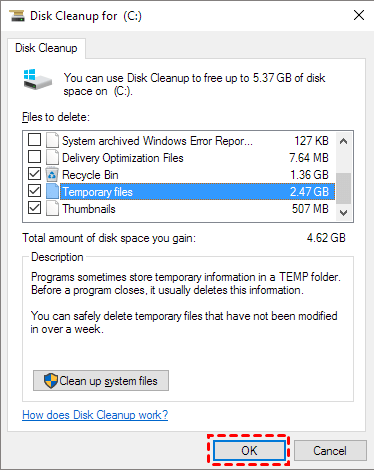
Liberador de espacio en disco es una herramienta de limpieza de PC en Windows que limpia archivos para liberar espacio en el equipo, como los archivos de optimización de entrega, la papelera de reciclaje y las miniaturas.
Paso 1. Escriba "Liberador de espacio en disco" en la barra de tareas de Windows y haga clic en "Abrir". En la nueva ventana, seleccione la unidad C y haga clic en "Aceptar".
Paso 2. Marque la opción "Archivos temporales" y haga clic en "Aceptar".
│Método 2. Activar el sensor de almacenamiento
Sensor de almacenamiento es un limpiador automático de archivos que ofrece Windows. Al abrirlo, te ayudará a limpiar regularmente los archivos innecesarios del disco duro de tu PC. A continuación, te mostraremos cómo usar Storage Sense para eliminar archivos de la caché de tu ordenador.
Paso 1. Abre la "Configuración de Windows" y selecciona "Sistema".
.png)
Paso 2. Haga clic en "Almacenamiento" y luego active "Sensor de almacenamiento". Haga clic en "Configurar Sensor de almacenamiento o ejecutarlo ahora" para obtener más información.
.png)
Paso 3. En la ventana "Configurar Sensor de almacenamiento o ejecutarlo ahora", puede establecer la hora y la frecuencia para limpiar su PC.
.png)
│Método 3. Eliminar archivos de caché con CMD
CMD es una herramienta de línea de comandos para Windows que permite eliminar eficazmente archivos de caché, incluyendo caché DNS, archivos temporales y archivos de caché de precarga. A continuación, se detallan los pasos para eliminar archivos de caché con CMD en Windows 10:
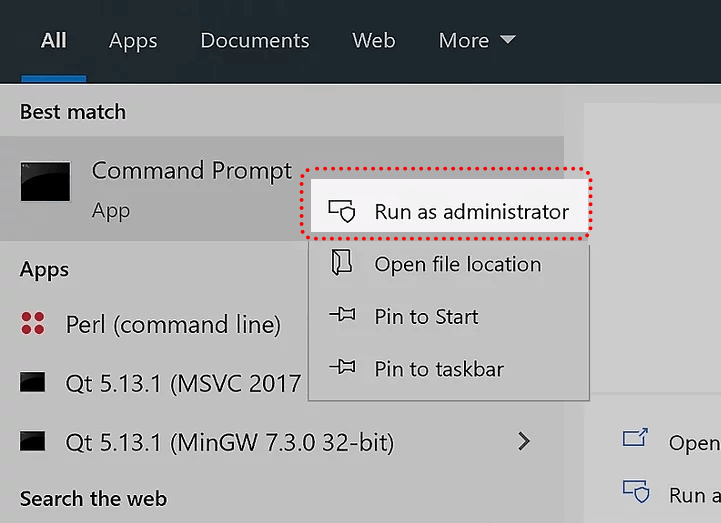
Paso 1. Haga clic en "Windows", escriba "cmd" y seleccione "Ejecutar como administrador".
Paso 2. Escriba "%SystemRoot%\explorer.exe %temp%\" para ver todos los archivos temporales en su computadora; ingrese "del %temp%\*.*/s/q" para eliminar completamente los archivos temporales.

Nota: El comando para borrar el archivo de caché de prefetch es "del C:\Windows\prefetch\*.*/s/q"; el comando para eliminar el archivo de caché de DNS es "ipconfig/flushdns".
│Método 4. Utilice el programa Ejecutar para limpiar los archivos de caché
El programa "Ejecutar" puede eliminar eficazmente los archivos temporales de caché y precargarlos. Siga estos pasos:
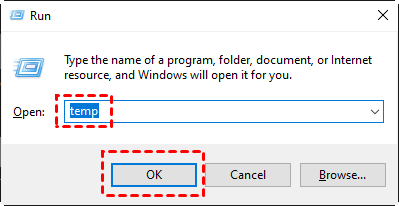
Paso 1. Presione "Windows+R" para abrir el programa "Ejecutar", escriba "temp" o "%temp%" y haga clic en "Aceptar" para localizar el archivo temporal.
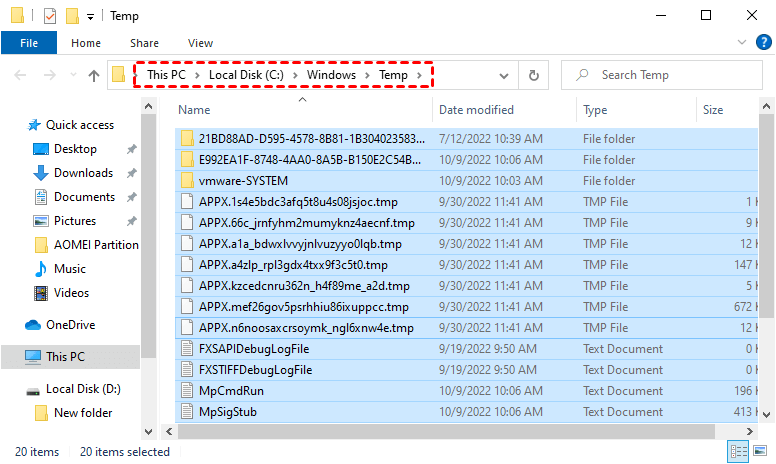
Paso 2. En la ventana emergente, presione "Ctrl + A" para seleccionar el archivo de destino y haga clic en "Eliminar".
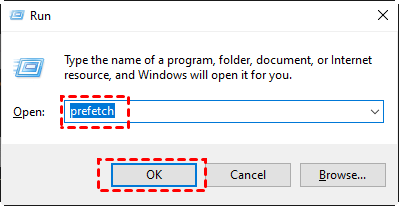
Paso 3. Reinicie el programa Ejecutar, ingrese "prefetch" y haga clic en "Aceptar" para ubicar los archivos de caché de prefetch.
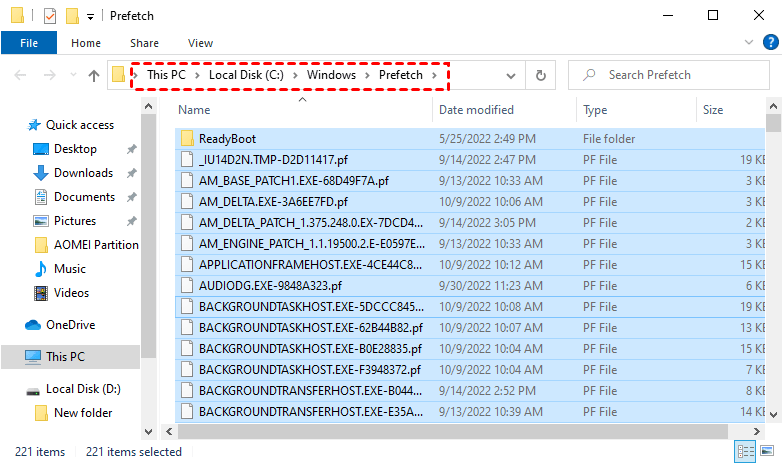
Paso 4. En la nueva ventana, presione "Ctrl + A" y haga clic en "Eliminar" para eliminar todos los archivos de caché de precarga seleccionados.
Un limpiador de archivos de caché más eficiente y completo
Después de aprender a eliminar archivos de caché en Windows 10, quizás también quieras eliminar todos los archivos innecesarios de tu ordenador para liberar espacio y acelerarlo. Los métodos anteriores pueden eliminar algunos archivos, pero no pueden limpiar completamente tu PC. Por lo tanto, puedes usar PartitionAssistant Cleanup, un programa gratuito de terceros más completo y potente.
Con su función "PC Cleaner", puedes analizar tu ordenador por completo con una interfaz intuitiva, extraer y eliminar todos los archivos basura; incluso los archivos basura del sistema y del registro no se escapan a su rastreo.
Además, también puede ayudarte si quieres borrar el disco duro, formatear una partición, redimensionarla, reconstruir el MBR, etc.
 PartitionAssistant Cleanup
El mejor administrador de particiones de disco de Windows y optimizador de PC
Paso 1. Instale y ejecute PartitionAssistant Cleanup. Haga clic en la pestaña "Archivos Basura".
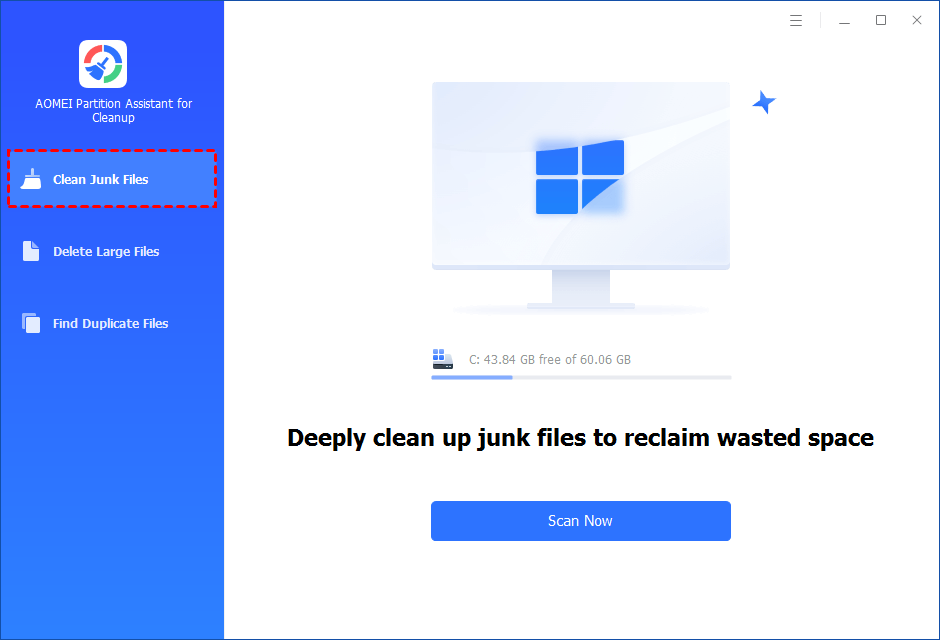
Paso 2. Haga clic en el botón "Escanear Ahora" para iniciar el proceso de escaneo de archivos basura.

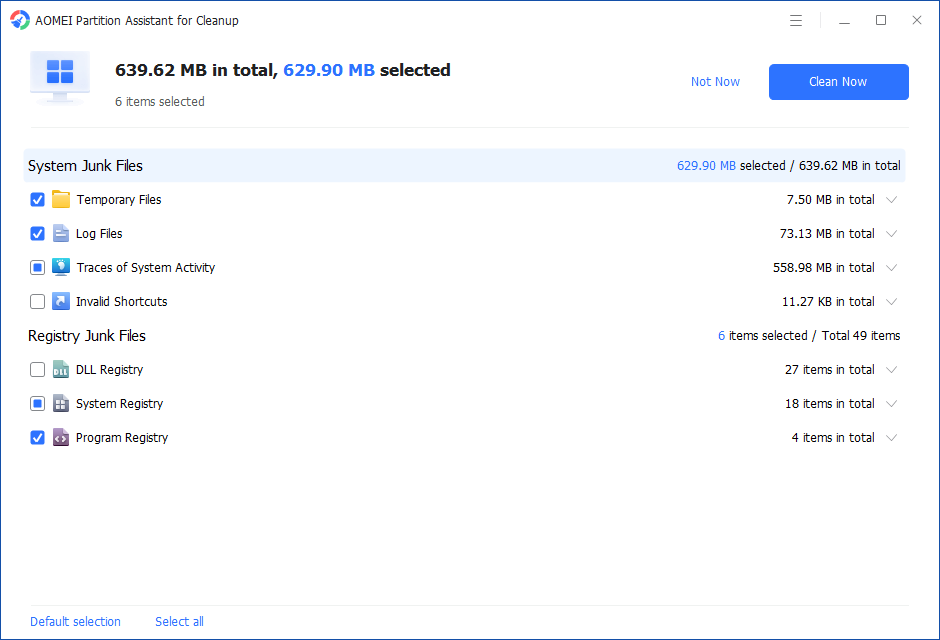
Paso 3. Una vez finalizado el análisis, se mostrarán todos los archivos basura del sistema (incluidos los archivos de la papelera de reciclaje, archivos temporales, archivos de registro, accesos directos no válidos, etc.) y los archivos basura del registro (incluidos los archivos DLL, del sistema y del programa).
Paso 4. También puede hacer clic en el botón de atrás para ver los detalles de los archivos basura.

Paso 5. Y, puedes hacer clic en el botón de atrás para localizar el archivo.
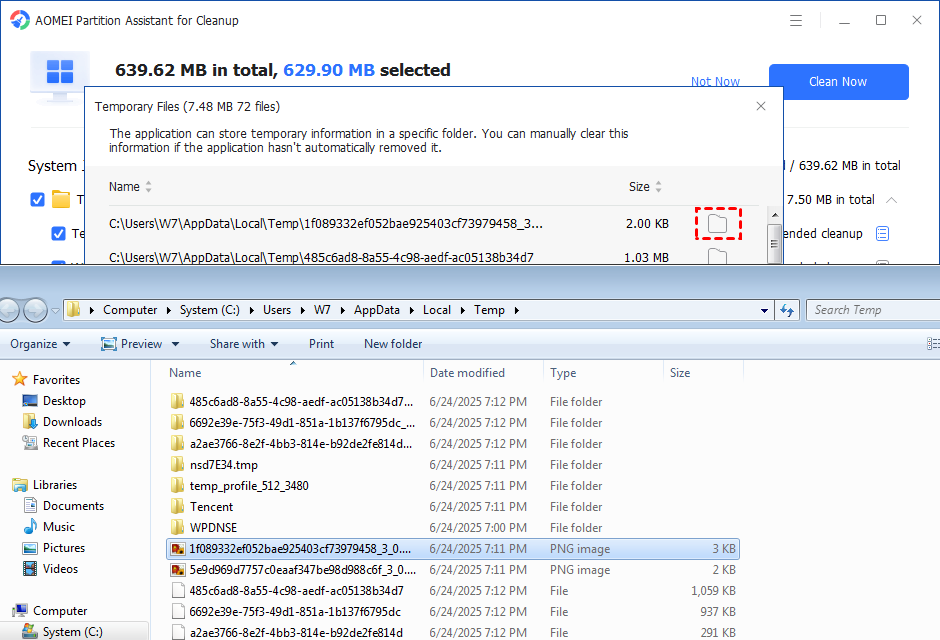
Paso 6. De forma predeterminada, el programa seleccionará algunos archivos basura para limpiar, por ejemplo, archivos temporales, archivos de registro, etc. También puede marcar manualmente para seleccionar más o desmarcar para deseleccionar menos archivos basura. O bien, haga clic en "Seleccionar todo" para seleccionar todos los archivos basura que desea limpiar si necesita hacerlo.
Después de seleccionar los archivos basura que ya no necesita, puede hacer clic en el botón "Limpiar Ahora" para iniciar la limpieza.

Paso 7. El proceso de limpieza puede tardar un tiempo, y se limpiarán los archivos seleccionados. Una vez finalizado, aparecerá una ventana de limpieza completada que muestra cuántos archivos se han limpiado y cuántos faltan.

Nota: Si desea limpiar su PC más profundamente y mantenerlo en óptimas condiciones, utilice la siguiente función:
★ Eliminar archivos grandes: le ayuda a escanear profundamente su computadora, identificar y distinguir archivos grandes que se pueden eliminar y luego eliminar archivos grandes innecesarios de forma permanente.
Conclusión
Si no sabes cómo eliminar archivos de caché en Windows 10, compartimos 5 métodos para hacerlo. Para limpiar tu computadora a fondo, PartitionAssistant Cleanup es una herramienta que te encantará.
