
 PartitionAssistant Cleanup


[Guía detallada] Cómo eliminar archivo con nombres largos en Windows 10
Si no sabes cómo eliminar nombres de archivo largos en Windows 10, no te pierdas este tutorial, en el que explicaremos qué es LFN y te ofreceremos dos soluciones, incluyendo CMD y un potente limpiador de archivos para PC.

Por Shirley / Actualizado el 21/07/2025


¡Ayuda! ¿Cómo puedo eliminar un archivo con un nombre largo?
"Hola, he detectado un archivo que no se puede eliminar durante la limpieza de mi ordenador. Cuando hago clic con el botón derecho del ratón sobre él, solo tengo dos opciones: "Imprimir" y "Enviar a". Cuando quiero hacer clic en "Eliminar", aparece el error "El nombre del archivo es demasiado largo". ¿Por qué Windows no puede eliminar nombres de archivo demasiado largos? ¿Cómo se pueden eliminar nombres de archivo demasiado largos en Windows 10? ¿Alguna idea, por favor? Gracias".
- Pregunta de Tenforums.com

De hecho, todo se deriva de LFN (Long File Name), una convención de nomenclatura utilizada por Windows para especificar nombres de archivos y directorios de hasta 255 caracteres. Si un archivo de su ordenador tiene un nombre de más de 255 caracteres, Windows se negará a reconocerlo, por lo que no podrá utilizarlo.
¿Por qué Windows te advierte que el nombre del archivo es demasiado largo?
Este límite incluye la ruta completa del directorio y el nombre del archivo. Si el nombre o la ruta de un archivo supera este límite, Windows puede mostrar una advertencia o impedir que se realicen determinadas operaciones.
La advertencia tiene por objeto alertar a los usuarios de los posibles problemas que pueden surgir al trabajar con archivos con nombres largos o estructuras de directorios muy anidadas. Hay varios factores que contribuyen a esta limitación:
▶ Compatibilidad
Las rutas de archivo largas pueden causar problemas de compatibilidad con determinadas aplicaciones o scripts que podrían no admitir rutas más largas que el límite especificado.
▶ Software heredado
Es posible que algunos programas o utilidades antiguos no estén diseñados para manejar rutas de archivo largas, lo que puede provocar errores o comportamientos inesperados.
▶ Limitaciones de la API
La API de Windows tiene limitaciones en cuanto a la longitud de las rutas, y las aplicaciones que utilizan estas API pueden encontrar problemas con las rutas largas.
▶ Estabilidad del sistema
Las rutas extremadamente largas pueden afectar a la estabilidad y el rendimiento del sistema, especialmente al realizar operaciones como copiar, mover o hacer copias de seguridad de archivos.
Usar CMD para eliminar nombres de archivo largos en Windows 10
Para eliminar correctamente archivos con nombres largos en Windows 10, puede probar primero con el símbolo del sistema. CMD es una herramienta de línea de comandos de Windows que gestiona el PC mediante la ejecución de diferentes comandos, como formatear/ampliar/reducir volúmenes, etc.
Paso 1. Abra el Explorador de archivos y busque el directorio donde se encuentra el archivo. Pulse "Mayús" y haga clic con el botón derecho en el área vacía, haga clic en "Abrir ventana de comandos aquí" para abrir el símbolo del sistema.
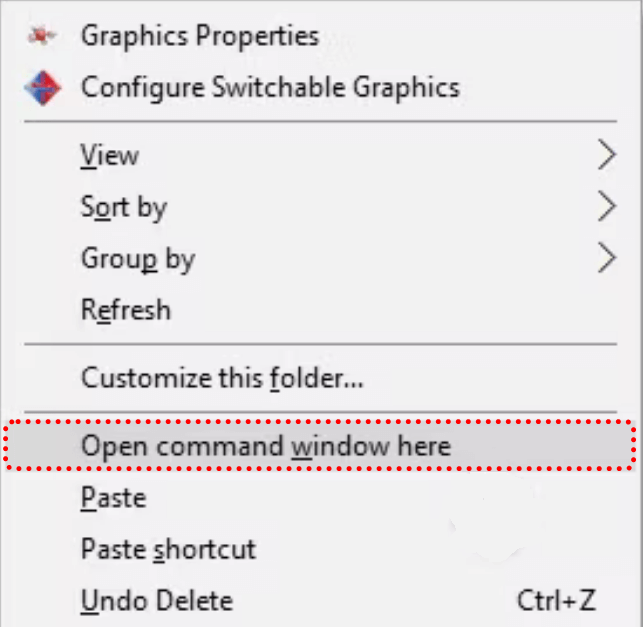
Paso 2. Escriba "DIR /X" y pulse "Intro". Se mostrarán todos los archivos del directorio actual y verá que los nombres de archivo largos se reducirán a simplemente "WHYSOL~1.TXT".
Paso 3. Ahora, solo tienes que hacer clic con el botón derecho del ratón sobre él y seleccionar "Eliminar" para eliminarlo directamente de tu ordenador en el Explorador de archivos.
Una forma más sencilla de eliminar nombres de archivo largos (recomendado)
Cuando Windows elimina archivos con nombres demasiado largos, CMD parece una buena solución. Sin embargo, muchos usuarios renuncian a probar este método tan complicado porque temen perder datos importantes debido a errores operativos. En ese caso, puede recurrir a un gestor de archivos para PC mucho más sencillo: PartitionAssistant Cleanup.
 PartitionAssistant Cleanup
El mejor gestor de particiones de disco y optimizador de PC para Windows
En unos sencillos pasos: escanear el ordenador > seleccionar el archivo deseado > hacer clic en eliminar, podrás encontrar y eliminar directamente archivos grandes (de más de 16 MB) con nombres largos. Este software de limpieza de archivos fácil de usar también mostrará una lista de todos los archivos grandes del ordenador, y podrás elegir el archivo que deseas eliminar según tu situación. Así, podrás disfrutar de un PC mucho más limpio y cómodo.
Además, cuando desee liberar espacio en su PC, también puede utilizar "Archivos Basura" para buscar y eliminar archivos basura en su ordenador.
Paso 1. Instale e inicie PartitionAssistant Cleanup. Haga clic en la pestaña "Archivos Grandes".
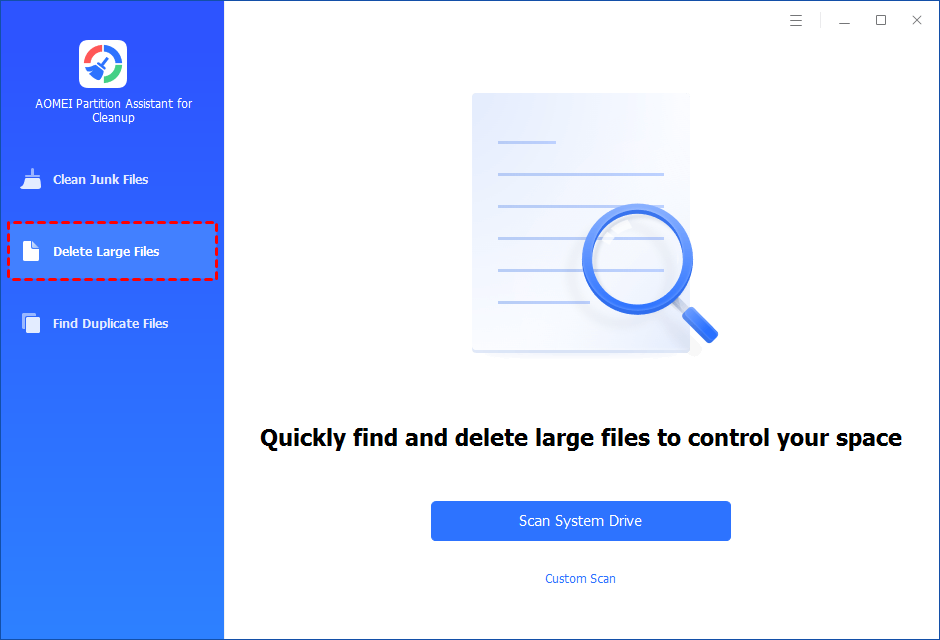
Paso 2. Puede hacer clic en "Escanear la unidad del sistema" para iniciar el escaneo de la unidad C: de su sistema. O bien, haga clic en "Escaneo personalizado" para seleccionar manualmente las rutas que desea escanear. (Aquí, tomamos el "Escaneo personalizado" como ejemplo).
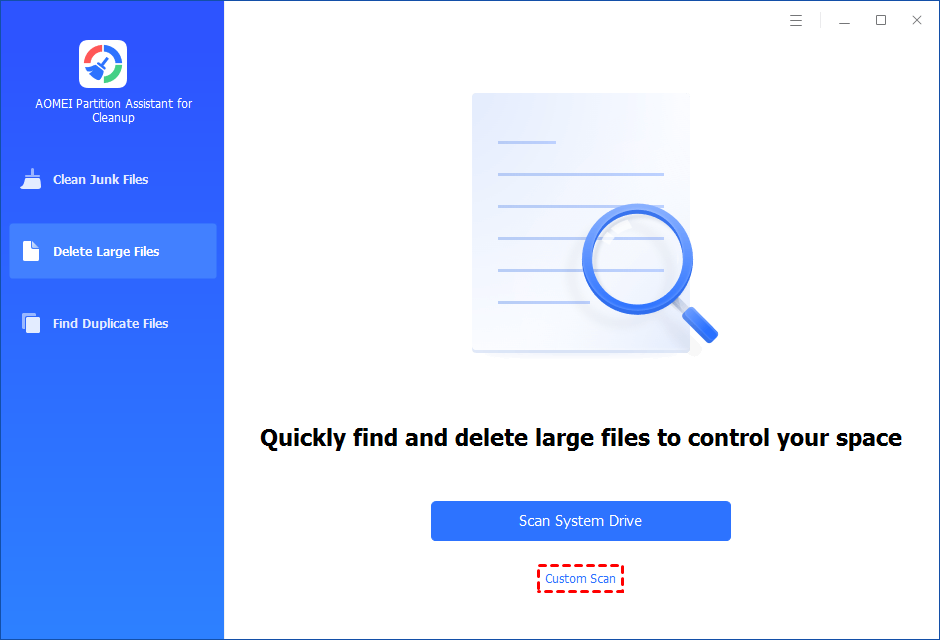
Paso 3. Después de hacer clic en "Escaneo personalizado", se mostrarán todas las unidades locales y externas de su PC, así como las rutas comunes de Escritorio, Documentos y Descargas. Puede seleccionar manualmente las rutas que desea escanear. Una vez añadidas las rutas necesarias, puede hacer clic en el botón "Escanear Ahora" para iniciar el proceso de escaneo.

Paso 4. El proceso de escaneo puede tardar un tiempo. Una vez completado el escaneo, se mostrarán todos los archivos grandes encontrados.
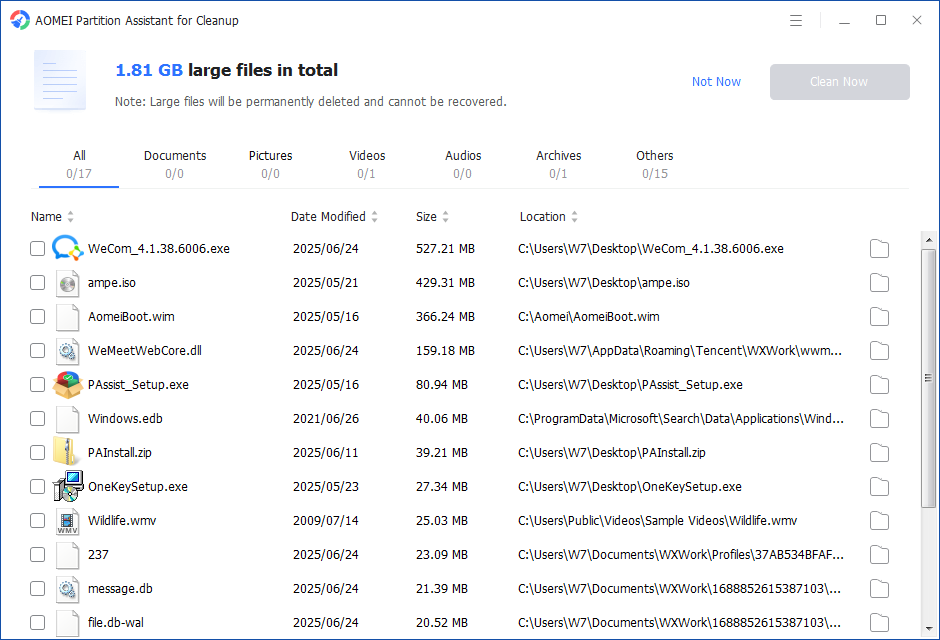
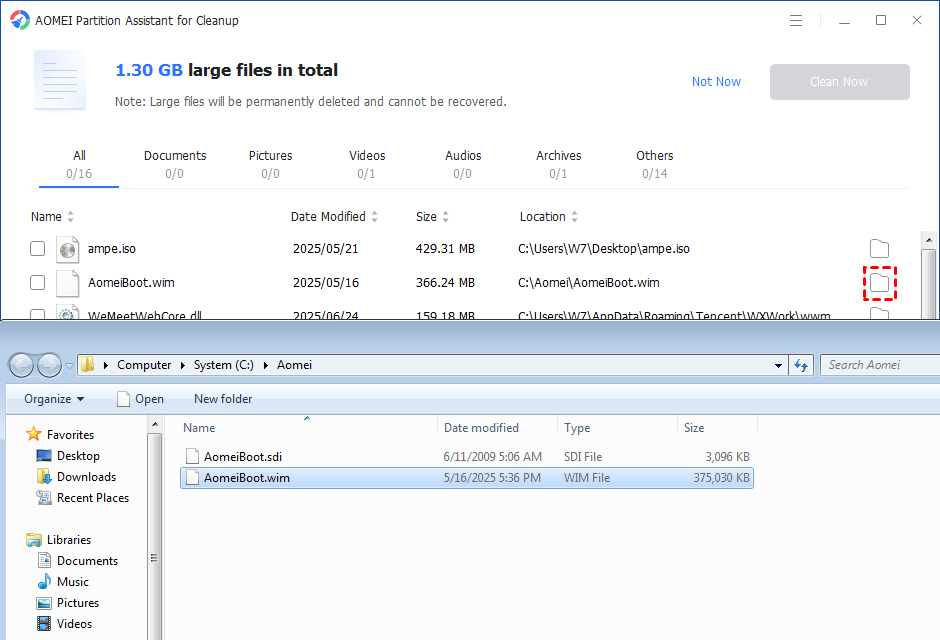
Paso 5. También puede comprobar los archivos grandes y hacer clic en el botón situado detrás para localizarlos.
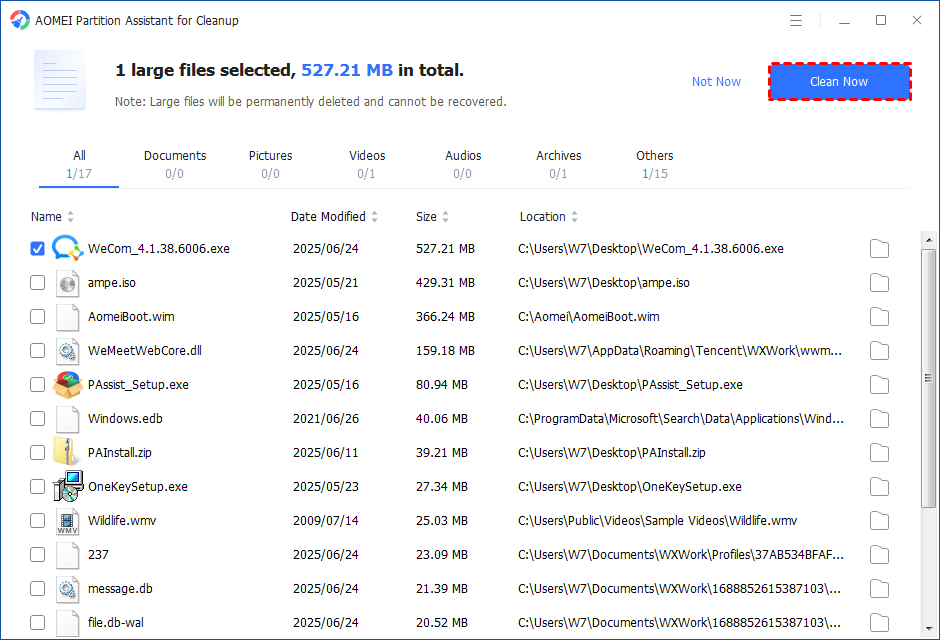
Paso 6. Marque los archivos que desea eliminar y, a continuación, haga clic en el botón "Limpiar Ahora" para iniciar la eliminación.
Paso 7. La eliminación puede tardar un tiempo. Una vez finalizado el proceso, los archivos seleccionados se eliminarán y aparecerá una ventana indicando que la limpieza se ha completado, en la que se mostrará la cantidad total de datos eliminados.
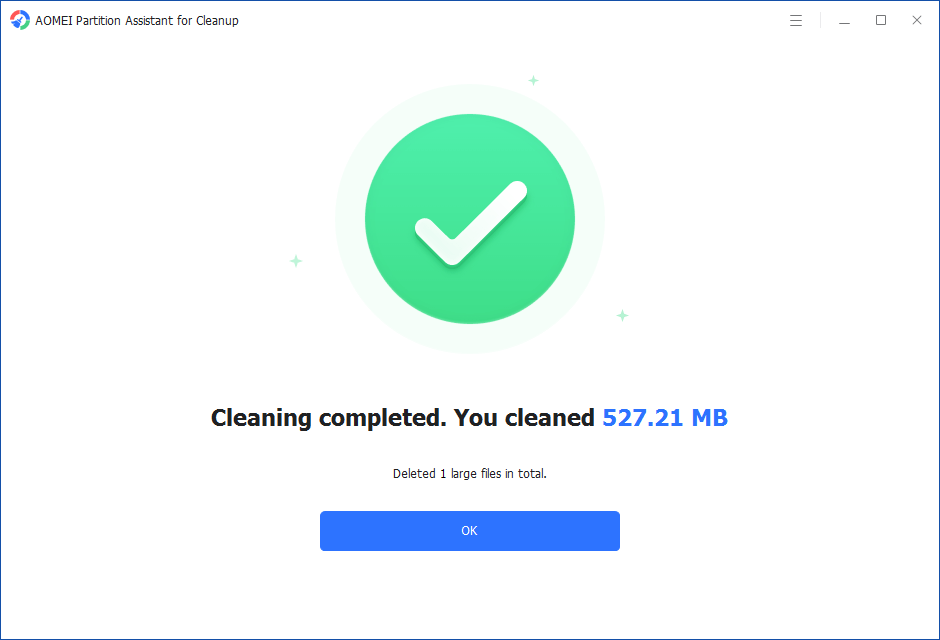
Paso 8. En unos instantes, los archivos grandes se eliminarán correctamente y, a continuación, aparecerá una notificación que le sugerirá que limpie su PC con regularidad.
Nota: Además de las tres funciones mencionadas, puede optar por actualizar a AOMEI Partition Assistant para disfrutar de los siguientes servicios:
✦ Asignar espacio libre: Cuando una unidad está casi llena, puede asignar el espacio libre de otras unidades para ampliarla.
✦ Migrar el sistema operativo a otra unidad: Cambie fácilmente Windows a otra unidad sin necesidad de reinstalarlo.
✦ Clonar disco: Clona todo el disco actual para obtener más espacio o realizar una copia de seguridad de los datos.
✦ Asistente de borrado seguro de SSD: cuando desee vender o desechar el SSD actual, puede borrarlo por completo para evitar la pérdida de datos personales.
✦ Convertir MBR a GPT: Cuando desee actualizar de Windows 10 a Windows 11, puede utilizarlo para convertir fácilmente MBR a GPT sin perder datos.
••••••
Última línea
¿Cómo eliminar nombres de archivo largos en Windows 10? En este tutorial, analizamos específicamente la razón por la que no se pueden eliminar archivos con nombres largos y ofrecemos dos soluciones, incluyendo CMD y PartitionAssistant Cleanup. Para los usuarios de Windows que buscan comodidad, PartitionAssistant Cleanup es, sin duda, su mejor aliado.
Por cierto, también tenemos la edición Server para clientes de Windows Server; la edición Unlimited, que incluye todas las funciones avanzadas y admite el uso simultáneo por parte de personas de la empresa; y la edición Technician, que permite prestar servicios técnicos a los clientes.
Preguntas frecuentes sobre cómo eliminar nombres de archivo largos en Windows 10
¿Por qué no puedo eliminar archivos con nombres largos en Windows 10?
Windows 10 tiene un límite máximo de longitud de ruta de 260 caracteres. Si la ruta del archivo supera este límite, es posible que surjan problemas al intentar eliminar archivos. El sistema operativo muestra advertencias para alertar a los usuarios sobre posibles problemas relacionados con nombres de archivo o rutas largas.
¿Puedo utilizar el Explorador de archivos para eliminar archivos con nombres largos?
El Explorador de archivos puede tener dificultades al manejar archivos con nombres largos. Si tienes problemas, prueba a utilizar métodos alternativos como el símbolo del sistema o PowerShell, que pueden ser más eficaces para manejar rutas de archivo largas.
¿Cómo puedo encontrar un archivo con nombres largos?
Puedes utilizar CMD para buscar nombres de archivo largos. Pulsa Win + X y selecciona «Símbolo del sistema» o «Windows PowerShell». Navegue hasta el directorio: cd «C:\Path\To\Your\Directory». O utilice el comando dir con el parámetro /s para buscar de forma recursiva y el parámetro /b para un formato básico: dir /s /b. Este comando mostrará una lista de todos los archivos del directorio y sus subdirectorios. Puede desplazarse por la lista para encontrar archivos con nombres largos.
