
 PartitionAssistant Cleanup


¿Cómo eliminar la caché de Windows Update para solucionar un error de actualización?
A veces, si borras la caché de Windows Update, se solucionará el problema de Windows Update bloqueado o el fallo de instalación. En esta publicación, aprenderás a borrar la caché de actualizaciones y otros archivos basura del sistema operativo.

Por Shirley / Actualizado el 23/07/2025


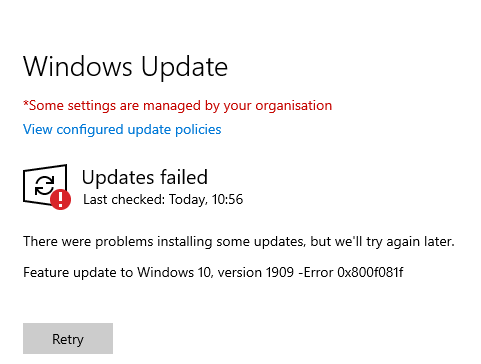
Al buscar actualizaciones de Windows, el sistema almacena automáticamente todos los archivos de instalación de Windows Update, ya que pueden ser útiles si necesita recuperar la actualización anterior. Sin embargo, en ocasiones, actualizaciones defectuosas o daños en la caché de Windows Update interrumpen todo el proceso, lo que provoca que las actualizaciones de Windows se bloqueen durante horas o no se instalen, presentando diversos problemas.
3 métodos: Eliminar la caché de actualizaciones de Windows
Supongamos que también tiene problemas con algunas actualizaciones que no se cargan o instalan en un equipo con Windows. ¿Sabía que borrar la caché de Windows Update puede solucionar la mayoría de los problemas de descarga e instalación de Windows Update, como bloqueos durante la descarga, fallos de instalación con diversos errores, etc.?
De hecho, tras borrar la caché de Windows Update, se eliminan los archivos de actualización antiguos y se descargan los nuevos desde el servidor de Microsoft. Por lo tanto, este método puede solucionar los fallos de Windows Update causados por archivos de actualización defectuosos.
En esta sección, le mostraremos cómo borrar la caché de Windows Update paso a paso. Puede elegir uno o probar todos si uno no es suficiente para solucionar el problema.
Método 1. Borrar la caché de actualizaciones de Windows en el Explorador de archivos
El primer método es el más sencillo. Puede eliminar directamente los archivos de caché de Windows Update en el Explorador de archivos tras cambiar la configuración en la ventana Servicios.
Paso 1. Escriba "Explorador de archivos" en el cuadro de búsqueda para abrirlo.
Paso 2. A continuación, busque la unidad C y haga clic con el botón derecho para seleccionar Propiedades.
Paso 3. Haga clic en Liberador de espacio en disco y seleccione la opción "Limpiar archivos de sistema".
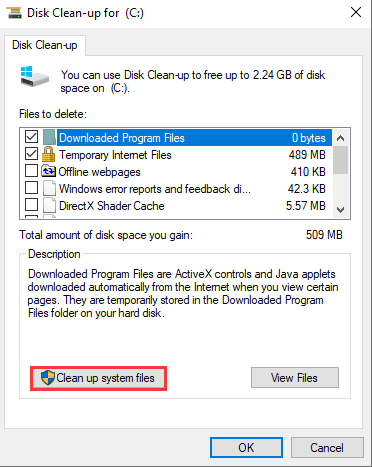
Paso 4. Marque las casillas "Archivos de registro de actualización de Windows" y "Archivos de instalación temporal de Windows" y haga clic en Aceptar.
Paso 5. Ahora, presione las teclas Windows y R simultáneamente para abrir el cuadro de diálogo "Ejecutar". Escriba services.msc y haga clic en Aceptar para abrir la aplicación "Servicios".
Paso 6. Busque "Windows Update" en la lista de aplicaciones y haga clic derecho para seleccionar "Detener".

Paso 7. A continuación, abra el Explorador de archivos y vaya a C:\Windows\SoftwareDistribution\Download. Elimine todos los archivos de la carpeta.
Después de completar todas las instrucciones, reinicie el equipo. La próxima vez que Windows busque actualizaciones, descargará los archivos de actualización nuevos del servidor de Microsoft. Lo más probable es que no haya errores; la descarga y la instalación se realicen sin problemas.
Método 2. Eliminar la caché de actualizaciones de Windows mediante CMD
También puede borrar la caché de Windows Update desde la línea de comandos, pero asegúrese de ejecutar todos los comandos correctamente.
Paso 1. Escriba "Símbolo del sistema" en el menú de búsqueda y haga clic derecho para seleccionar "Ejecutar como administrador" y abrirlo.
Paso 2. Escriba "net stop wuauserv" y presione la tecla Intro en la ventana del Símbolo del sistema.
Paso 3. Ahora escriba los siguientes comandos y presione "Intro" después de cada uno:
• C:
• cd %Windir%\SoftwareDistribution
• del /f /s /q Download
Luego puedes reiniciar tu computadora e intentar actualizar nuevamente.
Método 3. Eliminar la caché de actualizaciones de Windows con un script
Otra forma de eliminar la caché de actualizaciones de Windows es crear un script.
Paso 1. Abre el Bloc de notas y escribe:
@Echo On
net stop wuauserv
C:
cd %Windir%\SoftwareDistribution
Type del /f /s /q Download
pause
Paso 2. Guarde el archivo como Cleardown.cmd en su escritorio.
Paso 3. Haga clic derecho en el archivo Cleardown.cmd y seleccione "Ejecutar como administrador".
Al finalizar el script, se pausará para que pueda ver el resultado.
Cómo restablecer la caché de actualizaciones de Windows
Si las tres opciones anteriores no solucionan el problema de Windows Update, también puede intentar restablecer los componentes de la caché de Windows Update.
Paso 1. Abra el símbolo del sistema como administrador.
Paso 2. Detenga los servicios de BITS, Cryptographic, MSI Installer y Windows Update. Escriba los siguientes comandos y presione "Intro" después de cada uno:
• net stop wuauserv
• net stop cryptSvc
• net stop bits
• net stop msiserver
Luego ejecuta estos 2 comandos:
• ren C:\Windows\SoftwareDistribution SoftwareDistribution.old
• ren C:\Windows\System32\catroot2 Catroot2.old

Paso 3. Ejecute los siguientes comandos para iniciar el instalador BITS, criptográfico, MSI y los servicios de actualización de Windows que ha deshabilitado.
• net start wuauserv
• net start cryptSvc
• net start bits
• net start msiserver
Luego reinicie su PC.
Lectura adicional: Limpiar completamente la caché del sistema y la caché de RAM
Tras eliminar la caché de Windows Update, puede solucionar los problemas de errores de actualización o descargas bloqueadas. Sin embargo, para mantener un buen rendimiento y un buen estado del equipo, eliminar otros archivos de caché también es un excelente método para evitar bloqueos del sistema o un uso excesivo de almacenamiento.
El sistema Windows y todos sus programas generan archivos de caché. Estos pueden acelerar el acceso a los datos al ejecutar programas. Sin embargo, su corta duración hace que se desactualicen rápidamente. Tras finalizar una tarea, dejan de ser útiles y se acumulan. Por lo tanto, es necesario limpiar los archivos de caché con regularidad.
Para eliminar fácilmente todos los archivos de caché innecesarios de su equipo, le recomendamos AOMEI Partition Assistant Standard, un administrador de discos gratuito para PC con Windows, compatible con Windows 11/10/8/8.1/7/XP.
Con esta herramienta, no necesita abrir cada herramienta integrada para limpiar los archivos de caché uno por uno; la herramienta escaneará todas las ubicaciones y filtrará los archivos basura. Puede limpiar todos los archivos basura como caché, registro y archivos temporales con un solo clic.
 PartitionAssistant Cleanup
Libere espacio en disco para mantener su PC funcionando de manera fluida y eficiente
Paso 1. Iniciar la limpieza de archivos basura. Instala y ejecuta PartitionAssistant Cleanup. Haz clic en la pestaña "Archivos Basura".
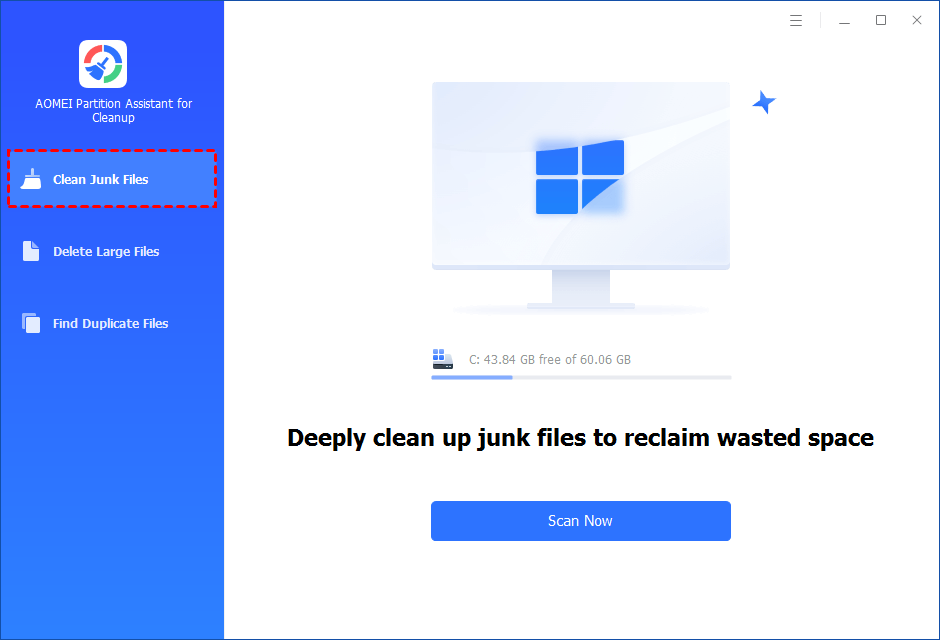
Paso 2. Inicie el análisis de archivos basura. Haga clic en el botón "Escanear Ahora" para iniciar el proceso.

Paso 3. Una vez finalizado el análisis, se mostrarán todos los archivos basura del sistema (incluidos los archivos de la papelera de reciclaje, archivos temporales, archivos de registro, accesos directos no válidos, etc.) y los archivos basura del registro (incluidos los archivos DLL, del sistema y del programa).
Paso 4. También puede hacer clic en el botón de atrás para ver los detalles de los archivos basura.

Paso 5. Y, puedes hacer clic en el botón de atrás para localizar el archivo.
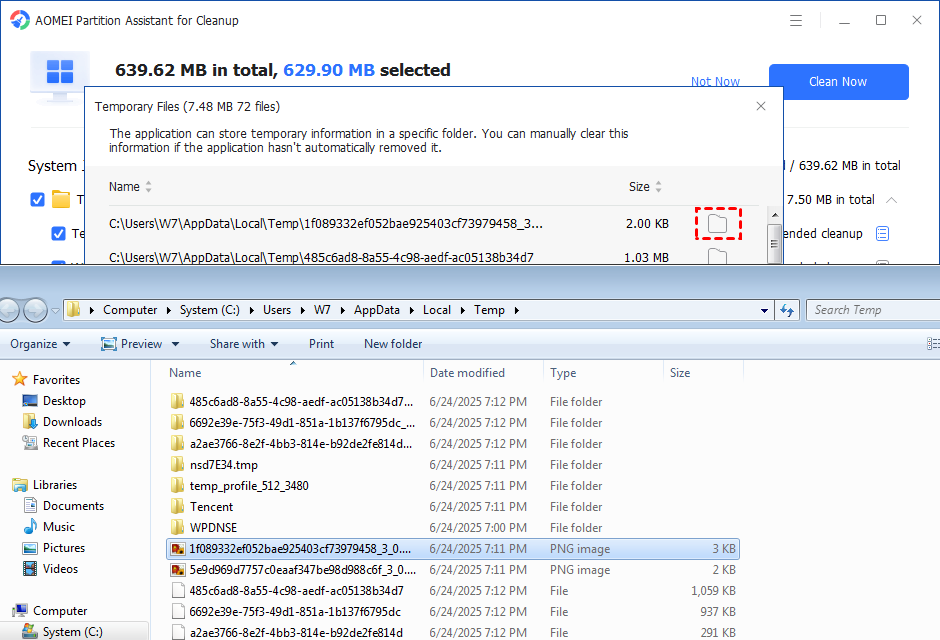
Paso 6. Seleccione los archivos basura para iniciar la limpieza. De forma predeterminada, el programa seleccionará algunos archivos basura para limpiar, como archivos temporales, archivos de registro, etc. También puede marcar manualmente para seleccionar más o desmarcar para deseleccionar menos archivos basura. O bien, haga clic en "Seleccionar todo" para seleccionar todos los archivos basura que desea limpiar.
Después de seleccionar los archivos basura que ya no necesita, puede hacer clic en el botón "Limpiar Ahora" para iniciar la limpieza.

Paso 7. Limpieza completada. El proceso de limpieza puede tardar un tiempo y se limpiarán los archivos seleccionados. Una vez finalizado, aparecerá una ventana de limpieza completada que muestra cuántos archivos se han limpiado y cuántos faltan.

En resumen
¿Sabes cómo eliminar la caché de Windows Update? Esperamos que estos tres métodos te ayuden a borrar los archivos de caché de Windows Update y a solucionar los bloqueos o fallos de Windows Update.
