
 PartitionAssistant Cleanup


[Explicado]: ¿Es seguro eliminar archivos temporales en Windows 10?
Al eliminar archivos temporales para liberar espacio en una PC con Windows, muchas personas pueden preguntarse si es seguro eliminar archivos temporales en Windows 10, 8 y 7. Este artículo responderá sus dudas y le mostrará cómo eliminar archivos temporales sin riesgos.

Por Shirley / Actualizado el 24/07/2025


¿Qué son los archivos temporales?
Los archivos temporales son archivos de datos temporales creados por Windows o por el propio programa que ayudan al equipo a ejecutar correctamente las tareas relacionadas. También se denominan archivos foo y tienen la extensión .temp.
En esencia, no hay diferencia entre los archivos temporales y la memoria virtual, salvo que los primeros son más específicos que la memoria virtual y sirven únicamente a un programa. La ruta de los archivos temporales varía según el programa y el sistema operativo. Sin embargo, en Windows, el directorio de los archivos temporales generalmente se almacena en la carpeta AppData (unidad C). Por lo tanto, algunos usuarios pueden necesitar mover AppData a otra unidad para ahorrar espacio.
Por ejemplo, cuando un usuario navega por un sitio web, para mejorar la velocidad de acceso en su próximo inicio de sesión, las cookies generan un archivo temporal que registra la identificación del usuario y otra información. Si no se limpian durante un tiempo prolongado, estos archivos temporales pueden ocupar mucho espacio en disco y ralentizar el rendimiento de Windows. Eliminar archivos temporales puede liberar espacio en disco para que Windows funcione correctamente.
¿Es seguro eliminar archivos temporales en Windows 10 y 11?
Tras actualizar de Windows 10 a Windows 11, muchos usuarios encontrarán una gran cantidad de archivos temporales de actualización en el disco. ¿Es seguro eliminar archivos temporales en Windows 11? Sí, es seguro eliminarlos.
En general, todos los archivos de la carpeta temporal se pueden eliminar de forma segura. Como se mencionó anteriormente, el propósito de un archivo temporal es almacenar información temporal para que la tarea se pueda leer mientras se está ejecutando, acortando el tiempo de carga y no pueda determinar su ejecución. Sin embargo, es recomendable no eliminar archivos temporales en ejecución, ya que esto podría causar errores del programa.
Cómo eliminar archivos temporales en Windows 10, 8, 7 y 11
Ahora tienes la respuesta definitiva a la pregunta "¿Puedo eliminar los archivos temporales en Windows 10?". A continuación, te mostraré cómo eliminarlos de forma fácil y segura.
▶ Método 1. Eliminar archivos temporales manualmente
Puede eliminar manualmente los archivos temporales de la forma tradicional. Siga estos pasos:
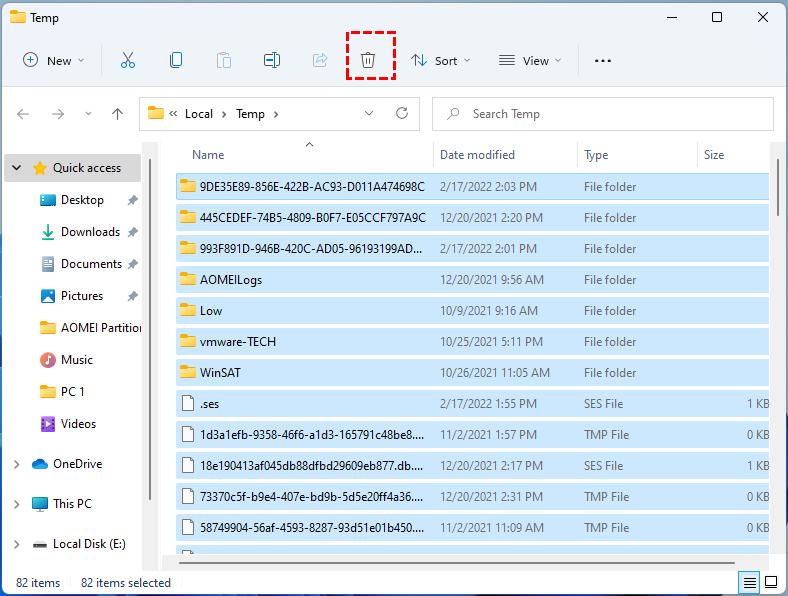
Paso 1. Presione “Windows + R”, escriba “%temp%” y presione Enter.
Paso 2. Aquí puede seleccionar los archivos temporales y eliminarlos.
▶ Método 2. Ejecutar el Liberador de espacio en disco
El Liberador de espacio en disco es un limpiador integrado en Windows que puede eliminar archivos temporales de la unidad de destino.
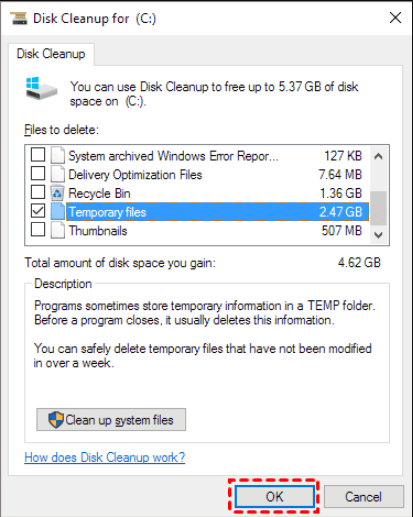
Paso 1. Escribe "Liberador de espacio en disco" en la barra de búsqueda y pulsa "Intro".
Paso 2. Selecciona la unidad de destino y haz clic en "Aceptar".
Paso 3. A continuación, marca la casilla "Archivos temporales" y haz clic en "Aceptar" para eliminarlos.
▶ Método 3. Limpiar archivos temporales mediante almacenamiento
Los usuarios de Windows 10 y 11 pueden administrar los archivos temporales con la función de Almacenamiento:
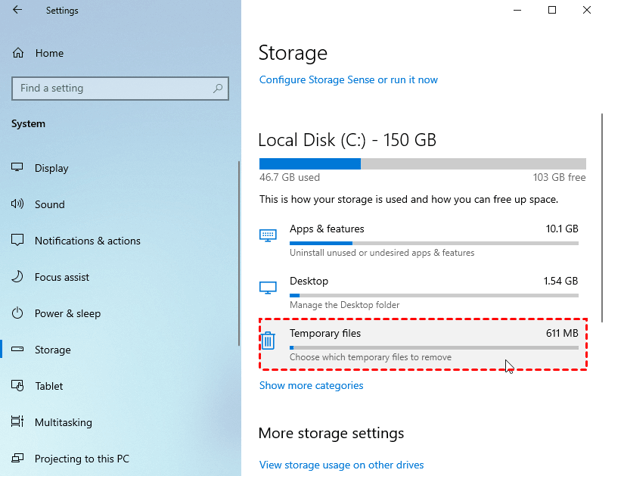
Paso 1. Abra la barra de inicio y vaya a "Configuración" > "Sistema" > "Almacenamiento".
Paso 2. Haga clic en "Archivos temporales".
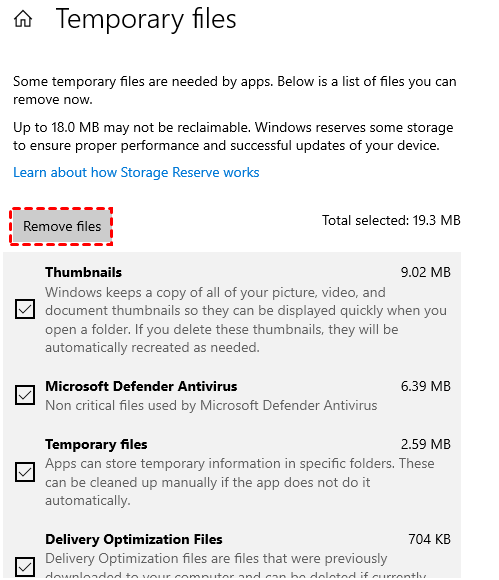
Paso 3. Se ordenarán todos los archivos temporales, puede hacer clic en “Quitar archivos” para eliminar estos archivos temporales.
Potente limpiador de archivos basura: elimine archivos temporales de su PC de forma segura
De hecho, la mejor manera de eliminar archivos temporales es con PartitionAssistant Cleanup. Este es un potente limpiador de archivos basura gratuito, compatible con Windows 11, 10, 8 y 7.
Su función "Limpiar archivos basura" analiza automáticamente los archivos basura del sistema, como la Papelera de reciclaje, los archivos temporales, los archivos de registro, etc. Una vez finalizado el análisis, también podrá ver las rutas de todos los archivos temporales en su ordenador según los resultados. Solo tiene que hacer clic en "Limpiar todo" para eliminar todos los archivos basura.
 PartitionAssistant Cleanup
Libere espacio en disco para mantener su PC funcionando de manera fluida y eficiente
Paso 1. Instale y ejecute PartitionAssistant Cleanup. Haga clic en la pestaña "Archivos Basura".
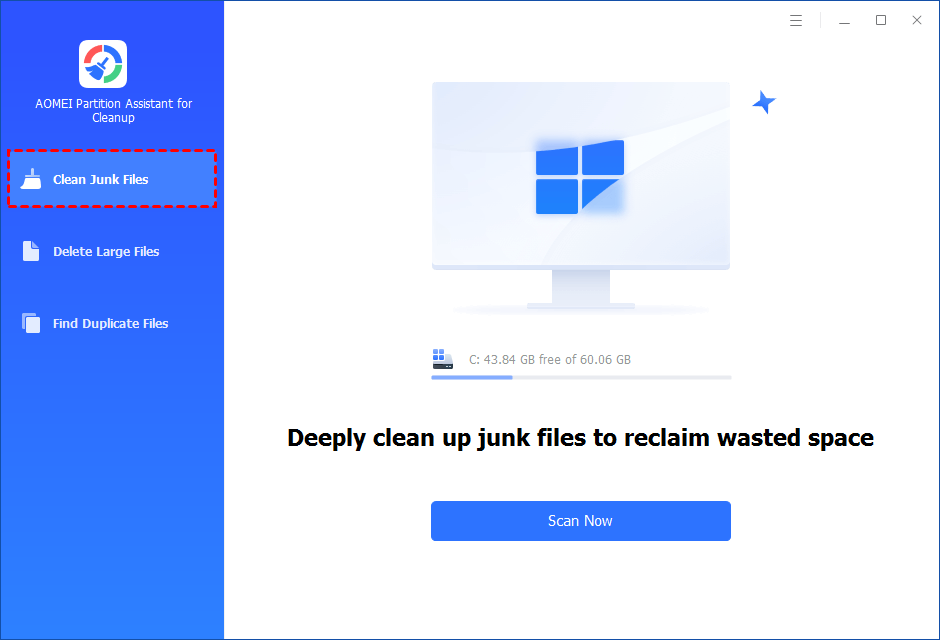
Paso 2. Haga clic en el botón "Escanear Ahora" para iniciar el proceso de escaneo de archivos basura.

Paso 3. Una vez finalizado el análisis, se mostrarán todos los archivos basura del sistema (incluidos los archivos de la papelera de reciclaje, archivos temporales, archivos de registro, accesos directos no válidos, etc.) y los archivos basura del registro (incluidos los archivos DLL, del sistema y del programa).
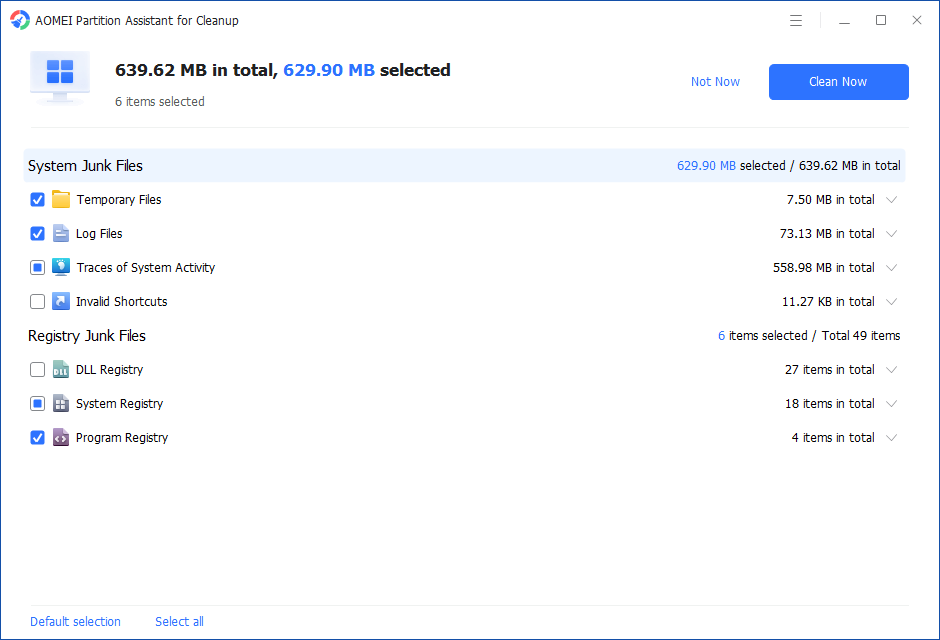
También puede hacer clic en el botón de atrás para ver los detalles de los archivos basura.

Paso 4. Y, puedes hacer clic en el botón de atrás para localizar el archivo.
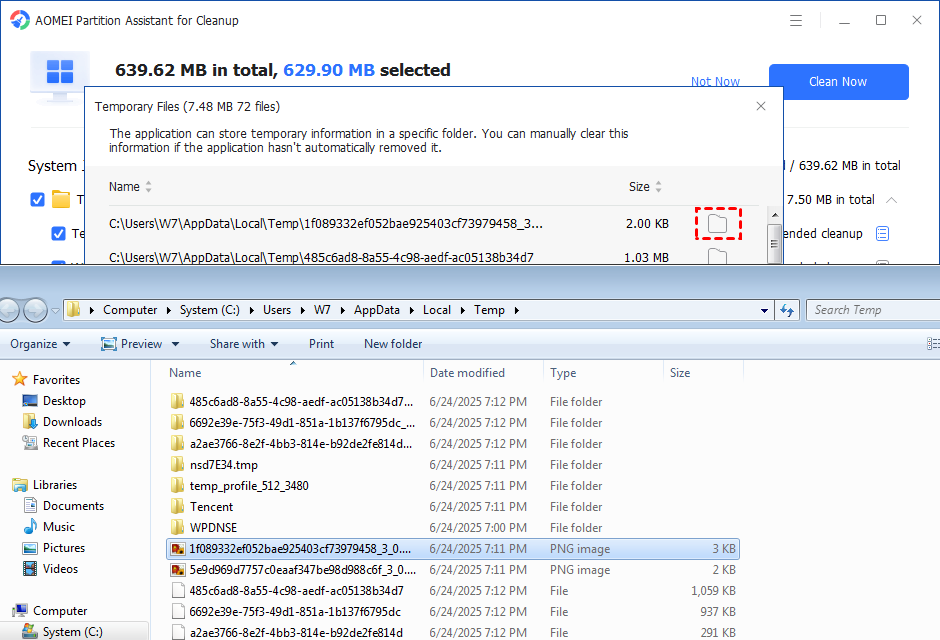
De forma predeterminada, el programa seleccionará algunos archivos basura para limpiar, como archivos temporales, archivos de registro, etc. También puede marcar manualmente para seleccionar más o desmarcar para eliminar menos archivos basura. O bien, haga clic en "Seleccionar todo" para seleccionar todos los archivos basura que desea limpiar.
Paso 5. Después de seleccionar los archivos basura que ya no necesita, puede hacer clic en el botón "Limpiar Ahora" para iniciar la limpieza.

El proceso de limpieza puede tardar un tiempo, y se limpiarán los archivos seleccionados. Una vez finalizado, aparecerá una ventana de limpieza completada que muestra cuántos archivos se han limpiado y cuántos faltan.

Resumen
Después de leer este artículo, creo que ya tiene una comprensión básica de los archivos temporales. Además de responder a la pregunta "¿Es seguro eliminar archivos temporales en Windows 10?", este artículo también proporciona pasos específicos para eliminarlos.
Sin duda, PartitionAssistant Cleanup es la herramienta más adecuada para eliminar archivos temporales.
