
 AOMEI Partition Assistant
Solucionado: La administración de equipos no tiene usuarios ni grupos locales.
Si no encuentra Usuarios y grupos locales en Administración de equipos, no se preocupe. En esta guía, podrá aprender por qué sucede esto y cómo solucionarlo de diferentes maneras.

Por Shirley / Actualizado el 10/11/2025


Reasons for Computer Management does not have Local Users and Groups
Here are the main reasons why Computer Management may not show Local Users and Groups in Windows:
1. Windows edition limitation: Local Users and Groups (lusrmgr.msc) is not available in Windows Home editions. Microsoft restricts this feature to Professional, Enterprise, and Education editions. If you are using Windows 10/11 Home, you won’t see this option in Computer Management.
2. Domain-joined PC: If your computer is joined to a domain network, the local user and group management may be controlled by Active Directory instead of your local machine. In such cases, the Local Users and Groups snap-in might not appear.
3. Group Policy restrictions: Some organizations apply Group Policy settings that disable access to Local Users and Groups to enforce centralized account management. This is common in corporate environments.
4. Missing or corrupt system files: If Windows system files related to management consoles are corrupted or missing, the Local Users and Groups option may not load in Computer Management. Running SFC (System File Checker) or DISM can help fix this.
5. Using Windows home with third-party tools: Although it’s not included in Home editions, some third-party tools (like AOMEI Partition Assistant with user management add-ons or Lusrmgr alternatives) can provide similar functionality. If you rely on these, you won’t find the option in Computer Management by default.
How to fix Computer Management does not have Local Users and Groups
If Computer Management on your Windows machine does not show Local Users and Groups, it usually happens due to edition limitations, missing services, or system misconfigurations. Here’s a clear guide to fix it:
Fix 1. Check your Windows edition
Local Users and Groups (lusrmgr.msc) is not available in Windows Home editions. It’s only included in Pro, Enterprise, and Education editions.
Just press Win + R, type winver, and press Enter to confirm your edition.
If you’re using Home edition, you can’t access it natively. You’ll need a third-party tool like Computer Management alternative or enable PowerShell/Command Prompt management.
Fix 2. Use the Run command
Step 1. Press Win + R → type lusrmgr.msc → Enter.
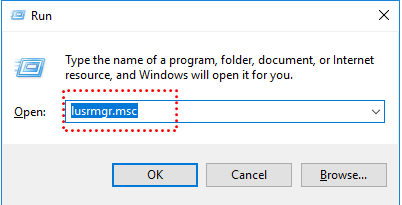
Paso 2. Si se abre, el problema podría estar en la vista Administración de equipos, no en el servicio en sí.
Paso 3. Si no se abre → probablemente se trate de la edición Windows Home.
Fix 3. Use PowerShell or Command Prompt
Aunque falte Usuarios y grupos locales, puede administrar los usuarios mediante la línea de comandos:
1. Ejemplo de PowerShell:
# Get-LocalUser (Lista de todos los usuarios)
# New-LocalUser "NewUser" -Password (ConvertTo-SecureString "Password123" -AsPlainText -Force)(crear un nuevo usuario)
#Add-LocalGroupMember -Group "Administrators" -Member "NewUser"(agregar usuario al grupo Administradores)
2. Ejemplo de símbolo del sistema:
# net user (Lista de todos los usuarios)
# net user NewUser Password123 /add (agregar nuevo usuario)
# net localgroup Administrators NewUser /add (agregar usuario al grupo Administradores)
Solución 4. Habilitar el complemento MMC de administración de equipos
A veces, el complemento MMC está deshabilitado o no se carga correctamente.
Paso 1. Abra Administración de equipos → Haga clic con el botón derecho en Administración de equipos (Local) → Conectar con otro equipo → seleccione Equipo local.
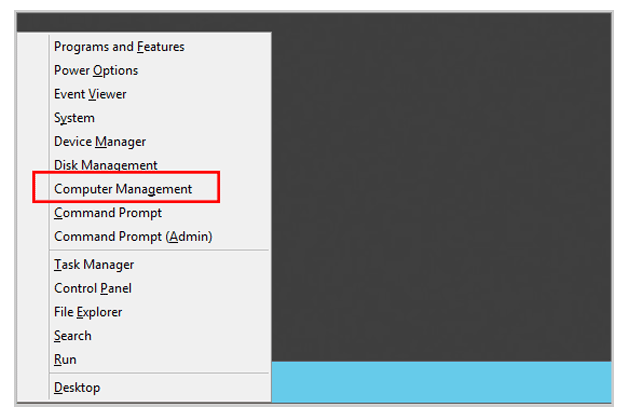
Paso 2. Compruebe si aparece Usuarios y grupos locales.
Solución 5. Considere herramientas de terceros
Cuando la Administración de equipos de Windows no muestra Usuarios y grupos locales (lo cual suele ocurrir en Windows 11 Home), puede usar AOMEI Partition Assistant como herramienta alternativa para administrar las cuentas de usuario de forma eficiente.
AOMEI Partition Assistant es más que una simple utilidad de administración de discos: también ofrece la función "Administración de cuentas", que permite a los usuarios crear, eliminar o modificar cuentas y contraseñas locales incluso cuando las herramientas de administración integradas de Windows no están disponibles.
Con esta herramienta, puede:
➤ Agregue o elimine cuentas de usuario locales fácilmente sin necesidad de acceder a Windows.
➤ Restablezca contraseñas olvidadas, tanto para cuentas locales como de administrador.
➤ Active o desactive cuentas de usuario bloqueadas o inactivas.
➤ Recupere el acceso a su sistema si se ha bloqueado por problemas con la contraseña.
Esto convierte a AOMEI Partition Assistant en una solución potente y fácil de usar para gestionar usuarios y grupos locales cuando la consola de administración de equipos predeterminada carece de las funciones necesarias.
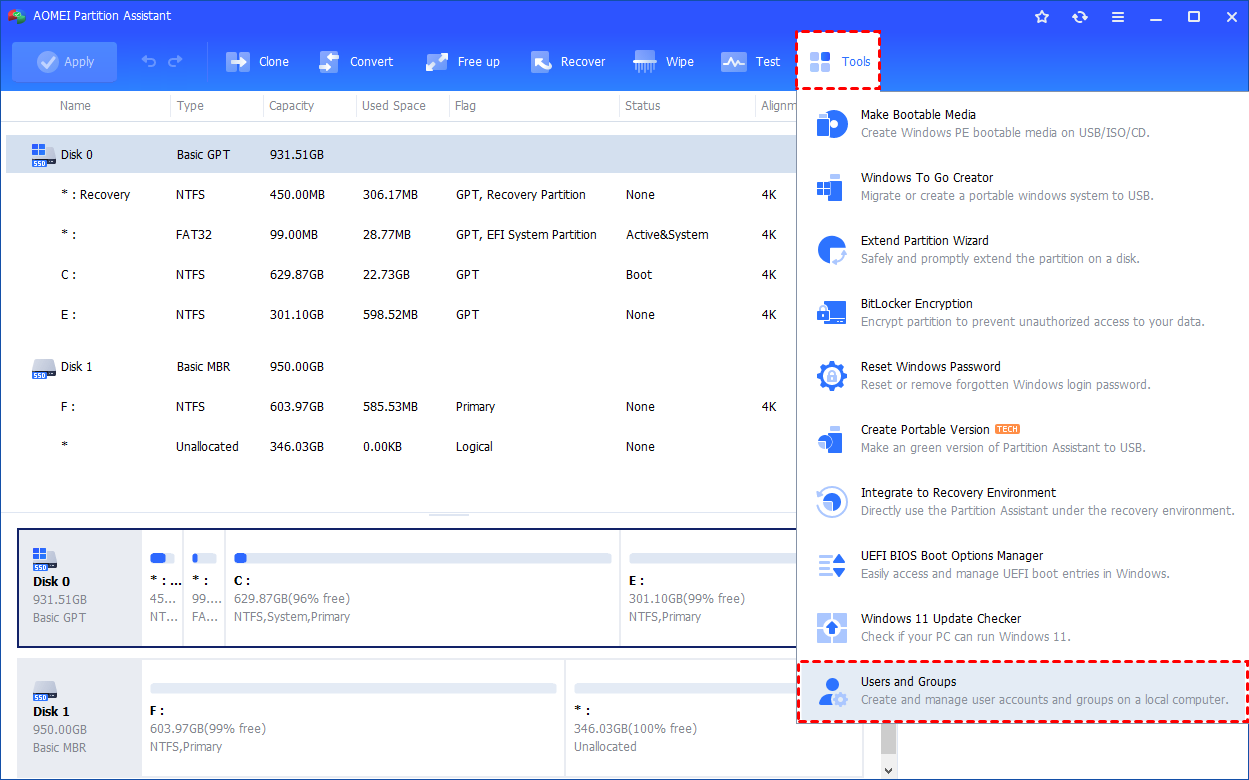
Paso 1. Instale y ejecute AOMEI Partition Assistant. Haga clic en la pestaña principal "Herramientas" y seleccione "Usuarios y grupos".
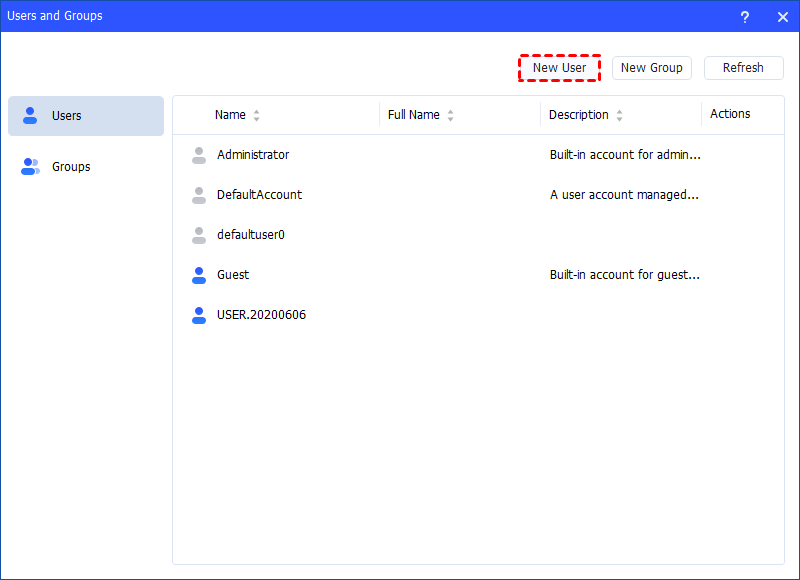
Paso 2. Haga clic en la pestaña "Usuarios" y luego en el botón "Nuevo usuario" para crear una nueva cuenta. También puede hacer clic en el botón "Actualizar" para actualizar la lista de usuarios.
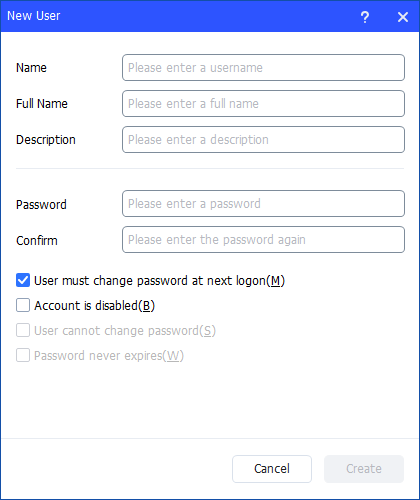
Paso 3. A continuación, introduzca la información correspondiente en el cuadro de diálogo. Puede ingresar el nombre y la descripción, y establecer una contraseña para el nuevo usuario. Además, puede marcar o desmarcar las casillas de verificación para: El usuario debe cambiar la contraseña en el próximo inicio de sesión, La cuenta está deshabilitada, El usuario no puede cambiar la contraseña, La contraseña nunca caduca.
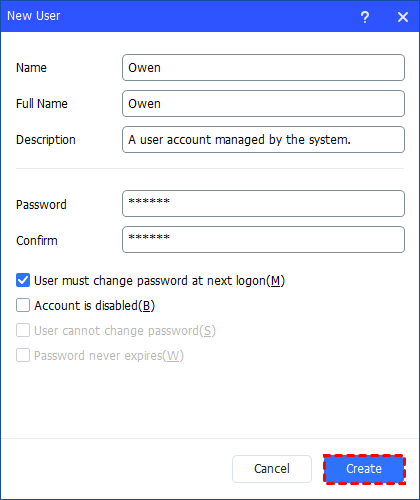
Paso 4. Después de que todo esté configurado, haga clic en "Crear" para crear el nuevo usuario.
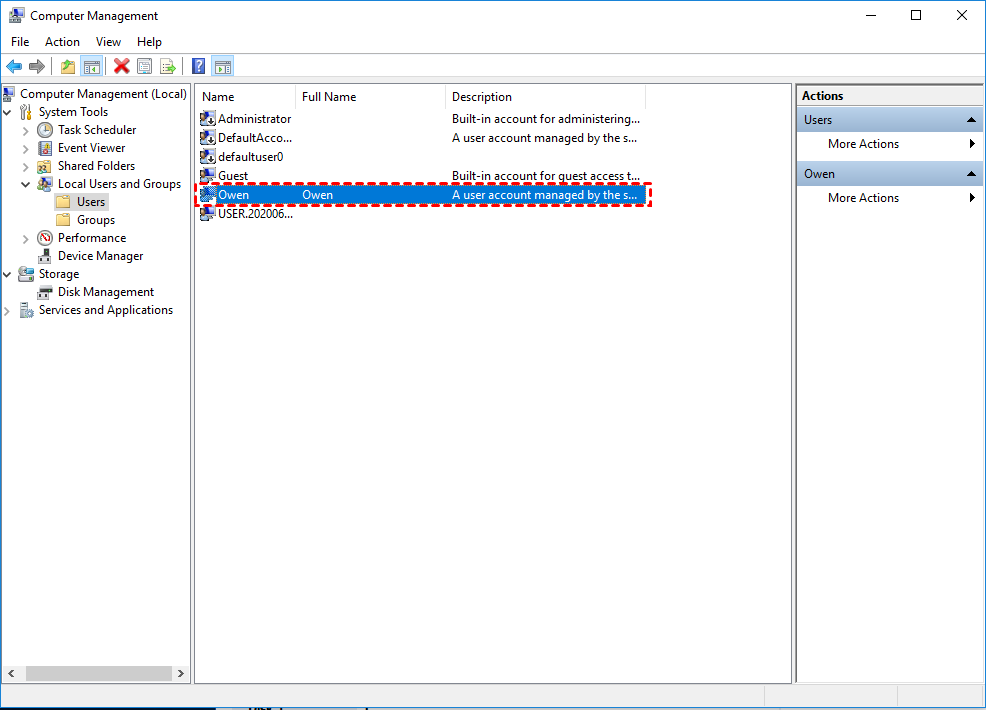
Paso 5. Finalmente, podrá ver que el usuario se ha creado correctamente en Usuarios y grupos locales de Windows. Además, podrá administrar fácilmente la nueva cuenta de usuario.
Conclusión
Si Administración de equipos no muestra Usuarios y grupos locales, suele deberse a que usa una edición Windows Home, su PC está unida a un dominio, las restricciones de directiva de grupo están activas o los archivos del sistema están dañados. Para solucionarlo, compruebe su edición de Windows, use comandos de PowerShell o del símbolo del sistema, o habilite el complemento MMC. También puede usar AOMEI Partition Assistant para administrar fácilmente las cuentas cuando las herramientas predeterminadas no estén disponibles.
