
 AOMEI Partition Assistant
¿Dónde se encuentran Usuarios y grupos locales en Windows 11?
¿Dónde se encuentran los usuarios y grupos locales en Windows 11? Esta guía te lo explica paso a paso. También incluye una potente herramienta para administrar los usuarios y grupos locales en Windows 11.

Por Shirley / Actualizado el 07/11/2025


¿Dónde se encuentran Usuarios y grupos locales en Windows 11?
En Windows 11, la herramienta de administración de Usuarios y grupos locales no siempre es fácil de encontrar, especialmente en la edición Home, donde no está disponible de forma predeterminada. Para Windows 11 Pro, Enterprise o Education, puede acceder a ella de las siguientes maneras:
Método 1. Uso de la administración informática
Paso 1. Haga clic con el botón derecho en el botón Inicio y seleccione Administración de equipos.
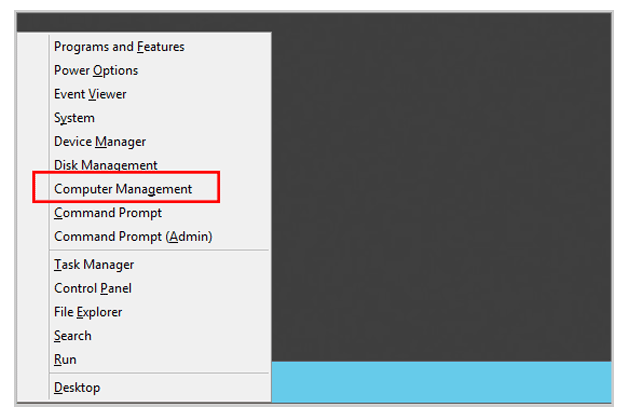
Paso 2. En el panel izquierdo, expanda Herramientas del sistema.
Paso 3. Allí encontrará Usuarios y grupos locales.
Método 2. Usando el comando Ejecutar
Paso 1. Presione Windows + R, escriba lusrmgr.msc y presione Enter.
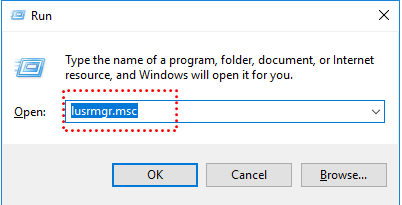
Paso 2. Esto abre directamente la consola de Usuarios y grupos locales.
✍ Nota: Si usas Windows 11 Home, lusrmgr.msc no funcionará porque esta función no está incluida. En ese caso, puedes administrar las cuentas de usuario desde Configuración > Cuentas > Familia y otros usuarios o mediante el Símbolo del sistema o PowerShell con comandos como net user o net localgroup.
Para una administración avanzada en las ediciones Home, puede considerar herramientas de terceros como lusrmgr.exe (de código abierto) para replicar una funcionalidad similar.
Cómo administrar usuarios y grupos locales en Windows 11
AOMEI Partition Assistant es conocido principalmente como una completa herramienta de administración de discos, pero también ofrece funciones útiles para gestionar tareas del sistema en Windows 11, incluyendo la administración indirecta de usuarios y grupos locales mediante la optimización del sistema y la gestión de particiones. Si bien la administración integrada de usuarios y grupos locales de Windows 11 (accesible a través de lusrmgr.msc) puede ser limitada o estar ausente en ciertas ediciones (como Windows 11 Home), AOMEI Partition Assistant ayuda a mantener la estabilidad del sistema y el acceso a las funciones necesarias para la administración de usuarios.
A continuación, se explica cómo AOMEI Partition Assistant facilita la administración de usuarios y grupos:
◆ Administración de particiones del sistema: Al redimensionar, mover o fusionar particiones del sistema de forma segura, garantiza el buen funcionamiento de Windows 11 y evita errores que puedan afectar a las cuentas de usuario y los permisos de grupo.
◆ Administración de arranque: Sus funciones de reparación de arranque y reconstrucción de BCD pueden restaurar el acceso a Windows si los problemas de inicio impiden iniciar sesión como usuario o administrador.
◆ Fiabilidad del acceso de los usuarios: Al mantener las particiones organizadas y sin errores, AOMEI ayuda a prevenir la corrupción de la base de datos SAM, que almacena los datos de usuarios y grupos locales.
◆ Administración indirecta de usuarios: Si bien no es un editor directo de usuarios/grupos, garantiza un entorno estable para las herramientas de administración de Windows, de modo que los administradores puedan usar lusrmgr.msc u otras herramientas sin encontrar errores.
En resumen, AOMEI Partition Assistant complementa la administración de usuarios y grupos locales en Windows 11 al mantener la estabilidad del sistema, prevenir problemas relacionados con las particiones y garantizar que los administradores puedan gestionar las cuentas sin interrupciones.
Paso 1. Instale y ejecute AOMEI Partition Assistant. Haga clic en la pestaña principal "Herramientas" y seleccione "Usuarios y grupos".
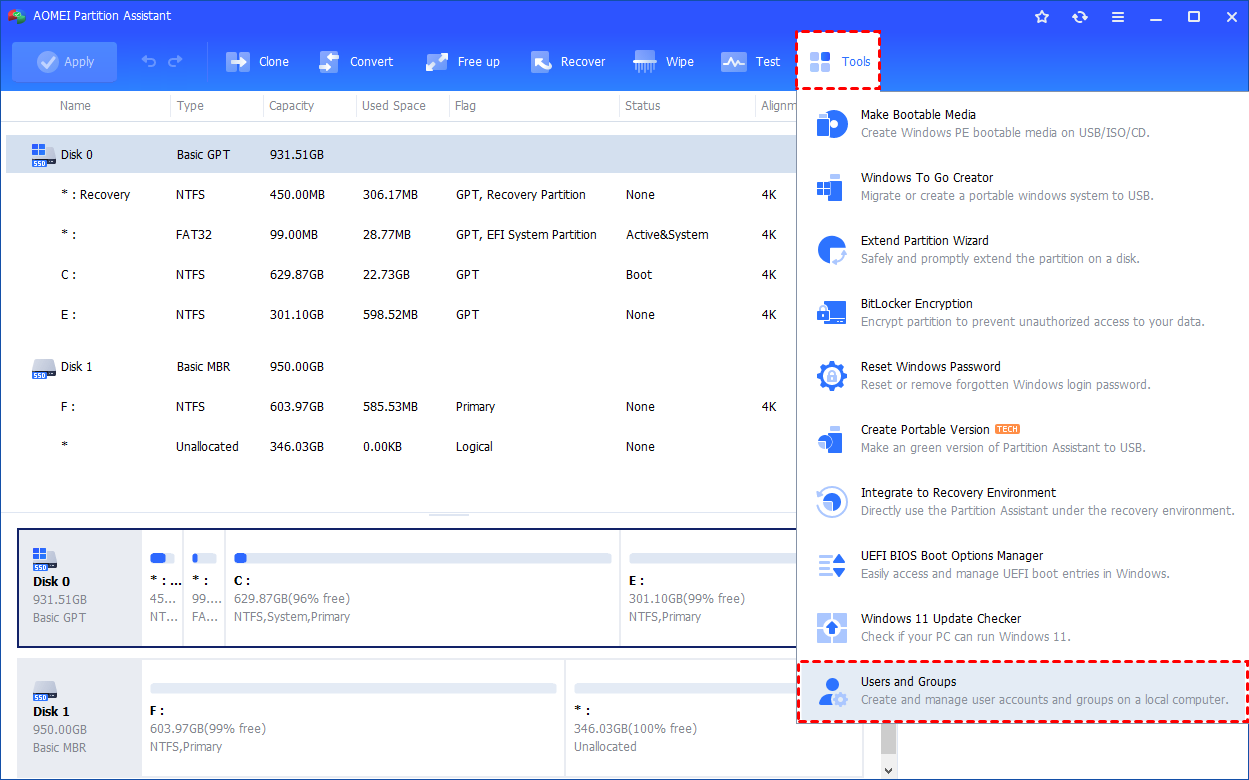
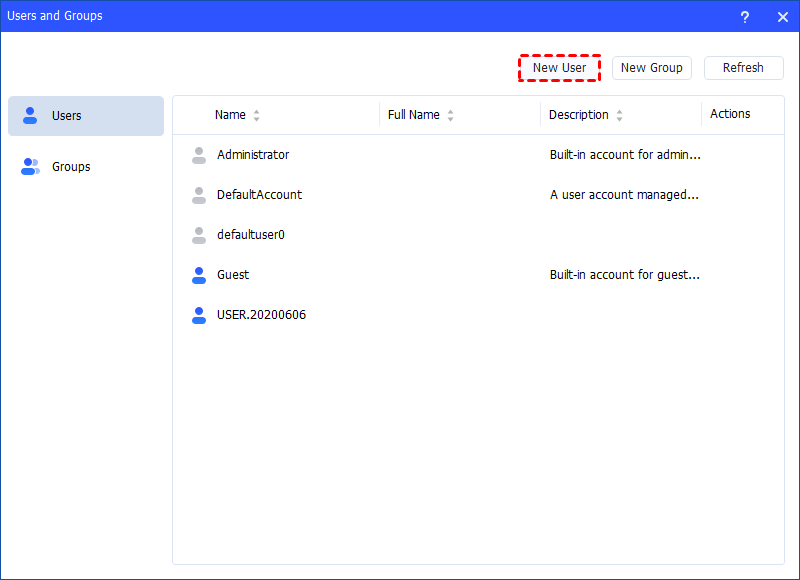
Paso 2. Haga clic en la pestaña "Usuarios" y luego en el botón "Usuario nuevo" para crear una nueva cuenta de usuario. También puede hacer clic en el botón "Actualizar" para actualizar la lista de usuarios.
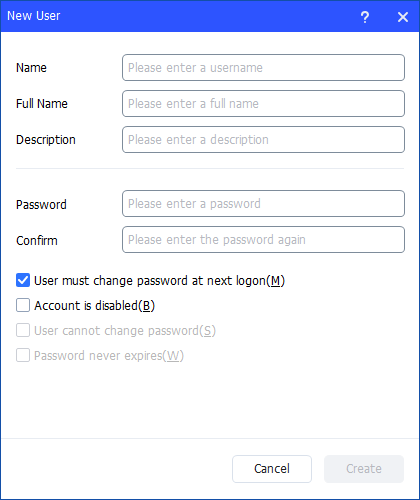
Paso 3. A continuación, introduzca la información correspondiente en el cuadro de diálogo. Puede ingresar el nombre y la descripción, y establecer una contraseña para el nuevo usuario. Además, puede marcar o desmarcar las casillas de verificación para: El usuario debe cambiar la contraseña en el próximo inicio de sesión, La cuenta está deshabilitada, El usuario no puede cambiar la contraseña, La contraseña nunca caduca.
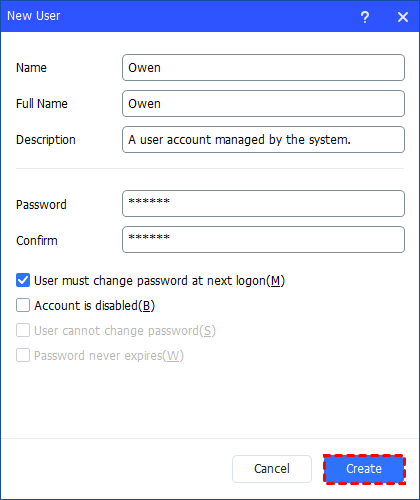
Paso 4. Después de que todo esté configurado, haga clic en "Crear" para crear el nuevo usuario.
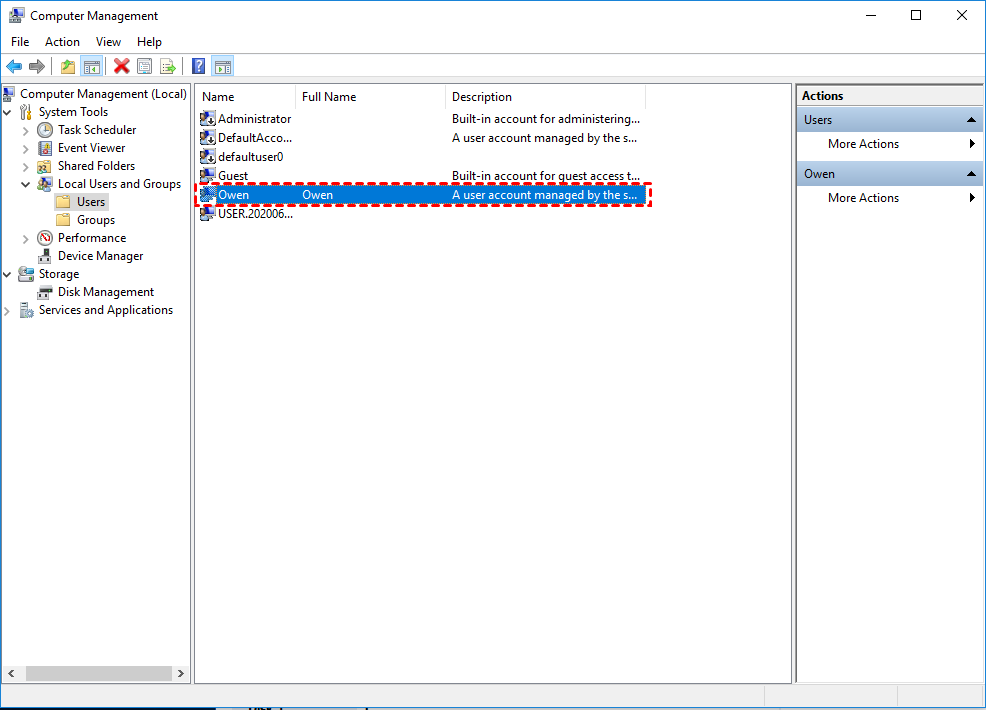
Paso 5. Finalmente, podrá ver que el usuario se ha creado correctamente en Usuarios y grupos locales de Windows. Además, podrá administrar fácilmente la nueva cuenta de usuario.
Conclusión
En Windows 11, la función Usuarios y grupos locales está disponible en las ediciones Pro, Enterprise y Education a través de Administración de equipos o el comando lusrmgr.msc, pero no en la edición Home. Los usuarios de la edición Home deben administrar las cuentas mediante Configuración, Símbolo del sistema o herramientas de terceros. Para complementar la administración de usuarios y grupos, AOMEI Partition Assistant ayuda a mantener la estabilidad del sistema, reparar problemas de arranque y prevenir errores que puedan interrumpir el acceso a las cuentas, lo que garantiza una administración más fluida.
