
 AOMEI Partition Assistant
¿Cómo solucionar el problema de "No hay usuarios ni grupos locales" en Administración de equipos?
Esta guía explica por qué faltan Usuarios y grupos locales en Administración de equipos y ofrece soluciones rápidas. Aprenda a restaurar el acceso a lusrmgr y a administrar fácilmente las cuentas de usuario en sistemas Windows.

Por Shirley / Actualizado el 07/11/2025


¿Por qué no hay usuarios ni grupos locales en Administración de equipos?
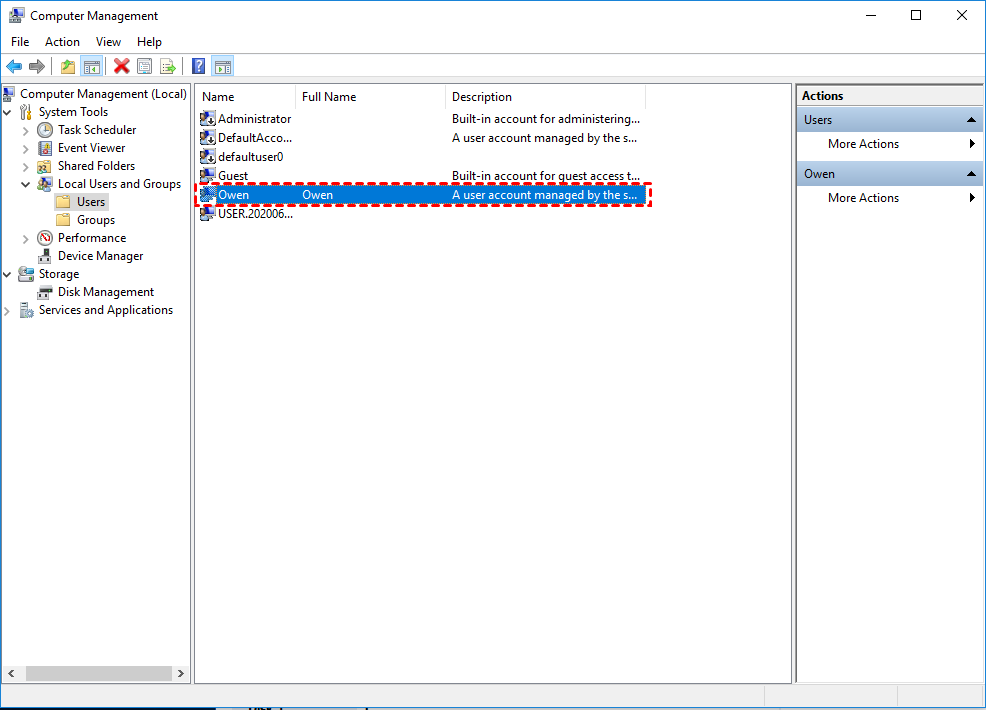
Administrar las cuentas de usuario es fundamental para mantener tu equipo Windows seguro y organizado. La herramienta Usuarios y grupos locales, también conocida como lusrmgr.msc, te ayuda a crear cuentas nuevas, restablecer contraseñas y administrar permisos. Sin embargo, muchos usuarios abren Administración de equipos y descubren que la opción Usuarios y grupos locales no aparece o está vacía. Este problema puede ser frustrante, pero suele deberse a varias razones claras. Comprenderlas te ayudará a encontrar la solución adecuada rápidamente.
1. Usas la edición Windows Home
La razón más común es que usas la edición Windows Home. Microsoft no incluye la función Usuarios y grupos locales en Windows 10 Home ni en Windows 11 Home. Solo está disponible en las ediciones Pro, Enterprise y Education. Si tienes la edición Home, la opción no está ausente por casualidad; simplemente no forma parte de tu versión de Windows.
2. Tu equipo está unido a un dominio
Si tu PC está conectado a una red de dominio, las cuentas de usuario y los grupos se administran a través de Active Directory en lugar de tu equipo local. En este caso, la opción Usuarios y grupos locales no aparecerá en Administración de equipos.
3. Archivos de sistema dañados o faltantes
Si ciertos archivos de sistema de Windows están dañados o faltan, es posible que la consola de administración no se cargue correctamente. Cuando esto sucede, la opción Usuarios y grupos locales puede desaparecer. Puede intentar ejecutar el Comprobador de archivos de sistema (SFC) o la herramienta DISM para buscar archivos dañados, repararlos y restaurar la funcionalidad.

¿Cómo solucionar el problema de la ausencia de usuarios y grupos locales en Administración de equipos?
Solución 1. Comprueba tu edición de Windows
Usuarios y grupos locales (lusrmgr.msc) no está disponible en las ediciones Windows Home. Solo se incluye en las ediciones Pro, Enterprise y Education. Para confirmar tu edición, presiona Win + R, escribe winver y presiona Enter.
Si usas la edición Home, no puedes acceder a esta función de forma nativa. Necesitarás una herramienta de terceros, como una alternativa a la administración de equipos, o habilitar la administración mediante PowerShell o el símbolo del sistema.
Solución 2. Ejecutar Lusrmgr.msc directamente
Este método funciona en las ediciones que admiten Usuarios y grupos locales, pero es posible que no se muestre en Administración de equipos de forma predeterminada.
Paso 1. Presione Windows + R para abrir el cuadro de diálogo Ejecutar.
Paso 2. Escriba lusrmgr.msc y presione Enter.
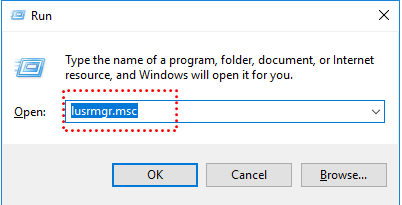
Paso 3. Si su edición lo permite, Usuarios y grupos locales se abrirán directamente.
Solución 3. Utilice PowerShell o el símbolo del sistema.
Si el complemento no está disponible, puede usar las herramientas de línea de comandos integradas para administrar usuarios y grupos locales de forma eficiente sin software adicional.
Paso 1. Haga clic con el botón derecho en el menú Inicio y seleccione Windows PowerShell (Administrador) o Símbolo del sistema (Administrador).
Paso 2. Para ver los usuarios, escriba: net user y pulse Enter.
Paso 3. Para crear un nuevo usuario, escriba: net user nombredeusuario contraseña /add.
Por ejemplo: net user Michael hello123 /add
Paso 4. Para administrar grupos, escriba: net localgroup.
Por ejemplo: net localgroup administrators Michael /add
Solución 4. Utilice una herramienta profesional en la edición Windows Home.
Para los usuarios de Windows Home, o para quienes prefieran una solución gráfica más sencilla, usar una herramienta profesional es una opción más fácil y eficiente. Los métodos de línea de comandos pueden ser complejos, pero el software de terceros puede restaurar las funciones faltantes e incluso ofrecer más características.
AOMEI Partition Assistant es un excelente ejemplo. Conocido principalmente por su potente gestión de discos y particiones, ahora incluye una función de administración de cuentas que permite crear y administrar usuarios y grupos locales fácilmente. Esto resulta especialmente útil para los usuarios de Windows Home cuyo Administrador de equipos no muestra los usuarios y grupos locales. Con esta herramienta, puede administrar las cuentas de usuario a través de una interfaz clara e intuitiva, en lugar de depender de las limitadas utilidades del sistema.
Con AOMEI Partition Assistant, usted puede:
✔️ Restablecer contraseñas olvidadas para cuentas locales o de administrador.
✔️ Habilitar o deshabilitar cuentas bloqueadas o inactivas.
✔️ Recupera el acceso si te han bloqueado el acceso a tu sistema.
En resumen, AOMEI Partition Assistant ofrece una solución completa y accesible para solucionar el problema de "Usuarios y grupos locales no mostrados" en Windows Home, facilitando la administración de cuentas de usuario para todos.
 AOMEI Partition Assistant
El mejor gestor de particiones de disco y optimizador de PC para Windows
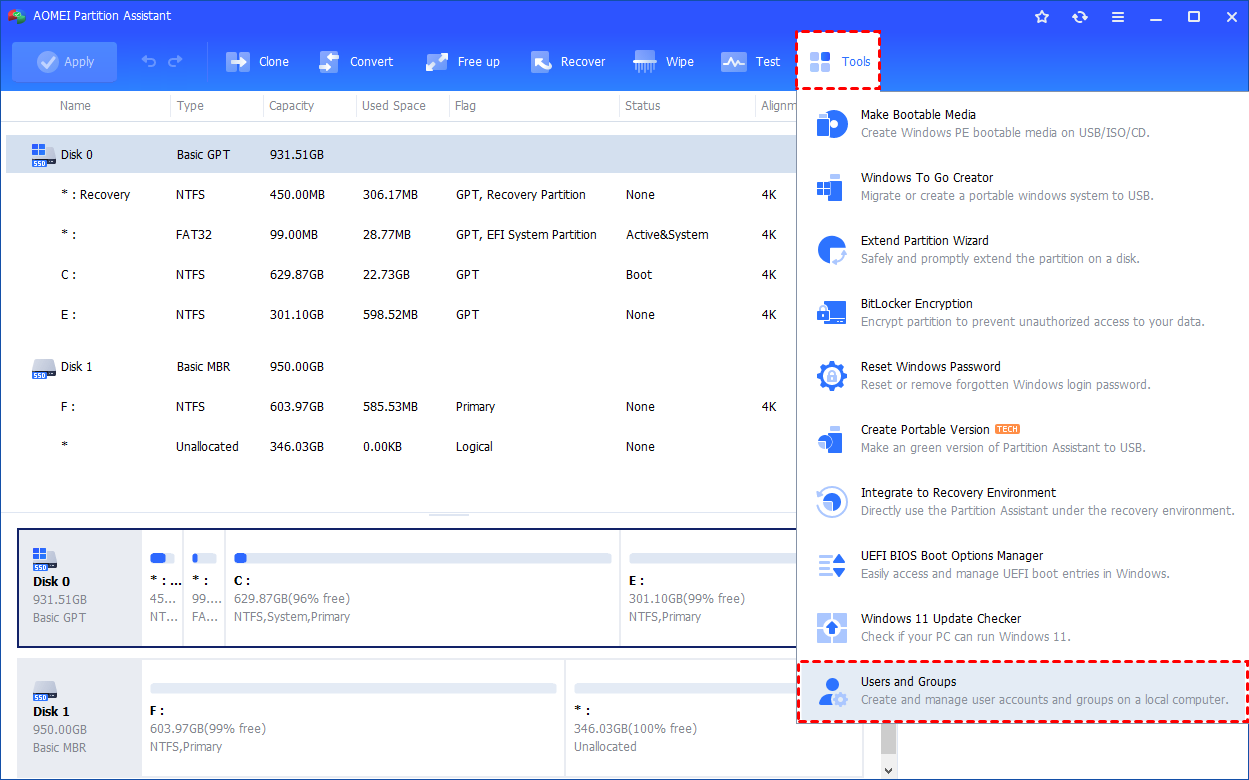
Paso 1. Instale y ejecute AOMEI Partition Assistant. Haga clic en la pestaña principal "Herramientas" y seleccione "Usuarios y grupos".
Paso 2. Haga clic en la pestaña "Usuarios" y luego en el botón "Usuario nuevo" para crear una nueva cuenta. También puede hacer clic en el botón "Actualizar" para actualizar la lista de usuarios.
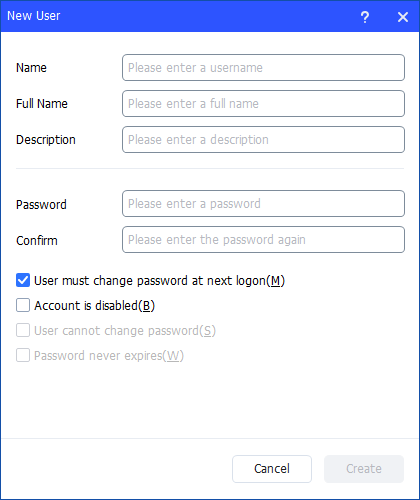
Paso 3. A continuación, introduzca la información correspondiente en el cuadro de diálogo. Puede ingresar el nombre y la descripción, y establecer una contraseña para el nuevo usuario. Además, puede marcar o desmarcar las casillas de verificación para: El usuario debe cambiar la contraseña en el próximo inicio de sesión, La cuenta está deshabilitada, El usuario no puede cambiar la contraseña, La contraseña nunca caduca.
Paso 4. Después de que todo esté configurado, haga clic en "Crear" para crear el nuevo usuario.
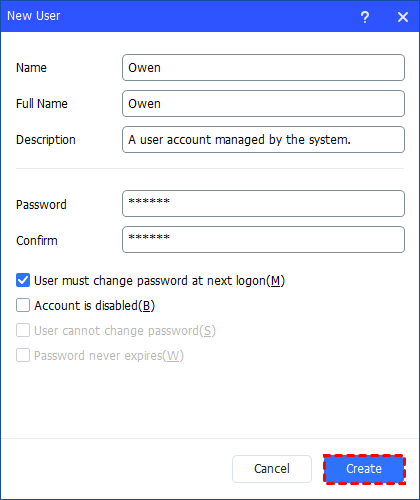
Paso 5. Finalmente, podrá ver que el usuario se ha creado correctamente en Usuarios y grupos locales de Windows. Además, podrá administrar fácilmente la nueva cuenta de usuario.
Conclusión
Una correcta administración de las cuentas de usuario mantiene su sistema Windows seguro y organizado. Si la opción Usuarios y grupos locales no aparece en Administración de equipos, puede deberse a su edición de Windows, la configuración del dominio o problemas con los archivos del sistema. Puede comprobar su edición, usar comandos de PowerShell o ejecutar lusrmgr.msc directamente para solucionarlo. Para los usuarios de Windows Home, una herramienta profesional como AOMEI Partition Assistant facilita la administración de las cuentas locales con una interfaz sencilla e intuitiva. Si es usuario de Windows Server, seleccione la edición Server.
