
 AOMEI Partition Assistant
Clonar SSD a SSD en Windows: pasos y solución de arranque
Cómo clonar un SSD a otro en Windows 10/11 sin perder el arranque: pasos, portátil con un solo M.2, UEFI/MBR, BitLocker y solución a la pantalla azul.

Por Shirley / Actualizado el 29/09/2026


Respuesta rápida: ¿Cómo clono un SSD a otro SSD sin perder el arranque de Windows?
Depende de cuántas ranuras tenga su equipo y de si el disco nuevo es mayor o menor que el antiguo:
- Sobremesa o portátil con dos ranuras: conecte los dos SSD, clone con un programa de clonación y, al terminar, apague el equipo, retire el SSD antiguo o cambie el orden de arranque en la BIOS/UEFI.
- Portátil con un solo slot M.2: conecte el SSD nuevo por USB con una caja o adaptador y clone; o, si no dispone de uno, cree una imagen del sistema, cambie el SSD y restáurela desde un USB de recuperación.
- SSD nuevo más pequeño que el antiguo: solo es posible si los datos realmente usados caben en el nuevo. Clone únicamente los sectores usados; la opción «sector por sector» no sirve en este caso.
Antes de empezar: el disco de destino se borra por completo, así que copie antes todo lo que tenga en él. Si usa BitLocker, desbloquee o suspenda la protección, y desactive el inicio rápido de Windows. Si tras clonar el equipo no arranca, compruebe primero el modo de arranque (UEFI/Legacy) y el modo SATA en la BIOS; lo vemos más adelante paso a paso.
Historia de usuario
¿Puedo clonar un SSD en otro SSD?
Hola a todos los expertos. Recientemente he planeado mover todo (archivos, sistema operativo, programas, etc) de mi actual unidad SSD a otra nueva unidad SSD. Idealmente espero que sea como si nada hubiera cambiado. Pensé que tengo que hacer una clonación de disco para completar tal tarea. ¿Puedo copiar mi SSD a otro SSD manteniendo todo intacto y especialmente el sistema operativo arrancable? Gracias :)
- Pregunta de elevenforum.com

¿Clonar, migrar solo el sistema o reinstalar? Cómo decidir
Antes de empezar conviene saber que clonar no siempre es la mejor opción. Hay tres caminos para pasar a un SSD nuevo, y cada uno resuelve un problema distinto:
| Opción | Qué se copia | Es la mejor opción cuando… | Inconveniente principal |
|---|---|---|---|
| Clonar el disco completo | Todas las particiones: Windows, programas, datos, partición de arranque y de recuperación | El equipo funciona bien y quiere seguir exactamente donde lo dejó | También copia los fallos y residuos que ya tuviera el sistema |
| Migrar solo el sistema operativo | La partición de Windows y la de arranque; los datos de otras particiones se quedan | El SSD nuevo es más pequeño que el antiguo, o quiere el sistema en el SSD y los datos en otro disco | Los programas instalados fuera de la partición del sistema no se trasladan |
| Instalación limpia | Nada: se instala Windows desde cero | El sistema va lento o inestable, o arrastra años de programas y controladores acumulados | Hay que reinstalar programas y volver a configurarlo todo |
Una regla práctica
- Si el disco antiguo funciona bien y el nuevo tiene capacidad de sobra para lo que hay dentro, clone.
- Si el SSD nuevo es más pequeño y sus datos ocupan más de lo que cabe, migre solo el sistema o mueva los datos a otro disco antes.
- Si ya sufre pantallas azules frecuentes, arranques lentos sin causa clara o sospecha de malware, reinstale. Clonar un sistema con problemas solo lo traslada a un disco más rápido.
Antes de clonar: 6 comprobaciones que evitan la mayoría de los fallos
La mayoría de los SSD clonados que «no arrancan» tienen la causa antes de la clonación, no durante ella. Dedique unos minutos a esta lista.
| # | Qué comprobar | Por qué importa |
|---|---|---|
| 1 | Estado de salud del SSD de origen | Un disco con errores clonará esos errores o abortará la operación a mitad |
| 2 | Estilo de partición y modo de arranque (GPT/UEFI o MBR/Legacy) | Si no coinciden, el SSD clonado puede no arrancar |
| 3 | Estado de BitLocker | Un volumen cifrado puede fallar al clonarse o pedir la clave al arrancar |
| 4 | Inicio rápido de Windows | Puede dejar el sistema de archivos en un estado intermedio durante la copia |
| 5 | Capacidad del SSD de destino | Debe poder alojar los datos realmente usados del disco de origen |
| 6 | Copia de lo que haya en el SSD de destino | La clonación lo borra por completo |
1. Estado de salud del SSD de origen
En PowerShell (como administrador):
Get-PhysicalDisk | Select FriendlyName, MediaType, HealthStatus, OperationalStatus chkdsk C: /scan
HealthStatusdebe mostrar Healthy. Si aparece Warning o Unhealthy, haga primero una copia de los archivos importantes antes de intentar clonar.chkdsk C: /scananaliza el sistema de archivos sin necesidad de reiniciar. Si informa de errores, repárelos antes de clonar.
-
Esta comprobación no sustituye un análisis SMART completo con la herramienta del fabricante del SSD, pero detecta los casos más evidentes.
2. Estilo de partición y modo de arranque
Ejecute:
Get-Disk | Select Number, FriendlyName, PartitionStyle, Size
Y compruebe el modo de arranque actual: pulse Win + R, escriba msinfo32 y busque la línea Modo de BIOS (UEFI o Heredado).
La combinación correcta es:
| Estilo de partición | Modo de arranque correspondiente |
|---|---|
| GPT | UEFI |
| MBR | Legacy / CSM (Heredado) |
Si clona un disco tal cual, el destino conserva el mismo estilo que el origen, y la BIOS debe seguir en el modo que le corresponde. Los problemas aparecen cuando cambia el estilo al clonar (por ejemplo, de MBR a GPT) sin ajustar el modo de arranque de la BIOS. Si necesita ese cambio, consulte cómo convertir MBR a GPT sin perder datos.
3. BitLocker
En CMD como administrador:
manage-bde -status
Si la unidad C aparece con la protección activada:
- Guarde la clave de recuperación en un lugar ajeno a estos discos (su cuenta de Microsoft, otro equipo o un USB):
manage-bde -protectors -get C:. - Suspenda la protección con
manage-bde -protectors -disable C:o descifre la unidad desde Configuración → Cifrado de dispositivo o el Panel de control → BitLocker.
4. Inicio rápido de Windows
El inicio rápido guarda parte del estado del sistema al apagar, de modo que el sistema de archivos puede quedar marcado como «no desmontado del todo». Clonar en ese estado puede copiar una imagen incoherente del disco.
Para desactivarlo: Panel de control → Opciones de energía → Elegir el comportamiento de los botones de inicio/apagado → Cambiar la configuración actualmente no disponible → desmarcar «Activar inicio rápido».
También basta con el comando powercfg /h off, que desactiva la hibernación y, con ella, el inicio rápido.
5. Capacidad del SSD de destino
Compruebe cuánto espacio ocupan realmente sus datos (Este equipo → clic derecho en C → Propiedades, campo Espacio usado).
- Destino igual o mayor que el origen: no hay problema.
- Destino menor que el origen: solo es posible si el espacio usado cabe en el nuevo disco, con margen. Deje libre al menos un 10 %. En este caso no use la clonación sector por sector, porque copia también el espacio vacío.
6. Copia de lo que haya en el SSD de destino
La clonación sobrescribe todo el contenido del disco de destino. Si es un SSD usado, copie antes lo que le interese.
¿Qué programa usar para clonar? Herramienta del fabricante o software general
Casi todas las marcas de SSD ofrecen alguna herramienta de clonación, y en muchos casos es suficiente. Lo importante es saber en qué situación deja de serlo.
| Criterio | Herramienta del fabricante | Software de clonación general |
|---|---|---|
| Coste | Normalmente gratuita al comprar el SSD | Hay versión gratuita con funciones básicas y versiones de pago |
| Discos compatibles | Suele exigir que el SSD de destino sea de la misma marca | Funciona con cualquier marca de origen y destino |
| Flexibilidad de tamaño | Varía según la herramienta; algunas limitan clonar a un disco menor | Permite clonar solo los sectores usados a un disco menor, si los datos caben |
| Migrar solo el sistema operativo | Depende de la herramienta | Suele incluir función específica para ello |
| Cambio de estilo de partición (MBR ↔ GPT) al clonar | Normalmente no | Disponible en algunas ediciones |
| Modo de trabajo | Se ejecuta desde Windows | Puede completar la operación en modo PreOS, antes de que cargue Windows |
| Soporte | Solo para el hardware de esa marca | Independiente del fabricante |
¿Cuándo basta con la herramienta del fabricante?
- El SSD de destino es de la misma marca que la herramienta.
- Va a clonar el disco del sistema completo, sin cambiar de MBR a GPT ni migrar solo Windows.
- El disco de destino es igual o mayor que el de origen.
En el caso de Samsung, por ejemplo, la herramienta habitual es Samsung Data Migration, que sirve cuando el destino es un SSD Samsung.
¿Cuándo conviene un software de clonación general?
- El SSD de destino es de otra marca o de una marca sin herramienta propia.
- Necesita clonar a un disco más pequeño clonando solo los sectores usados.
- Quiere migrar solo el sistema operativo y dejar los datos donde están. Para esto existe la función de migrar el sistema operativo sin reinstalar.
- Quiere cambiar de MBR a GPT durante la operación.
- Prefiere que el programa muestre una vista previa del resultado antes de ejecutar los cambios.
AOMEI Partition Assistant es una de estas herramientas y funciona en Windows 11, 10, 8, 7 y versiones anteriores. Si quiere comparar más opciones, hay una guía con los mejores programas para clonar disco duro a SSD.
Guía paso a paso: clonar un SSD a otro SSD con AOMEI Partition Assistant
Preparación:
- Haya completado la lista de comprobaciones previas (salud del disco, modo de arranque, BitLocker, inicio rápido y capacidad).
- Conecte el SSD de destino. En un sobremesa, use una segunda ranura o un puerto SATA libre. En un portátil con un solo slot, necesitará una caja o adaptador USB (o el método de imagen del sistema, que veremos más adelante).
- Instale y abra AOMEI Partition Assistant.
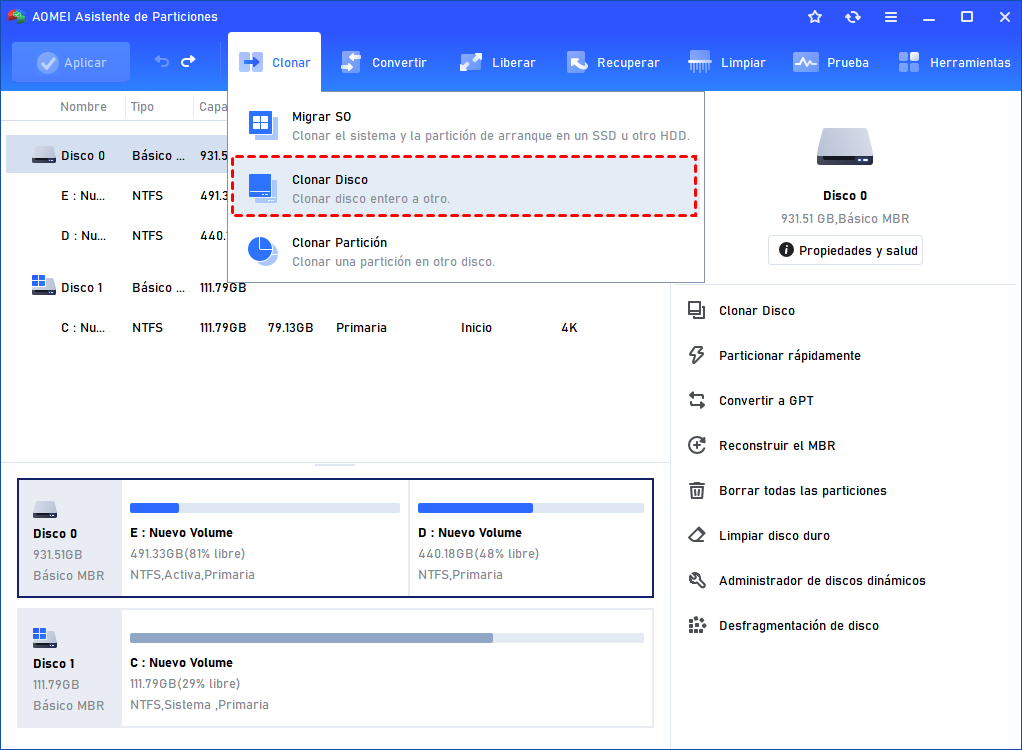
Paso 1. En la pantalla principal, abra el menú Clonar y elija Clonar disco.
Paso 2. Seleccione el SSD de origen (el que contiene Windows) y pulse Siguiente.
Paso 3. Seleccione el SSD de destino y pulse Siguiente. Compruebe con cuidado el modelo y la capacidad para no elegir el disco equivocado.
Paso 4. En la ventana de resumen podrá revisar origen y destino y elegir las opciones de clonación:
- Clonar sector por sector: copia todos los sectores, también los vacíos. Solo es posible si el destino es igual o mayor que el origen. No la use si el destino es más pequeño.
- Optimizar el rendimiento de SSD: alinea las particiones a 4K en el disco de destino. Márquela siempre que el destino sea un SSD (más detalles en la sección de alineación 4K).
Si todo es correcto, pulse Confirmar.
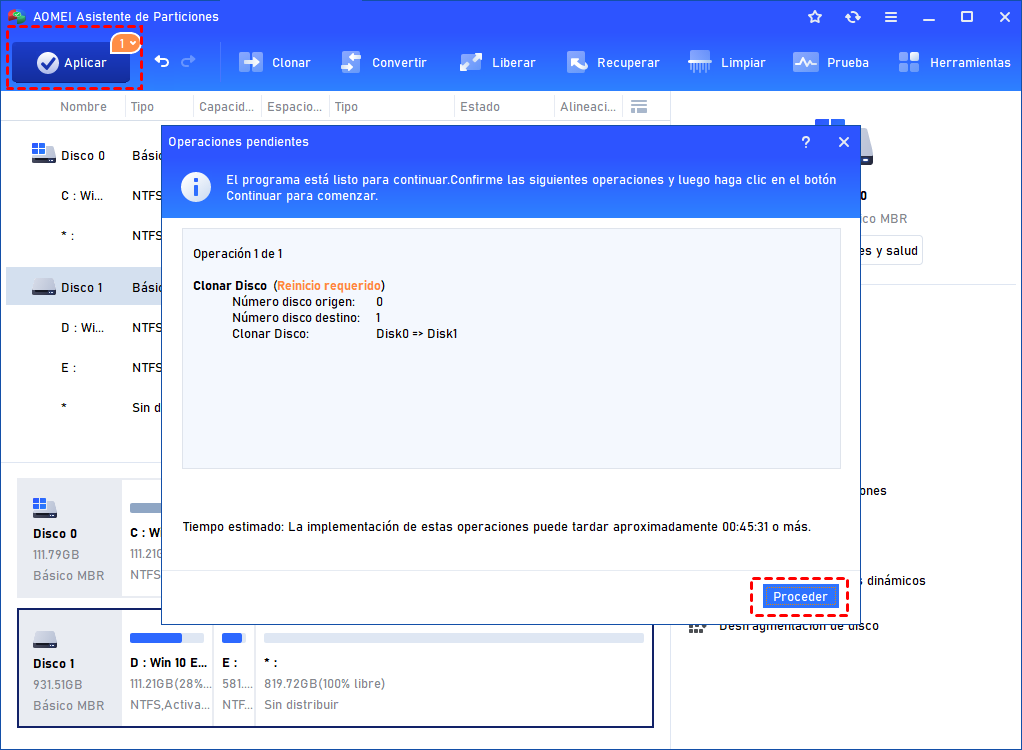
Paso 5. El programa le mostrará una nota sobre cómo arrancar desde el SSD de destino y una vista previa del resultado. Pulse Aplicar y luego Proceder para ejecutar la operación.
Cuando termine:
- Apague el equipo.
- Desconecte el SSD antiguo o cambie el orden de arranque en la BIOS/UEFI para que el equipo inicie desde el SSD nuevo.
- Arranque Windows y compruebe que todo está en su sitio.
Si el equipo no arranca desde el SSD clonado, no lo repita: siga la sección Solución de problemas de arranque más abajo, que cubre las causas más frecuentes.
¿Cuánto tarda la clonación? Factores que influyen
No existe un tiempo fijo, porque depende de varios elementos a la vez. Los más relevantes son:
| Factor | Cómo influye |
|---|---|
| Cantidad de datos usados | Con la clonación normal solo se copia lo usado; cuantos más datos, más tiempo |
| Modo de clonación | Sector por sector copia también el espacio vacío y tarda más |
| Interfaz de origen y destino | Un SSD NVMe conectado por PCIe mueve más datos por segundo que uno SATA, y ambos más que uno conectado por USB |
| Conexión USB | Si el destino va en una caja USB, el puerto (USB 2.0, 3.0, 3.2) y la calidad de la caja pueden ser el cuello de botella |
| Fragmentación y archivos pequeños | Muchos archivos pequeños suelen tardar más que unos pocos archivos grandes de igual volumen total |
| Estado del SSD de origen | Un disco con errores o sectores problemáticos puede ralentizar la lectura |
| Actividad del equipo | Antivirus, actualizaciones o programas abiertos compiten por el mismo disco |
| Modo PreOS | Añade el tiempo del reinicio, pero libera al sistema de otras tareas durante la copia |
Portátil con un solo slot M.2: dos formas de pasar al SSD nuevo
Muchos portátiles ligeros tienen una única ranura M.2, y ahí surge el problema: no puede tener el SSD antiguo y el nuevo conectados a la vez. Hay dos soluciones. Elija según lo que tenga a mano.
| Criterio | A. Caja o adaptador USB + clonar | B. Imagen del sistema + restaurar |
|---|---|---|
| Qué necesita | Una caja/adaptador M.2 a USB compatible | Un disco externo con espacio suficiente y un USB de recuperación |
| Coste extra | Precio de la caja | Ninguno si ya tiene disco externo y USB |
| Complejidad | Baja | Media |
| Pasos críticos | Elegir bien la caja, clonar, abrir el portátil | Crear imagen, crear USB de arranque, restaurar desde el entorno de recuperación |
| Ventaja | El proceso es el mismo que el de la guía anterior y permite comprobar el SSD nuevo antes de cambiarlo | No requiere comprar nada |
| Riesgo específico | Comprar una caja incompatible (NVMe frente a SATA) | Que el entorno de recuperación no detecte el SSD nuevo |
📝 Nota: Antes de nada, mire si su portátil tiene un segundo slot M.2 o una bahía de 2,5" libre. Búsquelo en el manual del fabricante o en la web de soporte con el modelo exacto. En algunos ultrabooks el SSD va soldado a la placa y no se puede sustituir, ni clonando ni de ninguna otra forma.
Método A: caja o adaptador USB y clonación
1. Elija bien la caja o el adaptador
Los SSD M.2 no son todos iguales. Compruebe estos tres datos en su SSD y en el manual del portátil antes de comprar:
| Dato | Qué mirar |
|---|---|
| Protocolo | NVMe (PCIe) o SATA. Una caja solo NVMe no funciona con un M.2 SATA, y viceversa (hay cajas compatibles con ambos) |
| Longitud | 2280, 2242, 2230… (los dos primeros dígitos son el ancho en mm y los siguientes la longitud) |
| Puerto de la caja | USB 3.1/3.2 o superior. Con USB 2.0 la clonación será muy lenta |
2. Clone el SSD
Conecte el SSD nuevo a la caja, conéctela por USB al portátil y siga la guía paso a paso anterior. Elija como origen el SSD interno y como destino el que va en la caja.
3. Cambie los SSD
- Apague el portátil y desconéctelo de la corriente. Si es posible, desconecte también la batería interna siguiendo el manual.
- Descargue la electricidad estática tocando una superficie metálica antes de manipular las piezas.
- Retire el SSD antiguo, coloque el nuevo en la ranura y fíjelo con su tornillo.
- Cierre la tapa y arranque solo con el SSD nuevo.
Método B: imagen del sistema y restauración
Este método no necesita comprar una caja. Se crea una copia completa del sistema en un disco externo, se cambia el SSD y se restaura la copia en el nuevo.
Antes de empezar
- Desactive el cifrado de BitLocker o suspenda la protección (consulte la lista de comprobaciones previas).
- Necesita un disco externo con espacio libre de al menos lo que ocupan sus datos en el disco actual, y un USB de 8 GB o más para el medio de recuperación.
Paso 1. Cree el medio de recuperación
Escriba Crear una unidad de recuperación en el buscador de Windows, conecte el USB y siga el asistente. También puede crear un USB de instalación de Windows con la herramienta oficial de Microsoft. Cualquiera de los dos sirve para arrancar en el entorno de recuperación.
Paso 2. Cree la imagen del sistema
- Abra el Panel de control → Copia de seguridad y restauración (Windows 7).
- En el menú de la izquierda, elija Crear una imagen de sistema.
- Seleccione En un disco duro y elija el disco externo.
- Compruebe que están marcadas todas las particiones necesarias (sistema, arranque y la unidad C) y pulse Iniciar copia de seguridad.
Paso 3. Cambie el SSD
Apague y desconecte el portátil. Sustituya el SSD por el nuevo, siguiendo las precauciones del método A.
Paso 4. Restaure la imagen
- Conecte el disco externo con la imagen y el USB de recuperación, y arranque desde el USB (normalmente con F12, F9, Esc o F2 al encender, según el fabricante).
- Elija el idioma y, en la pantalla de instalación, Reparar el equipo → Solucionar problemas → Opciones avanzadas → Recuperación de imagen del sistema.
- Seleccione la imagen creada y siga el asistente. Si le pregunta por formatear y volver a particionar los discos, márquelo para que la imagen se restaure en el disco nuevo.
- Al terminar, reinicie sin el USB y compruebe que Windows arranca.
📝 Nota: Si el entorno de recuperación no detecta el SSD nuevo, suele ser un problema de controlador de almacenamiento (por ejemplo, con Intel RST o discos NVMe en modo RAID). Revise el modo del controlador en la BIOS/UEFI o cargue el controlador correspondiente con la opción Cargar controlador.
💡 Consejo: Una vez restaurada la imagen, el SSD nuevo tendrá el mismo tamaño de partición que el antiguo. Si su capacidad es mayor, el espacio sobrante aparecerá como no asignado; lo ampliamos en la sección de después de clonar.
El SSD clonado no arranca: cómo diagnosticarlo y repararlo
Que un SSD clonado no arranque suele asustar, pero casi siempre tiene arreglo, y el disco original no se ha tocado, así que sus datos están a salvo. Antes de repetir la clonación, identifique qué le ocurre.
Qué síntoma tiene y cuál es la causa más probable
| Lo que ve | Causa más probable | Vaya a |
|---|---|---|
| Pantalla negra con «No bootable device», «Reboot and select proper boot device» o vuelve directo a la BIOS | Orden de arranque incorrecto, modo UEFI/Legacy que no coincide, o falta la partición de arranque | Pasos 1, 2 y 4 |
Pantalla azul con INACCESSIBLE_BOOT_DEVICE |
Windows no encuentra el controlador del disco: el modo del controlador (AHCI/RAID/Intel RST/VMD) ha cambiado | Paso 3 |
| Bucle de «Preparando reparación automática» | Datos de arranque (BCD) dañados o apuntando al disco equivocado | Paso 4 |
| Windows arranca, pero uno de los dos discos aparece como «Sin conexión» | Colisión de firma de disco al tener conectados el original y el clon | Paso 5 |
| Windows pide una clave de 48 dígitos | BitLocker detecta un disco distinto | Paso 6 |
Paso 1. Deje solo el SSD nuevo conectado y revise el orden de arranque
- Apague el equipo y desconecte el SSD antiguo (o extráigalo).
- Entre en la BIOS/UEFI (normalmente con
Supr,F2,F10oEscal encender). - En la sección de arranque (Boot), compruebe que el SSD nuevo aparece en la lista y que está el primero. En equipos UEFI suele mostrarse como Windows Boot Manager.
Si el SSD nuevo no aparece en la BIOS, el problema es físico (mal insertado, caja o conector) o el controlador está desactivado, y no de la clonación.
Paso 2. Compruebe que el modo de arranque coincide con el disco
El disco clonado conserva el estilo de partición del original, así que la BIOS debe estar en el modo que le corresponde:
| Disco clonado | Modo de arranque necesario en la BIOS |
|---|---|
| GPT | UEFI (con CSM/Legacy desactivado) |
| MBR | Legacy / CSM |
Si el equipo funcionaba en UEFI y ahora está en Legacy (o al revés), cambie el modo y pruebe de nuevo. Para saber el estilo de su disco, arranque desde un USB de Windows y ejecute en el símbolo del sistema: diskpart → list disk. La columna GPT muestra un asterisco (*) si el disco es GPT.
📝 Nota: Si va a cambiar de MBR a GPT al clonar, necesita además pasar la BIOS a UEFI. Es el motivo más habitual de que un clon «correcto» no arranque.
💡 Consejo: Si su equipo tiene Secure Boot activado y no arranca, pruébelo desactivado como diagnóstico. Si así arranca, vuelva a activarlo después de comprobar que el sistema está bien.
Paso 3. Solución a la pantalla azul INACCESSIBLE_BOOT_DEVICE
Este error significa que Windows arranca, pero no puede acceder al disco donde está instalado. Con clones a SSD ocurre casi siempre por el controlador de almacenamiento:
- Entre en la BIOS y busque la opción del modo del controlador SATA/NVMe. Suele llamarse SATA Mode, Storage Configuration o VMD Controller, con valores como AHCI, RAID On o Intel RST/VMD.
- Pruebe con el mismo modo que tenía el disco original cuando Windows funcionaba.
- Si cambia el modo, hágalo de uno en uno y pruebe el arranque después de cada cambio.
Si ha pasado de un SSD SATA a uno NVMe y el equipo usa Intel RST/VMD, Windows puede necesitar el controlador correspondiente. En ese caso, cárguelo desde el entorno de recuperación (Solucionar problemas → Opciones avanzadas → Símbolo del sistema), o instale antes el controlador en el sistema original, antes de clonar.
Paso 4. Repare los datos de arranque (BCD) desde el entorno de recuperación
Si el SSD aparece en la BIOS y el modo es correcto pero sigue sin arrancar, reconstruya el arranque.
Cómo entrar en el entorno de recuperación: arranque desde un USB de instalación de Windows, elija el idioma, pulse Reparar el equipo → Solucionar problemas → Opciones avanzadas. Pruebe primero Reparación de inicio. Si no funciona, abra el Símbolo del sistema.
En un disco GPT / UEFI:
diskpart list disk select disk 0 list volume
Localice el volumen FAT32 de 100 a 500 MB (la partición del sistema EFI). Anote su número y siga:
select volume N assign letter=S exit
Compruebe también qué letra tiene Windows en este entorno (no siempre es C:). Pruebe con dir C:\Windows; si no existe, pruebe con D:, E:… hasta encontrar la carpeta. Después:
bcdboot C:\Windows /s S: /f UEFI
Reemplace C: por la letra donde esté Windows. Este comando crea de nuevo los archivos de arranque en la partición EFI. Reinicie sin el USB.
En un disco MBR / Legacy:
bootrec /fixmbr bootrec /fixboot bootrec /scanos bootrec /rebuildbcd
Si no existe la partición EFI (por ejemplo, porque solo se clonó la partición de Windows sin la de arranque), créela desde el mismo entorno:
diskpart select disk 0 create partition efi size=260 format quick fs=fat32 assign letter=S exit bcdboot C:\Windows /s S: /f UEFI
create partition efi solo si hay espacio sin asignar en el disco y sabe que no existe ya una partición EFI. Compruebe con list partition antes. Si el disco no tiene espacio libre, no siga: repita la clonación incluyendo todas las particiones del sistema.Paso 5. Discos «Sin conexión» por colisión de firma
Windows identifica cada disco por una firma. Un clon exacto tiene la misma firma que el original, y si están conectados a la vez, Windows deja uno «Sin conexión».
- Prevención: después de clonar, arranque solo con uno de los dos discos conectados (el nuevo).
- Si ya ocurrió: con el sistema arrancado desde el SSD nuevo, abra la Administración de discos, haga clic derecho en la etiqueta del disco que aparece Sin conexión y elija En línea. Windows suele asignarle una firma nueva y lo deja utilizable.
💡 Consejo: Si va a usar el SSD antiguo como disco de datos, no lo conecte hasta que el nuevo arranque con normalidad. Después, formatéelo o bórrelo desde la Administración de discos, o desde diskpart con clean (esto elimina todo).
Paso 6. Windows pide la clave de recuperación de BitLocker
Es un comportamiento esperable: BitLocker detecta que el disco o la configuración de arranque han cambiado. Introduzca la clave de 48 dígitos que guardó en la comprobación previa. Una vez dentro, active de nuevo la protección normal si la había suspendido (manage-bde -protectors -enable C:).
Si no dispone de la clave, y el disco de origen sigue sin modificar, no borre el disco antiguo: podrá recuperar la clave desde el equipo original o su cuenta de Microsoft.
Si nada de esto funciona
Los datos siguen a salvo en el SSD de origen. Antes de volver a clonar, revise que:
- El estilo de partición y el modo de arranque coinciden (Paso 2).
- Ha clonado todas las particiones necesarias (sistema, arranque, recuperación y C:). Si solo copió la de Windows, use la función de migración del sistema operativo o clone el disco entero.
- El SSD de origen no tenía errores (
chkdsk C: /scan).
Puede consultar también la guía específica de SSD clonado que no arranca en Windows con más casos concretos.
Alineación de particiones 4K: qué es y cómo comprobarla tras clonar
Los SSD leen y escriben en bloques internos de 4 KB o múltiplos de ese tamaño. Si una partición no empieza en un punto que sea múltiplo de 4096 bytes, una escritura lógica puede repartirse entre dos bloques físicos. Con ello el SSD trabaja más para lo mismo, y eso puede notarse en la velocidad de escritura y en el desgaste.
¿Cuándo es un riesgo real al clonar?
- Windows 10 y 11 crean las particiones nuevas alineadas a 1 MiB, así que un SSD particionado con Windows moderno no suele tener el problema.
- El riesgo aparece al clonar desde un disco antiguo con particiones mal alineadas, por ejemplo, instalaciones muy viejas cuya primera partición empezaba en el sector 63. Según la herramienta y el modo de clonación, el destino puede heredar esa disposición. La clonación sector por sector es la más propensa, porque reproduce la estructura del origen tal cual.
Cómo evitarlo al clonar
En el Paso 4 de la guía, marque la opción Optimizar el rendimiento de SSD. Con ella, AOMEI Partition Assistant alinea las particiones del disco de destino a 4K durante la clonación.
Cómo comprobar la alineación después de clonar
Método 1: PowerShell (el más directo)
Ejecute como administrador:
Get-Partition | Select DiskNumber, PartitionNumber, DriveLetter, Offset, @{n='Alineada4K';e={$_.Offset % 4096 -eq 0}}
Trueen la columna Alineada4K: la partición está alineada.False: no lo está.
Método 2: Diskpart
diskpart list disk select disk N list partition
Sustituya N por el número del SSD. Mire la columna Desplazamiento (Offset): si es un múltiplo de 1024 KB (1 MB), la partición está alineada. Por ejemplo, 1024 KB o 1 MB es correcto.
Puede ampliar la información en la guía sobre alinear un SSD en Windows 10.
Si la partición no está alineada
- Copie sus datos importantes. Realinear implica mover la partición.
- Vuelva a clonar activando la opción de optimizar para SSD, o use una herramienta de gestión de particiones que permita alinearlas.
- Como alternativa, si la partición contiene solo datos, puede recrearla desde la Administración de discos (que la alinea correctamente) y restaurar los datos. No lo haga con la partición del sistema salvo que sepa restaurar el arranque; en ese caso, es preferible repetir la clonación.
Para comprobar que el rendimiento del SSD es el esperado, puede hacer una prueba de velocidad de lectura y escritura del disco antes y después de corregir la alineación.
Después de clonar: comprobaciones finales, espacio sobrante y qué hacer con el SSD antiguo
Que Windows arranque no significa que el trabajo haya terminado. Dedique unos minutos a estos pasos antes de retirar el disco antiguo de forma definitiva.
1. Compruebe que todo está en orden
| Comprobación | Cómo hacerla |
|---|---|
| Windows arranca desde el SSD nuevo | Con el SSD antiguo desconectado, reinicie y confirme que llega al escritorio |
| Sus archivos y programas están completos | Abra un par de programas y carpetas habituales |
| Windows sigue activado | Configuración → Sistema → Activación |
| El SSD está sano | Get-PhysicalDisk | Select FriendlyName, HealthStatus en PowerShell |
| TRIM está activado | fsutil behavior query DisableDeleteNotify en CMD (administrador). Un valor de 0 significa que TRIM está activo |
| Las particiones están alineadas | Consulte la sección de alineación 4K |
| BitLocker y el inicio rápido | Reactive lo que desactivó antes de clonar (manage-bde -protectors -enable C:) |
2. El espacio sobrante aparece como «no asignado»
Si el SSD nuevo es mayor que el antiguo, lo habitual es que la partición C conserve su tamaño original y el resto quede como espacio sin asignar en la Administración de discos, invisible en el Explorador de archivos.
Lo lógico sería hacer clic derecho en C y elegir Extender volumen, pero es probable que aparezca en gris. La razón está en cómo Windows organiza el disco:
[ EFI ][ MSR ][ C: Windows ][ Recuperación ][ Espacio sin asignar ]
La partición de recuperación suele estar justo detrás de C, y el espacio nuevo queda después de ella. Como Windows solo extiende hacia un espacio contiguo, no puede alcanzarlo. Es exactamente el caso 2 de la guía sobre por qué «Extender volumen» sale en gris.
Tiene tres salidas:
| Opción | Cómo | Riesgo |
|---|---|---|
| Ajustar el tamaño al clonar | Muchos programas permiten redimensionar las particiones en el propio asistente de clonación. Si repite la clonación, elija esta opción | Ninguno, pero requiere volver a clonar |
| Usar un gestor de particiones que mueva o fusione | Permite pasar el espacio sin asignar a C aunque no esté pegado. Es el caso 1 de la guía de administración de discos | Bajo, con copia de seguridad previa |
| Eliminar la partición de recuperación y extender C | Con Diskpart o la Administración de discos | Pierde la recuperación de Windows. No recomendado salvo que tenga otro medio de recuperación |
3. Qué hacer con el SSD antiguo
No lo formatee de inmediato. Espere unos días o semanas de uso normal con el SSD nuevo y confirme que no falta nada. Mientras tanto, es una copia de seguridad completa. Cuando decida reutilizarlo, tiene dos casos:
Quiere usarlo como disco de datos en el mismo equipo
- Arranque con el SSD nuevo y conecte el antiguo.
- Si aparece «Sin conexión», póngalo En línea desde la Administración de discos (por la firma duplicada, explicado en la sección de solución de problemas).
- Elimine sus particiones y cree una nueva, o ejecute en Diskpart
select disk N→clean. Compruebe el número de disco conlist diskantes, porquecleanno pide confirmación.
Quiere venderlo, regalarlo o desecharlo
Borrar archivos o formatear no basta si hay datos personales. Para un SSD:
- Use la herramienta de borrado seguro del fabricante (Secure Erase / Sanitize), que se apoya en las funciones del propio SSD.
- Si tenía BitLocker activado, los datos ya estaban cifrados y eliminar las claves reduce mucho el riesgo, pero conviene igualmente hacer un borrado seguro.
- Evite los borrados con múltiples pasadas de sobrescritura típicos de los discos duros: en un SSD desgastan la memoria sin garantizar que todos los bloques se sobrescriban, por el modo en que el controlador reasigna las celdas.
Resumen
Clonar un SSD a otro es un proceso sencillo si se prepara bien. Casi todos los fallos, sobre todo los de arranque, vienen de decisiones previas y no de la propia clonación. Estos son los puntos clave:
- Decida antes de clonar. Clone el disco completo si el sistema funciona bien; migre solo el sistema si el SSD nuevo es más pequeño; reinstale si el sistema ya daba problemas.
- Haga las comprobaciones previas. Salud del disco, coincidencia entre GPT/UEFI o MBR/Legacy, BitLocker, inicio rápido y capacidad del destino evitan la mayoría de los problemas.
- Elija la herramienta según el caso. La del fabricante basta si el destino es de la misma marca y el proceso es simple. Un software general es mejor para discos de otra marca, tamaños distintos o cambio de MBR a GPT.
- Con un solo slot M.2, use una caja USB para clonar o, si no la tiene, una imagen del sistema restaurada desde un USB de recuperación.
- Si no arranca, no vuelva a clonar ni reinstale: compruebe el orden y el modo de arranque, el modo del controlador (
INACCESSIBLE_BOOT_DEVICE) y, si hace falta, reconstruya el BCD. El disco original sigue intacto. - Al terminar, verifique la alineación 4K, extienda el espacio sobrante y conserve el SSD antiguo como copia de seguridad hasta estar seguro de que todo funciona.
AOMEI Partition Assistant Standard cubre la clonación básica de SSD a SSD. Si necesita migrar solo el sistema operativo, clonar entre discos MBR y GPT o usar otras funciones avanzadas, puede actualizar a la edición Professional.
Preguntas frecuentes sobre la clonación de SSD a SSD
