
 AOMEI Partition Assistant
Comment libérer de l'espace de stockage sans rien supprimer sur PC ?
Vous manquez d’espace sur votre ordinateur mais ne souhaitez rien effacer ? Pas de panique : Windows offre plusieurs solutions pour gagner du stockage. En complément, AOMEI Partition Assistant permet de gérer vos partitions et de réorganiser efficacement l’espace disque.

Par Eva / Mis à jour le 29/08/2025


Peut-on libérer de l'espace de stockage sans rien supprimer sur PC ?
Oui, il est tout à fait possible de libérer de l’espace de stockage sans rien supprimer sur un PC.
En effet, ce que l’on appelle « libérer de l’espace » ne signifie pas forcément effacer des fichiers personnels ou des programmes. Le système Windows et les disques durs/SSD accumulent au fil du temps divers éléments inutiles ou mal optimisés qui occupent de la place. Voici pourquoi c’est possible :
-
Fichiers temporaires et caches : Windows, les navigateurs et les applications créent des fichiers temporaires pour fonctionner plus rapidement. Ces fichiers ne sont plus utiles après usage mais restent stockés. Les supprimer ne revient pas à enlever vos données personnelles.
-
Espace réservé par le système : Windows réserve parfois une partie du disque pour des mises à jour, la restauration système ou des points de sauvegarde. On peut réduire ou réorganiser cet espace pour récupérer de la place, sans toucher à vos fichiers.
-
Optimisation du disque/SSD : La fragmentation (sur disque dur) ou la mauvaise allocation d’espace peut faire que le stockage est mal utilisé. En le réorganisant, on récupère de l’espace disponible.
-
Fonctionnalités inutilisées : Certains composants système ou applications préinstallées prennent de la place mais ne sont jamais utilisés. On peut désactiver ou compresser certains éléments sans les supprimer définitivement.
Comment libérer de l'espace de stockage sans rien supprimer sur PC ?
Beaucoup d’utilisateurs pensent que « libérer de l’espace » signifie obligatoirement supprimer des fichiers personnels ou désinstaller des logiciels. En réalité, Windows dispose de plusieurs mécanismes qui occupent inutilement de l’espace disque : fichiers temporaires, réservations système, fragmentation, etc. Grâce à différentes méthodes, vous pouvez récupérer plusieurs gigaoctets sans rien supprimer de vos données importantes.
Voici les solutions les plus efficaces et accessibles.
1. Utiliser le nettoyage de disque Windows (fichiers temporaires et cache)
Cette méthode convient si votre disque est encombré par des fichiers temporaires générés par le système et les applications. Ces fichiers n’ont plus d’utilité une fois leur rôle terminé.
1. Appuyez sur Windows + R, tapez cleanmgr et validez (ou tapez dans la zone de recherche Nettoyage de disque).
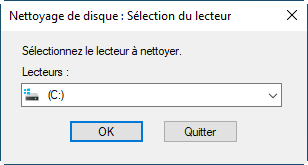
2. Choisissez le disque à nettoyer (par défaut, C:) puis cliquez sur OK.
3. Patientez pendant l’analyse des fichiers inutiles.
4. Cochez les cases Fichiers temporaires, Cache système, Miniatures, etc.
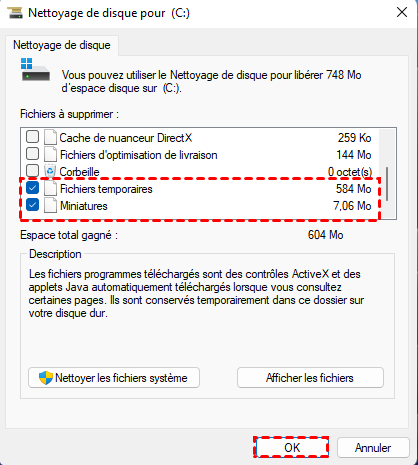
5. Cliquez sur OK puis sur Supprimer les fichiers.
👉 Résultat : ces fichiers étant temporaires, leur suppression ne touche pas vos documents ni vos logiciels.
En plus de l'outil intégré, vous pouvez aussi utiliser AOMEI Partition Assistant pour nettoyer en profondeur votre PC. Il peut nettoyer des fichiers indésirables, analyser et supprimer des fichiers volumineux et des fichiers en double.
Comme un logiciel de gestion des partitions de disque dur tout-en-un, il offre de nombreuses fonctions pratiques. Ici, on vous montre comme l'utiliser pour nettoyer les fichiers indésirables.
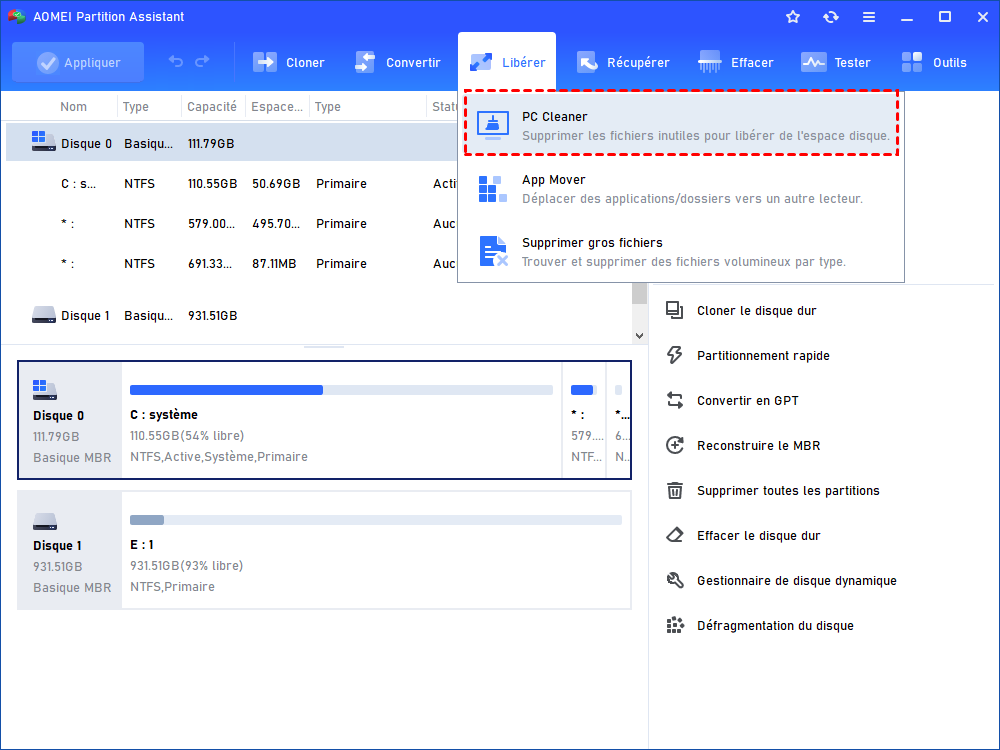
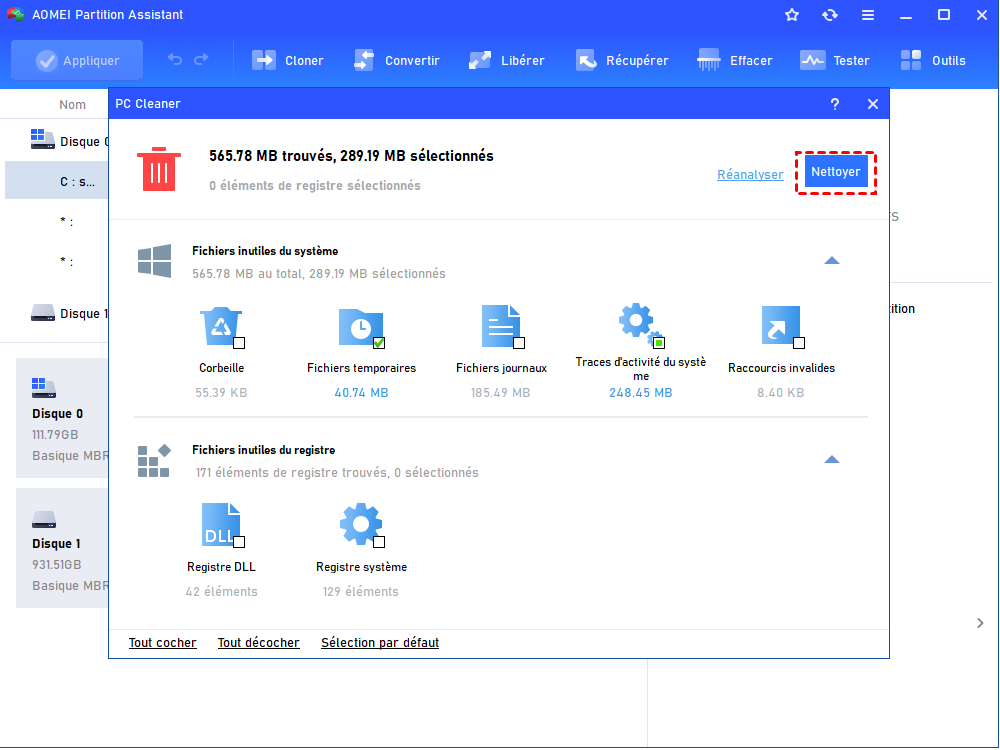
Étape 1. Installez et lancez AOMEI Partition Assistant, puis cliquez sur Libérer et PC Cleaner.
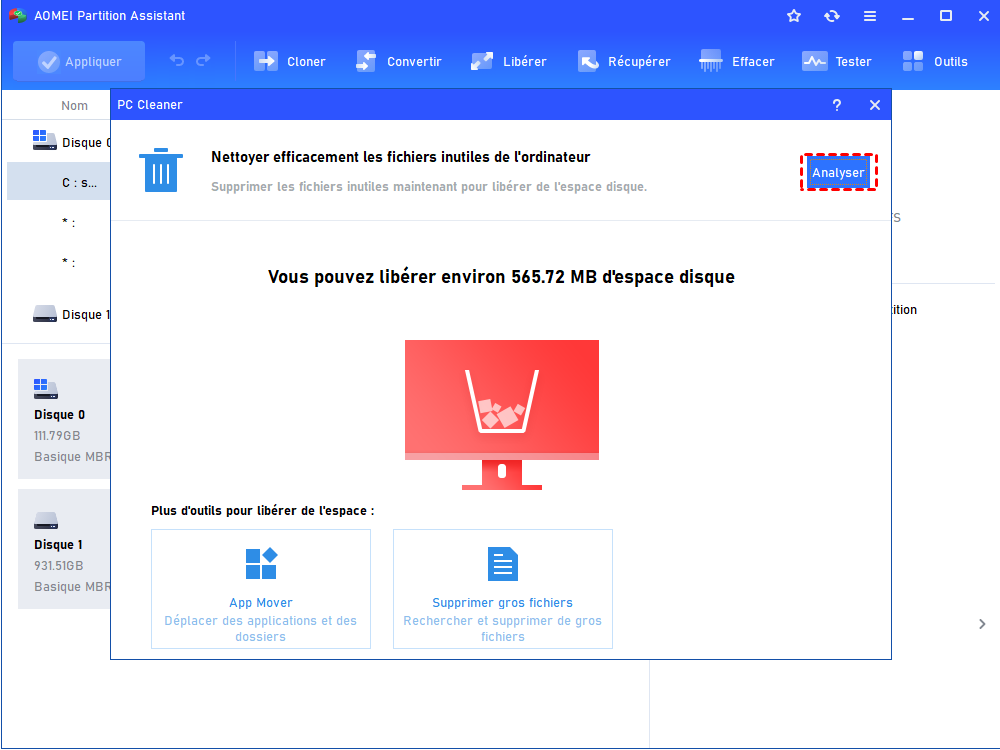
Étape 2. Dans la fenêtre contextuelle, cliquez sur Analyser pour rechercher les fichiers inutiles.
Étape 3. Une fois l'analyse terminée, les fichiers inutiles du système et du registre seront répertoriés. Selon vos besoins, cochez les options que vous souhaitez nettoyer, ensuite cliquez sur Nettoyer pour lancer le processus de nettoyage.
2. Libérer l’espace réservé aux points de restauration système
Windows crée automatiquement des points de restauration pour permettre un retour en arrière. Ils peuvent occuper plusieurs dizaines de Go. Si l’espace réservé est trop important, vous pouvez l’ajuster.
1. Faites un clic droit sur Ce PC > Propriétés.
2. Cliquez sur Protection du système.
3. Sélectionnez le disque système (C:) puis cliquez sur Configurer.
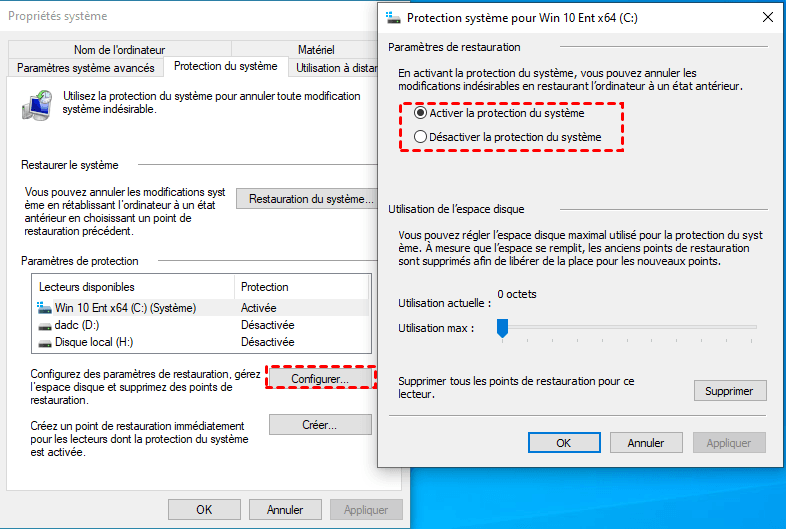
4. Réduisez l’Utilisation max via le curseur.
5. Validez avec Appliquer.
👉 Résultat : vous libérez de l’espace sans effacer vos fichiers, seuls les anciens points de restauration sont allégés.
3. Activer la compression de fichiers et de dossiers NTFS
Windows permet de compresser automatiquement certains fichiers système et dossiers, sans impact sur leur disponibilité. Cela réduit leur taille et libère de l’espace.
1. Faites un clic droit sur le dossier à compresser.
2. Sélectionnez Propriétés.
3. Cliquez sur Avancé….
4. Cochez Compresser le contenu pour libérer de l’espace disque.

5. Cliquez sur OK, puis appliquez la modification à tous les sous-dossiers et fichiers.
🧩 Pour compresser tout un disque, clic-droit dessus, choisissez Compresser ce lecteur pour augmenter l'espace disponible, suivez les indications pour terminer le processus.
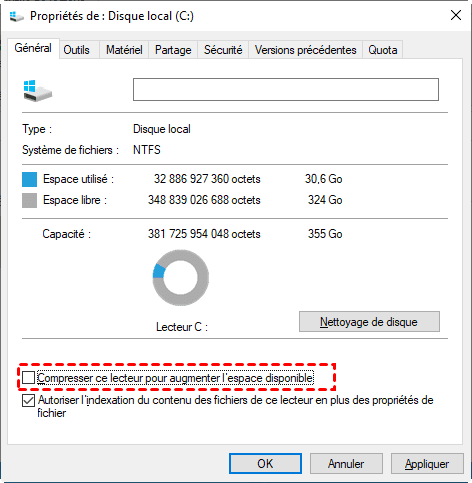
👉 Résultat : les fichiers restent accessibles normalement, mais leur taille occupe moins d’espace.
4. Défragmenter et optimiser le disque
Sur un disque dur classique (HDD), les fichiers peuvent se fragmenter, ce qui provoque une perte d’espace exploitable. L’optimisation permet de réorganiser ces fichiers.
1. Appuyez sur Windows + S, tapez Défragmenter et optimiser les lecteurs, ouvrez l’outil.
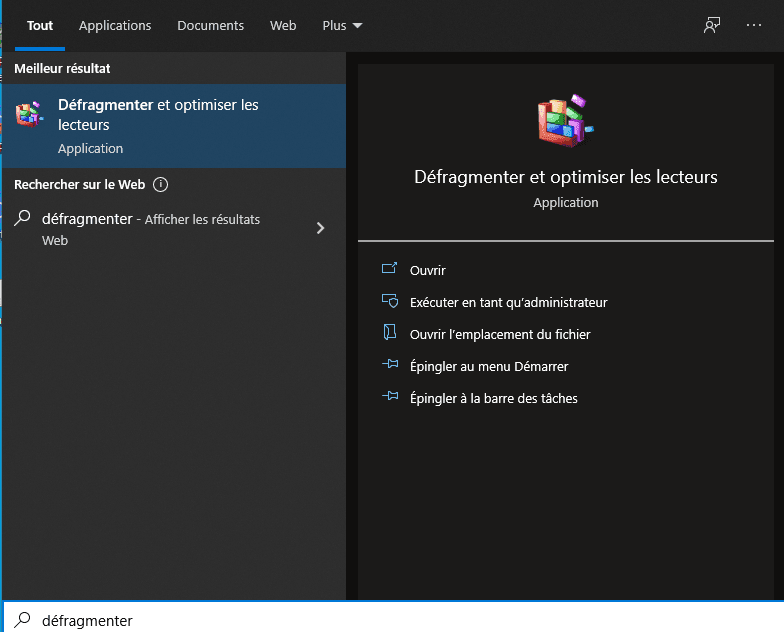
2. Sélectionnez le disque concerné. (Vérifiez la colonne État actuel, si le pourcentage de fragmentation est supérieur à 15 %, vous devez lancer la défragmentation, il ne faut pas défragmenter les disques SSD)

3. Cliquez sur Optimiser.
4. Laissez Windows réorganiser les fichiers pour un meilleur usage de l’espace.
👉 Résultat : pas de suppression de données, seulement une meilleure gestion de l’espace existant.
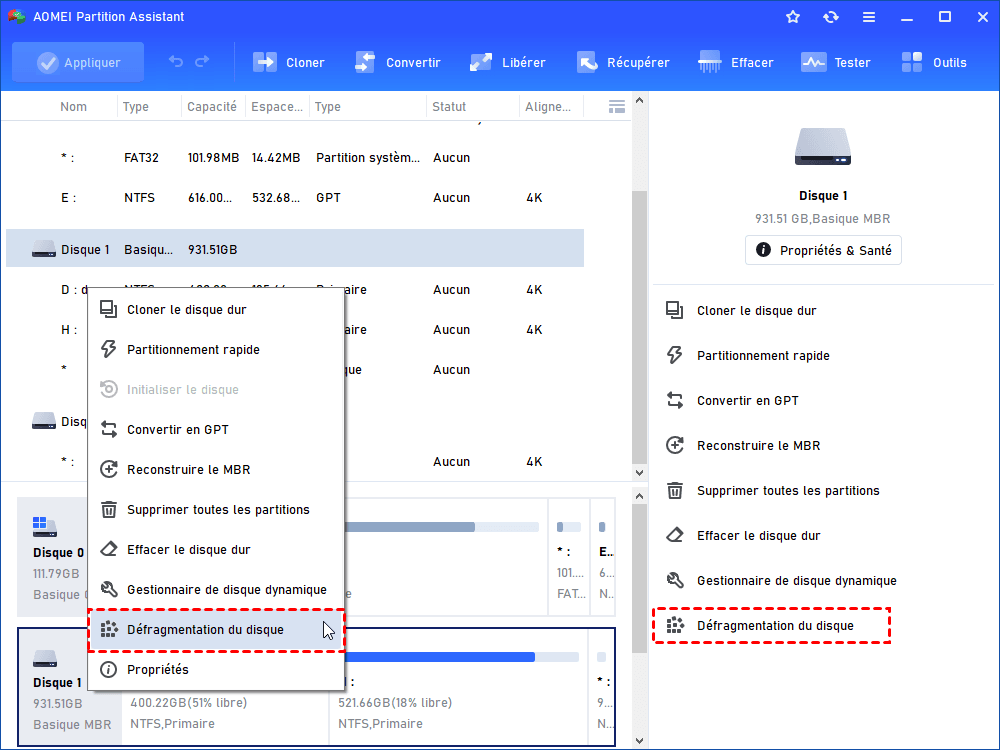
Soit dit en passant, AOMEI Partition Assistant permet aussi de défragmenter les disques et de définir une défragmentation planifiée, si vous utilisez un SSD, il peut aussi optimiser le SSD en alignant la partition.
Utiliser AOMEI Partition Assistant pour optimiser le stockage
En plus des outils intégrés de Windows, AOMEI Partition Assistant offre une solution complète et conviviale pour gérer et optimiser efficacement l’espace disque. Ce logiciel ne se contente pas de nettoyer les fichiers temporaires : il fournit des fonctionnalités avancées qui permettent d’exploiter pleinement la capacité de votre disque dur ou SSD, tout en gardant vos données en sécurité.
Fonctionnalités clés pour optimiser l’espace disque :
- Allouer de l’espace libre : transférer directement de l’espace d’une partition vers une autre sans formater ni perdre de fichiers.
- Fusionner les partitions : regrouper deux partitions adjacentes afin de maximiser l’espace disponible.
- Redimensionner/déplacer les partitions : ajuster la taille des partitions pour mieux équilibrer l’utilisation du disque.
- APP Mover : déplacer des logiciels vers un autre disque dur sans réinstaller.
- Défragmenter les disques : améliorer la performance et réorganiser les fichiers fragmentés pour gagner de l’espace exploitable.
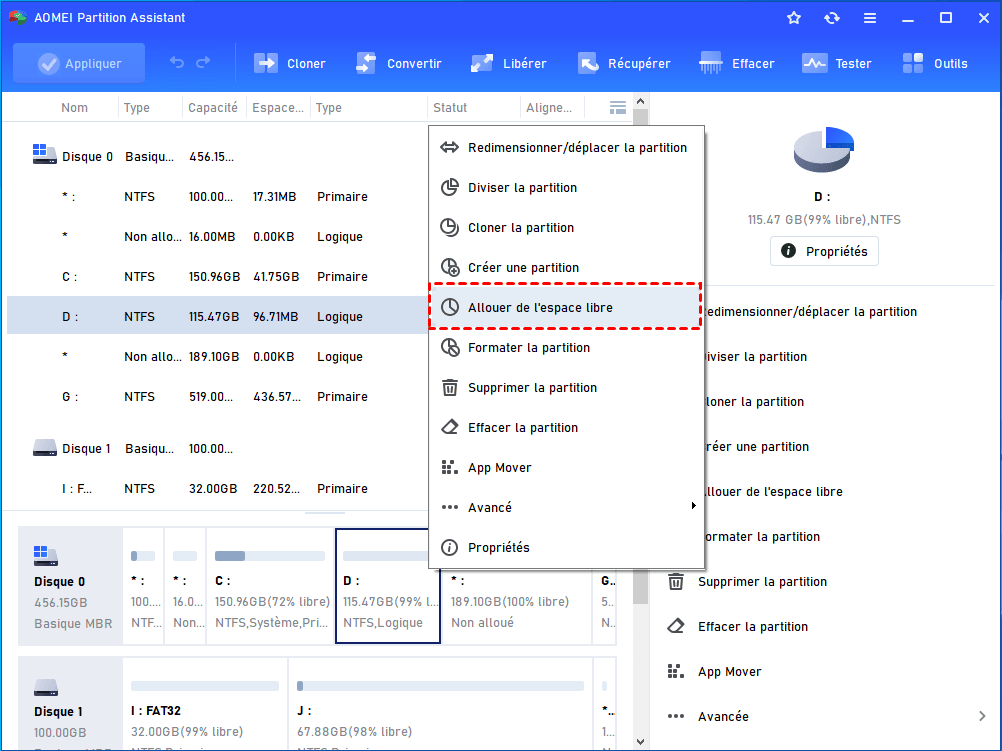
Ici, on vous montre comment utiliser ce logiciel pour allouer de l'espace libre d'une partition à une autre.
Étape 1. Cliquez avec le bouton droit de la souris sur la partition avec beaucoup d'espace libre et sélectionnez Allouer de l'espace libre.
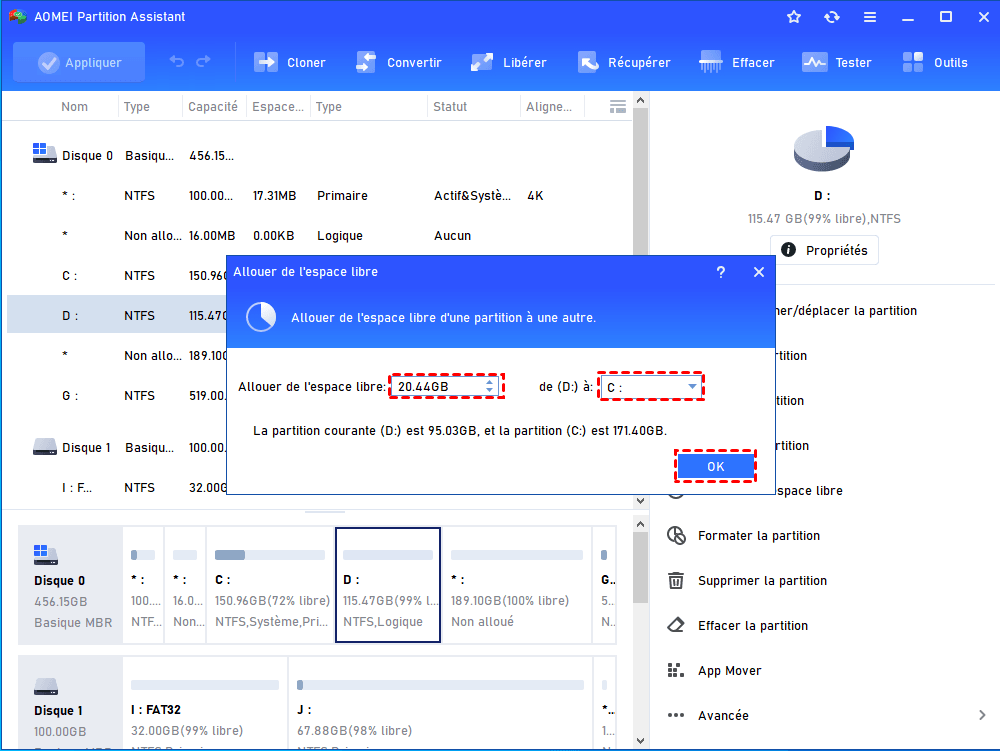
Étape 2. Dans la fenêtre contextuelle, vous pouvez spécifier la taille de l'espace et la partition de destination. Sélectionnez la partition C dans la liste donnée.
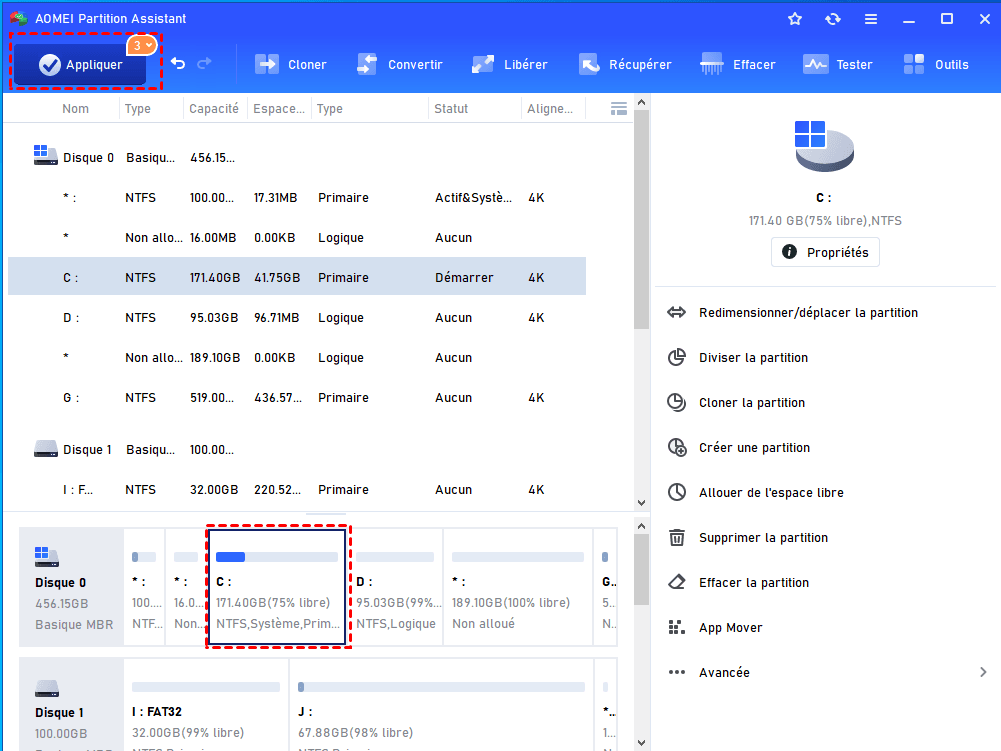
Étape 3. Cliquez sur Appliquer > Exécuter pour valider cette opération.
Conclusion
Vous savez désormais comment libérer de l’espace de stockage sans rien supprimer sur un PC grâce à plusieurs approches. Les outils intégrés de Windows, comme le nettoyage de disque, la compression des fichiers, permettent déjà de récupérer de précieux gigaoctets sans toucher à vos données personnelles.
Pour aller plus loin, un logiciel professionnel comme AOMEI Partition Assistant offre des solutions avancées : allocation d’espace libre, défragmentation ou nettoyage intelligent, le tout sans perte de fichiers. En combinant ces méthodes, vous pouvez optimiser durablement l’utilisation de votre disque, améliorer les performances de votre PC et éviter les problèmes liés au manque d’espace.
