
 AOMEI Partition Assistant
Désactiver le changement de mot de passe Windows 11/10
Apprenez à désactiver le changement du mot de passe sur Windows 11 et 10. Guide complet avec commandes, stratégies locales et méthodes via registre ou outils tiers.

Par Eva / Mis à jour le 03/12/2025


Pourquoi désactiver le changement de mot de passe sur Windows 11/10 ?
Il est parfois nécessaire de désactiver le changement automatique du mot de passe pour éviter des interruptions et des complications dans l’utilisation quotidienne de votre PC.
En effet, lorsque le système impose un changement de mot de passe régulier, plusieurs problèmes peuvent survenir : l’utilisateur peut oublier le nouveau mot de passe, ce qui bloque l’accès au compte et entraîne des messages d’erreur lors de la connexion. De plus, dans un environnement domestique ou pour un PC personnel, cette obligation peut être frustrante et inutile, surtout si le compte n’est pas exposé à des risques élevés de sécurité.
Désactiver cette fonctionnalité permet de garder un mot de passe stable, évitant les interruptions répétées et simplifiant la gestion des comptes, tout en assurant que vous n’aurez pas à gérer les notifications ou messages d’alerte concernant l’expiration du mot de passe. Cela est particulièrement utile pour les utilisateurs non expérimentés qui pourraient se retrouver bloqués sans solution rapide.
Solutions pour désactiver le changement de mot de passe sur Windows 11/10
Voici plusieurs méthodes claires et pratiques pour empêcher Windows d’exiger un changement de mot de passe périodique — choisissez celle qui correspond à votre type de compte et à l’édition de Windows.
Méthode 1 — Utiliser la commande net user (comptes locaux, toutes éditions)
Simple et rapide, cette méthode fonctionne sur Windows Famille comme sur Pro. Elle modifie directement les paramètres du compte local sans interface graphique — utile si vous préférez la ligne de commande.
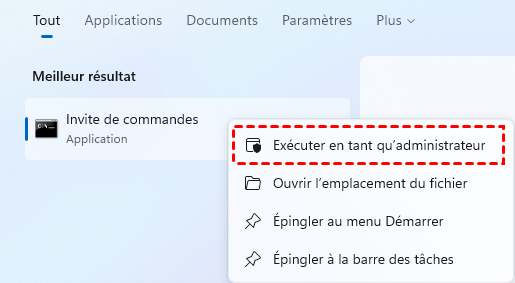
Étape 1 : Ouvrez l’Invite de commandes en tant qu’administrateur (clic droit → Exécuter en tant qu’administrateur).
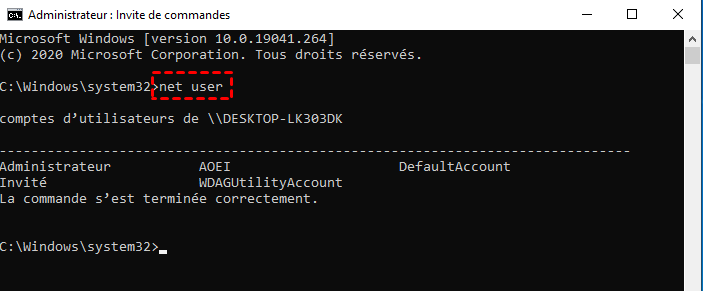
Étape 2 : Listez les comptes avec net user.
Étape 3 : Exécutez la commande pour désactiver l’expiration et l’autorisation de changement :
net user NOM_UTILISATEUR /expires:never /passwordchg:no
(remplacez NOM_UTILISATEUR par le nom du compte).
Étape 4 : Vérifiez le résultat avec net user NOM_UTILISATEUR.
Étape 5 : Déconnectez-vous ou redémarrez si nécessaire.
Méthode 2 — Stratégies de sécurité locales (secpol.msc) (Pro/Entreprise)
Pour les éditions Pro/Entreprise, secpol.msc permet de contrôler finement la politique de mot de passe (durée maximale, complexité, historique). Utilisez-la si vous voulez désactiver l’expiration pour tous les comptes locaux.
Étape 1 : Appuyez sur Win + R, tapez secpol.msc et validez.
Étape 2 : Allez dans Stratégies de compte → Stratégie de mot de passe.
Étape 3 : Double-cliquez sur Durée de vie maximale du mot de passe et définissez sur 0 (ou une valeur adaptée) pour désactiver l’expiration.
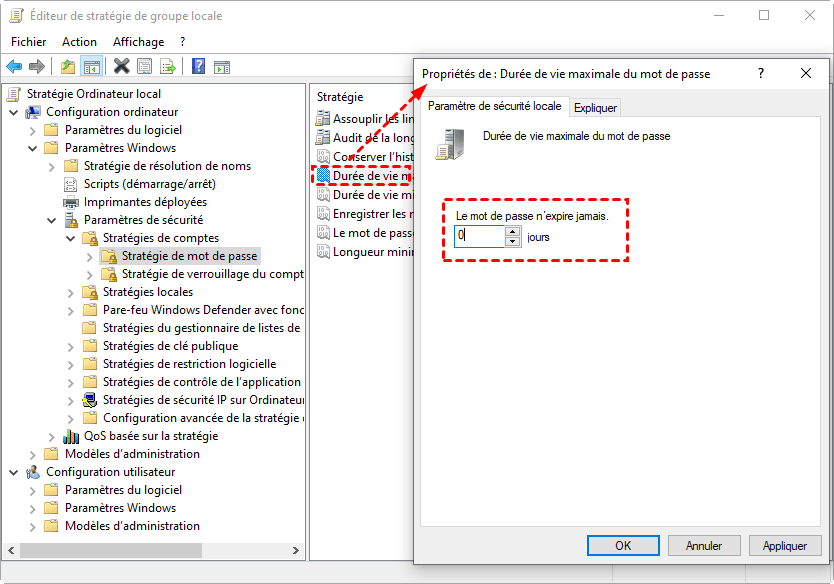
Étape 4 : Appliquez et fermez.
Étape 5 : Redémarrez l’ordinateur pour garantir la prise en compte.
Méthode 3 — Utiliser AOMEI Partition Assistant (comptes locaux, toutes éditions)
Si vous préférez une interface graphique et des fonctions centralisées (gestion d’utilisateurs, comptes administrateurs), certains outils tiers offrent des modules pour gérer les comptes sans manipulations complexes.
AOMEI Partition Assistant est un bon choix. Il permet de gérer vos comptes tout comme la gestion Utilisateurs et groupes locaux, le plus important qu'il prend en charge toutes les éditions Windows, par exemple, Windows Home.
En plus de ça, il peut aussi vous aider à gérer les disques durs et les partitions sur votre PC avec une gamme de fonctionnalités plus puissantes que les outils natifs.
Pour Windows Server 2025/2022/2019/2016/2012, veuillez utiliser son édition Server.
Étape 1 : Accédez au menu "Outils" puis ouvrez "Utilisateurs et groupes".
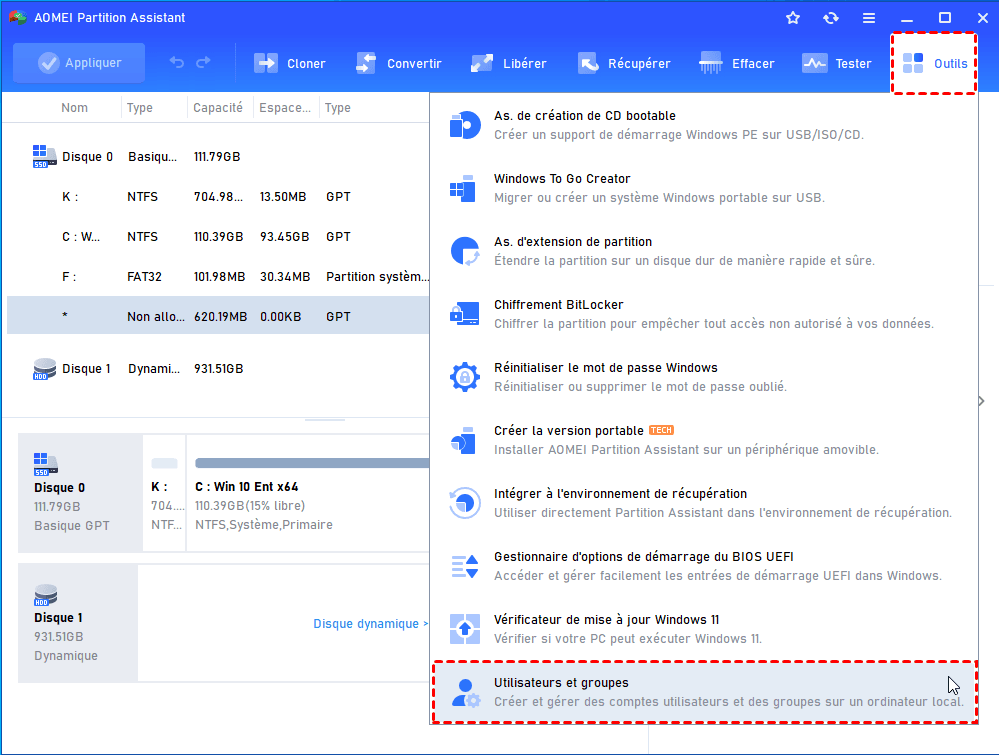
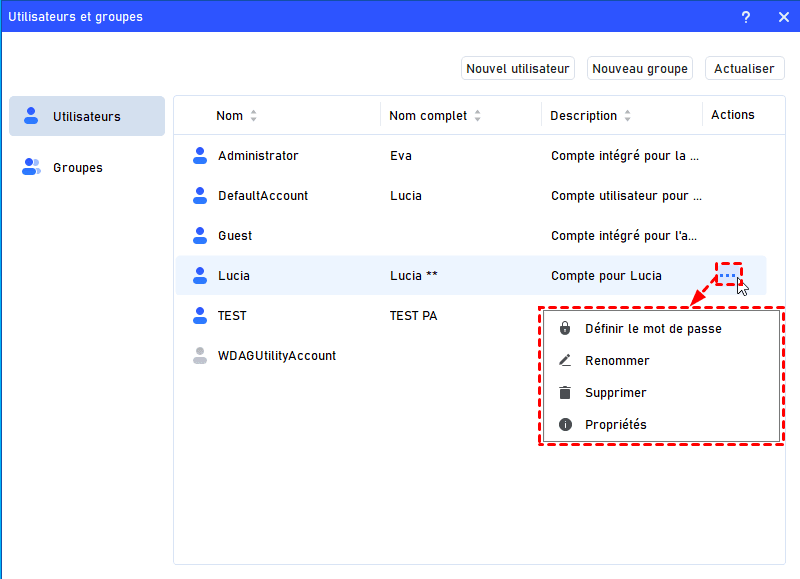
Étape 2 : La fenêtre de ce module apparaîtra, trouvez votre compte cible, cliquez sur le bouton à trois points et sélectionnez Propriétés.
Étape 3 : Dans l’onglet Général, cochez Le mot de passe n'expire jamais (vous pouvez appuyer sur la touche P pour sélectionner rapidement).
Note : Si cette option est grisée, veuillez d’abord désélectionner Changer le mot de passe à la prochaine connexion.
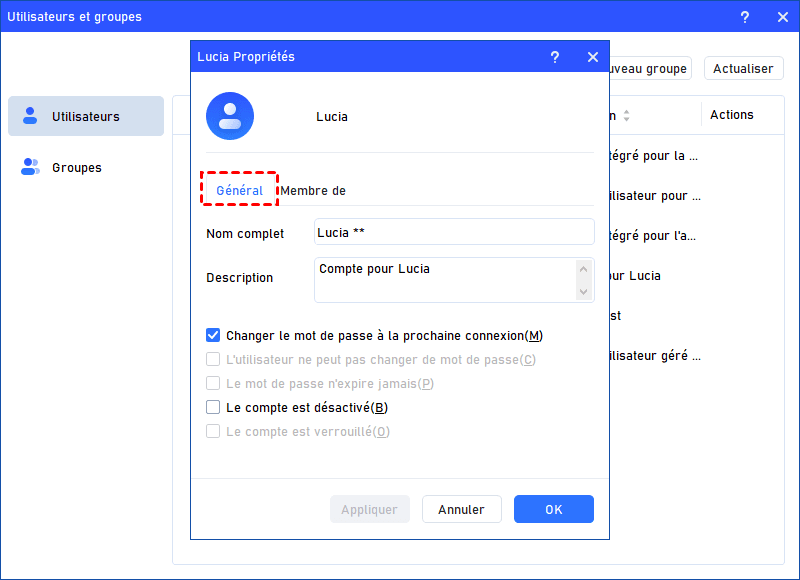
Étape 4 : Cliquez sur Appliquer pour enregistrer.
Méthode 5 — Modifier le Registre (DisablePasswordChanges) (environnements AD / Netlogon)
Pour certains environnements (notamment domaines Active Directory ou paramètres Netlogon), la clé DisablePasswordChanges contrôle la possibilité de changer le mot de passe.
🚨 À manipuler avec prudence — sauvegardez le registre avant toute modification.
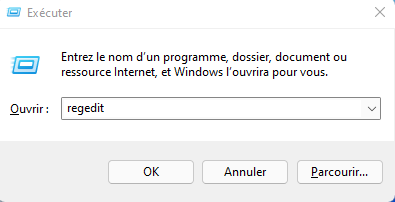
Étape 1 : Appuyez sur Win + R, tapez regedit et validez.
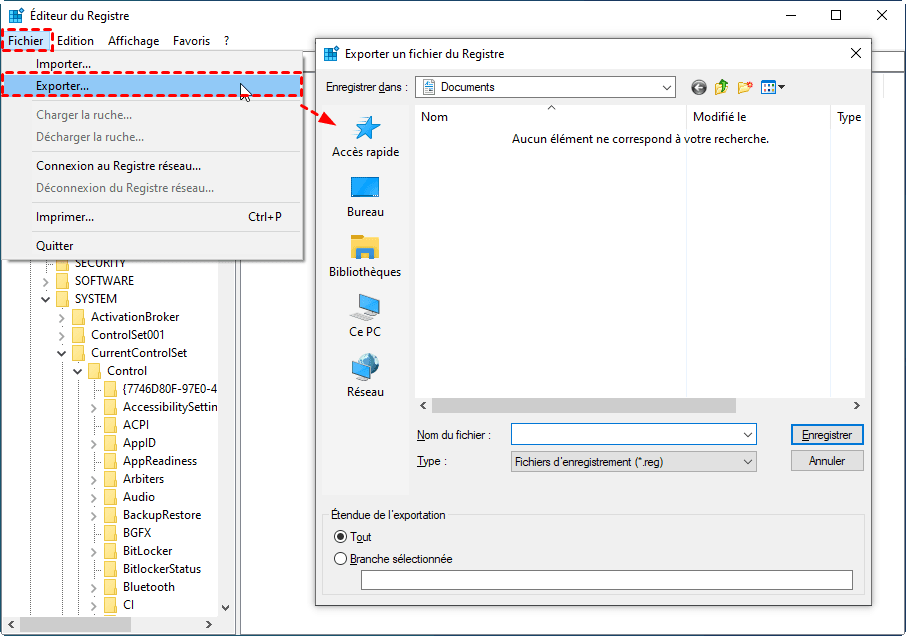
Étape 2 : Sauvegardez le registre (Fichier → Exporter).
Étape 3 : Rendez-vous à la clé (exemple) :
HKEY_LOCAL_MACHINE\SYSTEM\CurrentControlSet\Services\Netlogon\Parameters
Étape 4 : Si DisablePasswordChanges n’existe pas, créez une valeur DWORD (32 bits) portant ce nom.
Étape 5 : Définissez la valeur sur 1 pour empêcher les changements locaux, 0 pour autoriser.
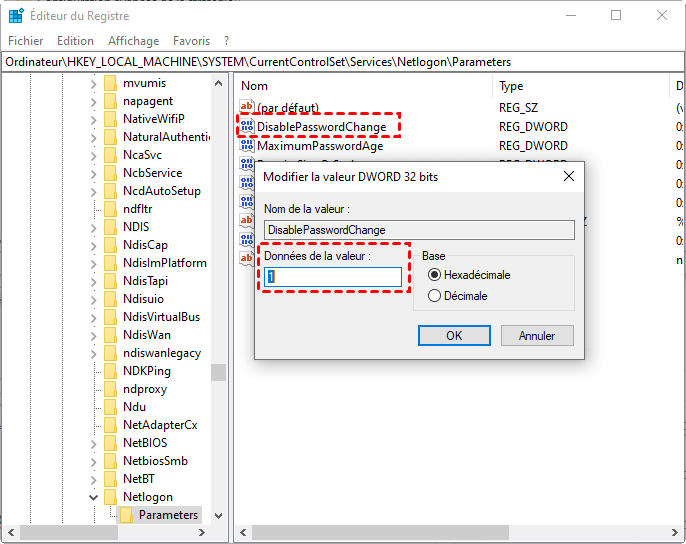
Étape 6 : Redémarrez l’ordinateur (ou redémarrez le service Netlogon avec net stop netlogon puis net start netlogon) pour appliquer.
Conclusion
Désactiver le changement de mot de passe sur Windows 11/10 permet de simplifier la gestion des comptes, d’éviter les messages d’erreur liés à la politique de mot de passe et de garantir un accès stable pour les utilisateurs. Selon l’environnement et le type de compte, vous pouvez choisir entre les méthodes classiques (commande net user, stratégies locales, outils tiers) pour une solution flexible, ou la modification du registre (DisablePasswordChanges = 1) pour un contrôle strict, notamment en entreprise.
