
 AOMEI Partition Assistant
Comment nettoyer un ordinateur d'entreprise sans mot de passe administrateur ?
Comment nettoyer un ordinateur d'entreprise sans mot de passe administrateur ? Dans cette page, je vais vous montrer comment le faire de 2 manières et vous proposer un guide étape par étape.

Par Eva / Mis à jour le 23/04/2024


Vue d'ensemble du nettoyage d'un ordinateur d'entreprise sans mot de passe administrateur
Maintenir la santé et l'efficacité des ordinateurs de l'entreprise est essentiel pour la productivité et la sécurité des données. Cependant, la tâche de nettoyer les ordinateurs de l'entreprise devient difficile lorsque nous manquons du mot de passe administrateur nécessaire.
Dans cet article, nous explorerons des méthodes efficaces pour surmonter cet obstacle et nettoyer un ordinateur d'entreprise sans nécessiter de privilèges administratifs. En suivant ces guides étape par étape, vous pouvez vous assurer que les ordinateurs de votre entreprise fonctionnent de manière optimale et restent sécurisés, même en l'absence du mot de passe administrateur.
Comment nettoyer un ordinateur d'entreprise sans mot de passe administrateur ? (perte de données)
Lorsque vous êtes bloqué à l'écran de connexion Windows, vous pouvez restaurer votre ordinateur aux paramètres d'usine dans le but de le nettoyer. Cependant, cette méthode effacera complètement toutes les données de votre ordinateur.
Pour restaurer votre ordinateur aux paramètres d'usine, vous devez accéder aux Options de démarrage avancées, puis sélectionner Supprimer tout dans Dépannage pour nettoyer complètement le disque. Veuillez suivre ces étapes :
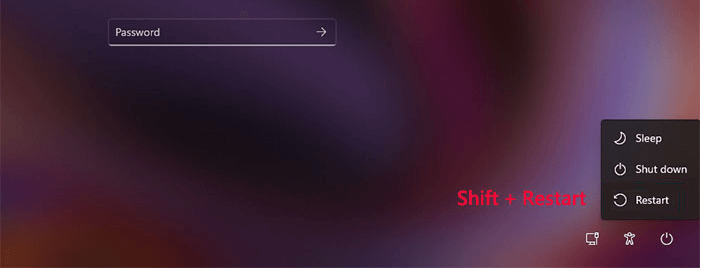
Étape 1. Sur l'écran de connexion Windows, cliquez sur Redémarrer et maintenez la touche Shift enfoncée.
Étape 2. Sélectionnez l'option Dépannage.
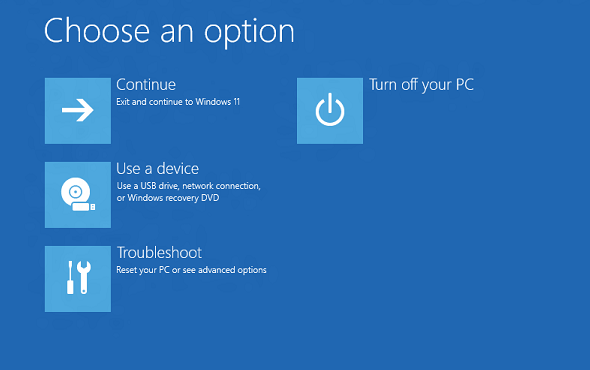
Étape 3. Ici, cliquez sur l'option "Réinitialiser ce PC".
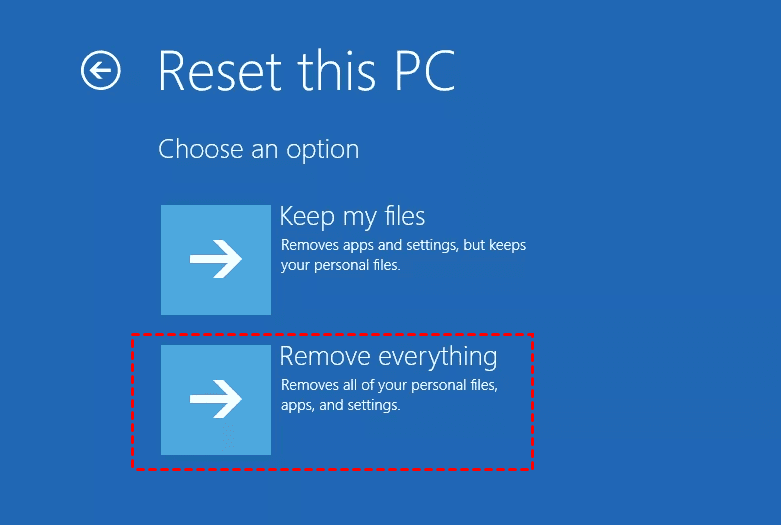
Étape 4. Ensuite, veuillez sélectionner "Supprimer tout". Comme il n'y a pas de mot de passe administrateur, sinon, si vous sélectionnez "Conserver mes fichiers". Mais vous devez toujours saisir le mot de passe administrateur Windows après la réinitialisation.
Étape 5. Ensuite, choisissez soit le téléchargement en nuage, soit la réinstallation locale selon vos besoins.
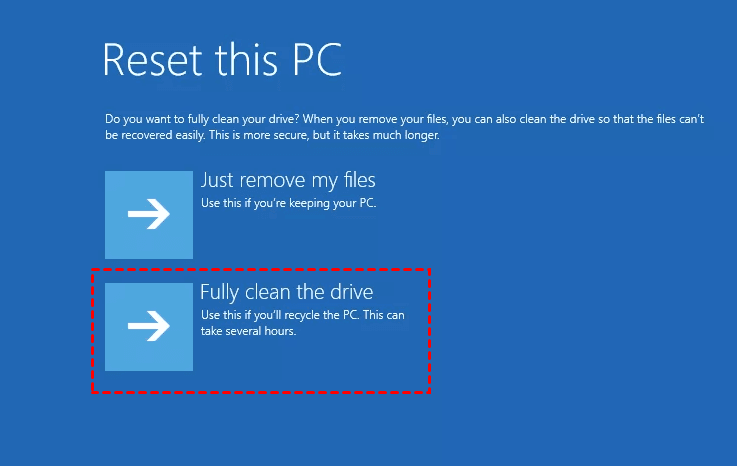
Étape 6. Ensuite, sélectionnez "Supprimer uniquement mes fichiers" ou "Nettoyer le lecteur complètement".
Étape 7. Enfin, cliquez sur "Réinitialiser". Votre ordinateur commencera immédiatement à se réinitialiser aux paramètres d'usine.
Si votre ordinateur Windows ne démarre pas normalement, les étapes pour réinitialiser Windows à l'état d'usine peuvent être un peu compliquées, mais l'opération reste réalisable. La solution consiste à utiliser un support d'installation ou un disque de réparation Windows.
Comment effacer un ordinateur sans mot de passe administrateur ? (sécurité des données)
La restauration des paramètres d'usine peut entraîner une perte de données. En fait, une réinitialisation d’usine uniquement pour nettoyer votre ordinateur n’est pas nécessaire.
AOMEI Partition Assistant Professional est un logiciel de gestion de partition de disque de premier plan qui prend en charge la création d'une clé USB de réinitialisation de mot de passe pour vous aider déverrouiller l'ordinateur bloqué en toute sécurité. Après avoir déverrouillé l'ordinateur de l'entreprise, vous pouvez nettoyer les fichiers selon vos besoins.
Voici la version Demo avec laquelle vous pouvez démontrer toutes ses fonctionnalités. Une licence est nécessaire pour valider l'opération.
Astuce : Si vous avez besoin de déverrouiller Windows Server, veuillez passer à l'édition Server.
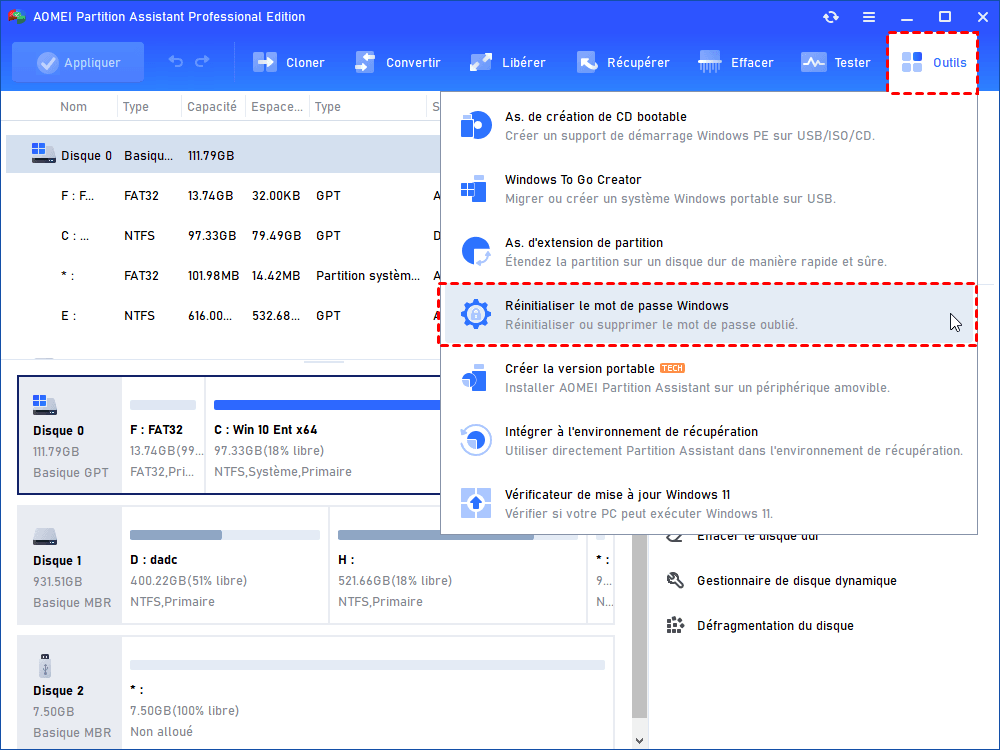
Étape 1. Insérez une clé USB dans un ordinateur Windows 11/10/8/7 qui peut fonctionner. Ensuite, installez et lancez cet outil de réinitialisation de mot de passe. Cliquez sur "Outils" > "Réinitialiser le mot de passe Windows".
Étape 2. Dans la fenêtre contextuelle, cliquez sur "Suivant" pour créer un support de démarrage WinPE.
Étape 3. Ici, cochez "Périphérique USB" et choisissez la clé USB préparée, puis cliquez sur "Exécuter".
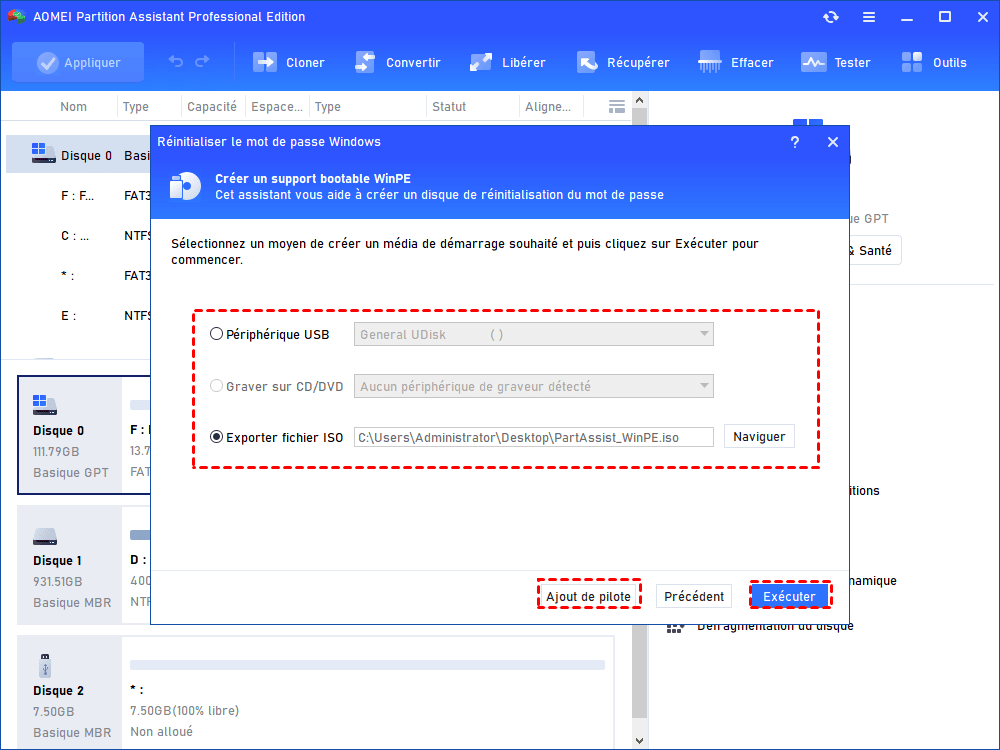
Étape 4. Notez que la clé USB sera formatée. S'il y a des données importantes dessus, veuillez en faire une sauvegarde. Sinon, cliquez sur "Oui" pour continuer.
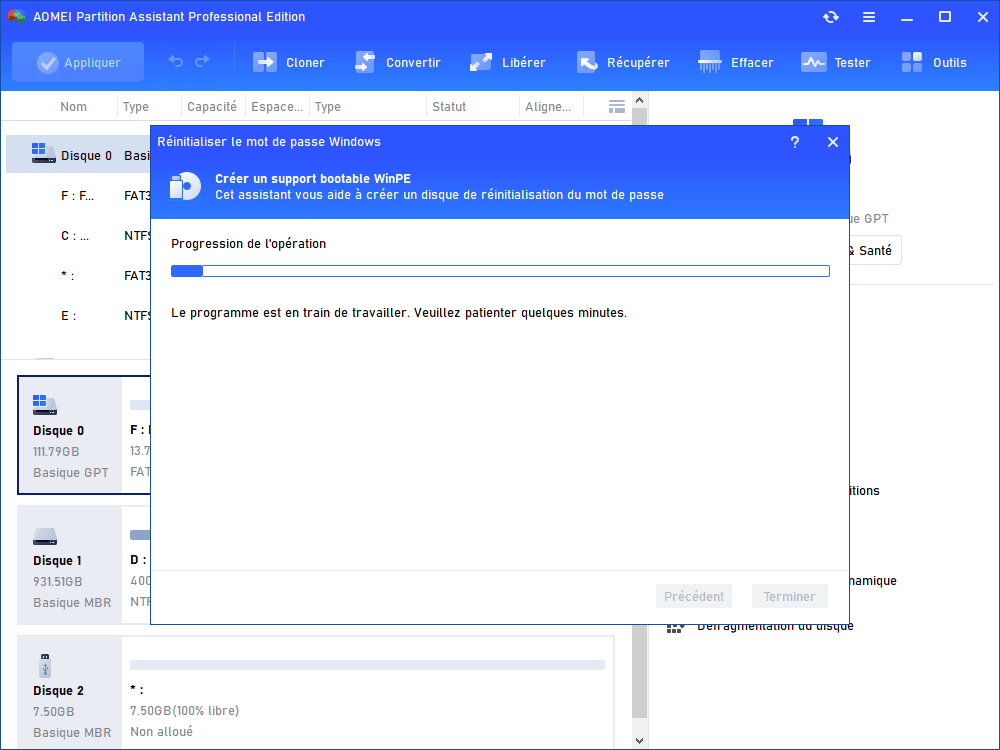
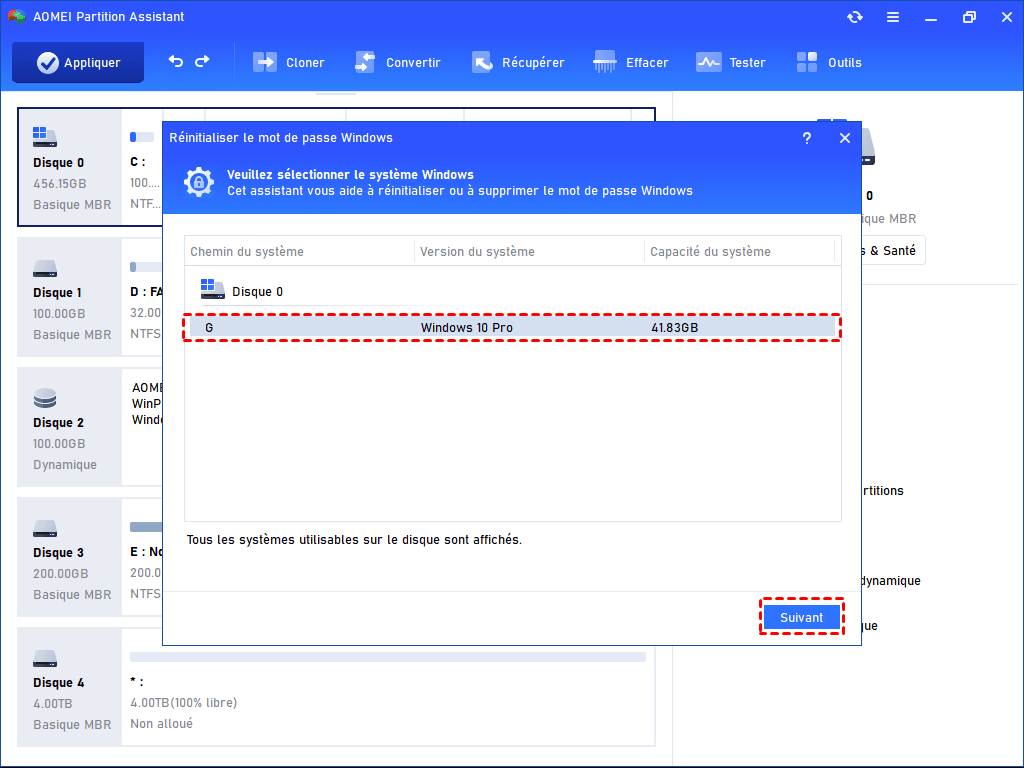
Étape 5. Lorsque la clé USB bootable est créée, vous devez la connecter à l'ordinateur de l'entreprise et le démarrer à partir de cette clé USB. Ensuite, cliquez sur "Réinitialiser le mot de passe Windows", sélectionnez le système Windows sur lequel vous souhaitez travailler, puis cliquez sur "Suivant".
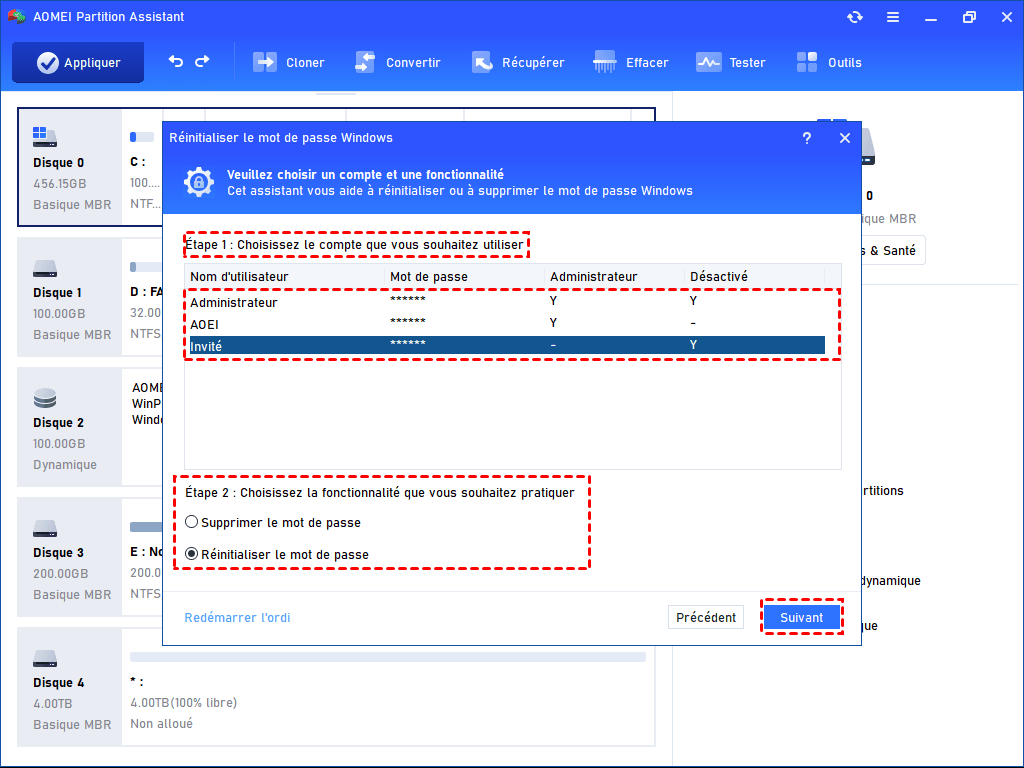
Étape 6. Ensuite, sélectionnez le compte et prenez les mesures que vous souhaitez utiliser : "Supprimer le mot de passe" ou "Réinitialiser le mot de passe". Ici, nous choisissons "Réinitialiser le mot de passe" et cliquez sur "Suivant".
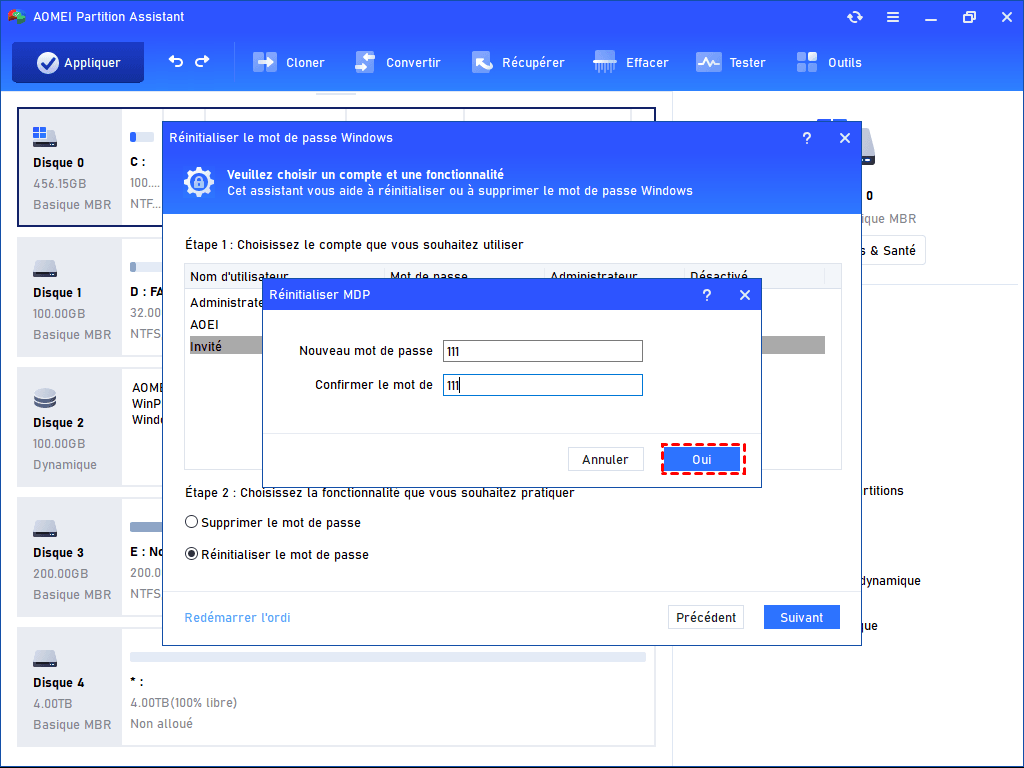
Étape 7. Tapez le nouveau mot de passe et confirmez-le, puis cliquez sur "Oui". Attendez un moment, vous pouvez déverrouiller le PC avec le nouveau mot de passe.
Lorsque l'ordinateur fonctionne correctement, vous pouvez installer AOMEI Partition Assistant pour nettoyer votre ordinateur cible.
⚒️ Voici les fonctions que vous pouvez essayer :
- App Mover : cette fonction peut déplacer des logiciels vers un autre disque sans rien réinstaller. Si vous avez installé des programmes sur le disque C, cette fonction est très utile pour libérer de l'espace du disque C. Après le déplacement, les programmes déplacés peuvent démarrer directement à partir du nouvel emplacement.
- PC Cleaner : cette fonction peut analyser votre ordinateur pour trouver tous les fichiers indésirables tels que les fichiers temporaires, les fichiers cache, etc., puis les nettoyer en un seul clic.
- Supprimer gros fichiers : cette fonction peut analyser l'emplacement sélectionné et répertorier les fichiers volumineux (fichiers supérieurs à 16 Mo). Le logiciel ne déterminera pas automatiquement quels fichiers sont des fichiers inutiles. Vous pouvez vérifier les fichiers dont vous n'avez plus besoin et les supprimer.
- Rechercher des fichiers en double : elle peut rechercher les fichiers en double dans une plage donnée, puis les supprimer rapidement.
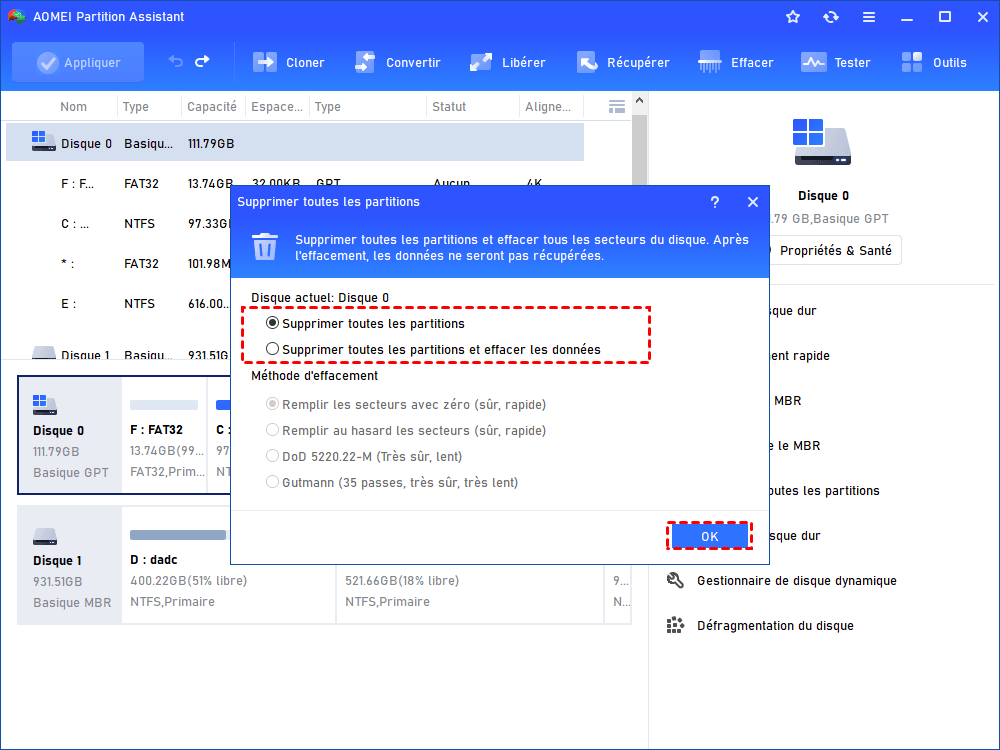
- Supprimer toutes les partitions : cette fonction vous permet de supprimer toutes les partitions et données du disque en même temps.
Conclusion
Vous souhaitez savoir comment nettoyer un ordinateur d'entreprise sans mot de passe administrateur, cette page a donné des réponses claires et fourni des étapes spécifiques. De plus, AOMEI présente d'autres points forts, tels que la récupération de données, la migration du système d'exploitation, le clonage de disque, le déplacement des programmes installés, etc.
