
 AOMEI Partition Assistant
Ouvrir et utiliser Utilisateurs et groupes locaux sur Windows 10/11
Cet article explique en détail comment utiliser la console Utilisateurs et groupes locaux Windows 10/11 pour gérer les comptes et groupes sous Windows. Il propose AOMEI Partition Assistant comme alternative puissante et compatible avec Windows Home.

Par Eva / Mis à jour le 04/12/2025


À quoi sert la console Utilisateurs et groupes locaux ?
La console Utilisateurs et groupes locaux sert principalement à gérer les comptes utilisateurs et les groupes de votre ordinateur, offrant un contrôle précis sur les permissions et l’accès aux ressources du système. Elle permet de créer, modifier ou supprimer des utilisateurs, de définir des mots de passe, de gérer les appartenances à des groupes et de configurer des droits spécifiques pour chaque compte, ce qui est essentiel pour sécuriser et organiser un environnement Windows multi-utilisateurs.

Cette console est disponible sur les éditions Pro, Entreprise et Éducation de Windows sur PC, ainsi que sur toutes les versions de Windows Server, où elle est largement utilisée pour administrer les comptes locaux dans un contexte serveur. En revanche, elle n’est pas présente sur les éditions Familiale de Windows, limitant son usage aux environnements professionnels ou aux utilisateurs avancés.
Comment ouvrir Utilisateurs et groupes locaux sur Windows 10/11 ?
Cette console peut être ouverte de plusieurs façons sur Windows, selon vos préférences et votre niveau d’aisance. Voici les méthodes les plus simples et efficaces.
1. Via la commande Exécuter (Win + R)
Cette méthode est idéale si vous souhaitez accéder rapidement à la console sans passer par les menus. Elle convient parfaitement aux utilisateurs qui connaissent déjà quelques commandes système.
Attention : elle ne fonctionne pas sur Windows Familiale.
Étape 1 : Appuyez sur Win + R pour ouvrir la fenêtre Exécuter.
Étape 2 : Tapez lusrmgr.msc.
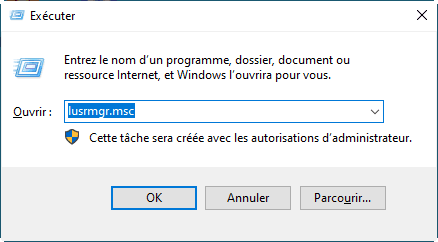
Étape 3 : Validez avec Entrée pour ouvrir la console.
2. Via la Gestion de l’ordinateur
Cette approche est adaptée à ceux qui préfèrent une navigation graphique et centralisée. Gestion de l’ordinateur rassemble plusieurs outils, dont Utilisateurs et groupes locaux, ce qui facilite la gestion complète du PC.
Étape 1 : Faites un clic droit sur Ce PC puis choisissez Gérer.
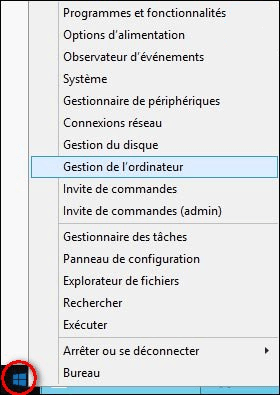
Ou appuyez sur Win + X. Choisissez Gestion de l’ordinateur.
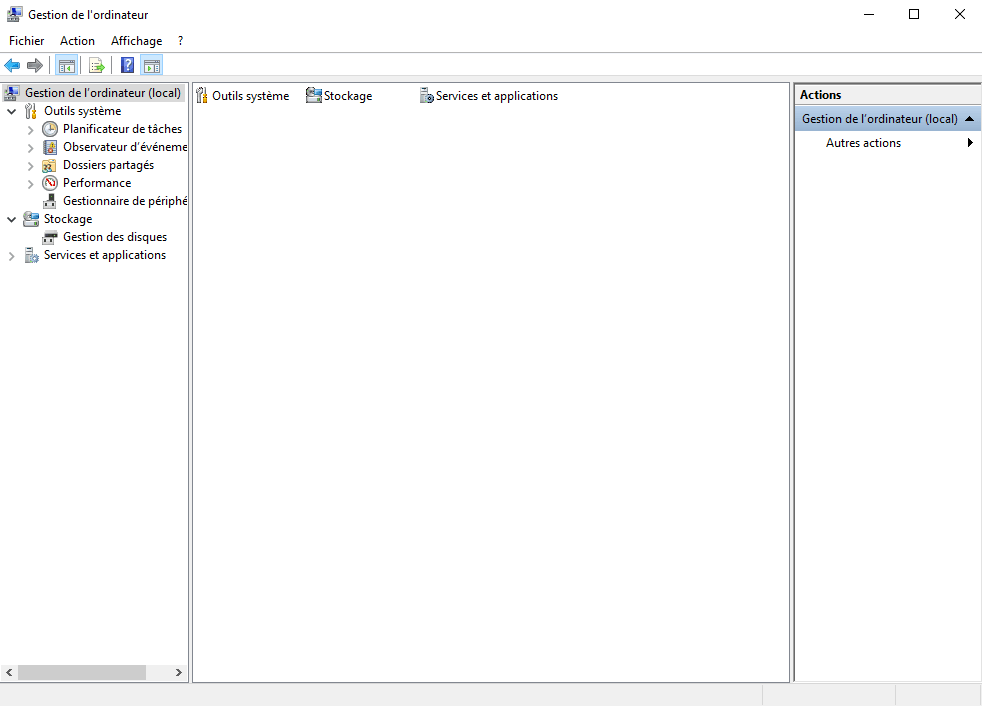
Étape 2 : La fenêtre Gestion de l’ordinateur s’ouvre.
Étape 3 : Dans le volet gauche, développez Outils système.
Étape 4 : Cliquez sur Utilisateurs et groupes locaux.
Note :
✅ Sur Windows Home, l'outil Utilisateurs et groupes locaux est absent dans la Gestion de l'ordinateur.
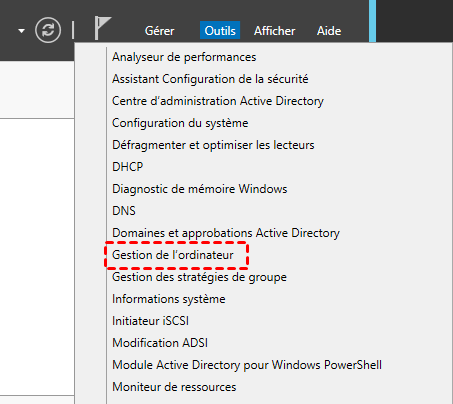
✅ Pour ouvrir Utilisateurs et groupes locaux sur Windows Server 2016/2019/2022/2025, vous pouvez accéder à Gestionnaire de Serveur, cliquez sur Outils, ensuite choisissez Gestion de l'ordinateur et Utilisateurs et groupes locaux.
3. Via le Panneau de configuration
Cette méthode convient aux utilisateurs qui explorent les outils d’administration via l’interface classique de Windows. Elle offre un accès clair et structuré à Gestion de l’ordinateur.
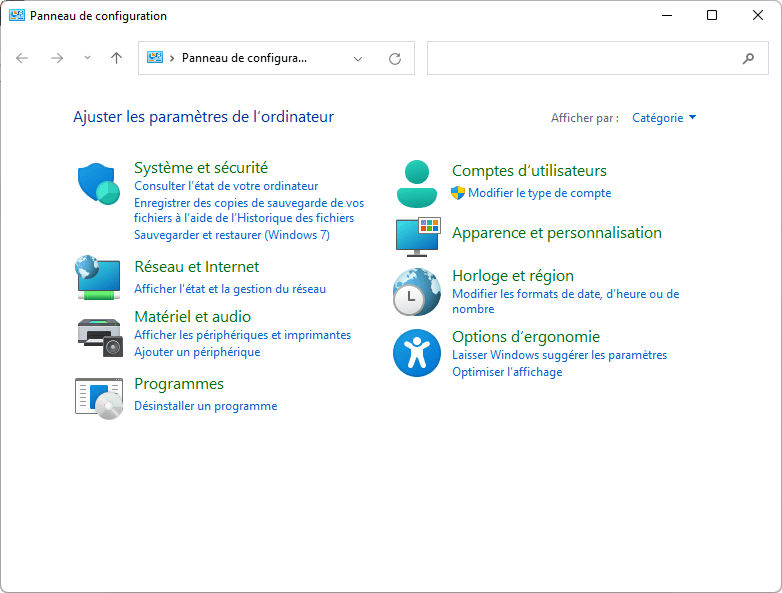
Étape 1 : Ouvrez le Panneau de configuration. Cliquez sur Système et sécurité.
Étape 2 : Accédez à Outils d’administration.
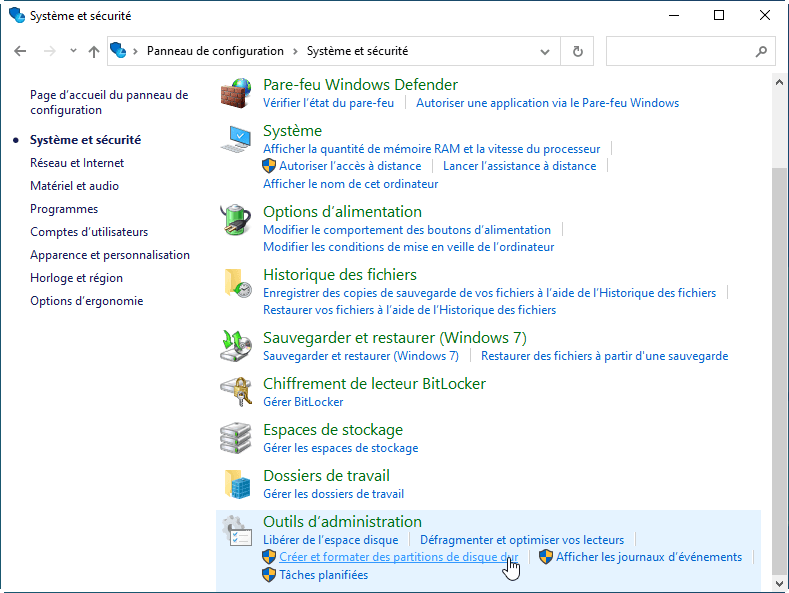
Étape 3 : Cliquez sur Gestion de l’ordinateur.
Étape 4 : Dans le menu de gauche, ouvrez Utilisateurs et groupes locaux.
Comment utiliser Utilisateurs et groupes locaux Windows 10/11 ?
Cet outil permet de gérer facilement les comptes et groupes pour organiser les autorisations d’un PC Windows.
1. Créer et gérer un nouvel utilisateur
Étape 1 : Ouvrez Utilisateurs et groupes locaux.
Étape 2 : Cliquez sur le dossier Utilisateurs.
Étape 3 : Faites un clic droit dans la zone vide et choisissez Nouvel utilisateur.
Étape 4 : Renseignez le nom, le mot de passe et confirmez la création.

Étape 5 : Pour gérer un compte, clic-droit et choisissez l'option cible.

2. Modifier un utilisateur existant
Étape 1 : Dans la console, ouvrez Utilisateurs.
Étape 2 : Double-cliquez sur le compte à modifier.
Étape 3 : Ajustez les paramètres souhaités (mot de passe, activation, appartenance…).
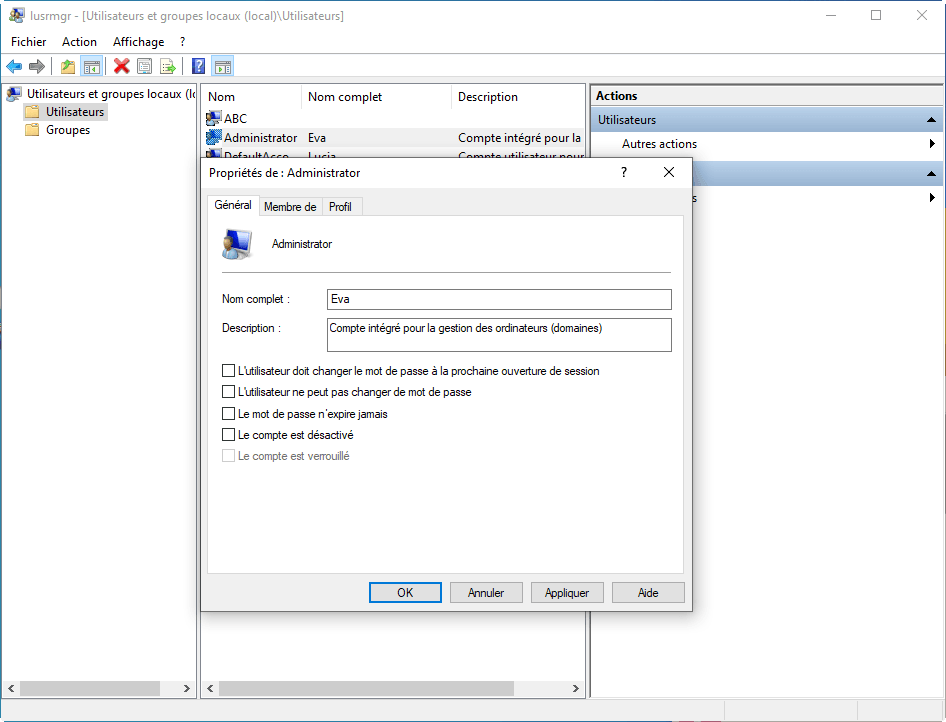
Étape 4 : Validez avec OK.
3. Créer ou gérer les groupes d’utilisateurs
Étape 1 : Ouvrez le dossier Groupes.
Étape 2 : Cliquez avec le bouton droit dans la zone centrale et choisissez Nouveau groupe.

Étape 3 : Confirmez les informations. Cliquez sur Ajouter pour inclure un utilisateur.
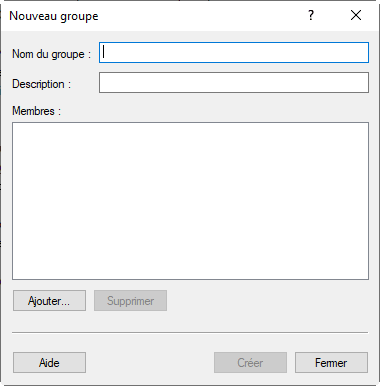
Étape 4 : Validez pour appliquer les permissions du groupe.
Bonus : Alternative de l'outil Utilisateurs et groupes locaux pour PC et serveur Windows Home 🔥
Si la console Utilisateurs et groupes locaux offre une gestion complète des comptes sous Windows, elle reste malheureusement indisponible sur les éditions Windows Home, ce qui limite fortement la capacité des utilisateurs à administrer leurs comptes et groupes.
Heureusement, il existe une alternative puissante et accessible : AOMEI Partition Assistant. Bien qu’il soit surtout connu comme un logiciel tout-en-un de gestion de disques et de partitions, il intègre également une fonctionnalité équivalente à Utilisateurs et groupes locaux, et surtout compatible avec Windows Home.
En plus de permettre la création, la modification et la suppression de comptes utilisateurs, ce logiciel fournit une large gamme d’outils pour optimiser, réparer et organiser votre PC, regroupés dans une interface claire et conviviale.
- ★Fonctionnalités pratiques :
- Redimensionner/déplacer, créer/supprimer, fusionner/diviser, vérifier/formater les partitions, changer la lettre de lecteur, aligner, défragmenter la partition, allouer de l'espace, ajuster l'espace en un clic, etc.
- Cloner un disque dur, cloner seulement l'OS, convertir en GPT/MBR sans perte de données, effacer le disque dur, convertisseur de disque dynamique, récupérer la partition supprimée, supprimer les fichiers volumineux, déplacer des programmes d'un disque à un autre, etc.
- Créateur Win To Go, créer un support bootable, chiffrement BitLocker, reconstruire le MBR, réinitialiser le mot de passe Windows oublié, réparation du démarrage, etc.
Téléchargez ce logiciel et suivez les étapes ci-dessous pour gérer vos comptes. Pour un serveur 2012/2016/2019/2022/2025, vous devez utiliser son édition Server.
Étape 1 : Accédez au menu "Outils" puis choisissez "Utilisateurs et groupes".
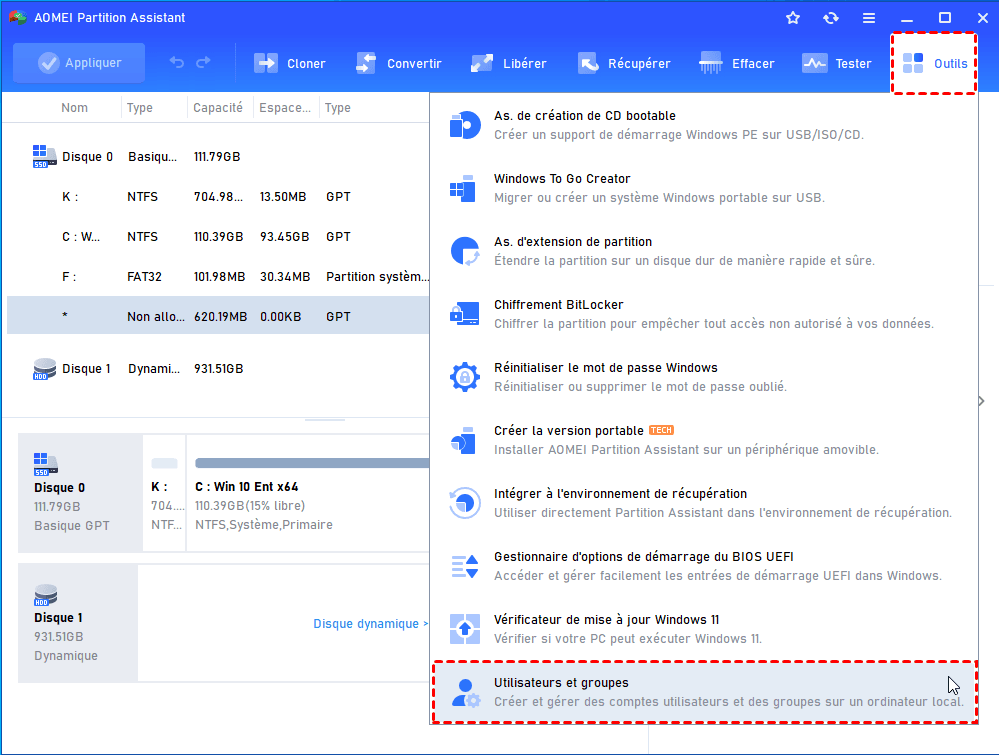
Étape 2 : Dans la fenêtre qui apparaît, vous pouvez gérer l’ensemble de vos comptes utilisateurs et groupes.
Créer un nouveau compte
Étape 3 : Cliquez sur "Nouvel utilisateur" pour ajouter un nouveau compte. Renseignez les informations nécessaires dans la boîte de dialogue : nom, description et mot de passe du nouvel utilisateur.
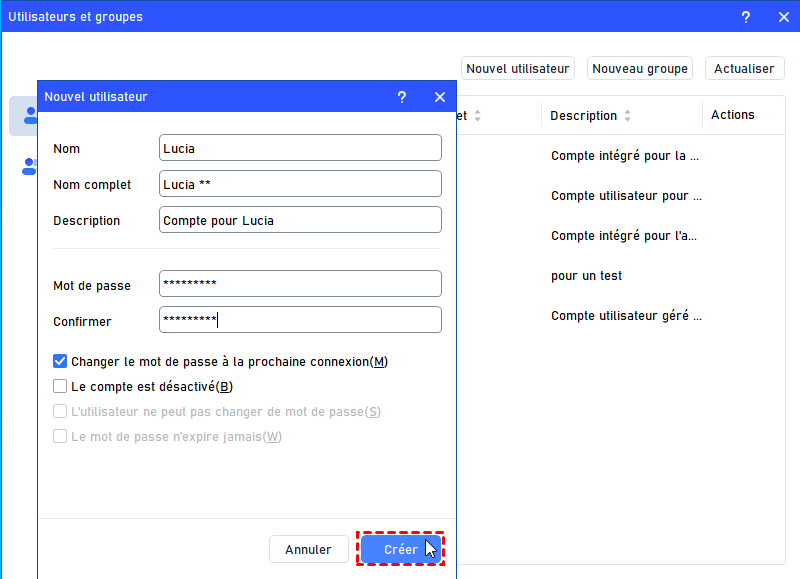
Vous avez la possibilité d’activer ou désactiver les options suivantes :
- Obliger le changement de mot de passe lors de la prochaine connexion.
- Désactiver le compte.
- Interdire à l’utilisateur de modifier son mot de passe.
- Faire en sorte que le mot de passe n’expire jamais.
Supprimer, renommer ou modifier le mot de passe
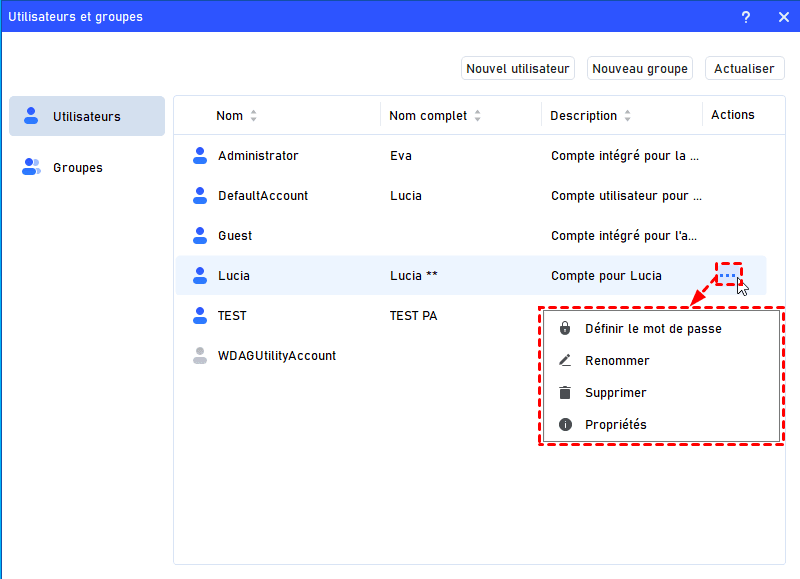
Étape 4 : Pour administrer un compte, cliquez sur le bouton à trois points et choisissez l’une des actions suivantes : Définir le mot de passe, Renommer, Supprimer.
Activer/désactiver, ajouter au groupe
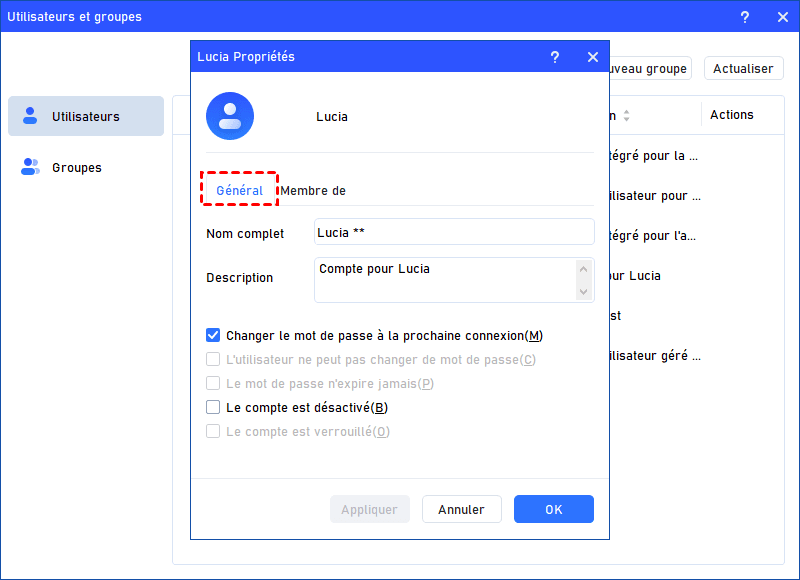
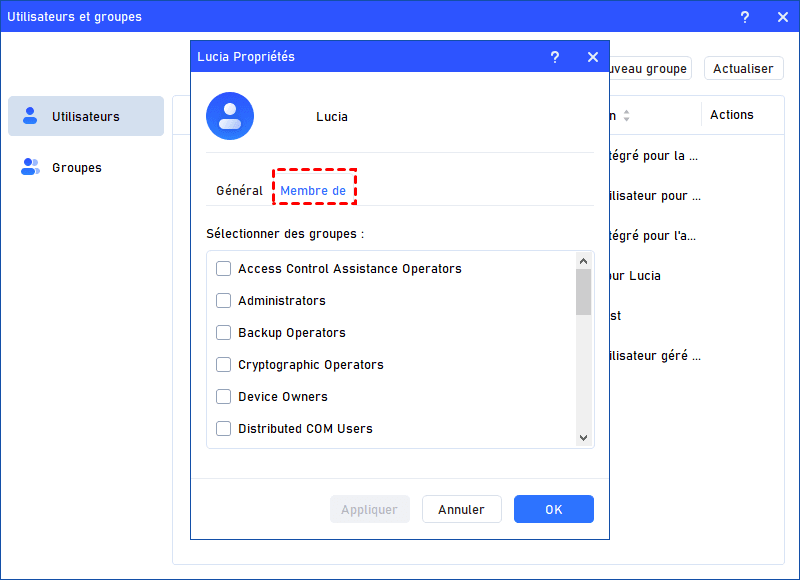
Étape 5 : Ouvrez les Propriétés. Dans l’onglet Général, vous pouvez activer ou désactiver le compte ainsi que le mot de passe.
Étape 6 : Dans l’onglet "Membre de", vous pouvez ajouter l’utilisateur à un ou plusieurs groupes.
Pour passer un compte Standard en Administrateur, cochez Administrators.
Gérer les groupes d'utilisateurs
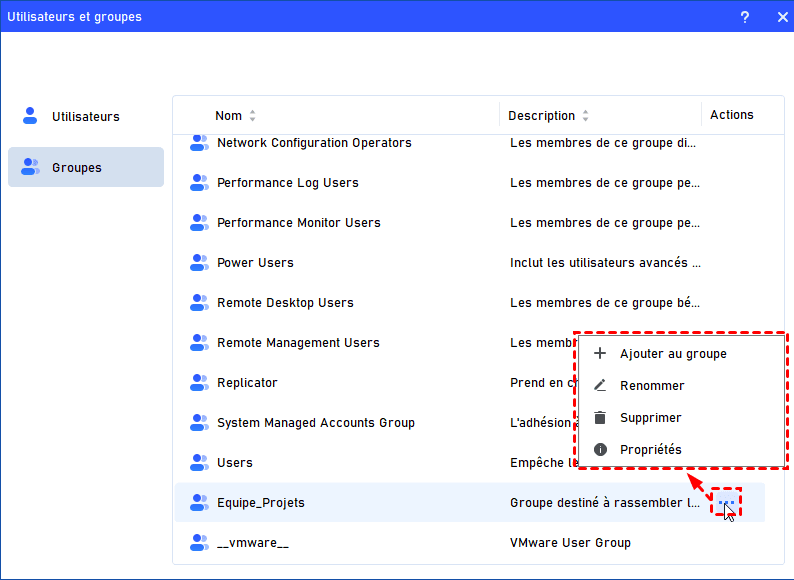
Étape 7 : Dans le menu de gauche, ouvrez Groupes. Vous pouvez renommer un groupe, le supprimer ou ajouter/retirer un compte de ce groupe.
Conclusion
La console Utilisateurs et groupes locaux Windows 10/11 reste un outil essentiel pour gérer efficacement les comptes et les autorisations dans Windows. Grâce à lui, vous pouvez créer, modifier ou supprimer des utilisateurs, organiser les groupes et contrôler les accès de manière structurée.
Toutefois, son absence dans Windows Home peut représenter une limite importante pour de nombreux utilisateurs. C’est pourquoi une alternative comme AOMEI Partition Assistant, qui intègre une fonctionnalité équivalente tout en offrant de puissants outils de gestion de disques et de partitions, constitue une solution idéale. Que vous utilisiez Windows Pro ou Home, vous disposez ainsi de moyens fiables et flexibles pour administrer votre PC en toute simplicité.
