
 AOMEI Partition Assistant
Modifier une partition disque dur Windows 11 (redimensionner, déplacer, fusionner)
Pour modifier une partition de disque dur sous Windows 11, vérifiez l’espace non alloué avant de choisir Windows ou AOMEI.

Par Eva / Publié le 22/10/2026


Votre lecteur C: manque de place alors que D: dispose encore d’espace ? Vous souhaitez au contraire réduire une grande partition pour créer un volume de données ? Pour modifier une partition de disque dur sous Windows 11, commencez par vérifier où se trouve l’espace disponible : de l’espace libre dans D: n’est pas encore de l’espace non alloué utilisable par C:.
La Gestion des disques suffit pour une extension simple lorsque l’espace non alloué se trouve immédiatement à droite du volume, sur le même disque. Si une autre partition s’intercale, AOMEI Partition Assistant propose des fonctions de déplacement et de fusion qui permettent de réorganiser l’espace existant. Voici comment choisir, puis effectuer l’opération adaptée à votre situation.
Quelle méthode choisir pour modifier les partitions disque dur sous Windows 11 ?
Pour agrandir une partition NTFS sous Windows 11, utilisez « Étendre le volume » si un espace non alloué la suit immédiatement sur le même disque. Si cet espace est séparé par une partition, Windows ne peut pas l’ajouter directement : il faut réorganiser les partitions ou utiliser une fonction de fusion adaptée. Pour réduire un volume NTFS et créer une nouvelle partition, la Gestion des disques est généralement suffisante.
| Ce que vous voyez | Ce que cela implique | La méthode à privilégier |
|---|---|---|
| C: suivi immédiatement d’un espace « Non alloué » | L’espace est au bon endroit pour une extension native. | Gestion des disques, si le système de fichiers est compatible. |
| C: puis D: puis un espace « Non alloué » | D: sépare C: de l’espace disponible. | AOMEI : fusionner l’espace non alloué avec C: dans une configuration prise en charge, ou déplacer D: avant l’extension. |
| C: presque plein et D: avec beaucoup d’espace libre | L’espace appartient encore à D:. | Réduire D: puis réorganiser l’espace obtenu ; l’allocation directe d’espace libre constitue une option Professional. |
| Une grande partition à séparer en deux | Il faut libérer de l’espace, puis créer un nouveau volume. | Réduire le volume avec Windows ou AOMEI, puis créer la partition. |
| Une partition EFI, réservée au système ou de récupération entre les volumes | Elle peut participer au démarrage ou à la récupération de Windows. | Identifier son rôle avant toute modification ; ne pas la supprimer pour débloquer l’extension. |
L’ordre des partitions sur le disque compte davantage que leurs lettres. Dans la disposition C: | D: | Non alloué, réduire D: avec Windows crée de l’espace après D:, sans le rendre adjacent à C:. DiskPart ne permet pas non plus de déplacer D: pour franchir cet obstacle.
Avant de modifier les partitions : les vérifications utiles
Ouvrez la Gestion des disques de Windows 11 et examinez le volet inférieur. Repérez le numéro du disque, la taille du volume, son système de fichiers et les partitions voisines. Les procédures ci-dessous concernent principalement les partitions ordinaires d’un disque de base.
⚠ Avant d’appliquer un changement
- En règle générale, le redimensionnement d’une partition conserve vos données. Par précaution, il reste toutefois conseillé de sauvegarder vos fichiers importants ou votre système et de prévoir une solution de restauration de Windows.
- Si BitLocker ou le chiffrement de l’appareil est actif, conservez une copie accessible de la clé de récupération. Vérifiez les conditions de prise en charge de l’opération choisie avant de continuer.
- Branchez le portable sur secteur et fermez les applications utilisant le volume concerné.
- Ne modifiez pas les partitions EFI, MSR, réservées au système ou de récupération comme des volumes de données.
- Si le disque présente des erreurs de lecture, des déconnexions ou un état de santé dégradé, privilégiez la sauvegarde ou la récupération des données avant le redimensionnement.
Un volume devenu soudainement RAW ne doit pas être traité comme une partition vide. S’il contenait des fichiers, arrêtez les modifications et recherchez d’abord la cause. De même, une configuration dynamique, RAID ou Espaces de stockage demande une procédure adaptée.
Redimensionner les partitions avec AOMEI Partition Assistant : une approche plus souple
Lorsque « Étendre le volume » est grisé parce que l’espace se trouve au mauvais endroit, AOMEI Partition Assistant Standard apporte des fonctions graphiques de redimensionnement, de déplacement et de fusion. Son intérêt est concret : vous pouvez réorganiser l’espace du même disque et conserver une partition de données qui empêcherait une extension directe avec Windows.
✅ Réorganiser l’espace plutôt que supprimer un volume
- Redimensionner des partitions NTFS et FAT32 : réduire ou agrandir une partition sans la reformater. Pour l’extension, un espace non alloué adjacent reste nécessaire ; s’il est situé ailleurs sur le disque, il faut d’abord réorganiser l’espace ou utiliser une fonction de fusion adaptée.
- Déplacer : repositionner une partition lorsqu’un espace non alloué voisin permet le déplacement.
- Fusionner : ajouter à un volume un espace non alloué du même disque, y compris non adjacent dans les configurations prises en charge.
- Vérifier avant d’exécuter : examiner la disposition prévue et les opérations en attente avant de cliquer sur « Appliquer ».
Ces fonctions ne créent pas de capacité supplémentaire et ne garantissent pas l’absence de perte de données. Standard est gratuit ; certaines fonctions avancées nécessitent une autre édition.
La fonction de redimensionnement exige un espace non alloué adjacent. Si cet espace est plus loin, choisissez la fusion adaptée ou déplacez d’abord la partition intermédiaire. Ne confondez pas ces opérations avec « Allouer de l’espace libre », qui prélève directement de l’espace inutilisé dans un autre volume.
Agrandir une partition avec un espace non alloué adjacent
Cette méthode convient lorsque l’espace non alloué touche déjà le volume à agrandir. Les captures illustrent une extension vers la droite.
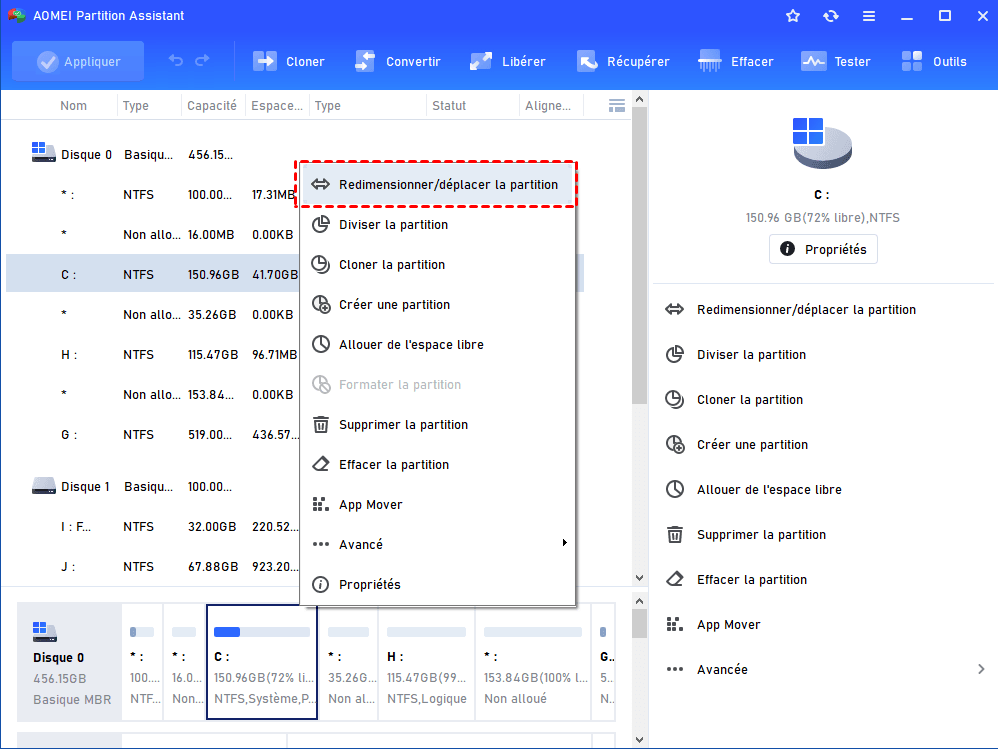
Étape 1 : Lancez AOMEI, repérez le disque et faites un clic droit sur le volume cible. Choisissez Redimensionner/Déplacer la partition.
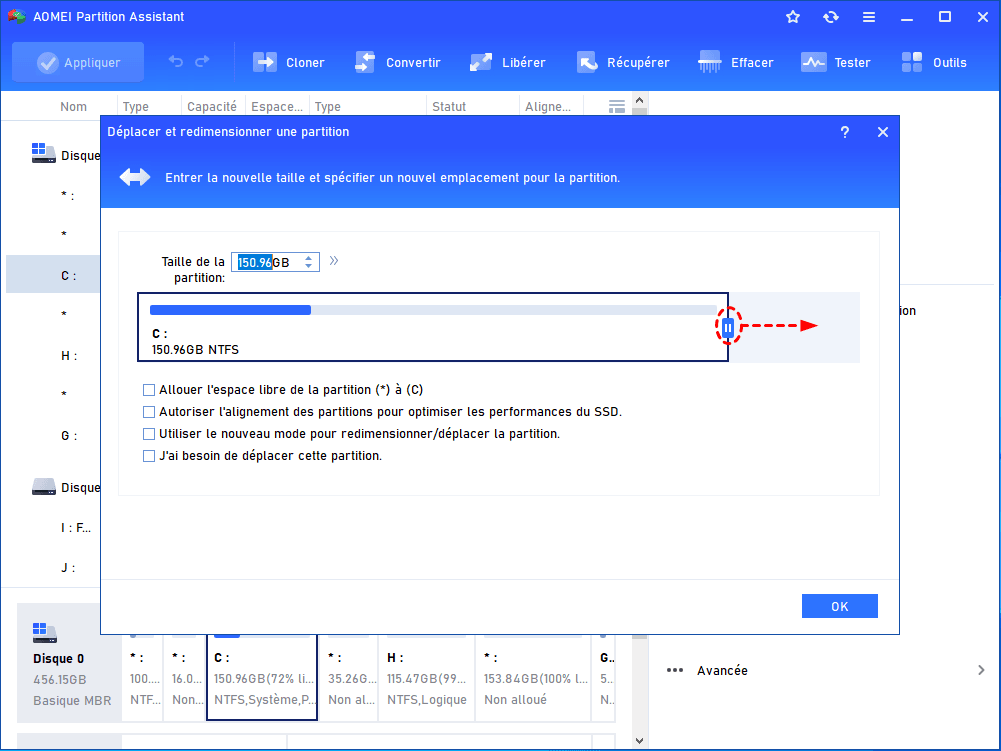
Étape 2 : Faites glisser la bordure du volume vers l’espace non alloué. Vérifiez la taille finale, puis cliquez sur OK.
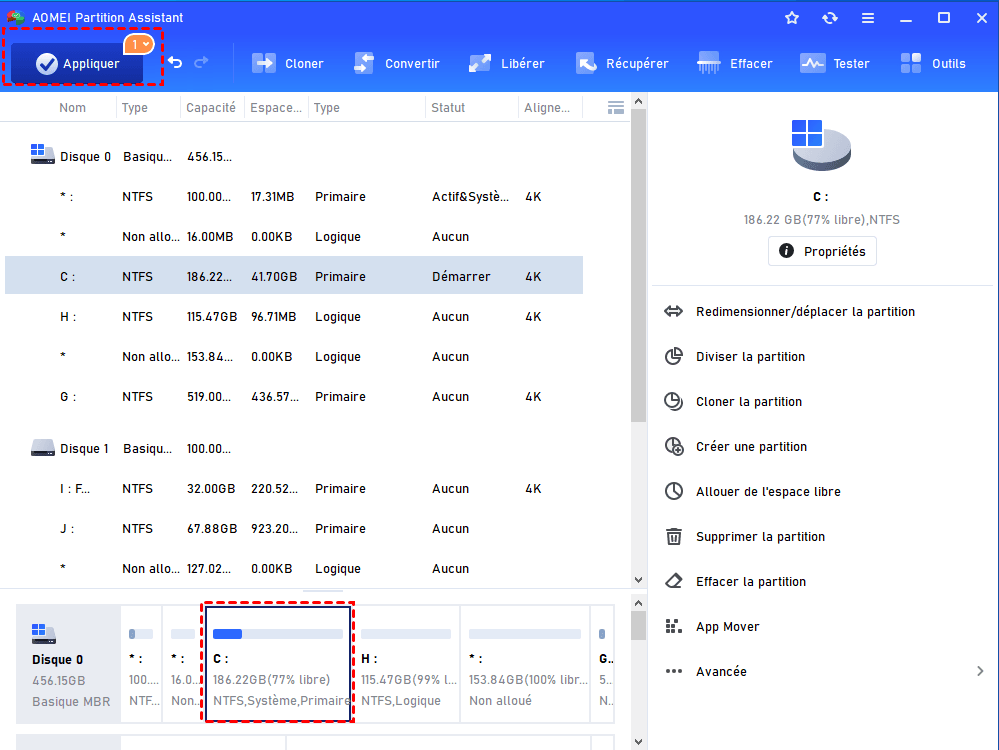
Étape 3 : Contrôlez l’aperçu, puis cliquez sur Appliquer et confirmez l’exécution. Un redémarrage peut être nécessaire pour une opération sur un volume utilisé.
Ajouter un espace non alloué non adjacent à C:
La fusion d’un espace non alloué avec une partition répond au cas où un volume intermédiaire bloque l’extension native. Elle reste limitée au même disque. Ici, vous sélectionnez de l’espace non alloué, pas une partition de données à faire disparaître.
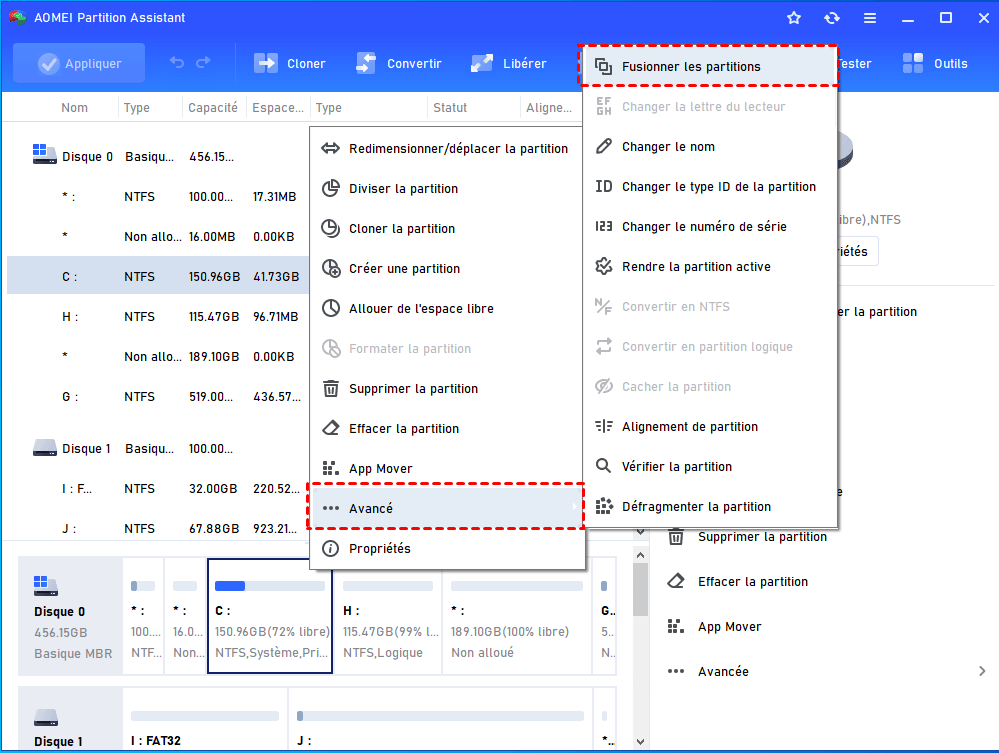
Étape 1 : Faites un clic droit sur C:, puis choisissez Avancé > Fusionner les partitions.
Étape 2 : Cochez l’espace non alloué à ajouter. Vérifiez que C: reste le volume de destination, puis cliquez sur OK.
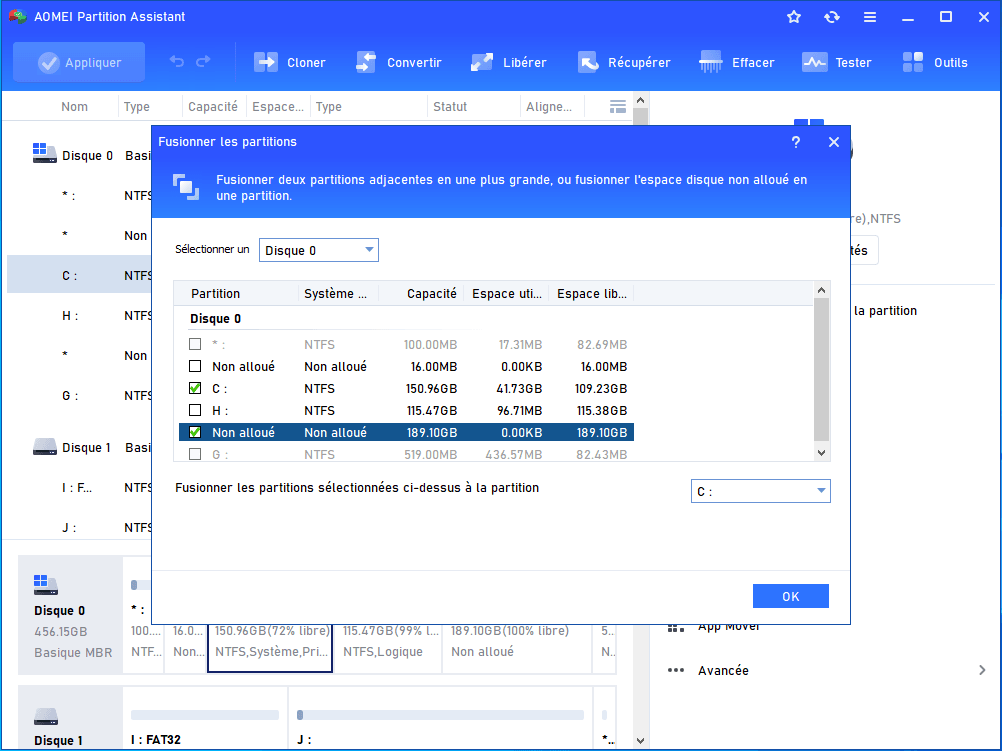
Étape 3 : Examinez les opérations prévues et la disposition finale, puis cliquez sur Appliquer. Annulez si le résultat ne correspond pas à votre objectif.
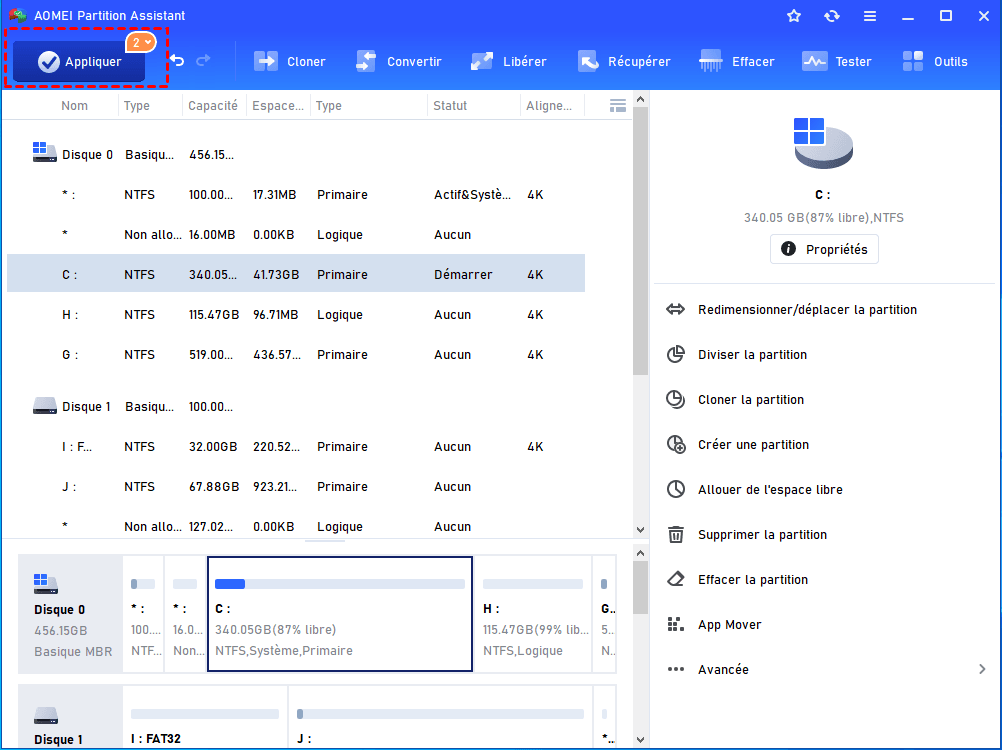
Si vous préférez déplacer une partition de données, la disposition C: | D: | Non alloué peut devenir C: | Non alloué | D: en décalant D: vers la droite. Il devient alors possible d’agrandir C:. Ce déplacement nécessite un espace non alloué voisin. Si la partition intermédiaire est une partition de récupération ou de démarrage, faites vérifier son rôle avant d’appliquer ce raisonnement.
Réduire une partition pour libérer de l’espace
Choisissez d’abord où l’espace sera utile. Pour créer un nouveau volume, un espace non alloué après la partition convient. Pour préparer l’extension d’un volume situé à gauche, l’emplacement obtenu doit être vérifié dans l’aperçu.
Étape 1 : Faites un clic droit sur la partition à réduire, puis choisissez Redimensionner/Déplacer la partition.
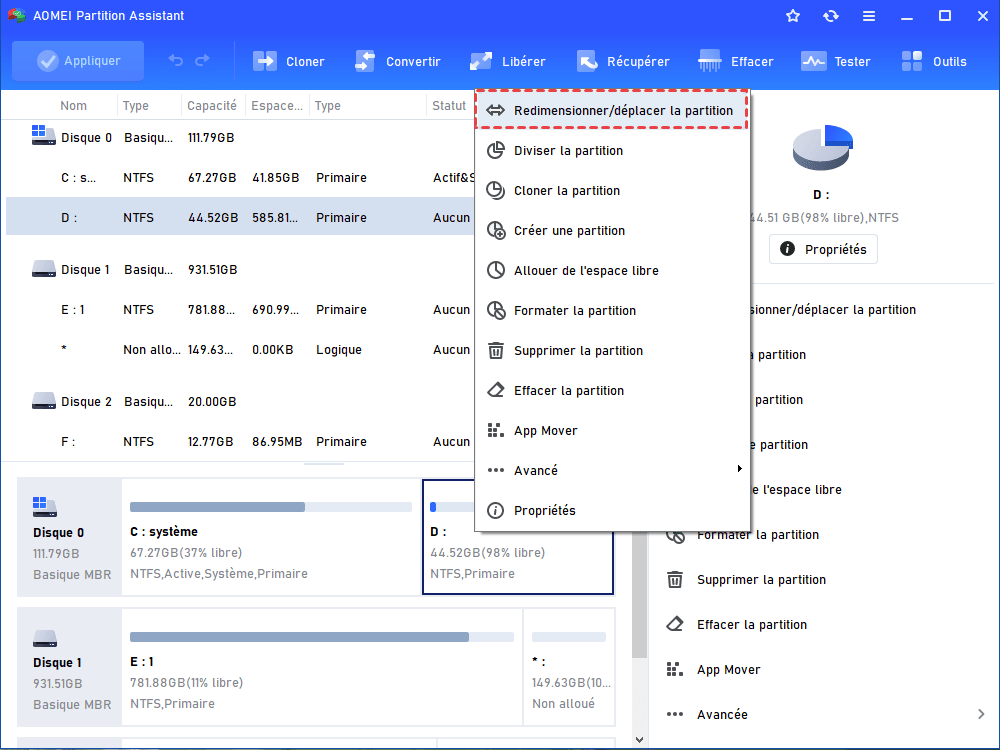
Étape 2 : Ramenez une bordure vers l’intérieur. Laissez suffisamment de place pour les fichiers présents et les besoins futurs du volume.
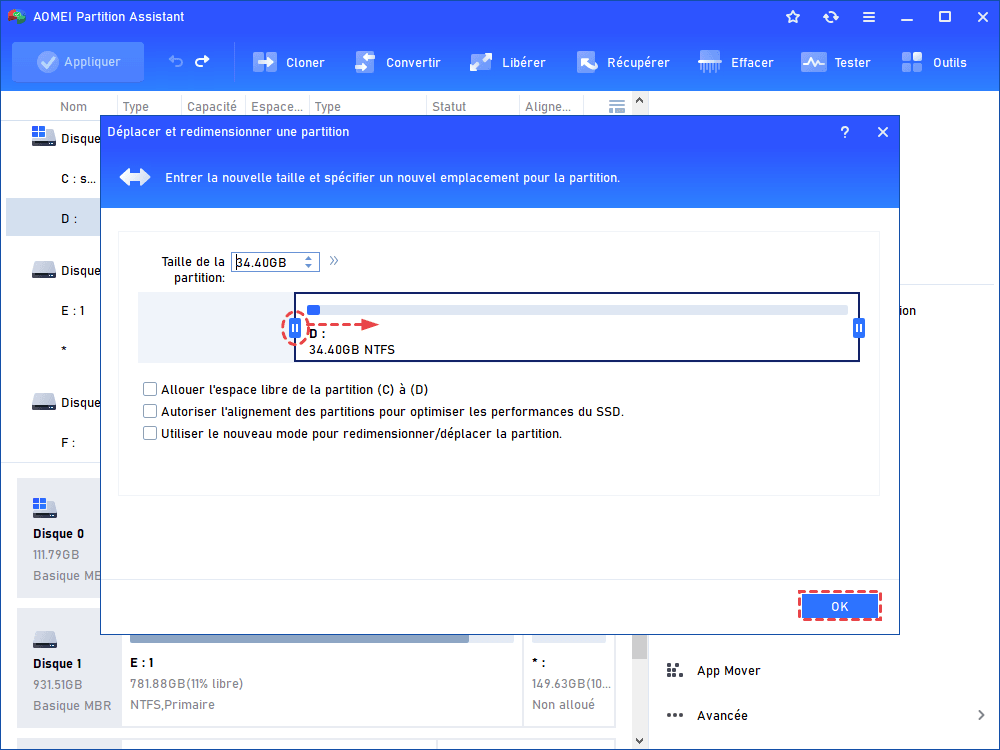
Étape 3 : Cliquez sur OK, vérifiez le résultat prévu, puis sélectionnez Appliquer > Exécuter.
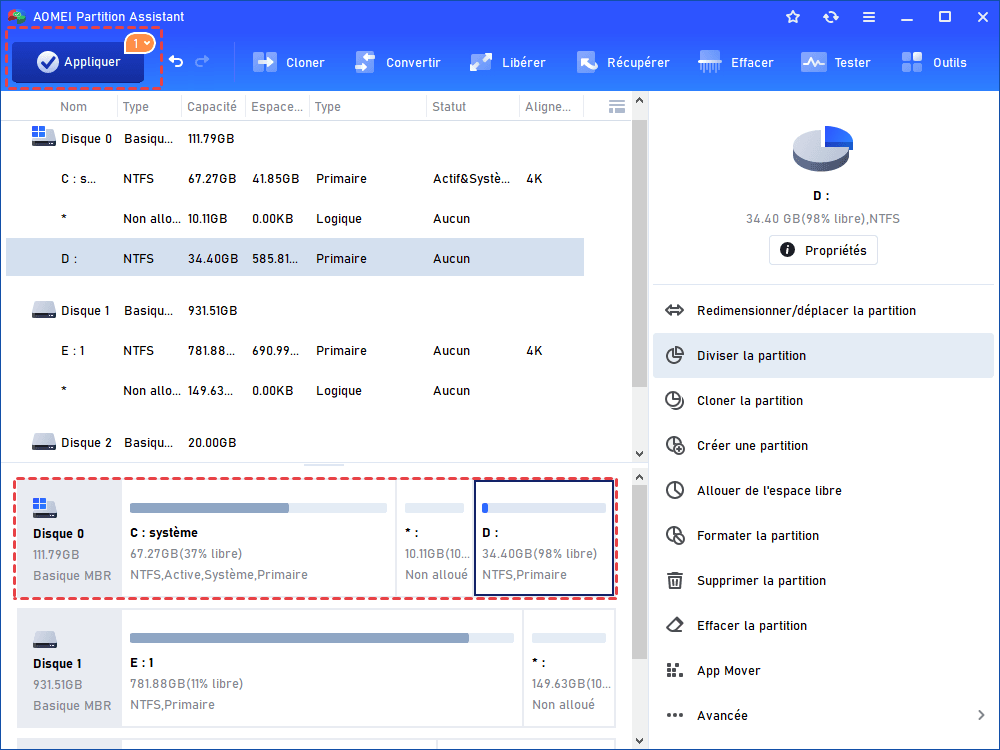
Selon le volume et les fichiers utilisés, AOMEI peut demander un redémarrage en mode PreOS. Prévoyez cette interruption avant de confirmer, sans interrompre volontairement l’opération en cours.
Sans espace non alloué : options avancées
Si D: contient de l’espace inutilisé, vous pouvez d’abord le réduire, puis réorganiser l’espace non alloué obtenu. La fonction Allouer de l’espace libre de l’édition Professional propose une autre approche : choisir un volume source, une quantité d’espace et un volume de destination sur le même disque.
Pour créer deux volumes à partir d’un seul, Professional propose aussi Diviser la partition. Cette option évite d’effectuer séparément une réduction puis une création de partition ; elle n’est pas indispensable si la Gestion des disques répond déjà au besoin.
Créer une seconde partition avec « Diviser la partition » dans Professional
Étape 1 : Faites un clic droit sur le volume concerné et choisissez Diviser la partition.
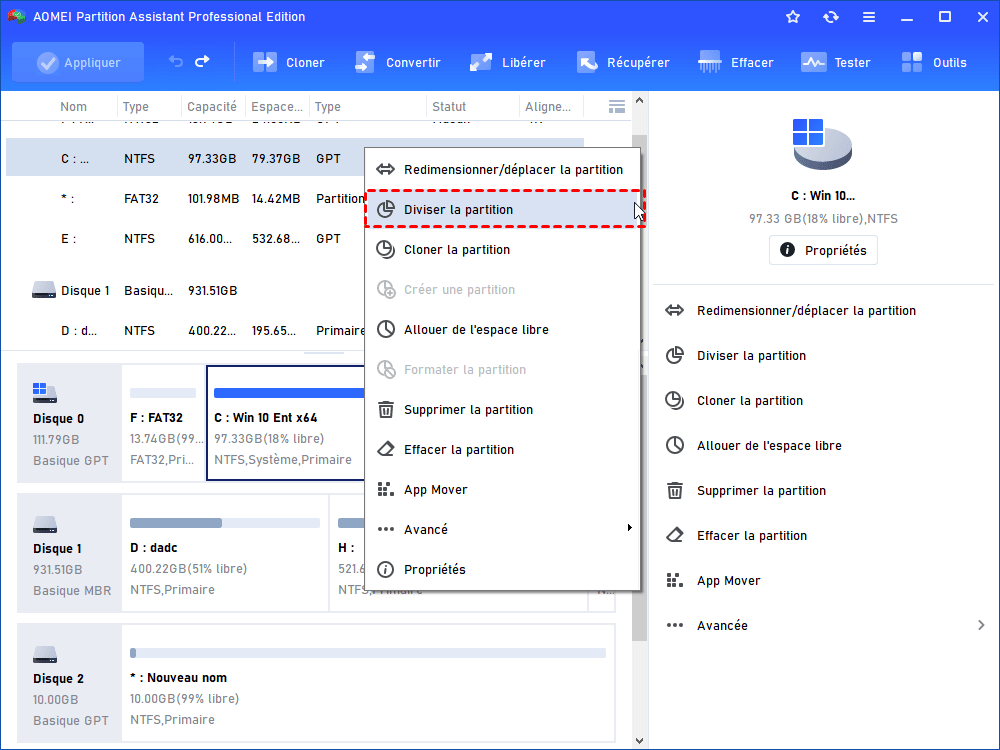
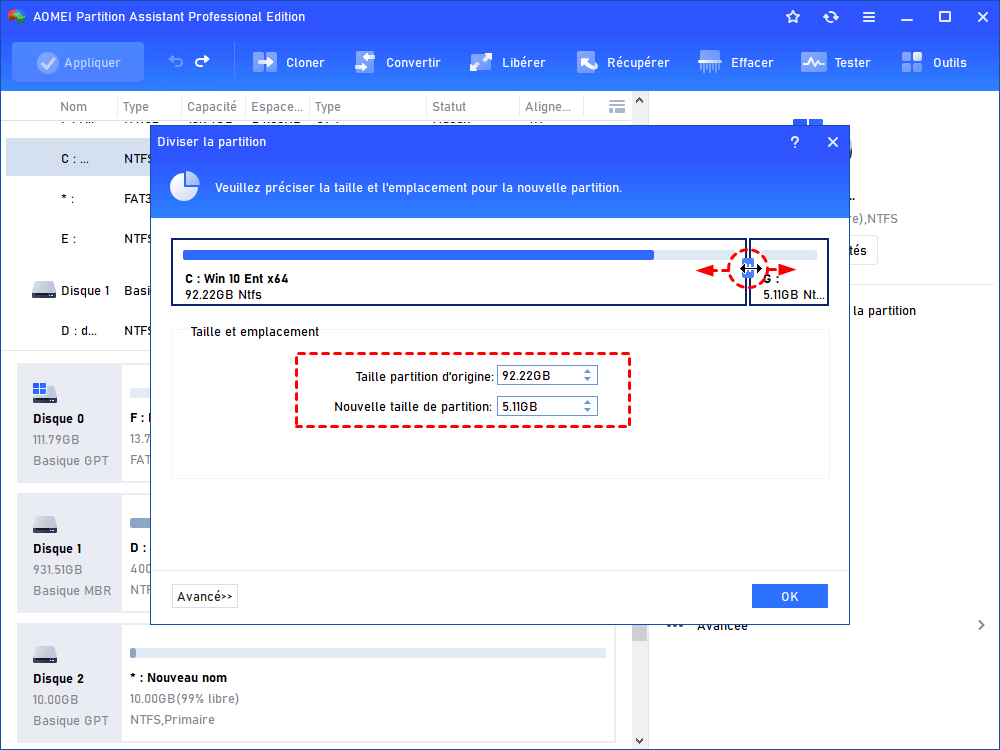
Étape 2 : Définissez les tailles proposées et la lettre du nouveau volume. Vérifiez que le volume d’origine conserve assez d’espace, puis cliquez sur OK.
Étape 3 : Vérifiez l’aperçu, puis cliquez sur Appliquer et confirmez l’exécution.
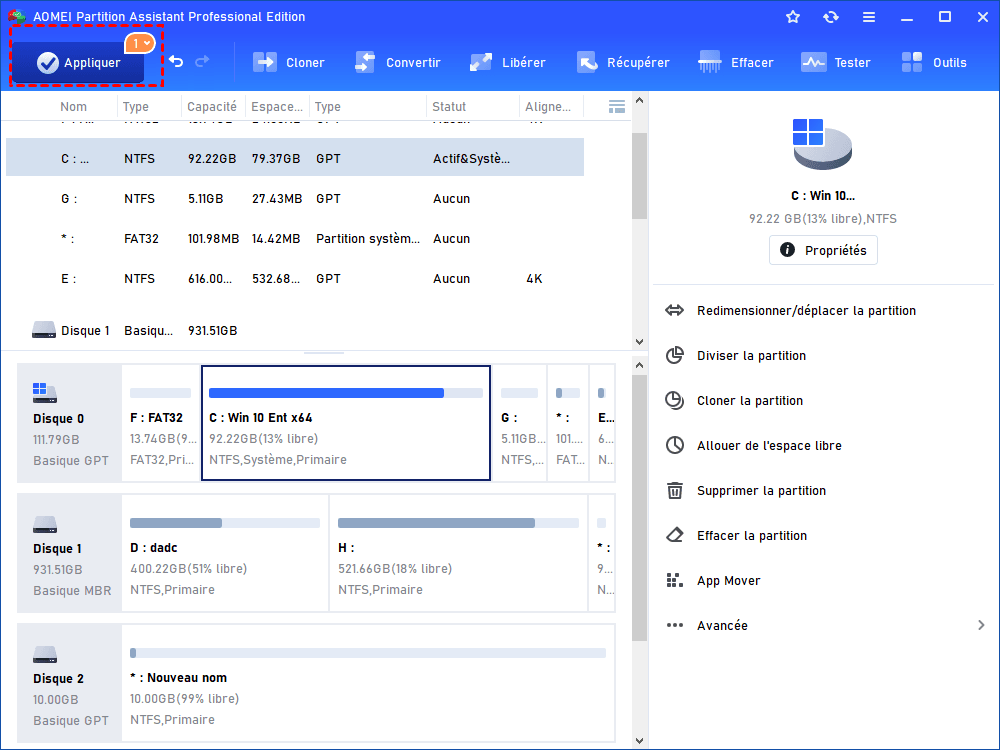
Une licence peut être nécessaire pour exécuter les opérations proposées.
Sans logiciel supplémentaire : utiliser la Gestion des disques
Si votre disposition répond aux conditions de Windows, il n’est pas nécessaire d’installer un autre outil. La Gestion des disques permet de réduire un volume NTFS ou de l’étendre dans l’espace non alloué qui le suit immédiatement.
Augmenter une partition de disque dur sous Windows 11
Pour un volume NTFS ordinaire, vérifiez ces deux conditions : l’espace non alloué est sur le même disque et immédiatement à droite. Une partition intermédiaire, même petite et sans lettre, bloque l’extension. Windows prend également en charge certains volumes ReFS ; ce n’est pas le cas habituel du lecteur système C:.
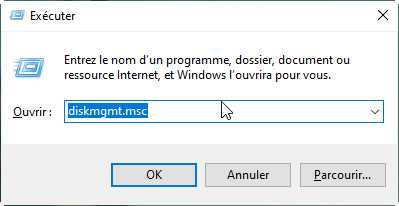
Étape 1 : Appuyez sur Windows + R, saisissez diskmgmt.msc et validez. Repérez le bon disque dans le volet inférieur.
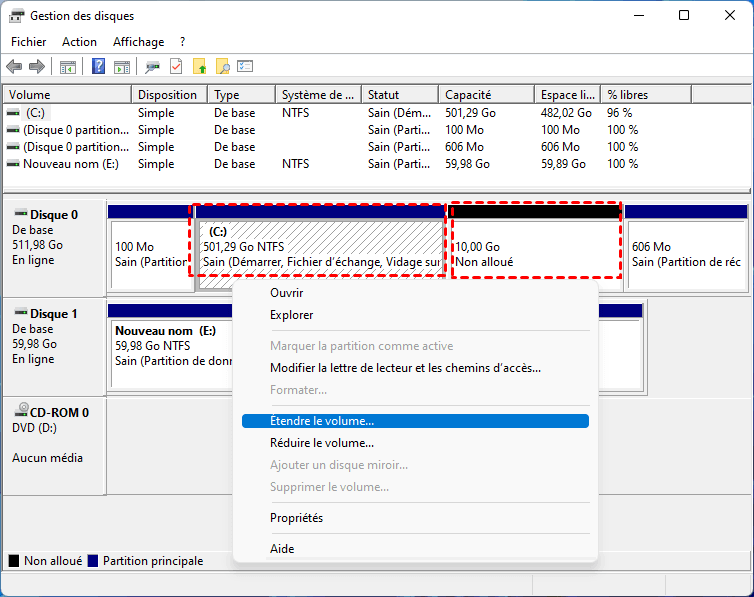
Étape 2 : Faites un clic droit sur le volume cible, puis sélectionnez Étendre le volume. Si l’option est grisée, vérifiez la disposition au lieu de supprimer une partition.
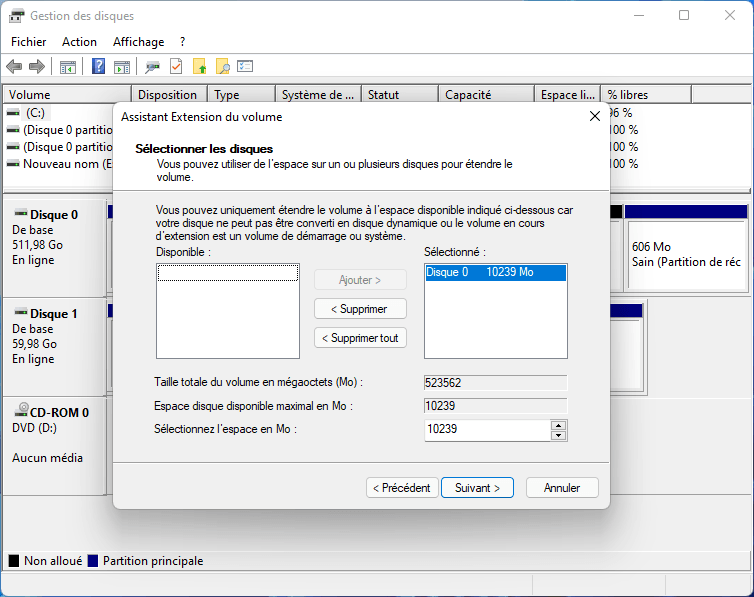
Étape 3 : Indiquez la quantité d’espace à ajouter en Mo, puis cliquez sur Suivant > Terminer. Vérifiez ensuite la nouvelle taille du volume.
La condition d’adjacence imposée par Windows explique pourquoi réduire D: ne suffit généralement pas à agrandir C:. L’espace libéré reste après D:, tandis que C: a besoin d’espace juste après lui.
Réduire un volume puis créer une nouvelle partition
Étape 1 : Dans la Gestion des disques, faites un clic droit sur le volume NTFS à réduire, puis choisissez Réduire le volume.
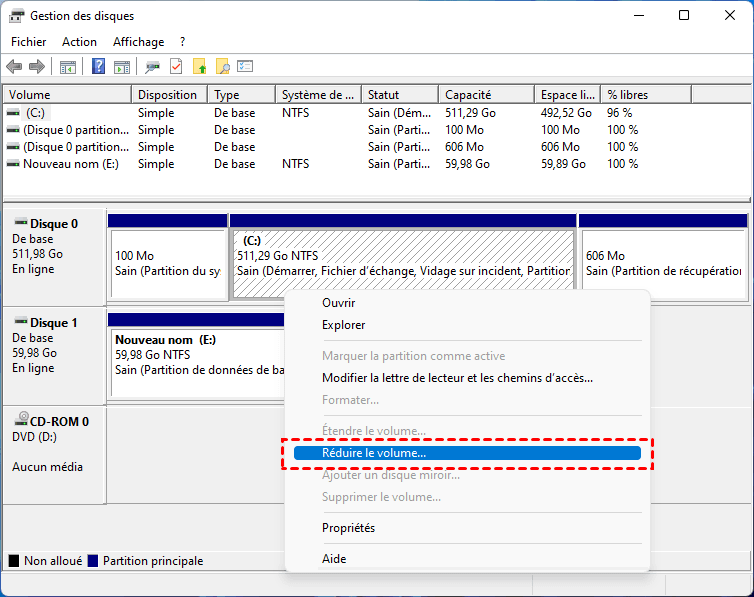
Étape 2 : Saisissez l’espace à libérer en Mo, dans la limite affichée, puis cliquez sur Réduire. Le volume devient plus petit et une zone non allouée apparaît après lui.
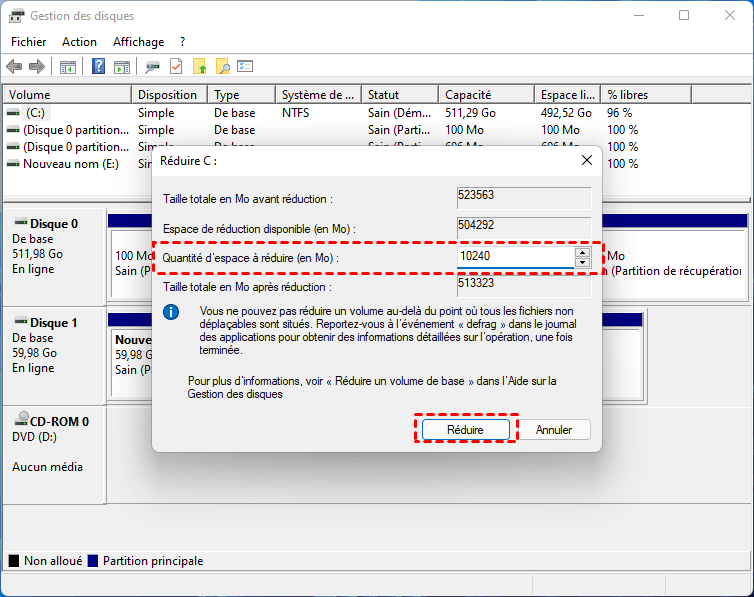
Étape 3 : Pour créer un lecteur de données, faites un clic droit uniquement sur cette nouvelle zone Non alloué, puis choisissez Nouveau volume simple. Définissez sa taille et sa lettre, puis formatez le nouveau volume en NTFS. Vérifiez que l’assistant concerne bien la zone nouvellement créée.
La réduction peut être limitée par des fichiers non déplaçables, notamment le fichier d’échange ou le stockage des clichés instantanés. Une grande quantité d’espace libre dans l’Explorateur ne signifie donc pas que Windows peut récupérer toute cette quantité en fin de volume.
DiskPart : une alternative en ligne de commande, avec les mêmes limites d’emplacement
DiskPart convient si vous maîtrisez déjà la sélection des volumes. Il ne déplace pas les partitions et ne contourne pas une partition intermédiaire. Pour les volumes formatés abordés ici, utilisez cette procédure avec NTFS : la commande extend ne permet pas d’étendre un volume FAT32.
Contrôlez la cible avant toute commande de modification. Ouvrez le Terminal en tant qu’administrateur, saisissez diskpart, puis procédez comme suit :
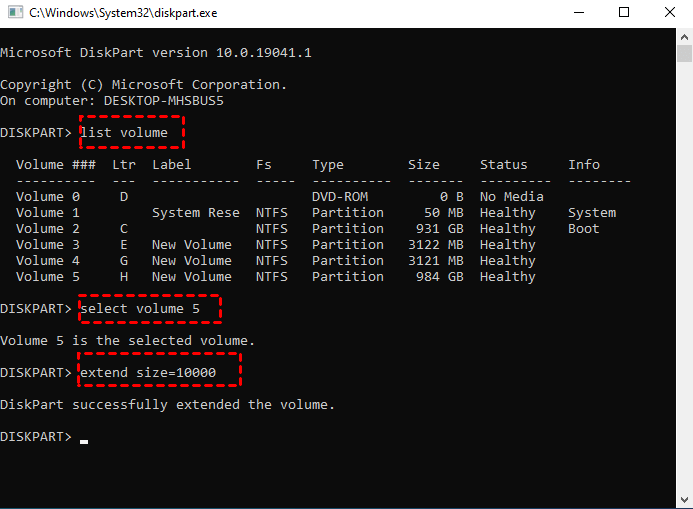
Étape 1 : Saisissez list volume. Relevez le numéro du volume en vérifiant sa lettre, sa taille et son système de fichiers.
Étape 2 : Saisissez select volume N, en remplaçant N par ce numéro. (Exécutez ensuite detail volume pour confirmer la cible et le disque associé).
Étape 3 : Choisissez une seule des opérations ci-dessous. Pour une extension, vérifiez aussi l’espace adjacent dans la vue graphique de la Gestion des disques.
Étendre le volume NTFS sélectionné avec DiskPart
Saisissez extend size=XXXX pour ajouter XXXX Mo. Cette quantité doit être disponible immédiatement après le volume, sur le même disque de base. La commande extend utilise l’espace contigu disponible ; elle ne franchit pas D: ou une partition de récupération.
Réduire le volume NTFS sélectionné avec DiskPart
Saisissez d’abord shrink querymax pour afficher la réduction maximale possible. Si cette valeur le permet, shrink desired=10240 minimum=10240 demande une réduction de 10 240 Mo. La valeur minimale évite de réaliser une réduction inférieure à celle attendue.
La valeur renvoyée par shrink querymax peut évoluer si des applications accèdent au volume. En cas de refus, relevez le message et vérifiez la cause avant de recommencer.
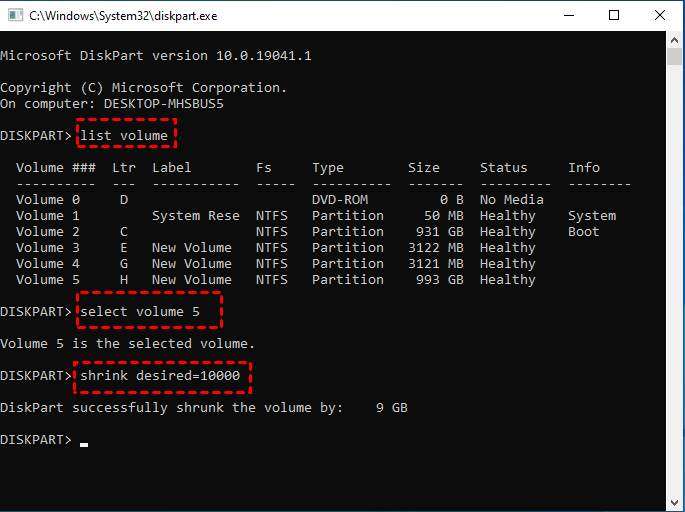
Après confirmation de réussite, saisissez exit et vérifiez le résultat dans la Gestion des disques. Ces opérations ne nécessitent ni clean, ni suppression de partition, ni formatage d’un volume existant.
Que faire si le redimensionnement est bloqué ?
| Symptôme | Cause possible et vérification | Action à privilégier |
|---|---|---|
| « Étendre le volume » reste grisé. | Espace absent, situé à gauche, séparé par un volume ou placé sur un autre disque ; système de fichiers incompatible. | Vérifiez le disque et l’ordre des partitions. Réorganisez uniquement une configuration identifiée et prise en charge. |
| La réduction proposée est bien inférieure à l’espace libre. | Des fichiers non déplaçables peuvent limiter la réduction en fin de volume. | Choisissez une réduction plus petite ou identifiez précisément le blocage avant de modifier des réglages système. |
| AOMEI ne permet pas de faire glisser une bordure. | L’espace non alloué n’est peut-être pas adjacent, ou l’opération n’est pas prise en charge dans cette configuration. | Contrôlez l’aperçu, le chiffrement. N’appliquez pas une autre opération au hasard. |
| Une partition de récupération bloque C:. | Elle peut héberger l’environnement de récupération Windows. | Dans un terminal administrateur, exécutez reagentc /info pour identifier l’emplacement de WinRE avant toute intervention. |
| Le volume devient RAW ou le disque se déconnecte. | Corruption, problème de connexion ou défaillance possible du support. | Arrêtez le redimensionnement. Ne formatez pas le volume si vous devez récupérer ses fichiers. |
| Une erreur apparaît après un redémarrage. | L’opération peut avoir échoué ou la configuration de démarrage peut nécessiter une vérification. | Photographiez le message, conservez la clé BitLocker et utilisez l’environnement de récupération ou une assistance adaptée. Ne répétez pas des opérations de suppression. |
La commande reagentc /info affiche l’état et l’emplacement de Windows RE. Elle sert ici au diagnostic ; elle ne déplace pas la partition et n’autorise pas sa suppression.
FAQ : les cas particuliers qui compliquent le redimensionnement
J’ai beaucoup d’espace libre sur C:, mais Windows ne propose de réduire que quelques Go. Comment identifier ce qui bloque ?
L’espace libre total n’indique pas jusqu’où Windows peut réduire le volume : un fichier non déplaçable situé vers sa fin peut limiter l’opération. Pour identifier ce fichier, ouvrez l’Observateur d’événements > Journaux Windows > Application après une tentative de réduction, puis recherchez un événement 259 associé à l’analyse du volume concerné.
Le diagnostic des fichiers non déplaçables permet de choisir une action ciblée plutôt que de désactiver plusieurs fonctions Windows au hasard. Si le journal désigne le fichier d’échange ou les clichés instantanés, examinez les conséquences avant de modifier leurs réglages. S’il mentionne des métadonnées NTFS comme $Mft, ne cherchez pas à supprimer le fichier indiqué : acceptez une réduction plus petite ou faites évaluer une autre méthode.
J’ai suspendu BitLocker, mais mon logiciel indique toujours que la partition est chiffrée. Est-ce normal ?
Oui : suspendre la protection ne déchiffre pas le volume. Les données restent chiffrées ; la suspension modifie temporairement la protection de la clé. Un outil qui exige une partition entièrement déchiffrée peut donc continuer à refuser l’opération.
La différence entre suspension et déchiffrement de BitLocker est déterminante ici. Vérifiez les exigences de votre logiciel pour l’opération précise envisagée, conservez votre clé de récupération et n’engagez un déchiffrement complet que si cette méthode le nécessite. Après l’intervention, vérifiez que la protection est de nouveau active.
Pourquoi une zone verte « Espace libre » n’est-elle pas utilisable comme une zone noire « Non alloué » ?
Sur un disque MBR, une zone « Espace libre » entourée de vert appartient généralement à une partition étendue. Elle peut servir aux lecteurs logiques situés dans ce conteneur, mais ne constitue pas un espace non alloué directement utilisable par une partition principale située à l’extérieur, comme C: dans certaines configurations.
Vérifiez d’abord le style du disque dans Propriétés du disque > Volumes > Type de partition, puis les limites du conteneur dans la vue graphique. Les règles d’extension des volumes de base et des lecteurs logiques diffèrent selon cette disposition. Ne supprimez pas la partition étendue pour tenter de rendre la zone noire : elle peut encore contenir d’autres lecteurs et leurs données.
Choisir selon la disposition réelle du disque
Pour une réduction simple ou une extension dans un espace immédiatement adjacent à droite, la Gestion des disques reste une solution suffisante. Si l’espace disponible est mal placé, les fonctions de déplacement ou de fusion permettent d’envisager une réorganisation sans supprimer d’emblée un volume de données. Si une partition système, un chiffrement non pris en charge ou des erreurs de disque compliquent le scénario, faites vérifier la configuration avant de continuer.
