
 AOMEI Partition Assistant
Comment partitionner un SSD sur Windows 11 ? [Guide complet 2026]
Comment partitionner un SSD sur Windows 11 ? On va montrer les étapes détaillées pour réduire un volume et créer une partition avec la Gestion des disques, et diviser la partition C en deux avec un logiciel tiers.

Par Eva / Publié le 29/12/2025


Pourquoi dois-je partitionner un SSD sur Windows 11 ?
Lorsque vous achetez un nouvel ordinateur avec SSD, dans la plupart des cas, il ne comporte qu'une seule partition. À ce stade, nous devons le partitionner. Le partitionnement d'un SSD est un processus de division d'un disque dur en plusieurs partitions indépendantes. Les raisons en sont les suivantes :
● Mieux gérer votre SSD
Après avoir partitionné le SSD en plusieurs partitions, vous pouvez gérer rapidement et de manière ordonnée les données sur chaque partition, par exemple, l'une est utilisée comme partition système de Windows 11 et l'autre est utilisée pour stocker des données personnelles.
● Exécuter différents systèmes d'exploitation Windows sur le même ordinateur
Si vous souhaitez exécuter Windows 10 et Windows 11 sur le même ordinateur, une partition distincte est très nécessaire, car chaque système d'exploitation nécessite une partition système distincte.
● Réduire le risque de perte de données
Conserver les données personnelles et le système séparément contribue à protéger la sécurité des dossiers du personnel, car cela peut minimiser la perte de données lorsque le système d'exploitation Windows tombe en panne et doit être réinstallé.
Partitionner un SSD sur Windows 11 avec la Gestion des disques
Quel que soit votre objectif de partitionner le SSD, vous pouvez le faire via la Gestion des disques. Il s'agit d'un outil intégré à Windows. Il peut réduire les volumes, étendre les partitions, créer des partitions et formater des partitions. Voici comment réduire et créer des partitions dans la Gestion des disques.
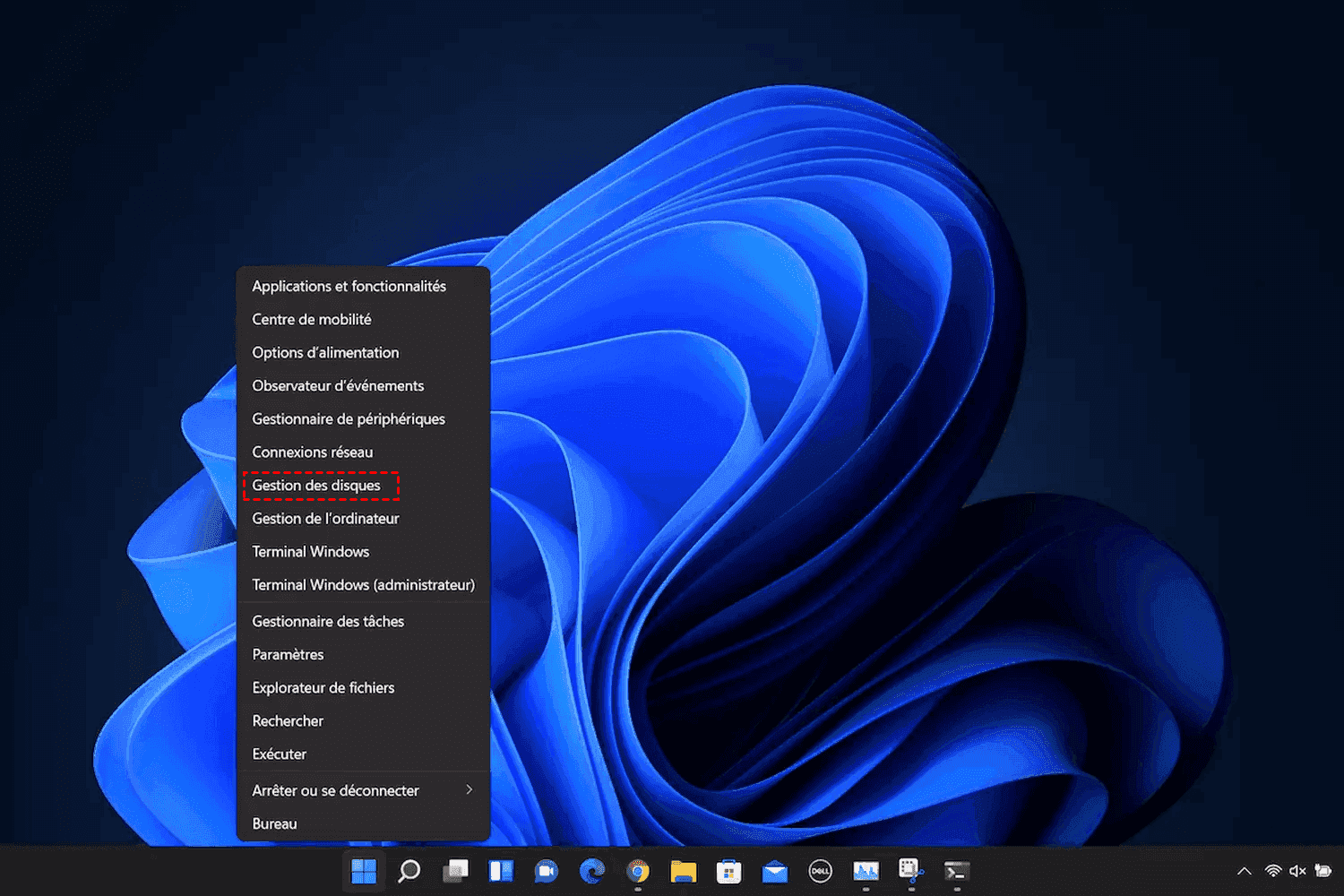
Étape 1. Appuyez sur Win + X, choisissez Gestion des disques
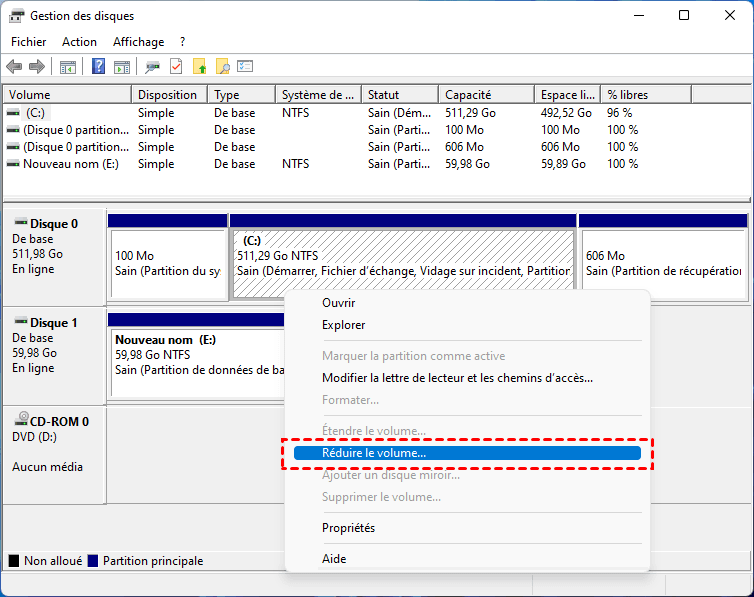
Étape 2. Si le système d'exploitation Windows occupe la totalité de la partition. Vous pouvez réduire le volume pour générer de l'espace non alloué. Cliquez avec le bouton droit sur la partition système et sélectionnez Réduire le volume.
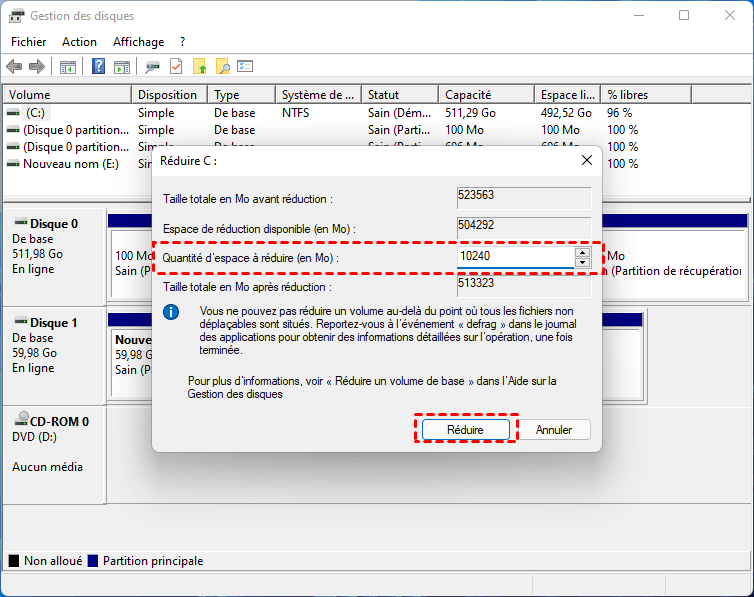
Étape 3. Entrez la quantité d'espace à réduire en Mo et cliquez sur « Réduire » pour continuer.
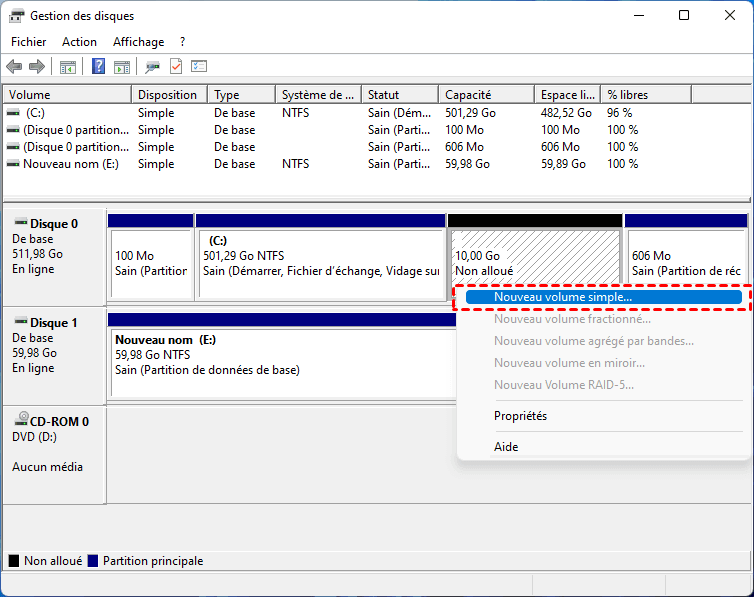
Étape 4. Vous pouvez maintenant remarquer un espace non alloué situé à droite de la partition système. Faites un clic droit sur l'espace non alloué et cliquez sur « Nouveau volume simple ».
Étape 5. Suivez l'assistant jusqu'à la dernière étape pour créer une nouvelle partition. (Si vous souhaitez quand même créer une autre partition, n'utilisez pas tout l'espace non alloué que vous avez créé.)
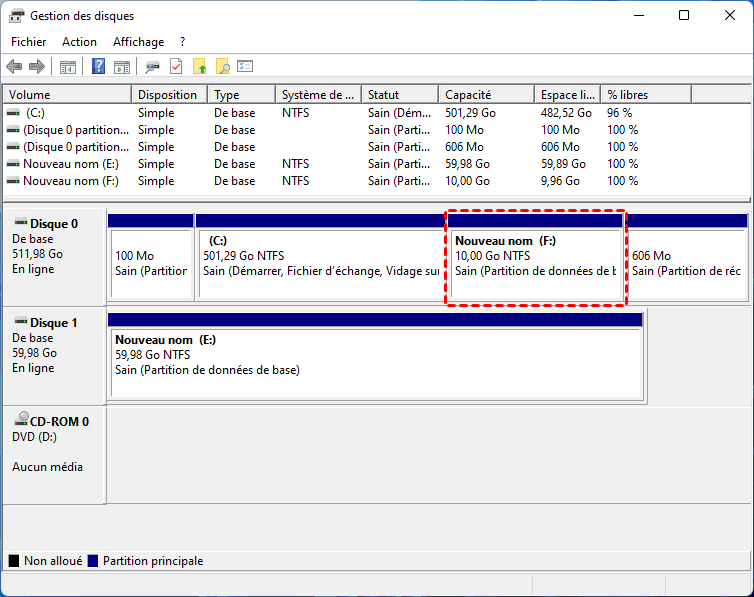
Conseils :
♦ 1. La Gestion des disques prend uniquement en charge la réduction des volumes en NTFS et RAW. Si la partition est en FAT32, vous devez alors trouver une autre issue.
♦ 2. Lors de la réduction de la partition système, il est préférable de réserver 100 Go ou 120 Go d'espace pour la partition système. Car si l’espace de la partition système n’est pas suffisant, Windows 11 risque de ne pas offrir les meilleures performances.
Meilleur logiciel pour partitionner un SSD sur Windows 11/10/8/7
Pensez-vous qu'il est trop compliqué d'utiliser la Gestion des disques pour créer des partitions sous Windows 11 ? Si vous pensez qu'il faut du temps pour créer des partitions une par une, vous pouvez également essayer le logiciel professionnel de partition de disque AOMEI Partition Assistant Professional (adapté à Windows 11/10/8/7/Vista/XP).
Le logiciel peut non seulement créer une partition sur l'espace non alloué, mais également créer une autre partition sur une partition existante. Il prend en charge le redimensionnement des partitions, la fusion de partitions et il est également facile d'allouer de l'espace libre d'une partition à une autre. De plus, contrairement à la Gestion des disques, le logiciel peut réduire les partitions en NTFS et en FAT32.
Voici la version Demo avec laquelle vous pouvez démontrer toutes ses fonctionnalités.
Étape 1. Installez et lancez AOMEI Partition Assistant Professional. Ensuite, tous les disques et partitions apparaîtront sur l’interface principale.
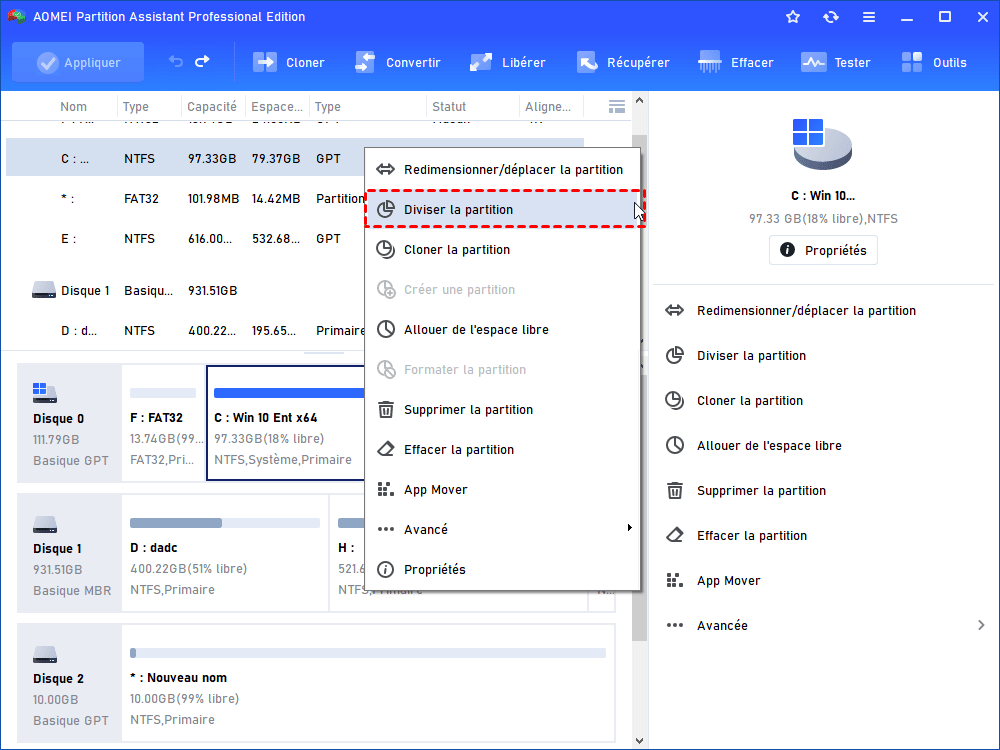
Étape 2. Cliquez avec le bouton droit sur la partition C qui existe déjà sur le disque et sélectionnez Diviser la partition.
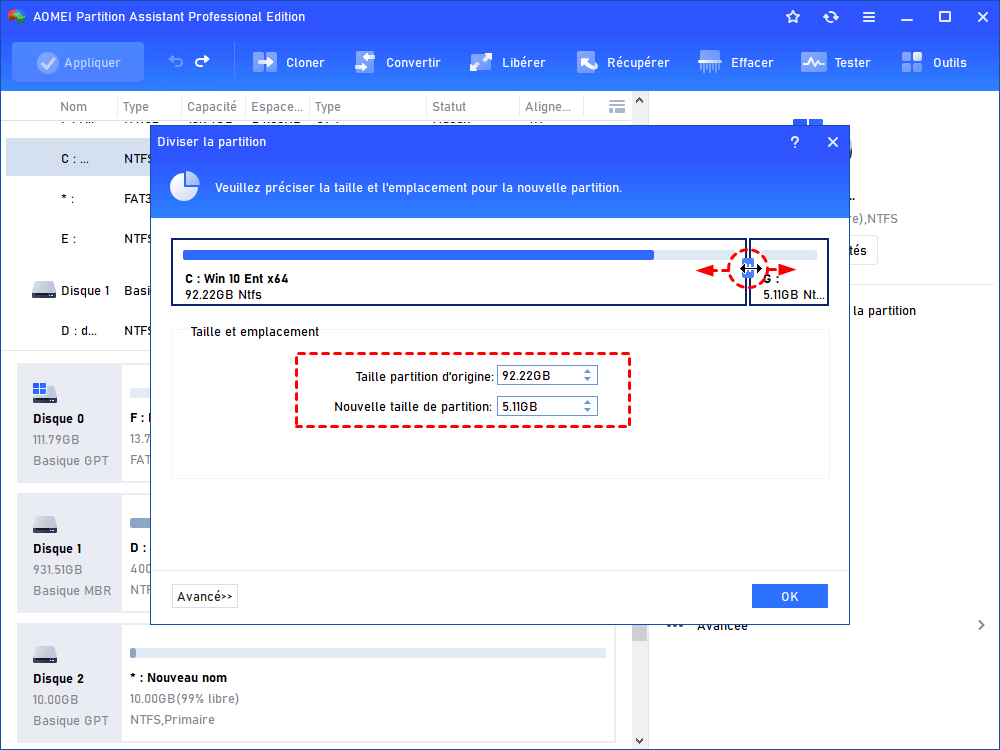
Étape 3. Vous pouvez voir qu'une nouvelle partition est automatiquement générée ici et que vous n'avez pas besoin de créer à nouveau une partition. Personnalisez la taille de la partition à créer et cliquez sur OK.
Étape 4. Ensuite, vous reviendrez à l’interface. Cliquez sur Appliquer en haut à gauche pour démarrer le processus.
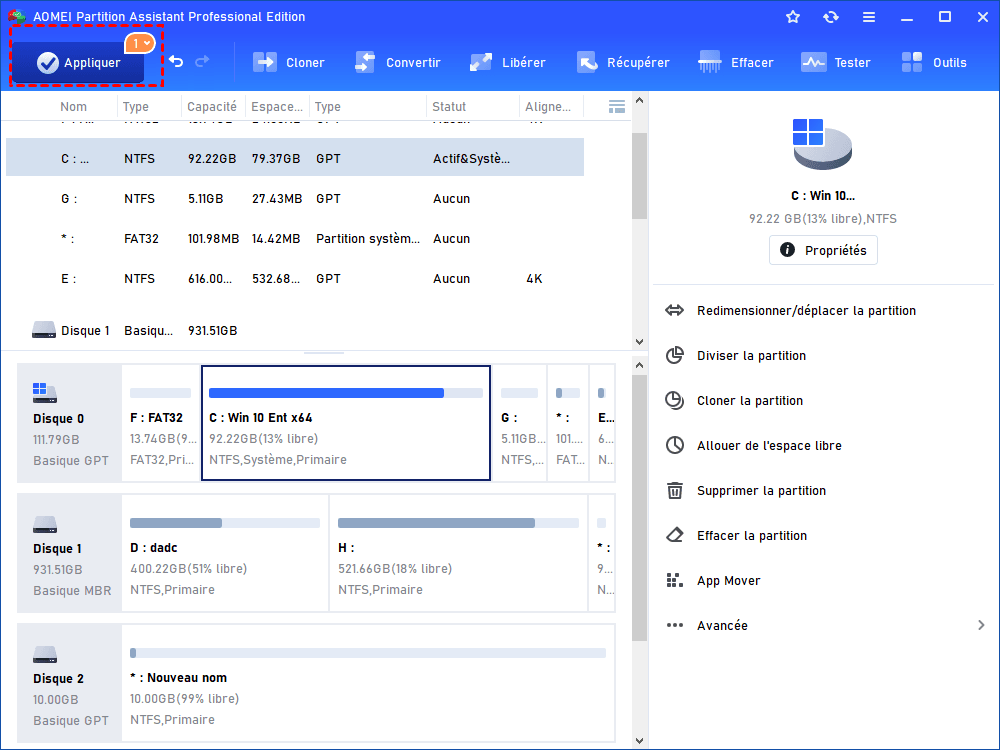
Attendez un moment, votre nouvelle partition dans Windows 11 a été créée. Il y a plus de fonctions sur l'interface principale que vous pouvez essayer.
Conclusion
Comment partitionner un SSD sur Windows 11 ? Dans l'article ci-dessus, deux meilleures méthodes sont proposées. Vous pouvez utiliser la Gestion des disques pour réduire puis créer des partitions, ou vous pouvez essayer d'utiliser le logiciel de gestion de disque le plus puissant, AOMEI Partition Assistant Pro, pour diviser la partition existante en deux partitions à la fois. Avec AOMEI, vous pouvez aussi transférer Windows 11 sur un autre disque dur, créer une clé USB bootable, convertir entre MBR et GPT sans perte de données, récupérer des données supprimées/perdues sur le HDD/SSD/carte SD/micro SD/clé USB, réinitialiser le mot de passe oublié Windows, déplacer des programmes du disque C vers disque D, etc.
